【結論】au Wi-Fiが自宅で繋がらない時、最初にやるべき3つのこと
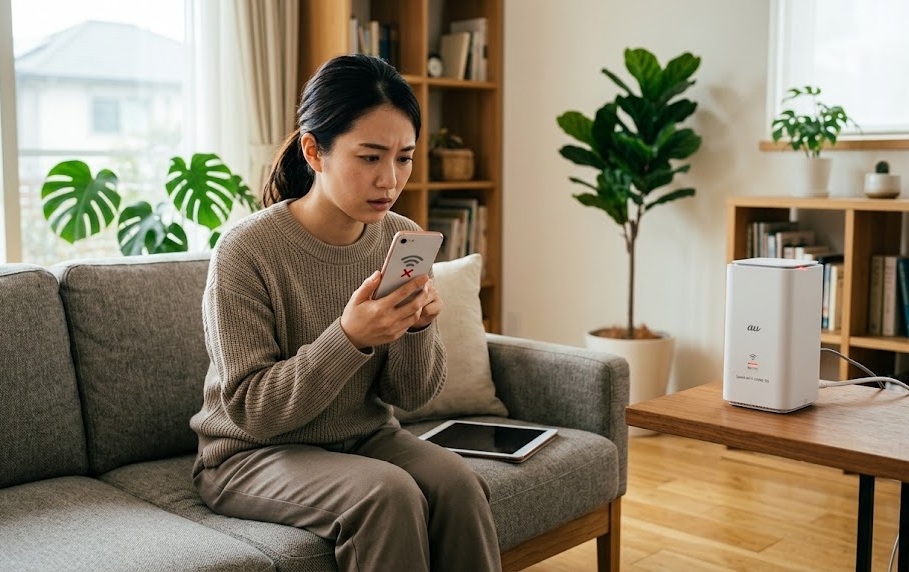
「さっきまで普通に使えてたのに、急にWi-Fiが繋がらなくなった…」
在宅ワーク中にZoomが落ちたり、動画を見てる途中で止まったり。こういう時って本当に焦りますよね。
結論から言うと、au Wi-Fiが自宅で繋がらなくなった時は、以下の3ステップを順番に試してください。これだけで8割以上のトラブルは解決します。
🔧 au Wi-Fiが繋がらない時の最初の3ステップ
① ランプを確認する
auひかりのホームゲートウェイ、またはauホームルーターのランプの色をチェック。赤や橙色に光っていたら、原因の手がかりになります。
② ルーターと端末を再起動する
電源プラグを抜いて30秒待ち、差し直す。これだけで一時的な不具合の大半は解消されます。
③ Wi-Fiの周波数帯を切り替える
2.4GHz帯で繋がらないなら5GHz帯に、逆もまた然り。SSID(ネットワーク名)の末尾で判別できます。
ここから先は、原因の切り分け方から具体的な対処法、それでも直らない場合の根本解決策まで、順を追って解説していきます。焦らず、上から順番に試していけば大丈夫ですよ。
※この記事は2026年3月時点の情報をもとに執筆しています。料金やサービス内容は変更される場合がありますので、最新情報はau公式サイトをご確認ください。
auのWi-Fiが繋がらない原因を切り分ける方法
いきなり対処法を試す前に、まず「どこに原因があるのか」を切り分けることが大切です。闇雲にルーターをいじっても、原因が違えば時間のムダになってしまいます。
ここでは、通信トラブルの原因を効率よく特定するための確認手順を紹介します。
まず確認|繋がらないのは1台だけ?全端末?
最初に確認してほしいのが、「Wi-Fiに繋がらないのは特定の1台だけか、それとも家中すべての端末か」ということ。
これだけで、原因がどこにあるか大きく絞り込めます。
| 状況 | 原因の可能性 | 対処の方向性 |
|---|---|---|
| 1台だけ繋がらない | 端末側の問題(Wi-Fi設定、ドライバ、機内モードなど) | 端末の再起動・Wi-Fi再接続 |
| 全端末で繋がらない | ルーター・回線側の問題(機器故障、通信障害、配線不良) | ルーターの再起動・ランプ確認 |
| 特定の部屋だけ繋がらない | 電波の届きにくさ(距離、壁、電波干渉) | 周波数帯の切替・中継機の設置 |
もし1台だけ繋がらないなら、そのデバイス側の問題である可能性が高いです。詳しくは「Wi-Fi繋がらない一台だけ?原因と今すぐ試せる対処法12選」の記事も参考にしてみてください。
auひかりの場合|ホームゲートウェイのランプを確認
auひかりを使っている方は、自宅に「ホームゲートウェイ(HGW)」と「ONU」という2つの機器が設置されています(一体型の場合もあり)。
この機器のランプを見れば、トラブルの原因がだいたいわかります。特に注目すべきは、ホームゲートウェイの「ネット」ランプです。
| ランプの色 | 意味 | 対処法 |
|---|---|---|
| 緑色に点灯 | 正常にインターネット接続中 | 端末側の問題を疑う |
| 赤色に点灯 | IPアドレスが取得できていない | 機器の再起動を実施 |
| 橙色に点灯 | LANケーブルの配線に問題あり | ケーブルの抜き差し・交換 |
| 消灯 | 電源が入っていない or 重大なエラー | 電源確認→再起動→サポート連絡 |
ネットランプが赤色に光っている場合は、再起動で解決するケースが多いです。橙色の場合はLANケーブルの差し込みが甘くなっていないか、ケーブル自体が劣化していないかを確認しましょう。
ホームゲートウェイの型番(BL1500HM、BL1000HWなど)によって若干ランプの仕様が異なる場合がありますが、基本的な色の意味は共通です。
auホームルーター5Gの場合|受信強度ランプを確認
auのホームルーター(Speed Wi-Fi HOME 5G L13など)を使っている場合は、前面の受信強度ランプを確認してください。
ホームルーターはモバイル回線(4G/5G)を使ってインターネットに接続する仕組みなので、電波の受信状況がそのまま接続の安定性に直結します。
📶 受信強度ランプの見方
ランプが3つ全部点灯 → 電波状況が良好
ランプが1〜2つ → 電波が弱い。設置場所の変更を検討
ランプが全消灯 → 圏外状態。すぐに設置場所を窓際に移動
ホームルーターは光回線と違って、設置場所で通信品質が大きく変わります。窓から離れた部屋の奥に置いていると、電波が届きにくくなることも。まずは窓際に移動させて、ランプの状態が変わるか確認してみてください。
なお、SIMカードが正しく挿入されているかも要チェックです。契約したばかりの場合は、SIMカードの向きが間違っている可能性もあります。
通信障害が起きていないかチェックする方法
「自分だけの問題なのか、それともau全体で障害が起きているのか」を確認するのも重要なステップです。
通信障害が発生している場合は、残念ながらユーザー側でできることはありません。復旧を待つしかないのですが、障害かどうかがわかるだけでも気持ちが楽になりますよね。
通信障害の確認方法:
- KDDI公式サイトの「障害・メンテナンス情報」ページにアクセス(スマホのモバイル回線を使ってください)
- X(旧Twitter)で「auひかり 繋がらない」「au 障害」などで検索して、同時多発的に投稿がないか確認
- auのホームルーターの場合は「UQ WiMAX 障害」でも検索
SNSでリアルタイムの声をチェックするのは意外と有効です。同じ地域で同じ時間帯に多くの人が「繋がらない」と投稿していれば、障害の可能性が高いと判断できます。
障害情報の詳しい確認手順やサポートへの効率的な問い合わせ方法については、「auひかり障害の問い合わせ完全ガイド」でも詳しく解説しています。
今すぐ試せる!au Wi-Fiが繋がらない時の対処法7選
原因の見当がついたら、いよいよ具体的な対処法を試していきましょう。簡単なものから順番に紹介するので、一つずつ試してみてください。
対処法①|ルーターとONUの正しい再起動手順
もっとも効果的で、かつ簡単な対処法が機器の再起動です。SNSやレビューサイトを調査しても、「再起動したら直った」という声が圧倒的に多いです。
ただし、再起動には正しい順番があります。順番を間違えると、かえって接続が復旧しにくくなることもあるので注意してください。
✅ 正しい再起動手順(auひかりの場合)
電源を切る順番:光コンセントから遠い順
- パソコンやスマホなどの接続端末のWi-Fiをオフにする
- ホームゲートウェイ(白い大きめの機器)の電源プラグを抜く
- ONU(黒い小さめの機器)の電源プラグを抜く
- そのまま30秒〜1分待つ(これが重要!)
電源を入れる順番:光コンセントに近い順
- ONUの電源プラグを差し込む → ランプが安定するまで2〜3分待つ
- ホームゲートウェイの電源プラグを差し込む → ランプが安定するまで2〜3分待つ
- 端末のWi-Fiをオンにして接続確認
ポイントは「待ち時間をしっかり取ること」です。すぐに電源を入れ直すと、内部のメモリがリセットされず、問題が解消されないことがあります。
auホームルーターの場合はコンセントを抜いて30秒待ち、差し直すだけでOKです。
ルーターの再起動について、もっと詳しく知りたい方は「バッファロールーター再起動のやり方|電源抜き差しと管理画面の2つの方法」も参考になります(バッファロー製以外のルーターでも基本手順は同じです)。
対処法②|接続する端末側を再起動する
ルーターに問題がなく、特定の端末だけ繋がらない場合は、その端末を再起動してみましょう。
スマホやパソコンも長時間使い続けると、ネットワーク関連の一時的なエラーが蓄積されることがあります。再起動するだけでスッキリ解消するケースは本当に多いです。
各端末の再起動方法:
- iPhone:音量ボタンとサイドボタンを同時に長押し → 電源オフスライダをスワイプ → サイドボタン長押しで起動
- Android:電源ボタンを長押し → 「再起動」をタップ
- Windows PC:スタートメニュー → 電源 → 再起動
- Mac:Appleメニュー → 再起動
また、意外と見落としがちなのが「機内モード」の確認です。知らないうちにオンになっていた…というケースも実際によくあるので、念のためチェックしてみてください。
対処法③|Wi-Fiの周波数帯を2.4GHzと5GHzで切り替える
Wi-Fiには2.4GHz帯と5GHz帯の2つの周波数帯があり、それぞれ特性が異なります。繋がらない場合、別の周波数帯に接続を切り替えるだけで解消されることがあります。
| 項目 | 2.4GHz帯 | 5GHz帯 |
|---|---|---|
| 電波の飛びやすさ | ◎ 壁や床を通りやすい | △ 障害物に弱い |
| 通信速度 | △ やや遅い | ◎ 高速 |
| 電波干渉 | × 電子レンジ等と干渉しやすい | ○ 干渉しにくい |
| おすすめの利用シーン | ルーターから離れた部屋 | ルーターの近くで高速通信 |
切り替え方法はとても簡単です。
スマホやパソコンのWi-Fi設定画面を開くと、自宅のネットワーク名(SSID)が複数表示されているはずです。auひかりのホームゲートウェイの場合、SSIDの末尾に「-a」「-g」などが付いていることがあります。
- 末尾が「a」→ 5GHz帯
- 末尾が「g」→ 2.4GHz帯
現在5GHz帯に接続していて繋がらないなら2.4GHz帯に、逆の場合は5GHz帯に切り替えてみてください。
なお、auひかりの最新ホームゲートウェイ(BL1500HMなど)では、「SSID 2.4G/5G共通」という自動切り替え機能も用意されています。通常はこの共通SSIDを使っておけば、端末が自動で最適な周波数帯を選んでくれます。
特にマンションでは、近隣住戸のWi-Fiと2.4GHz帯が混み合いやすく、電波干渉で繋がりにくくなるケースがよくあります。この場合は5GHz帯に切り替えるだけで劇的に改善することもありますよ。
対処法④|LANケーブルの接続を確認・交換する
auひかりの場合、ONUとホームゲートウェイはLANケーブルで接続されています。このケーブルが緩んでいたり、劣化していたりすると、インターネットに接続できなくなります。
ホームゲートウェイのネットランプが橙色に点灯している場合は、LANケーブル周りのトラブルである可能性が高いです。
確認するポイント:
- ONUとホームゲートウェイを繋ぐLANケーブルの差し込み口が「カチッ」とはまっているか
- ケーブルが折れ曲がっていたり、家具の下で潰れていたりしないか
- ペットにかじられていないか(意外と多いトラブルです)
- ケーブルを使い始めて5年以上経っていないか
LANケーブルは消耗品です。長年使っていると内部の銅線が劣化して、通信が不安定になることがあります。もし3年以上同じケーブルを使い続けているなら、Cat6A以上の新しいケーブルに交換してみるのもおすすめです。家電量販店で1,000円前後で購入できます。
光回線とルーターの接続方法について基礎から確認したい方は、「光回線とルーターの接続方法を完全ガイド」も参考にしてください。
対処法⑤|Wi-Fiのパスワード(暗号化キー)を再入力する
スマホやパソコンに保存されたWi-Fiパスワードの情報が、何らかの原因で壊れてしまうことがあります。特に端末のOSアップデート後に起きやすいトラブルです。
対処の手順:
- 端末のWi-Fi設定画面で、現在接続中のネットワークを「削除」または「ネットワーク設定を消去」
- ルーター本体の側面ラベルに記載されたSSIDとパスワード(暗号化キー)を確認
- Wi-Fi一覧から改めてSSIDを選択し、パスワードを手入力して再接続
パスワードが見つからない場合は、「Wi-Fiパスワードはどこ?確認方法をiPhone・Android・PC別に完全解説」を参考にしてください。
対処法⑥|ルーターの設置場所を見直す
Wi-Fiが繋がりにくい原因として、意外と見落とされがちなのがルーターの設置場所です。
Wi-Fiの電波は目に見えませんが、実は周囲の環境に大きく左右されます。以下のような場所に置いていると、電波が弱くなりやすいです。
❌ NGな設置場所
- 床の上に直置き(電波は上方向にも飛ぶため、床置きだと上階に届きにくい)
- テレビ台の裏や本棚の奥(金属や大量の紙が電波を遮断)
- 電子レンジの近く(2.4GHz帯と同じ周波数で激しく干渉する)
- 水槽の近く(水は電波を吸収する)
- クローゼットや押入れの中
✅ おすすめの設置場所
- 部屋の中央付近で、棚の上など高さ1〜2mの位置
- 壁や家具からなるべく離した、見通しの良い場所
- 家の中で一番よく使う部屋(リビングなど)に近い場所
- auホームルーターの場合は窓際(電波の受信状況が良くなる)
設置場所を変えるだけで、「今まで繋がらなかった2階でもサクサク」という声もSNSでは見かけます。コストゼロでできるので、ぜひ一度試してみてください。
対処法⑦|ルーターを初期化(リセット)する
ここまでの対処法をすべて試しても改善しない場合、最終手段としてルーターの初期化を検討しましょう。
初期化すると、設定済みの内容(Wi-Fiのパスワード変更など)がすべてリセットされますが、工場出荷時の状態に戻ることで、ソフトウェア的な不具合が解消されることがあります。
⚠️ 初期化の方法(auひかりホームゲートウェイの場合)
- ホームゲートウェイ本体の「RESET」と書かれた小さな穴を探す
- 爪楊枝などの細い棒で、RESETボタンを約10秒間長押しする
- すべてのランプが消灯したら手を離す
- 自動で再起動が始まり、初期化が完了
初期化後は、端末から改めてWi-Fi接続する必要があります(ホームゲートウェイ側面のラベルに記載された初期SSIDとパスワードを使います)。
ただし、初期化は本当に最終手段です。Wi-Fiパスワードを自分で変更していた場合など、再設定の手間がかかるので、まずは対処法①〜⑥を試した上で検討してくださいね。
対処法を試しても直らない場合の根本解決策
「再起動しても、周波数を変えても、また繋がらなくなる…」
こういう場合は、一時的なトラブルではなく根本的な原因がある可能性が高いです。ここからは、繰り返し起きるWi-Fiトラブルを根本から解決するための方法を紹介します。
ホームゲートウェイが古い場合は交換を検討する
auひかりのホームゲートウェイにも寿命があります。一般的なネットワーク機器の寿命は4〜5年と言われており、それを超えると内部部品の劣化で不安定になりやすくなります。
特に、以下のような古い機種を使っている場合は交換を検討する価値があります。
| 機種名 | Wi-Fi規格 | 交換の必要性 |
|---|---|---|
| BL150HV / BL170HV | Wi-Fi 4以前 | 交換推奨(かなり古い) |
| BL900HW | Wi-Fi 5 | 交換を検討(5年超なら特に) |
| BL1000HW | Wi-Fi 6 | 当面はOK |
| BL1500HM | Wi-Fi 6 | 最新機種・問題なし |
ホームゲートウェイの交換は、KDDIお客さまセンター(0077-777)に電話して「希望交換」を申し込む形になります。交換費用は3,300円(税込)です。故障の場合は無料で交換してもらえます。
詳しい交換手順や注意点については、「auひかりホームゲートウェイの交換方法とメリットを徹底解説」の記事が参考になります。
市販のWi-Fiルーターを追加して電波環境を改善する
「ホームゲートウェイのWi-Fiだと、2階や別の部屋まで電波が届かない」
こういうケースでは、市販のWi-Fiルーターをアクセスポイント(AP)モードで追加するのが効果的です。
auひかりのホームゲートウェイには無線LAN機能が内蔵されていますが、月額550円(税込)のオプション料金がかかります。市販ルーターを自分で用意すれば、この月額料金を節約しつつ、より強力なWi-Fi環境を構築できます。
💡 市販ルーター導入時のポイント
- ルーターの動作モードは必ず「AP(アクセスポイント)モード」にする(二重ルーターを防ぐため)
- Wi-Fi 6(11ax)対応の機種を選ぶ(2026年時点の主流規格)
- 家が広い・2階建て以上ならメッシュWi-Fi対応のルーターがおすすめ
- ホームゲートウェイの内蔵無線LAN機能は月額550円なので、市販ルーター(1万円前後)なら約18ヶ月で元が取れる
ホームゲートウェイのWi-Fi機能が不要かどうかの判断については、「auひかりのホームゲートウェイはいらない?月額550円節約する方法」も参考にしてください。
回線そのものを見直すべきケース
正直なところ、以下のような状況では回線自体の乗り換えを検討したほうがいいケースもあります。
- マンションの配線方式がVDSL(電話線利用)で、速度が100Mbps上限になっている
- auひかりの提供エリア外に引っ越した
- auスマホを解約した(セット割「auスマートバリュー」が使えなくなる)
- 何をやっても夜間に速度が極端に落ちる
マンションのVDSL方式は、建物の共用部から各部屋まで電話線(メタル線)を使っているため、光回線本来の速度が出ません。この場合は、建物全体の配線方式が変わらない限り、ルーターを交換しても根本的な改善は難しいです。
各社の光回線を比較検討したい方は、「ドコモ光 vs auひかり vs ソフトバンク光|通信オタクが忖度なしで比較」で詳しく解説していますので、あわせてご確認ください。
また、auひかりが自分のエリアで使えるかどうかは、「auひかりのエリアを地図で確認する方法」で簡単にチェックできます。
auひかりの問い合わせ先と障害情報の確認方法
自分で対処法を試しても解決しない場合は、auのサポート窓口に問い合わせましょう。事前に症状を整理しておくと、オペレーターとのやり取りがスムーズになります。
| 窓口 | 電話番号 | 受付時間 |
|---|---|---|
| KDDIお客さまセンター(総合) | 0077-777(無料) | 9:00〜18:00(年中無休) |
| 0077が使えない場合 | 0120-22-0077(無料) | 9:00〜18:00(年中無休) |
| 障害情報確認(自動音声) | 0077-777 → 「2」を選択 | 24時間対応 |
📞 問い合わせ前に準備しておくと良い情報
- 契約者名・au ID(My auにログインできれば確認可能)
- 暗証番号4桁
- ホームゲートウェイの型番(本体に記載)
- ランプの状態(何色で点灯/点滅しているか)
- すでに試した対処法の内容
- いつから繋がらなくなったか
ちなみに、深夜に繋がらなくなった場合はオペレーター対応の時間外ですが、「2」を選択すれば24時間自動音声で障害情報を確認できます。メンテナンスが原因なら、復旧を待つしかありません。
My auでの契約内容確認方法については、「auひかり契約内容確認の完全ガイド」で画像付きで解説しています。
問い合わせ先の詳しい案内やオペレーターに素早く繋がるコツは、「auひかりの問い合わせ電話番号完全ガイド」をご覧ください。
au Wi-Fiトラブルに関するよくある質問
Q. ルーターを再起動しても数日でまた繋がらなくなります。根本的に直す方法はありますか?
A. 頻繁に再起動が必要な場合は、ルーター本体の劣化が考えられます。使用開始から4〜5年以上経っていれば、ホームゲートウェイの交換を検討してください。また、接続台数が多すぎる場合も不安定になりやすいです。接続台数が10台を超えるなら、市販のWi-Fi 6対応ルーターの追加がおすすめです。
Q. Wi-Fiマークは表示されているのにインターネットに繋がりません。
A. Wi-Fiへの接続とインターネットへの接続は別問題です。Wi-Fiマークが出ていてもインターネットに繋がらない場合は、ルーターとインターネット回線の間に問題がある可能性が高いです。ホームゲートウェイのネットランプが赤や橙になっていないか確認し、機器の再起動を試してください。詳しくは「WiFi繋がってるのに遅い!原因と解決法15選」を参考にどうぞ。
Q. 電子レンジを使うとWi-Fiが切れます。どうすれば?
A. 電子レンジは2.4GHz帯の電磁波を発生するため、同じ周波数帯のWi-Fiと干渉します。対策としては、Wi-Fiの接続先を5GHz帯のSSIDに変更するのが最も効果的です。また、ルーターと電子レンジを物理的に離す(できれば2m以上)ことでも改善します。
Q. auひかりのホームゲートウェイの内蔵Wi-Fiと市販ルーター、どちらがいいですか?
A. 1人暮らし〜2人で使う程度なら、ホームゲートウェイの内蔵Wi-Fi(月額550円)で十分です。ただし、家族4人以上で多くの端末を接続する場合や、2階建て以上の戸建てでは、市販のWi-Fi 6対応ルーターを追加したほうが安定します。18ヶ月以上使う予定なら、月額550円より市販ルーター(1万円前後)のほうがコスパも良いですよ。
Q. auホームルーターが突然圏外になりました。
A. まず通信障害の有無をau公式サイトで確認してください。障害でない場合は、SIMカードの抜き差し(電源を切った状態で行う)→ ルーターの再起動 → 窓際への移動、の順で対処します。それでも圏外が続く場合は、auまたはUQ WiMAXのサポートに連絡しましょう。
Q. Windows 11のパソコンだけWi-Fiに繋がりません。
A. Windows 11ではOSアップデートの影響でWi-Fiドライバに不具合が起きるケースが報告されています。Wi-Fiの項目自体が表示されない場合は、「Windows11でWi-Fiの項目がない時の原因と対処法15選」を参考に、ドライバの再インストールなどを試してみてください。
Q. auひかりの料金が思ったより高いのですが…
A. 不要なオプションが付いていたり、初期設定のまま使い続けていたりすると、料金が膨らんでいることがあります。My auで料金明細を確認し、不明なオプションがあれば見直しましょう。詳しくは「auひかりの請求額を見直す方法」をご覧ください。
まとめ|au Wi-Fiが繋がらない時は「順番」が大事
最後に、この記事で解説した内容をおさらいします。
📋 au Wi-Fiが繋がらない時の対処フロー
Step 1:原因を切り分ける
- 繋がらないのは全端末か、1台だけかを確認
- ルーターのランプの色をチェック
- 通信障害が発生していないか確認
Step 2:対処法を順番に試す
- ① ルーター・ONUの再起動(正しい順番で)
- ② 端末の再起動
- ③ Wi-Fi周波数帯の切り替え(2.4GHz ↔ 5GHz)
- ④ LANケーブルの確認・交換
- ⑤ Wi-Fiパスワードの再入力
- ⑥ ルーターの設置場所変更
- ⑦ ルーターの初期化(最終手段)
Step 3:根本解決を検討する
- ホームゲートウェイが古ければ交換(3,300円)
- 市販ルーターの追加で電波環境を強化
- 繰り返すなら回線そのものの見直しも視野に
Wi-Fiのトラブルは本当にストレスが溜まりますよね。でも、焦ってあれこれいじるより、一つずつ順番に確認していくのが結局一番早いです。
この記事で紹介した手順を上から順に試していけば、ほとんどのケースで解決できるはずです。それでもダメなら、遠慮なくauのサポートに問い合わせてください。ランプの状態や試した対処法をメモしておけば、サポートとのやり取りもスムーズに進みますよ。
快適なインターネット環境は、今や生活の基盤。この記事が、あなたのWi-Fiトラブル解決の一助になれば嬉しいです。
※この記事の情報は2026年3月時点のものです。料金・サービス内容は変更される場合がありますので、最新情報はau公式サイト(https://www.au.com/)をご確認ください。
※通信速度はベストエフォート型サービスのため、実際の速度は利用環境や通信状況によって異なります。