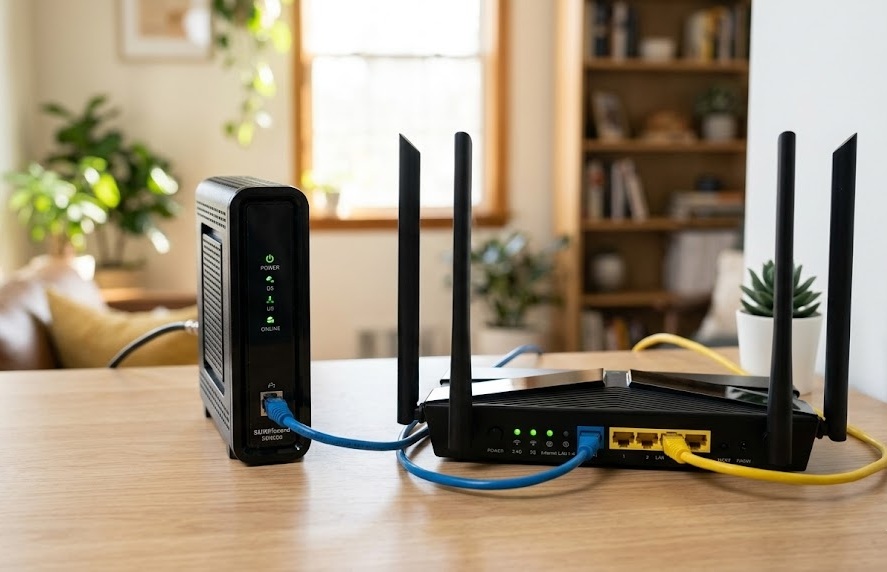
「モデムとルーター、どっちがどれかわからない…」
Wi-Fiの調子が悪くてネットで調べてみたら「ルーターを再起動してください」と書いてある。でも目の前にある2台の機器、どっちがルーターなの?という経験、ありませんか?
気持ち、すごくわかります。モデムもルーターも似たような箱型の機器で、ランプがいくつか光っていて、背面にはケーブルが何本も刺さっている。正直、見た目だけではパッと区別がつかないですよね。
でも安心してください。実は、背面のポート(差込口)を見るだけで、30秒あれば見分けられます。
この記事では、モデムとルーターの見た目の違いを、機械が苦手な方でもわかるように解説していきます。「ONU」や「ホームゲートウェイ」といった似たような機器との違いも一緒に整理するので、自宅の機器がスッキリ理解できるはずです。
【結論】モデムとルーターは「背面」を見れば一発でわかる
まず結論からお伝えします。モデムとルーターの見た目の最大の違いは「背面のポート(差込口)の数と種類」です。
正面から見ると、どちらもランプが数個並んでいるだけで、ほぼ同じに見えます。でも、くるっと裏返して背面を見てみてください。違いは一目瞭然です。
| チェックポイント | モデム(ONU) | ルーター |
|---|---|---|
| LANポートの数 | 1つだけ | 4つ前後 |
| 電話線・光ケーブルの差込口 | あり(壁側と接続) | なし |
| 「WAN」と書かれたポート | なし | あり(1つ) |
| アンテナの有無 | なし | 外付けアンテナがあるものも |
| 壁からの接続 | 壁に直接繋がっている | モデムの次に繋がっている |
つまり、「壁から直接ケーブルが繋がっていて、LANポートが1つしかない機器」がモデム(またはONU)、「LANポートが複数あって、WANポートがある機器」がルーターです。
💡 30秒で見分けるカンタン手順
①機器の背面を見る → ②LANポート(差込口)を数える → ③「1つ」ならモデム/ONU、「複数」ならルーター
そもそもモデムとルーターは「役割」がまったく違う
見た目の話をする前に、そもそもこの2つが何をしている機器なのか、サクッと整理しておきましょう。ここを理解しておくと、見た目の違いも「なるほど、だからこういう形なのか」と納得できます。
モデムは「信号の翻訳者」
モデムの役割は、インターネット回線の信号をパソコンやスマホが理解できるデジタル信号に変換することです。
イメージとしては「外国語の通訳」です。インターネットの世界から届く信号(アナログ信号や光信号)を、あなたのパソコンが読める言葉(デジタル信号)に翻訳してくれる。逆方向の変換も同時に行っています。
モデムがあることで初めて、自宅のパソコンがインターネットの世界と会話できるようになるわけですね。
ルーターは「ネット回線の交通整理係」
一方のルーターは、1本のインターネット回線を複数の端末に分配する機器です。
モデムだけだと、基本的にパソコン1台しかネットに繋げられません。でも今の家庭では、パソコン、スマホ、タブレット、ゲーム機、テレビ、IoT家電…と、ネットに繋ぎたい端末がたくさんありますよね。
ルーターがこれらの端末それぞれにIPアドレス(ネット上の住所のようなもの)を割り振って、「このデータはパソコンへ」「この動画データはテレビへ」と、交通整理のように振り分けてくれるんです。
📌 まとめると…
モデム=インターネットの信号を変換する「翻訳者」
ルーター=複数の端末にネットを届ける「交通整理係」
この2つはセットで使うことで初めて快適なネット環境になる、というわけです。
モデムとルーターの見た目の違いを詳しく解説
では、いよいよ本題です。実際の機器を前にして「これはモデム?ルーター?」と迷ったときに、どこを見ればいいのか。具体的なチェックポイントを3つに絞って解説します。
見分けポイント①:LANポート(差込口)の数をチェック
これが最も確実な見分け方です。
機器の背面を見て、LANケーブル(パソコンに挿すような四角い差込口)の数を数えてみてください。
- LANポートが1つだけ → モデム(ONU)の可能性が高い
- LANポートが3〜4つ以上ある → ルーターの可能性が高い
モデムやONUは「壁から来た信号を変換して、次の機器に渡す」のが仕事なので、出口は1つで十分。だからLANポートが1つしかありません。
ルーターは「複数の端末にネットを分配する」のが仕事なので、パソコンやゲーム機を有線接続するためにLANポートが複数用意されています。家庭用ルーターなら4つ程度が一般的です。
見分けポイント②:壁側の接続ケーブルをチェック
背面のLANポートだけでなく、壁側から来ているケーブルの種類も重要な手がかりです。
| 機器の種類 | 壁側から来ているケーブル |
|---|---|
| ONU(光回線終端装置) | 細い光ファイバーケーブル(白くて細い) |
| ADSLモデム | 電話線(モジュラーケーブル) |
| CATVモデム | 同軸ケーブル(テレビと同じ太いケーブル) |
| ルーター | LANケーブル(モデム/ONUから来ている) |
つまり、壁の差込口に直接繋がっている機器はモデムやONUです。一方、ルーターは壁に直接繋がることはなく、必ずモデム/ONUの「次」に接続されています。
配線の順番は「壁 → モデム(ONU)→ ルーター → パソコンやスマホ」が基本。これを覚えておくだけでも見分けやすくなりますよ。
見分けポイント③:「WAN」ポートの有無をチェック
背面のポートに「WAN」や「INTERNET」と印字されたポートがあるかどうかもチェックしてみましょう。
ルーターには必ず1つ、WANポート(またはINTERNETポート)があります。これはモデムやONUと接続するための専用ポートです。多くの場合、他のLANポートとは色が違っていたり、離れた位置に配置されていたりするので、よく見れば見つけられます。
モデムやONUにはWANポートはありません。なぜなら、モデム/ONU自体が「WANとLANの橋渡し」をする機器だからです。
⚠ よくあるミス
ルーターのWANポートに間違えてパソコンのLANケーブルを挿してしまい、「ネットに繋がらない!」というトラブルは実は非常に多いです。WANポートはモデム/ONUとの接続専用なので、パソコンはLANポートに接続しましょう。
モデム・ONU・ルーター・ホームゲートウェイの違いを一覧で整理
「モデム」と「ルーター」の違いはわかった。でも「ONU」や「ホームゲートウェイ」って何?…という方も多いと思います。
実は、自宅に置かれるネット関連機器は主に4種類あります。ここで一気に整理しておきましょう。
| 機器 | 役割 | 見た目の特徴 | 入手方法 |
|---|---|---|---|
| モデム | アナログ信号⇔デジタル信号の変換(ADSL・CATV用) | LANポート1つ、電話線or同軸ケーブルの差込口あり | 回線事業者からレンタル |
| ONU | 光信号⇔デジタル信号の変換(光回線用) | LANポート1つ、光ファイバーの差込口あり、NTTロゴ入りが多い | 回線事業者から無料レンタル |
| ルーター | 複数端末へのネット分配・Wi-Fi環境の構築 | LANポート複数+WANポート1つ、アンテナ付きのものも | 自分で購入 or プロバイダからレンタル |
| ホームゲートウェイ | ONU+ルーター+ひかり電話の機能を1台に集約 | LANポート複数、光ケーブル差込口あり、電話線ポートあり | 回線事業者からレンタル |
光回線ならモデムではなく「ONU」が正解
ここは混同しやすいポイントなので補足しておきます。
「モデム」は厳密にはADSL回線やケーブルテレビ回線で使われる機器です。電話回線のアナログ信号とデジタル信号を相互変換するのが本来の役割。
一方、現在主流の光回線では、モデムではなく「ONU(光回線終端装置)」が使われています。ONUは光信号とデジタル信号を変換する機器で、役割はモデムと似ていますが、扱う信号の種類が違います。
ただ、日常会話では光回線のONUのことも「モデム」と呼んでしまう人が多いですし、通信事業者のサポート窓口でも通じます。厳密には違うけれど、「信号を変換する箱=モデム的な存在」という理解でまずは問題ありません。
最近増えている「ホームゲートウェイ」って何?
最近は、ONU・ルーター・ひかり電話の機能が1台にまとまった「ホームゲートウェイ」が増えています。
NTTの「ひかり電話」を契約している方のお宅には、ほぼ間違いなくこのホームゲートウェイが設置されています。見た目の特徴は、背面にLANポートが複数あり、光ファイバーの差込口もあり、さらに電話線のポートまであること。
「あれ、うちの機器はモデムの特徴もルーターの特徴も両方ある…」と思ったら、ホームゲートウェイの可能性が高いです。機器の側面や底面に貼ってあるシールで型番を確認してみましょう。「PR-」「RT-」「RX-」などで始まる型番が記載されていれば、NTTのホームゲートウェイです。
ホームゲートウェイがあれば、別途ルーターを用意しなくてもWi-Fiが使える場合もありますが、Wi-Fi機能が内蔵されていない機種もあるので注意が必要です。
光回線とルーターの接続方法について詳しく知りたい方は、こちらの記事も参考にしてみてください。
▶ 【図解】光回線とルーターの接続方法を完全ガイド!初心者でも5分でできる設定手順
【フローチャート】自宅の機器を今すぐ見分ける手順
ここまでの内容を踏まえて、実際にあなたの自宅の機器を見分けるフローをまとめました。機器の前に行って、順番にチェックしてみてください。
STEP 1:機器の背面を見て、壁から直接ケーブルが来ているか確認
→ 壁の光コンセントや電話ジャックから直接繋がっている = モデム or ONU or ホームゲートウェイ
→ 壁ではなく、別の機器からLANケーブルで繋がっている = ルーター
STEP 2:LANポート(四角い差込口)の数を数える
→ 1つだけ = モデム or ONU(ルーターは別途必要)
→ 3〜4つ以上 = ルーター or ホームゲートウェイ
STEP 3:壁側のケーブルの種類を確認
→ 細い白いケーブル(光ファイバー) = ONU(光回線用)
→ 電話線 = ADSLモデム or VDSLモデム
→ 太い同軸ケーブル = CATVモデム
STEP 4:電話線のポートがあるかチェック
→ LANポートが複数あり、電話線ポートもあり、光ケーブルも繋がっている = ホームゲートウェイ(一体型)
このフローで「うちの機器はONUだった」「ホームゲートウェイだった」と判明した方が多いのではないでしょうか。特に光回線が普及した現在では、従来の「モデム」が自宅にある家庭はかなり少なくなっています。
「うちには機器が1台しかないけど?」という方へ
「記事を読んでいるけど、うちにはネット機器が1台しかないんだけど…」という方。これ、実はけっこう多いパターンです。
パターン①:ホームゲートウェイ(一体型)が設置されている
先ほど説明した通り、ホームゲートウェイはONUとルーターの機能が一体化した機器です。ひかり電話を契約している方のお宅に多く、1台でモデム(ONU)とルーター両方の仕事をしてくれます。
この場合、追加でルーターを購入する必要はありませんが、ホームゲートウェイのWi-Fi機能が弱い場合は、別途Wi-Fiルーターを追加接続して電波を強化するという使い方もあります。
パターン②:ONU一体型ルーターが提供されている
NURO光やeo光など、一部の回線事業者では、ONUにルーター機能(Wi-Fi機能含む)が内蔵された機器が提供されます。この場合も機器は1台だけ。背面を見ると、光ファイバーの差込口とLANポートが複数あるのが特徴です。
パターン③:ONUだけ設置されていてルーターがない
あまり多くはありませんが、ONUしか設置されていないケースもあります。この場合、パソコン1台をLANケーブルで直接繋いでいる状態で、Wi-Fiは使えません。
スマホやタブレットもWi-Fiで繋ぎたいなら、Wi-Fiルーターの購入が必要です。
ルーターの選び方や買い替えのタイミングについては、こちらの記事で詳しく解説しています。
▶ ルーター買い替え完全ガイド|初心者向け選び方と設定手順
SNSで見つけた「モデムとルーターを混同して困った」リアルな声
実際に、モデムとルーターの違いがわからなくて困った経験がある人は少なくありません。SNSやレビューサイトで見つけた声を紹介します。
「Wi-Fiが繋がらなくなって、ネットで”ルーターを再起動して”って書いてあったから電源抜いたんだけど、あとでONUの方の電源を抜いてたことが判明…。どっちがどっちか本当にわからない」
「引っ越し先で光回線の工事が終わって、業者さんが設置してくれた機器。てっきりルーターかと思ったらONUだけで、Wi-Fi使えなくて焦った」
「家族に”ルーター再起動して”って頼んだら、モデムの電源だけ切って30分放置されてた。見た目同じだもんね…責められない」
このように、見た目が似ている機器を間違えてトラブルになるケースは非常によくあります。特に「再起動」のときは、正しい順序(モデム/ONU → ルーターの順で電源を入れ直す)が大切です。
ルーターの再起動方法については、こちらの記事で正しい手順を解説しています。
▶ 【図解】バッファロールーター再起動のやり方|電源抜き差しと管理画面の2つの方法
モデムとルーターの見た目が似ている理由
そもそもなぜ、モデムとルーターはこんなに見た目が似ているのでしょうか?理由はシンプルです。
どちらも「通信機器」として同じ環境で使われるから
モデムもルーターも、テレビ台やルーター棚に並べて設置されることが多い家庭用通信機器です。サイズ感も似ていて、だいたい文庫本〜新書くらいの大きさ。縦置きできるスリムなボックス型が主流です。
前面にはステータス確認用のLEDランプが並び、背面には各種ポートと電源端子。この基本構造がどちらも同じなので、パッと見ただけでは区別がつきにくいんですね。
ルーターは「デザイン性」を重視する傾向に
ただし最近は、ルーターの方がデザインに力を入れたモデルが増えています。特に以下のような特徴があれば、ルーターである可能性が高いです。
- 外付けアンテナが飛び出している
- 本体が大きめで、メッシュ状の放熱孔がある
- 縦長ではなく、丸みを帯びた独自のデザイン
- メーカー名(バッファロー、TP-Link、NEC Atermなど)が目立つ
一方、モデムやONUは回線事業者(NTT、KDDIなど)からのレンタル品なので、デザインはシンプルで無骨なものがほとんどです。NTTロゴが入った白いボックス型の機器なら、まず間違いなくONUかホームゲートウェイです。
見分けたあとにやるべきこと【目的別ガイド】
モデムとルーターの違いがわかったところで、「で、結局何をすればいいの?」というところをまとめます。見分けた目的別に、次のアクションを整理しました。
目的①:Wi-Fiが遅い・繋がらないのを直したい
Wi-Fiのトラブルで機器を確認した方は、以下の手順を試してみてください。
- ルーターの電源を抜いて30秒待ち、再度電源を入れる
- 改善しなければモデム(ONU)の電源も抜いて1分待ち、モデム → ルーターの順で電源を入れ直す
- それでもダメなら、LANケーブルの接続を確認(特にルーターのWANポートに正しく接続されているか)
再起動の順番はとても重要です。必ず「モデム/ONUを先に起動 → 完全に立ち上がってからルーターを起動」の順序を守りましょう。
トラブルが頻繁に起きる場合は、機器の経年劣化の可能性もあります。ONUやモデムは7〜10年で劣化すると言われています。
▶ ドコモ光のONU・ルーターのランプの意味|色別・状態別の見方と対処法
目的②:ルーターを買い替えたい
Wi-Fiが遅い原因がルーターの古さにある場合、買い替えで劇的に改善するケースがあります。
買い替え時に大切なのは、自宅のモデム/ONUの種類を把握しておくこと。新しいルーターのWANポートとモデム/ONUのLANポートをLANケーブルで接続するだけなので、機器の種類がわかっていれば設定作業はスムーズです。
2026年現在のルーター選びのポイントとしては、Wi-Fi 6以上に対応したモデルがおすすめです。IPoE(IPv6)対応のルーターなら、夜間の速度低下が起きにくくなるメリットもあります。
ドコモ光をお使いの方でルーター選びに悩んでいるなら、こちらの比較記事が参考になります。
▶ ドコモ光10ギガ対応ルーターおすすめ7選!レンタルvs購入の徹底比較
目的③:引っ越し・新規契約で機器を設置したい
引っ越し先で光回線の工事が完了すると、業者がONUを設置してくれます。ただし、多くの場合、ルーターの設置と接続は自分で行う必要があります。
「工事業者がぜんぶやってくれると思ってた…」という声、実はかなり多いんです。
工事業者が対応してくれるのは「壁の光コンセント → ONUの設置」まで。ルーターの接続、Wi-Fiの設定は基本的にセルフです。とはいえ、最近のルーターは「繋いで電源を入れるだけ」で自動設定されるモデルも増えているので、そこまで身構える必要はありません。
光回線工事の流れや設置場所の選び方について詳しく知りたい方はこちら。
▶ 光回線工事は部屋のどこで行う?設置場所の選び方と失敗しない準備ガイド
よくある質問(Q&A)
Q. モデムとルーターは両方必要?
はい、基本的に両方必要です。モデム(ONU)がないとインターネットに接続できませんし、ルーターがないとWi-Fiが使えず、パソコン1台しか接続できません。ただし、ホームゲートウェイのように1台で両方の機能を持つ機器もあります。
Q. モデムは自分で購入できる?
モデムやONUは基本的に回線事業者からのレンタル品です。市販されていないため、自分で購入する必要はありません。回線を契約すれば、開通工事の際に提供されます。ONUのレンタル料は通常無料です。
Q. ルーターは必ず自分で買わないといけない?
プロバイダによってはWi-Fiルーターを無料レンタルしているところもあります。たとえば、GMOとくとくBBはドコモ光やauひかりの契約でWi-Fiルーターが無料レンタル(またはプレゼント)になるキャンペーンを実施しています。
契約時に確認しておくと、ルーターの購入費用を節約できる可能性があります。
Q. マンションのVDSL方式の場合、うちにあるのは何?
マンションでVDSL方式の光回線を利用している場合、お部屋には「VDSLモデム」が設置されています。これは、マンションの共用部まで光回線で来た通信を、各部屋まで電話線で配線する際に必要な変換装置です。
VDSLモデムの見た目の特徴は、背面に電話線のポートとLANポート(1つ)があること。この場合も、Wi-Fiを使うには別途ルーターが必要です。
Q. ハブ(スイッチングハブ)はルーターと何が違う?
ハブはLANケーブルの差込口を増やすだけの機器です。テーブルタップ(電源タップ)のネットワーク版のようなもの。ルーターのようにIPアドレスを割り振ったり、インターネットに接続したりする機能はありません。
見た目はルーターに似ていますが、ハブにはWANポートがなく、すべてのポートが同じ種類のLANポートです。ルーターのLANポートが足りないときに追加で使う補助的な機器です。
まとめ:モデムとルーターの見た目の違い、もう迷わない!
最後に、この記事のポイントをおさらいします。
✅ モデム(ONU)の見た目の特徴
- LANポートは1つだけ
- 壁(光コンセント・電話ジャック)から直接ケーブルが来ている
- WANポートがない
- NTTなど回線事業者のロゴが入ったシンプルなデザイン
✅ ルーターの見た目の特徴
- LANポートが複数(3〜4つ)ある
- WANポート(またはINTERNETポート)が1つある
- モデム/ONUの次に接続されている
- 外付けアンテナやメーカーロゴがある場合も
✅ ホームゲートウェイなら1台で両方の機能を持つ
- 光ケーブル差込口+LANポート複数+電話線ポートがすべてある
- ひかり電話を契約している家庭に多い
ネット機器のトラブルは、まず「自分の家にある機器が何なのか」を正しく把握するところから始まります。この記事で見分け方がわかったら、今のうちに自宅の機器をチェックしておくといざというときに安心ですよ。
もし「ルーターが古くてWi-Fiが遅い」「そもそも回線自体を見直したい」という方は、以下の記事もチェックしてみてくださいね。
- ルーター買い替え完全ガイド|初心者向け選び方と設定手順
- 【図解】光回線とルーターの接続方法を完全ガイド
- バッファロールーター インターネットランプつかない時の解決法
- ドコモ光が繋がらない原因と対処法|今すぐ試せる診断チャート付き
※この記事の情報は2026年3月時点のものです。最新の機器情報や料金については、各回線事業者の公式サイトをご確認ください。