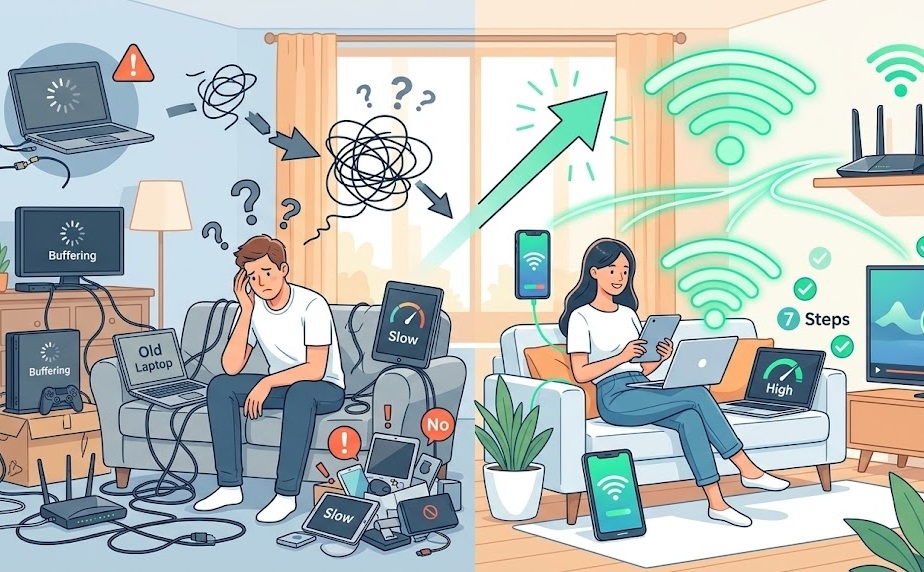
ルーターを買い替えても速度が変わらない?よくある失敗パターン
「ルーターを新しくしたのに、全然速くなってない…」
これ、実はかなり多い失敗なんです。SNSやレビューサイトを調査してみると、ルーターを買い替えた人の不満で最も多いのが「期待したほど速度が上がらなかった」という声でした。
でも安心してください。原因はだいたい決まっています。買い替え前に知っておけば防げるものばかりなので、まずは「よくある失敗パターン」から見ていきましょう。
回線側がボトルネックだったケース
ルーターを最新のWi-Fi 7対応モデルに買い替えても、そもそも契約している光回線の速度が遅ければ意味がありません。
たとえば、マンションのVDSL方式(最大100Mbps)の回線を使っている場合、どんなに高性能なルーターに交換しても、100Mbpsの壁は超えられないんです。
💡 ここがポイント
ルーターを買い替える前に、まず有線接続でパソコンをONU(回線終端装置)に直接つないで速度を測ってみてください。有線で遅い場合は、回線側の問題です。ルーターの買い替えでは解決しません。
有線で100Mbps以上出ているのにWi-Fiが遅い…という場合は、ルーターが原因の可能性が高いです。この場合は買い替えで改善が期待できます。
回線速度の確認方法や光回線の基礎知識については、光回線とルーターの接続方法を完全ガイドで詳しく解説しています。
LANケーブルの規格が古かったケース
これも見落としがちなんですが、LANケーブルにも規格(カテゴリー)があるんです。
ルーターを新しくしても、ONUとルーターをつなぐLANケーブルが古い規格のままだと、そこで速度が頭打ちになってしまいます。
| LANケーブルのカテゴリ | 最大通信速度 | おすすめ度 |
|---|---|---|
| CAT5 | 100Mbps | ❌ 買い替え必須 |
| CAT5e | 1Gbps | △ 1Gbps回線なら可 |
| CAT6 | 1Gbps | ◎ 一般家庭におすすめ |
| CAT6A | 10Gbps | ◎ 10ギガ回線なら必須 |
| CAT7 | 10Gbps | ○ やや割高 |
ケーブルの外側に「CAT6」「CAT5e」などと印字されているので、ルーターを買い替える前にぜひ確認してみてください。もしCAT5以下なら、ケーブルも一緒に買い替えましょう。数百円〜千円程度で購入できます。
ルーターの設置場所が悪かったケース
新しいルーターにしたのに「2階で全然つながらない」「お風呂場でYouTubeが止まる」という声も多いです。
Wi-Fiの電波はルーターを中心に球状に広がるので、家の端っこに置いてしまうと反対側まで届きにくくなります。特に鉄筋コンクリートの壁や、金属製の家具、電子レンジの近くは電波が遮られやすい場所です。
✅ ルーターの理想的な設置場所
- 家の中心に近い場所(リビングなど)
- 床から1〜2mの高さ(棚の上など)
- 金属製の家具や電子レンジから離れた場所
- 水槽や大型家電の近くを避ける
設置場所の工夫だけで速度が2倍以上改善するケースもあります。ルーターの設置場所について詳しくは光回線工事は部屋のどこで行う?設置場所の選び方ガイドをご覧ください。
ルーター買い替えで注意すべき7つのポイント
ここからが本題です。ルーターの買い替えで後悔しないために、事前にチェックしておくべき注意点を7つにまとめました。
「スペック表とにらめっこして結局わからなかった…」という方も多いと思いますが、この7つさえ押さえておけば、大きな失敗は防げます。
① 今のルーターのWi-Fi規格を確認する
まず最初にやるべきことは、今使っているルーターがどのWi-Fi規格に対応しているかの確認です。
ルーター本体の底面や側面にあるラベルに、「IEEE 802.11ac」「Wi-Fi 5」などの記載があるはずです。これがあなたのルーターの「世代」です。
| Wi-Fi規格 | 通称 | 最大速度(理論値) | 登場年 | 買い替え判断 |
|---|---|---|---|---|
| IEEE 802.11n | Wi-Fi 4 | 600Mbps | 2009年 | 今すぐ買い替え |
| IEEE 802.11ac | Wi-Fi 5 | 6.9Gbps | 2014年 | 買い替え推奨 |
| IEEE 802.11ax | Wi-Fi 6 | 9.6Gbps | 2020年 | まだ使える |
| IEEE 802.11ax | Wi-Fi 6E | 9.6Gbps | 2022年 | 現役で十分 |
| IEEE 802.11be | Wi-Fi 7 | 46Gbps | 2024年 | 最新規格 |
Wi-Fi 4以前を使っている方は、今すぐ買い替えを検討してください。2026年現在の端末やサービスに対してスペック不足が明らかです。Wi-Fi 5の方も購入から5年以上経過しているなら、買い替え時期と考えてよいでしょう。
※最大速度はあくまでベストエフォート(理論値)であり、実際の通信速度は利用環境によって異なります。
② 契約している回線速度とのバランスを見る
先ほどの失敗パターンでも触れましたが、ルーターの性能と回線の速度はバランスが大切です。
たとえば、1Gbpsの光回線を契約しているなら、ルーターのWANポートが1Gbps以上に対応していれば十分です。逆に、せっかく10ギガ回線を契約しているのに、ルーターのWANポートが1Gbpsだと完全にボトルネックになってしまいます。
回線速度とルーターの組み合わせ目安
- 1ギガ回線(一般的な光回線)→ WANポート1Gbps対応・Wi-Fi 6以上のルーターでOK
- 2〜5ギガ回線→ WANポート2.5Gbps以上・Wi-Fi 6またはWi-Fi 7対応
- 10ギガ回線→ WANポート10Gbps対応・Wi-Fi 7対応がベスト
10ギガ回線の提供エリアや対応プロバイダについては、光回線10Gのエリア完全ガイドでまとめていますので参考にしてください。
③ IPv6(IPoE)対応かどうかをチェックする
「IPv6」って聞いたことはあるけど、よくわからない…という方も多いですよね。
簡単に言うと、IPv6(IPoE接続)は混雑を避けて通信できる仕組みです。夜間にインターネットが遅くなるのは、従来のIPv4(PPPoE接続)の経路が混み合っているのが主な原因。IPv6(IPoE)を使えば、この混雑を回避できるため、特に夜間や休日の速度改善が期待できます。
ただし、ルーターがIPv6に対応していないと、いくら回線側がIPv6に対応していてもその恩恵は受けられません。これは絶対に確認しておくべきポイントです。
2026年3月時点で販売されているWi-Fi 6・Wi-Fi 7対応ルーターであれば、ほぼすべてIPv6に対応していますが、念のため製品ページで「IPv6(IPoE)対応」の記載を確認しましょう。
④ LANケーブルのカテゴリを確認する
先ほどの失敗パターンでも紹介しましたが、ルーターと一緒にLANケーブルもチェックするのが鉄則です。
特に注意すべきなのは、ONUとルーターをつなぐケーブルです。ここが古い規格だと、どんなに高性能なルーターでもその実力を発揮できません。
1ギガ回線ならCAT6以上、10ギガ回線ならCAT6A以上を選んでおけば間違いありません。ルーターを買い替えるなら、数百円のLANケーブルもセットで新調するのがおすすめです。
⑤ 接続台数と間取りに合ったスペックを選ぶ
ここ、かなり大事です。
最近は一家庭で10台以上のデバイスをWi-Fiに接続しているケースも珍しくありません。スマホ、パソコン、タブレット、テレビ、ゲーム機、スマートスピーカー、IoT家電…数えてみると意外と多いですよね。
ルーターのスペック表に「推奨接続台数」が記載されているので、実際に使うデバイス数の1.5〜2倍程度の余裕を持った機種を選びましょう。ギリギリのスペックだと、接続台数が増えたときに速度低下が起きやすくなります。
間取り別のルーター選びの目安
- ワンルーム〜1LDK→ エントリーモデル(5,000〜8,000円程度)で十分
- 2LDK〜3LDK(マンション)→ ミドルクラス(8,000〜15,000円程度)がおすすめ
- 戸建て(2〜3階建て)→ ハイエンドモデルまたはメッシュWi-Fiを検討
特に戸建ての場合、1台のルーターでは2階や3階まで電波が届かないことがよくあります。メッシュWi-Fiなら複数の機器が連携して家全体をカバーしてくれるので、広い家には非常におすすめです。
⑥ Wi-Fi設定の引き継ぎ(再設定の手間)を考慮する
地味だけど面倒なのが、買い替え後の各デバイスのWi-Fi再設定です。
ルーターを交換すると、SSID(ネットワーク名)とパスワードが変わります。つまり、スマホ、パソコン、タブレット、テレビ、ゲーム機、スマート家電…すべての端末で新しいSSIDに接続し直す必要があるんです。
接続台数が10台、20台ともなると、かなりの手間ですよね。
そこでチェックしたいのが、「Wi-Fi設定引っ越し機能」の有無です。バッファローやNECの一部機種には、古いルーターのSSIDとパスワードをそのまま新しいルーターに引き継げる機能があります。この機能があれば、各端末の再設定をしなくて済むので、買い替えのハードルがグッと下がります。
💡 口コミでも好評だった引っ越し機能
SNSや通販サイトのレビューを調査したところ、バッファローの「Wi-Fi設定引越し」機能を使った方からは「ボタン一つで引き継げた」「家族のスマホを全部設定し直す覚悟だったけど不要だった」という好意的な声が多く見られました。設定に不安がある方は、この機能に対応した機種を選ぶのがおすすめです。
⑦ セキュリティ規格(WPA3対応)を確認する
ルーターの買い替えで見落としがちなのがセキュリティです。
Wi-Fiの通信は暗号化されていますが、その暗号化の規格にも世代があります。古いルーターだと「WPA2」や、さらに古い「WEP」「WPA」にしか対応していない場合があり、これらには脆弱性が見つかっています。
2026年現在、最も安全なセキュリティ規格は「WPA3」です。新しいルーターを買うなら、WPA3に対応しているかどうかは必ず確認しましょう。
また、古いルーターはメーカーのファームウェアアップデートが終了している可能性もあります。アップデートが提供されなくなったルーターは、新たに発見されたセキュリティの弱点が放置された状態になるため、たとえ動作していても買い替えを検討すべきです。
2026年にルーターを買い替えるならWi-Fi 6?Wi-Fi 7?規格の選び方
「結局、今買うならWi-Fi 6とWi-Fi 7、どっちがいいの?」
気になりますよね。2026年3月時点での状況を整理します。
Wi-Fi規格の違いを比較表でチェック
| 項目 | Wi-Fi 6 | Wi-Fi 6E | Wi-Fi 7 |
|---|---|---|---|
| 最大通信速度(理論値) | 9.6Gbps | 9.6Gbps | 46Gbps |
| 使用周波数帯 | 2.4GHz / 5GHz | 2.4GHz / 5GHz / 6GHz | 2.4GHz / 5GHz / 6GHz |
| MLO(マルチリンク) | 非対応 | 非対応 | 対応 |
| ルーターの価格帯 | 3,000〜15,000円 | 10,000〜30,000円 | 8,000〜50,000円 |
| 対応端末の普及度 | ほぼすべて | 一部のPC・スマホ | iPhone 16以降・最新PC等 |
※Wi-Fi 7の最大通信速度46Gbpsは理論値であり、実際の速度は環境や端末により大きく異なります。価格は2026年3月時点の目安です。
今買うならWi-Fi 6で十分な人・Wi-Fi 7にすべき人
正直なところ、多くの方にとってはWi-Fi 6対応ルーターで十分です。
Wi-Fi 6はすでに成熟した規格で、製品のラインナップも豊富、価格もこなれています。1ギガ回線で普通にネットや動画を楽しむ用途なら、Wi-Fi 6で不満を感じる場面はほとんどありません。
Wi-Fi 6で十分な人
- 1ギガの光回線を契約している
- 動画視聴やWeb閲覧が中心の使い方
- 接続台数が10台以下
- コストを抑えたい
Wi-Fi 7を検討すべき人
- 10ギガや5ギガの高速光回線を契約している(または今後契約予定)
- iPhone 16シリーズなどWi-Fi 7対応端末をすでに持っている
- オンラインゲーム(FPS等)で低遅延を求める
- 接続台数が多い(15台以上)家庭
- 5年以上は買い替えずに使いたい(先行投資型)
2025年にはWi-Fi 7対応ルーターの低価格化が一気に進み、1万円前後から購入できるモデルも増えました。ただし、2026年はメモリやストレージの高騰の影響で、ルーターの価格が上昇する可能性も指摘されています。お得に買い替えるなら、早めに動くのが賢い選択かもしれません。
※2026年3月時点の情報です。最新の価格は各メーカー公式サイトや販売店でご確認ください。
レンタルと購入どっちがお得?ルーターの入手方法別メリット・デメリット
ルーターを買い替えると決めたとき、もう一つ悩むのが「レンタルと購入、どっちがいいの?」という問題です。
実は、どちらが正解かは人それぞれ。ご自身の状況に合わせて選ぶのがベストです。
プロバイダ無料レンタルが向いている人
ドコモ光やソフトバンク光など、多くの光回線サービスではプロバイダ経由でWi-Fiルーターを無料(または月額数百円)でレンタルできます。
レンタルのメリット
- 初期費用がかからない(無料の場合が多い)
- 故障時に無料で交換してもらえる
- 設定サポートが受けられる場合がある
- 回線に最適化されたルーターが届く
レンタルのデメリット
- 機種を自分で選べない(プロバイダが指定)
- 解約時に返却が必要
- 最新・最高性能のモデルではないことが多い
「特にこだわりはない」「初期費用をかけたくない」「設定に不安がある」という方には、レンタルが手軽でおすすめです。最近のレンタルルーターはWi-Fi 6対応モデルも増えており、一般的な用途なら性能面でも問題ありません。
ドコモ光を契約中の方は、ドコモ光のルーター交換完全ガイドで無料レンタルの詳しい条件を解説していますので、ぜひチェックしてみてください。
市販ルーター購入が向いている人
一方、以下のような方は市販品を購入したほうが満足度が高いでしょう。
購入が向いている人
- Wi-Fi 7やメッシュWi-Fiなど、最新機能を使いたい
- 戸建てで高性能ルーターが必要
- 将来的に回線を乗り換える可能性がある(返却不要)
- 長期的に見てコストを抑えたい(月額レンタル料が有料の場合)
2026年3月時点で人気の売れ筋は、バッファロー「AirStation WSR3600BE4P」(Wi-Fi 7対応・1万円前後)やバッファロー「AirStation WSR6500BE6P」(Wi-Fi 7対応・ミドルクラス)などです。価格と性能のバランスが良く、口コミ評価も高いモデルです。
※価格は変動するため、購入前に各販売サイトで最新価格をご確認ください。
買い替え後の設定手順と注意点
ルーターを手に入れたら、いよいよ交換作業です。「機械は苦手…」という方もいると思いますが、基本的にはケーブルを差し替えるだけなので、そこまで難しくありません。
古いルーターから新しいルーターへの切り替え手順
基本的な流れは以下の通りです。
ルーター交換の手順
① 古いルーターの電源をオフにする(電源プラグを抜く)
② ONUの電源も一度オフにする(5分程度待つ)
③ 古いルーターからLANケーブルを外す
④ 新しいルーターにLANケーブルを接続する(WANポートに)
⑤ ONUの電源をオンにする(ランプが安定するまで2〜3分待つ)
⑥ 新しいルーターの電源をオンにする(起動完了まで1〜2分待つ)
⑦ スマホやPCで新しいSSIDに接続する
⚠️ 注意
LANケーブルを差すポートを間違えやすいので注意してください。ONUからのケーブルは、ルーターの「WAN」または「INTERNET」と書かれたポートに接続します。「LAN」ポートに差してしまうとインターネットに接続できません。色が異なっていることが多いので、確認してから差し込みましょう。
ルーターの接続方法をもっと詳しく知りたい方は、光回線とルーターの接続方法ガイドを参照してください。
全デバイスのWi-Fi再設定を効率よく進めるコツ
「Wi-Fi設定引っ越し機能」がないルーターに交換した場合、すべてのデバイスで新しいSSIDとパスワードを入力し直す必要があります。
効率的に進めるコツをいくつか紹介します。
- 事前にデバイスの台数をリストアップしておく:忘れがちなのがスマート家電やゲーム機。リスト化しておくと漏れを防げます。
- SSIDとパスワードを写真で撮っておく:ルーター本体に記載されているので、スマホで撮影しておくと入力が楽です。
- 時間に余裕がある日に行う:交換作業中はWi-Fiが使えなくなるので、在宅ワークの日やオンライン会議がある日は避けましょう。
- 家族にも事前に伝えておく:予告なくWi-Fiが切れると、特にお子さんがオンライン学習中だった場合にトラブルになりがちです。
古いルーターの処分方法
意外と困るのが、古いルーターの処分方法です。
レンタルルーターの場合は、必ず契約元(プロバイダや回線事業者)に返却してください。返却しないと弁償費用を請求されることがあります。ソフトバンク光のルーター返却方法などはソフトバンク光ルーター返却の完全ガイドで詳しく解説しています。
市販品(購入品)の場合は、以下の方法で処分できます。
- 自治体の不燃ごみ・小型家電として回収:お住まいの自治体のルールに従ってください。
- 家電量販店の小型家電回収ボックスに持ち込む:無料で回収してくれる店舗も多いです。
- フリマアプリで売却:比較的新しいモデルなら、メルカリなどで需要があります。ただし、初期化(工場出荷状態へのリセット)は必ず行ってから出品しましょう。
- 中継機として再利用:古いルーターを中継機モードにして、Wi-Fiの電波が届きにくい部屋に設置するという活用法もあります。
利用者の口コミを調査してわかった「買い替えてよかった」の声
ここでは、SNSや通販サイトのレビューを調査して見つけた、ルーターを買い替えた人のリアルな声をまとめました。
※個人の感想であり、効果を保証するものではありません。通信速度は利用環境により異なります。
在宅ワーク環境が改善した人の声
「5年使っていたWi-Fi 5のルーターからWi-Fi 6に変えたら、Zoomが途切れなくなった。夫婦同時にビデオ会議しても安定している。もっと早く買い替えればよかった」
(30代・マンション・在宅ワーク)
在宅ワークでビデオ会議を頻繁に使う方にとって、Wi-Fiの安定性は仕事の生産性に直結します。特に複数人が同時にネットを使う環境では、OFDMA(複数端末への同時通信技術)に対応したWi-Fi 6以上のルーターで改善する可能性が高いです。
オンラインゲームのラグが解消した人の声
「FPSゲームでPing値が80msから15msに下がった。同時にIPv6対応のルーターにしたのも大きい。回線は変えてないのに体感が全然違う」
(20代・戸建て・オンラインゲーム)
オンラインゲーム(特にFPS)では、通信速度だけでなく「Ping値(応答速度)」が重要です。古いルーターからIPv6対応ルーターに買い替えることで、Ping値が大幅に改善するケースも報告されています。
家族全員で使っても安定した人の声
「家族4人で同時にスマホ使うと夕方から急に遅くなっていた。メッシュWi-Fiに変えたら2階でも快適。子どもの部屋でもYouTubeが止まらなくなった」
(40代・戸建て2階建て・家族4人)
家族が多い家庭、特に戸建てで階をまたぐ場合は、メッシュWi-Fiが非常に有効です。通常のルーター1台では電波が届きにくい場所も、メッシュWi-Fiならサテライト(中継機)と連携して家全体を安定した電波でカバーできます。
ルーター買い替えの注意点まとめ|チェックリスト付き
最後に、この記事で紹介したルーター買い替えの注意点をチェックリストにまとめました。買い替え前にひと通り確認しておくと、失敗を防げますよ。
✅ ルーター買い替え前チェックリスト
□ 今のルーターのWi-Fi規格を確認した
□ 有線接続で回線速度を測定した(ルーターが原因か確認)
□ 契約中の回線速度(1G/5G/10G)を把握した
□ 新しいルーターがIPv6(IPoE)に対応しているか確認した
□ LANケーブルのカテゴリを確認した(CAT6以上推奨)
□ 接続する機器の台数を数えた
□ 間取り・階数に合ったスペック(メッシュ含む)を選んだ
□ Wi-Fi設定引っ越し機能の有無を確認した
□ WPA3対応を確認した
□ WANポートの対応速度が回線と合っているか確認した
□ 交換日を家族に伝えた・時間に余裕がある日を選んだ
ルーターの買い替えは、正直なところ「地味で面倒」な作業です。でも、これ一つで家のネット環境がガラッと変わる可能性があります。
「最近Wi-Fiが遅いな…」と感じているなら、それは買い替えのサインかもしれません。この記事の注意点を参考に、あなたにぴったりのルーターを見つけてくださいね。
あわせて読みたい記事
※この記事の情報は2026年3月時点のものです。料金・キャンペーン・スペック等は変更される場合があります。最新情報は各メーカー・回線事業者の公式サイトでご確認ください。
※通信速度は「ベストエフォート型」であり、記載の数値は技術規格上の最大値です。実際の速度は利用環境や混雑状況により異なります。