- SIMカードを入れ替えるとどうなる?結論から言います
- SIMカードを入れ替えて「変わること」一覧
- SIMカードを入れ替えても「変わらないこと」
- SIMカード入れ替えの「よくある不安」に答えます
- 【シーン別】SIMカード入れ替えで起きること早見表
- SIMカード入れ替え前にやっておくべき5つの準備
- SIMカードの入れ替え手順(iPhone・Android共通の流れ)
- 【2026年最新】eSIMならSIMカードの入れ替えが不要になる
- SIMカード入れ替え時のよくあるトラブルと対処法
- SIMカードの入れ替えとデータ移行、どちらを先にすべき?
- SIMカード入れ替えが向いている人・向いていない人
- まとめ:SIMカード入れ替えで「消えるもの」はほぼない。落ち着いて準備すれば大丈夫
SIMカードを入れ替えるとどうなる?結論から言います
「SIMカードを入れ替えたら、スマホの中身ってどうなるの?」
格安SIMへの乗り換えや機種変更を考えると、こういう不安が出てきますよね。わかります。写真やLINEのトーク履歴が消えたら困るし、電話番号が変わるのも嫌ですよね。
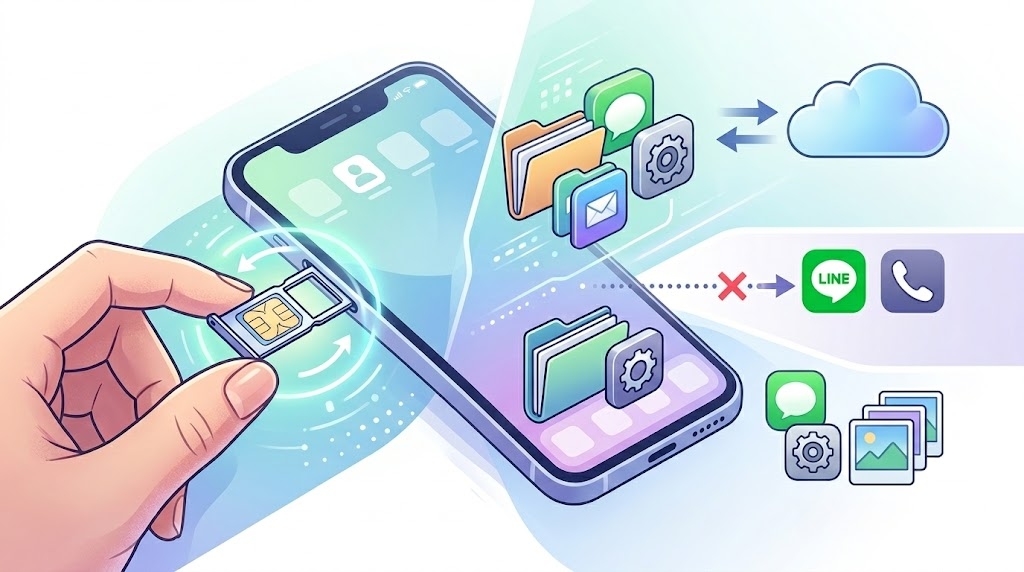
結論からお伝えすると、SIMカードを入れ替えても、スマホ本体に保存されているデータ(写真・動画・アプリ・連絡先など)は消えません。
SIMカードはあくまで「通信・通話のための契約情報が入ったICチップ」です。スマホの中のデータとは別物なので、SIMを差し替えてもスマホの中身には影響しません。
ただし、「何も変わらない」わけではありません。通信回線の切り替え、APN設定、一部キャリアサービスの利用制限など、入れ替え時に知っておかないと焦るポイントがいくつかあります。
この記事では、SIMカードの入れ替えで「変わること」「変わらないこと」を整理し、入れ替え前にやっておくべき準備や注意点まで、2026年3月時点の最新情報で解説します。
※本記事の情報は2026年3月時点のものです。キャリア・プランの仕様は変更される場合があります。最新情報は各キャリアの公式サイトでご確認ください。
SIMカードを入れ替えて「変わること」一覧
まず、SIMカードを入れ替えたときに変化するポイントを整理しておきます。ここを押さえておけば、入れ替え後に「あれ?」と焦ることがなくなりますよ。
通信回線・電話番号が新しいSIMの契約内容に切り替わる
SIMカードを入れ替えると、モバイル通信や通話は新しいSIMカードの契約内容に切り替わります。
たとえば、ドコモからahamoに乗り換えてSIMを差し替えた場合、通信はahamoの回線で行われるようになります。料金プラン・データ容量・通話プランも、すべて新しいSIMに紐づいた内容になります。
電話番号については、以下の2パターンがあります。
同じキャリア内での機種変更の場合:
SIMカードを旧スマホから新スマホに差し替えるだけなので、電話番号はそのまま変わりません。
他社への乗り換え(MNP)の場合:
MNP(番号ポータビリティ)の手続きをしていれば、電話番号はそのまま引き継げます。MNPの手続きをせずに新規契約した場合は、新しい電話番号になります。
「電話番号を変えたくない」という方は、乗り換え時に必ずMNP手続きをしてくださいね。2023年5月以降は「MNPワンストップ」に対応したキャリア間なら、乗り換え先での手続きだけで番号の引き継ぎが完了するようになっています。
キャリアメール・キャリア専用アプリが使えなくなる場合がある
他社へ乗り換えた場合、以前のキャリアメール(@docomo.ne.jp、@ezweb.ne.jp、@softbank.ne.jpなど)はそのままでは使えなくなります。
ただし、各キャリアが提供している「メールアドレス持ち運び」サービスを利用すれば、月額330円程度で引き続きキャリアメールを使うことができます。
また、キャリア専用のアプリ(ドコモのdフォト、auのデータお預かりなど)も、乗り換え後は利用できなくなるケースがあります。これらのアプリに大事なデータを保存している場合は、事前にバックアップを取っておきましょう。
APN設定が必要になることがある
SIMカードを入れ替えただけでは、モバイルデータ通信ができないことがあります。特に格安SIM(MVNO)に乗り換えた場合は、APN(アクセスポイントネーム)設定が必要です。
APN設定とは、スマホがどの通信回線に接続するかを指定するための設定です。大手キャリア(ドコモ・au・ソフトバンク)のSIMなら自動設定されることが多いですが、格安SIMでは手動設定が必要なケースがほとんどです。
📌 APN設定のポイント
iPhoneの場合:Wi-Fiに接続した状態で、各社が提供する「構成プロファイル」をSafariからダウンロード・インストールすれば完了です。
Androidの場合:「設定」→「ネットワーク」→「モバイルネットワーク」→「アクセスポイント名」から、各社の指定するAPN情報を手入力する必要があります。
いずれも、SIMカードに同梱されている説明書やキャリアの公式サイトに手順が記載されています。
留守番電話のメッセージが聞けなくなる場合がある
意外と見落としがちなのがこれです。SIMカードを入れ替えると、旧SIMに紐づいていた留守番電話のメッセージが聞けなくなるケースがあります。
大事な留守電が残っている方は、入れ替え前に内容を確認しておくと安心です。
SIMカードを入れ替えても「変わらないこと」
ここからは、多くの方が心配している「消えないもの・影響を受けないもの」を整理します。安心材料としてチェックしてください。
写真・動画・連絡先・アプリは消えない
これが一番の心配事だと思いますが、SIMカードを入れ替えても、スマホ本体に保存されている写真・動画・連絡先・アプリのデータは一切消えません。
SIMカードに保存されているのは「通信契約の情報」であり、写真や動画などのデータはスマホ本体のストレージ(またはSDカード・クラウド)に保存されています。この2つはまったく別の領域です。
たとえるなら、SIMカードは「スマホの通行証」のようなもの。通行証を差し替えても、スマホの中身がリセットされることはありません。
LINEのトーク履歴は消えない(ただし注意点あり)
「LINEが消えるんじゃ…」と不安な方も多いですよね。
同じ端末でSIMカードだけ入れ替える場合、LINEのアカウント・トーク履歴・友だちリストはすべてそのまま残ります。LINEの情報はスマホ本体とLINEのサーバーに保存されているため、SIMの入れ替えでは影響を受けません。
ただし、「端末ごと変える(機種変更する)場合」は話が変わります。新しいスマホにLINEを引き継ぐには、事前にLINEアプリでの引き継ぎ設定とトーク履歴のバックアップが必要です。これはSIMの入れ替えとは別の作業になるので、混同しないように気をつけてください。
📌 LINEの引き継ぎチェックリスト(機種変更時)
① LINEに電話番号・メールアドレス・パスワードが登録されているか確認
② トーク履歴をバックアップ(iPhone:iCloud、Android:Google ドライブ)
③ LINEアプリの「設定」→「アカウント引き継ぎ」をONにする
④ 新しいスマホでLINEにログインし、トーク履歴を復元
Wi-Fiの接続設定は引き継がれる
自宅や職場で使っているWi-Fiの接続設定は、スマホ本体に保存されています。SIMカードを入れ替えても、Wi-Fiの設定はそのまま残りますので安心してください。
Googleアカウント・Apple IDに紐づいたデータも影響なし
Gmailの受信内容、Googleフォトに保存した写真、iCloudのバックアップなど、クラウドに保存されているデータはSIMカードとは完全に独立しています。SIMを入れ替えても、これらのデータに影響はありません。
SIMカード入れ替えの「よくある不安」に答えます
SNSやレビューサイトで見つけたリアルな疑問・不安を調査して、よくある質問をまとめました。
Q. SIMカードを抜いた状態のスマホはどうなる?
SIMカードを抜いた状態でも、Wi-Fi接続があればインターネットは使えます。YouTubeを見たり、LINEでメッセージを送ったりすることも可能です。
ただし、モバイルデータ通信と通話はできなくなります。「SIMなし」や「圏外」と表示されますが、端末自体が壊れたわけではありません。
古いスマホからSIMを抜いた後も、Wi-Fi接続さえあればサブ機として十分活用できます。お子さんの動画視聴用やカメラ代わりに使っている方も多いですよ。
Q. SIMカードのサイズが合わない場合はどうすればいい?
現在のスマホで主流のSIMサイズは「nanoSIM」です。2015年以降に発売されたiPhone、2018年以降のAndroid端末であれば、ほぼnanoSIMが使われています。
| SIMサイズ | 寸法 | 採用時期の目安 |
|---|---|---|
| 標準SIM | 25mm × 15mm | 2010年頃まで |
| microSIM | 15mm × 12mm | 2012〜2015年頃 |
| nanoSIM | 12.3mm × 8.8mm | 2015年以降(現在の主流) |
もし旧端末がmicroSIMで新端末がnanoSIMスロットの場合、サイズが合わないためSIMカードの交換が必要です。キャリアショップやオンラインで手続きでき、多くの場合は無料〜数百円程度で対応してもらえます。
「SIMカッター」でサイズを変更するツールもありますが、失敗するとSIMが使えなくなるリスクがあるため、基本的にはおすすめしません。
Q. SIMロックがかかっている端末でも入れ替えできる?
SIMロックとは、特定のキャリアのSIMカードしか使えないように端末に設定された制限のことです。
2021年10月以降に販売されたスマホは、原則としてSIMロックがかかっていません。SIMフリーの状態で販売されているので、どのキャリアのSIMでも差し替えて使えます。
それ以前に購入した端末でも、各キャリアのマイページからオンラインで無料でSIMロック解除ができます。
🔓 SIMロック確認方法
iPhone:「設定」→「一般」→「情報」→ 下にスクロールして「SIMロック」の項目を確認。「SIMロックなし」と表示されていれば問題ありません。
Android:「設定」→「デバイス情報」→「SIMの状態」で確認できます。機種によって表示場所が異なるため、見つからない場合はキャリアに問い合わせるのが確実です。
Q. 他人のSIMカードを自分のスマホに入れたらどうなる?
他の人のSIMカードを自分のスマホに入れると、通話やモバイルデータ通信はそのSIMの契約者(他人)のプランで行われます。つまり、通信料金はSIMカードの契約者に請求されます。
一方で、スマホ本体のデータ(写真・アプリなど)はSIMの入れ替えでは影響を受けないため、自分のデータが他人に見られることはありません。
ただし、他人のSIMカードを無断で使用することはトラブルの原因になるため、家族間のやり取りでも了承を得てから行うようにしてください。
【シーン別】SIMカード入れ替えで起きること早見表
「自分の場合はどうなるのか」が一目でわかるように、よくあるシーン別に整理しました。
| シーン | 電話番号 | 端末データ | 必要な作業 |
|---|---|---|---|
| 同じキャリアで機種変更 (旧スマホ→新スマホにSIMを移す) |
変わらない | 別途データ移行が必要 | SIM差し替え+データ移行+APN設定(必要な場合) |
| 他社に乗り換え(MNP) (端末はそのまま、SIMだけ交換) |
MNPで引き継ぎ可 | 消えない | SIM差し替え+APN設定+開通手続き |
| 他社に乗り換え(MNP)+機種変更 | MNPで引き継ぎ可 | 別途データ移行が必要 | SIM差し替え+データ移行+APN設定+開通手続き |
| 古いスマホにSIMを入れてサブ機にする | SIMの番号で利用 | 古いスマホのデータは残る | SIM差し替え+APN設定(必要な場合) |
| 海外旅行用SIMに差し替え | 一時的に変わる | 消えない | SIM差し替え+APN設定。元のSIMは保管しておく |
SIMカード入れ替え前にやっておくべき5つの準備
「SIMを入れ替えてから困った!」というトラブルを防ぐため、入れ替え前にやっておきたい準備をまとめました。SNSやレビューサイトの口コミを調査した結果、事前準備の不足が原因のトラブルが多く見られたので、ここはしっかりチェックしてください。
① データのバックアップを取る
SIMの入れ替え自体でデータは消えませんが、機種変更も同時に行う場合はデータ移行が必要です。万が一の備えとして、バックアップは取っておくことをおすすめします。
iPhoneの場合:iCloudバックアップ、またはPCのiTunes(Finder)でバックアップ
Androidの場合:Googleバックアップ(設定→システム→バックアップ)、またはGoogleフォトで写真を保存
② SIMカードのサイズを確認する
先述のとおり、新旧の端末でSIMサイズが異なる場合は差し替えできません。特に古い端末からの機種変更の場合、サイズが合わないことがあります。SIMカードを一度取り出してサイズを確認するか、キャリアのマイページで確認しておきましょう。
③ SIMロック解除の状況を確認する
他社のSIMに入れ替える場合は、SIMロックが解除されているか確認してください。2021年10月以降購入の端末は原則SIMロックフリーですが、それ以前の端末は要確認です。
④ キャリアメールのバックアップ・移行を検討する
キャリアメールをメインで使っている方は、乗り換え前に「メールアドレス持ち運び」サービスに申し込むか、重要なメールを別のアドレスに転送しておきましょう。
そもそも、キャリアメールに依存しない運用に切り替えておくと、今後の乗り換えもスムーズになります。GmailやYahoo!メールなどのフリーメールは、どのキャリアでも問題なく使えるのでおすすめです。
⑤ Wi-Fi環境を準備する
SIMカードを入れ替えた直後は、APN設定が完了するまでモバイルデータ通信ができません。設定作業にはインターネット接続が必要なので、自宅やカフェなど、Wi-Fiが使える環境で作業するようにしてください。
SIMカードの入れ替え手順(iPhone・Android共通の流れ)
実際の入れ替え手順を解説します。iPhone・Android問わず、基本的な流れは同じです。
手順1:スマホの電源を切る
電源を入れたまま作業しても大きな問題が起きることは少ないですが、SIM認識エラーを防ぐためにも電源を切ってから行うのが安全です。
手順2:SIMトレイを取り出す
iPhoneの場合は本体側面の小さな穴に「SIMピン」を差し込み、まっすぐ押すとトレイが飛び出します。SIMピンが手元にない場合は、安全ピンやゼムクリップでも代用できます。
Androidの場合も同様にSIMトレイ方式がほとんどですが、一部の機種では背面カバーを外してSIMを入れ替えるタイプもあります。
SIMの取り出し方について、もっと詳しく知りたい方はこちらの記事も参考にしてみてください。
👉 iPhoneのSIMカードの取り出し方|モデル別手順とピンなし対処法
👉 SIMカード取り出せないAndroidで焦らないで!ピンなしでも開ける方法と原因まとめ
手順3:SIMカードを入れ替える
旧SIMをトレイから取り外し、新しいSIMカードをセットします。SIMカードには「切り欠き」(角が斜めにカットされた部分)があるので、トレイの形に合わせて向きを確認してから置いてください。
向きを間違えたまま押し込むと、SIMカードやトレイが破損する原因になるので注意してください。
⚠️ SIMカードの取り扱い注意点
・IC部分(金属の接点)には素手で触らない(皮脂や静電気が故障の原因になる)
・SIMカードを落としたり曲げたりしない
・旧SIMカードは処分せずに保管しておく(万が一のトラブル時に必要になることがある)
手順4:電源を入れて開通手続き・APN設定を行う
SIMカードをセットしてトレイを戻したら、電源を入れます。30秒〜1分ほど待つと、アンテナが立って通信が確立されます。
他社へ乗り換えた場合は、新しいキャリアの公式サイトやアプリから「開通手続き」を行います。開通手続きが完了すると、旧キャリアは自動的に解約されるのが一般的です。
アンテナは立っているのにモバイルデータ通信ができない場合は、APN設定を行ってください。
👉 ahamoのSIMカード差し替えは自分でできる?手順と注意点まとめ
【2026年最新】eSIMならSIMカードの入れ替えが不要になる
「SIMカードの入れ替え、面倒だな…」と感じた方は、eSIMという選択肢も知っておくと良いですよ。
eSIMとは?
eSIM(Embedded SIM)は、スマホ本体に内蔵されたデジタルSIMのことです。物理的なカードの差し替えが一切不要で、オンラインで通信契約の情報をダウンロードするだけで利用開始できます。
eSIMのメリットは大きく3つあります。
✅ SIMカードの到着を待つ必要がない:オンラインで申し込んでQRコードを読み取るだけ。最短数分で開通できます。
✅ 物理カードの紛失・破損リスクがない:端末内蔵のため、SIMの差し替え作業自体がなくなります。
✅ デュアルSIM運用が可能:物理SIM+eSIM、またはeSIM2枚の構成で、仕事用とプライベート用の番号を1台のスマホで使い分けられます。
iPhone 17シリーズは日本でもeSIM専用に
2025年9月に発売されたiPhone 17シリーズは、日本国内モデルのすべてで物理SIMカードスロットが廃止され、eSIM専用端末になりました。2026年3月に発売されたiPhone 17eも同様にeSIM専用です。
iPhone 16以前のモデルでは物理SIMとeSIMの併用が可能ですが、iPhone 17以降は完全にeSIMのみの対応です。
今後、物理SIMカードの入れ替えという作業自体がなくなっていく流れは加速しそうです。これからスマホを買い替える方は、eSIMの仕組みにも慣れておくと安心ですね。
eSIMへの切り替え手数料は、オンライン手続きなら大手キャリアはいずれも無料(2026年3月時点)です。ただし店頭での手続きは3,850〜4,950円程度の手数料がかかる場合があるため、オンラインでの手続きがおすすめです。
SIMカードの種類や違いについてもっと詳しく知りたい方は、こちらも参考にどうぞ。
👉 USIMカードとSIMカードの違いって何?乗り換え前に知っておきたい全知識
SIMカード入れ替え時のよくあるトラブルと対処法
SNSやレビューサイトで利用者の声を調査した結果、SIMカード入れ替え時によくあるトラブルが見えてきました。万が一のときに焦らないよう、代表的なトラブルと対処法を押さえておきましょう。
トラブル①:「SIMなし」「無効なSIM」と表示される
SIMを入れ替えた直後にこの表示が出ることがあります。焦りますよね。でもまずは以下を試してみてください。
・SIMカードを一度取り出して、IC面(金属面)を柔らかい布で拭いてから入れ直す
・SIMカードの向き(切り欠きの位置)が正しいか確認する
・端末を再起動する
・機内モードをON→OFF にして通信を再接続させる
これで解決しない場合は、SIMロックがかかっていないか確認してください。他社のSIMを入れた場合にロックが原因で認識されないケースがあります。
👉 auのSIMカードが認識しない7つの原因と今すぐ試せる対処法
トラブル②:アンテナは立っているのにネットに繋がらない
この場合はAPN設定が未完了の可能性が高いです。特に格安SIMに乗り換えた場合に多いパターンです。
iPhoneなら構成プロファイルをインストール、AndroidならAPN情報を手動入力することで解決します。各キャリアの公式サイトに設定手順が記載されているので、そちらを参照してください。
トラブル③:SIMトレイが開かない・固い
SIMピンを穴に差しても開かない場合、ピンの角度が斜めになっている可能性があります。ピンをまっすぐ穴に差し込むのがコツです。
それでも開かない場合は、端末の落下などでSIMトレイが変形している可能性もあります。無理にこじ開けると端末を傷つけるので、キャリアショップやメーカーの修理窓口に相談してください。
👉 iPhoneのSIMカード取り出し方を機種ごとに解説!ピンなし対応も
トラブル④:通話はできるがデータ通信ができない(またはその逆)
これもAPN設定の問題であることが多いですが、まれに端末がキャリアの周波数帯(バンド)に対応していないケースもあります。特にSIMフリーの海外版スマホや一部の格安端末では、日本のキャリアが使う周波数帯に完全対応していないことがあります。
事前に、乗り換え先のキャリアの「動作確認端末一覧」で自分のスマホが対応しているか確認しておくのが大切です。
SIMカードの入れ替えとデータ移行、どちらを先にすべき?
機種変更のときに「SIMの入れ替えが先?データ移行が先?」で迷う方は多いですよね。
結論から言うと、どちらを先にやっても基本的に問題はありません。SIMカードの入れ替えとデータ移行はまったく独立した作業だからです。
ただ、迷ったら「データ移行を先にする」のがおすすめです。
その理由は、もしデータ移行がうまくいかなかった場合に、SIMをまた戻す手間が発生するから。データ移行が完了したことを確認してからSIMを差し替えれば、スムーズに作業を進められます。
📌 iPhoneのクイックスタートでeSIM化に注意
iPhoneの「クイックスタート」でデータ移行を行うと、対応キャリアの場合は物理SIMが自動的にeSIMに変換されることがあります。意図せずeSIM化されると混乱するので、データ移行時に「SIMを転送しますか?」の画面が出たら内容をよく確認してください。
機種変更でSIMをそのまま使う方法については、こちらの記事も合わせて読んでみてください。
👉 iPhone機種変更でSIMカードはそのまま使える?差し替え手順と注意点を調査
👉 今使ってるSIMカードを新しいスマホに入れるだけで使える?手順と落とし穴を解説
👉 AndroidからiPhoneにSIMカードはそのまま使える?キャリア別の対応を解説
SIMカード入れ替えが向いている人・向いていない人
最後に、SIMカードの入れ替えを自分でやるのが向いている人・向いていない人を整理しておきます。
自分でSIM入れ替えをするのが向いている人
・格安SIMに乗り換えてスマホ代を安くしたい人
・ショップに行く時間が取れない、または近くにショップがない人
・スマホの基本操作に抵抗がない人(設定アプリの操作ができれば十分です)
・中古スマホやSIMフリー端末を活用したい人
ショップでのサポートをおすすめしたい人
・スマホの設定操作に不安がある方
・SIMの入れ替えと同時に複雑なデータ移行(LINE・おサイフケータイなど)がある方
・万が一のトラブルが不安で、対面で確認しながら進めたい方
格安SIMの多くは店舗を持たないため、自分でSIMを入れ替える作業が必要になります。逆に、UQモバイルやワイモバイルなど、全国に店舗があるキャリアなら、スタッフに相談しながら手続きできるので安心です。
まとめ:SIMカード入れ替えで「消えるもの」はほぼない。落ち着いて準備すれば大丈夫
この記事の内容をまとめます。
SIMカードを入れ替えても消えないもの:
写真、動画、連絡先、アプリ、LINEのトーク履歴(同じ端末の場合)、Wi-Fi設定、クラウドデータ
SIMカードを入れ替えると変わるもの:
通信回線(新しいSIMの契約内容に切り替わる)、キャリアメール(乗り換え時)、キャリア専用アプリの利用可否
入れ替え前にやるべきこと:
データのバックアップ、SIMサイズの確認、SIMロックの確認、キャリアメールの移行検討、Wi-Fi環境の確保
SIMカードの入れ替えは、一度やってしまえば「こんなに簡単だったのか」と感じる方がほとんどです。この記事で不安が解消されたなら、ぜひ自信を持ってチャレンジしてみてくださいね。
これから格安SIMへの乗り換えを検討している方や、機種変更のタイミングでSIMの扱いに迷っている方は、以下の関連記事も参考にしてみてください。