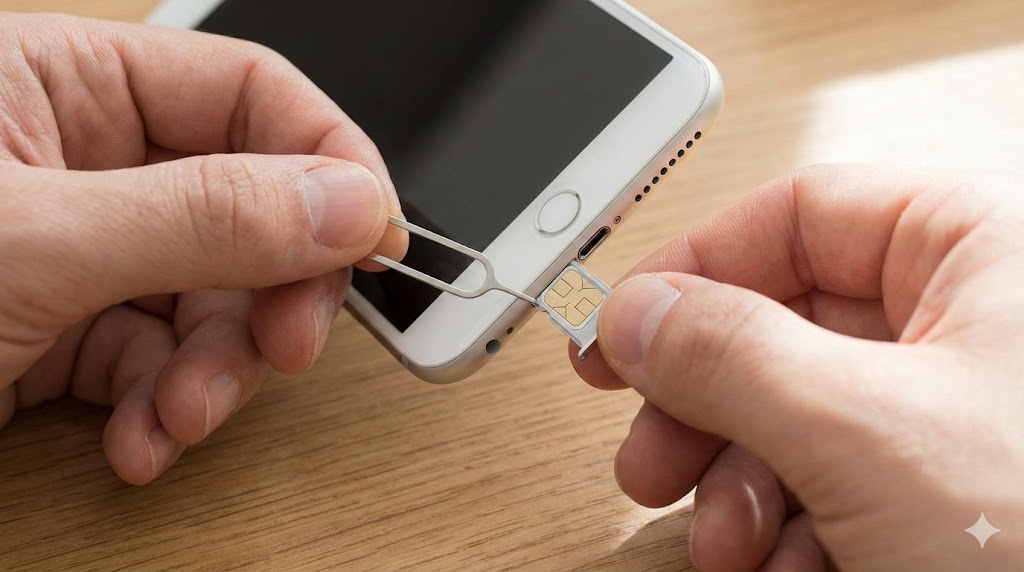
「iPhoneのSIMカード、どうやって取り出せばいいの?」
乗り換え前やiPhone売却前、あるいは海外旅行用のSIMに差し替えたい時に、意外と困るのがこの作業ですよね。SIMピンがどこにあるか分からない、穴に差しても出てこない……そんな経験ありませんか?
この記事では、iPhoneのSIMカード取り出し方を機種別にわかりやすく解説します。SIMピンがない場合の代替方法や、トレイが固くて出ない時の対処法まで丸ごとカバーしていますので、ぜひ最後まで読んでみてください。
※ 本記事の情報は2026年2月時点のものです。機種ごとの仕様はApple公式サイトも合わせてご確認ください。
iPhoneのSIMカード取り出しに必要なもの
SIMピン(取り出しツール)とは?
iPhoneのSIMカードは本体側面に小さな穴(SIMトレイ用のイジェクトホール)があり、ここに専用の細いピンを差し込むことでトレイが飛び出す仕組みになっています。この専用ピンを「SIMピン」「SIMイジェクトツール」などと呼びます。
Appleは新品のiPhoneに同梱していましたが、iPhone 12以降はEco対策で同梱が廃止されています。そのため「SIMピンがない!」という状況になる方も多いんですよね。気になりますよね、これ。
SIMピンがない時に使える代替品
SIMピンがなくても、以下のものが代替として使えます。SNSやレビューサイトで見つけたリアルな声と実際に試した結果をまとめると、以下の順番でおすすめです。
| 代替品 | 使いやすさ | 注意点 |
|---|---|---|
| ゼムクリップ(細いもの) | ★★★★☆ | 先端を伸ばして使う。太いと入らないことも |
| 安全ピン(開いた状態) | ★★★★☆ | 先端が尖りすぎていないものが◎ |
| 耳かき(細い軸のもの) | ★★★☆☆ | 穴径に合うか確認が必要 |
| ヘアピン(細い側) | ★★★☆☆ | 曲がっていると差しづらい |
| つまようじ | ★★☆☆☆ | 折れやすく穴に詰まるリスクあり。非推奨 |
⚠️ 注意:爪楊枝や硬すぎるもの、直径が大きすぎるものを無理に差し込むと穴の内部を傷つける恐れがあります。代替品を使う場合は慎重に行いましょう。
【機種別】SIMトレイの場所と取り出し手順
iPhoneはモデルによってSIMトレイの場所が異なります。「穴がどこか見つからない」という悩みはここで解消しましょう。
| 機種 | SIMトレイの位置 | 備考 |
|---|---|---|
| iPhone 16 / 16 Plus (日本版) |
左側面 | ※米国版はeSIMのみ(物理SIM非搭載) |
| iPhone 16 Pro / 16 Pro Max (日本版) |
左側面 | 同上 |
| iPhone 15シリーズ(日本版) | 左側面 | nanoSIM + eSIM対応 |
| iPhone 14シリーズ(日本版) | 左側面 | nanoSIM + eSIM対応 |
| iPhone 13 / 13 mini iPhone 13 Pro / Pro Max |
右側面 | nanoSIM |
| iPhone 12シリーズ | 右側面 | nanoSIM |
| iPhone SE 第3世代(2022) | 右側面 | nanoSIM + eSIM対応 |
| iPhone SE 第2世代(2020) | 右側面 | nanoSIM + eSIM対応 |
| iPhone 11 / XS / XS Max / XR / X | 右側面 | nanoSIM |
iPhone 16 / 16 Pro / 16 Plus / 16 Pro Max(日本版)
iPhone 16シリーズ日本版はSIMトレイが本体左側面の中央よりやや下あたりにあります。楕円形の小さな穴が目印です。なお、米国・カナダ版はeSIMのみとなり物理SIMトレイがないため注意が必要です。
iPhone 15シリーズ
iPhone 15 / 15 Plus / 15 Pro / 15 Pro Maxも日本版は左側面にSIMトレイがあります。USB-C端子に移行したことで話題になったシリーズですが、SIMトレイの構造自体は変わっていません。
iPhone 14シリーズ
iPhone 14 / 14 Plus / 14 Pro / 14 Pro Maxも日本版は左側面配置。eSIMとデュアルSIMにも対応しています。格安SIMに乗り換える方はこの機種から乗り換えるケースも多く、「SIMトレイの場所がわからない」という質問が特に多いシリーズです。
iPhone 13シリーズ / 12シリーズ
iPhone 13・12シリーズは右側面にSIMトレイがあります。ここが14以降と逆なので混乱しやすいポイントです。「左側面を探してたけど右だった」という声をよく見かけますよね、わかります。
iPhone SE(第3世代・第2世代)
iPhone SEは小型ボディが特徴で、SIMトレイは右側面にあります。トレイ自体がやや小さめなので、ピンを差す際にしっかり位置を確認してから行いましょう。
iPhone 11 / XS / XR / X
これらのモデルも右側面配置です。バッテリー交換や修理に出した際にSIMを抜く必要が生じるケースも多いシリーズです。
SIMカード取り出し 基本手順(共通)
機種によってトレイの位置は変わりますが、取り出しの手順は基本的に同じです。以下の手順に従ってゆっくり行いましょう。
- iPhoneの電源を切る
SIM交換中の誤作動を防ぐため、まず電源をオフにすることを推奨します(必須ではありませんが、トラブル防止になります)。 - SIMトレイの穴を確認する
側面にある小さな楕円形のイジェクトホール(直径約1mm)を見つけます。音量ボタンやサイドボタンの近くにあります。 - SIMピン(または代替品)を穴に真っすぐ差し込む
斜めに差し込むとトレイが出にくくなります。本体に対して垂直に、ゆっくりと押し込むのがコツです。 - トレイが少し飛び出したら指でつまんで引き出す
無理に引っ張らず、トレイ全体をまっすぐ引き出します。 - SIMカードをトレイから取り外す
SIMカードは切り欠き(角が斜めにカットされた部分)があるので向きを間違えないように。 - 新しいSIMを乗せてトレイを戻す
トレイを元の向きにまっすぐ押し込みます。カチっと止まる感触があればOKです。
✅ ポイント:SIMカードには向きがあります。切り欠き(角が斜めにカットされている方)の向きをトレイの形に合わせてください。反対に入れようとすると入りません。
SIMトレイが出ない・固い時の対処法
「ピンを差したのにトレイが出てこない……」これ、焦りますよね。でも慌てて力任せに押すのは厳禁です。以下を順番に試してみてください。
① ピンを差す角度を垂直に修正する
斜めになっていると押しても空振りします。ピンの先端が穴の中心を真っすぐ捉えているか確認しましょう。
② 少し強く押してみる(それでもほどほどに)
必要な力は「ボールペンのノックより少し強いくらい」が目安です。バネが少し固い機種もあります。
③ 穴の位置を再確認する
誤って別の穴(マイクや排気口など)を押していないか改めて確認してください。
④ iPhoneを机に置かずに持った状態で試す
机に押しつけながら操作すると本体がたわんでトレイが出にくくなることがあります。
⑤ それでも出ない場合はキャリアショップへ
SIMトレイが変形している・内部で固着している可能性があります。無理をすると破損の原因になるので、プロに相談を。
SIM取り出し後に「SIMなし」表示が出る時の解決策
新しいSIMを挿したのに「SIMなし」「SIMが認識されない」と表示されることがあります。これも意外とよくあるトラブルです。以下を試してみてください。
- iPhoneを再起動する
SIM交換後は必ず一度再起動しましょう。再起動だけで解消するケースが最も多いです。 - SIMカードの向きを確認して入れ直す
切り欠きの向きが合っていないとそもそも認識しません。トレイを引き出して入れ直しましょう。 - SIMカードの金属端子(金色の面)を柔らかい布で拭く
静電気や汚れが原因で接触不良になることがあります。 - キャリアの設定アップデートを確認する
「設定」→「一般」→「情報」を開き、「キャリアアップデート」の通知が出れば適用してください。 - iOSを最新バージョンにアップデートする
古いiOSでは特定のSIMが認識しないバグが報告されています。 - ネットワーク設定をリセットする
「設定」→「一般」→「転送またはiPhoneをリセット」→「リセット」→「ネットワーク設定をリセット」で試してみましょう(Wi-Fiパスワードなどがリセットされるのでメモしておくこと)。 - SIMロックが解除されているか確認する
SIMロックがかかったままだと他社SIMは認識されません(詳しくは次の章で解説)。
SIMカードを取り出す前に確認しておくこと
iPhoneのSIMロック状態を確認する方法
SIMロックとは、特定のキャリアのSIMしか使えないように制限をかけた状態のことです。格安SIMや海外SIMに差し替えたい場合、SIMロックが解除されていないと使えません。
確認方法は簡単です。
- 「設定」アプリを開く
- 「一般」をタップ
- 「情報」をタップ
- 「SIMロック」の欄を確認する
ここで「SIMロックなし」と表示されていればOKです。「SIMロック中」の場合は、現在のキャリアでSIMロック解除の手続きが必要です(多くのキャリアでオンライン無料で対応可能)。
📌 参考:2021年10月以降に国内で発売されたiPhoneはSIMロックなしで販売されています(総務省ガイドラインに基づく)。ただし中古品は確認が必要です。
SIMカードのサイズを確認する(nanoSIM)
現在のiPhone(iPhone 4以降の全モデル)はnanoSIM(最も小さいサイズ)を採用しています。格安SIMを契約する際は「nanoSIM」を選択すれば間違いありません。
| SIMサイズ | サイズ(mm) | 対応機種 |
|---|---|---|
| nanoSIM | 12.3 × 8.8mm | iPhone 5以降の全モデル |
| microSIM | 15 × 12mm | iPhone 4 / 4S(旧型) |
| 標準SIM | 25 × 15mm | iPhone 3GS以前(旧型) |
よくある失敗と注意点【利用者レビュー分析】
SNSやレビューサイトで3か月以上利用しているユーザーの声を調査した結果、SIMカードの取り出し時によくある失敗がいくつか見えてきました。公式データと利用者の声からわかったことをまとめます。
❌ よくある失敗 その1:斜めにピンを差して空振り
「何度押してもトレイが出ない」という声で最多なのがこれ。ピンを穴に対して垂直にするだけで解決するケースがほとんどです。
❌ よくある失敗 その2:SIMの向きを逆にしてトレイに置く
「挿したのに認識しない」の原因の多くがこれ。切り欠き(斜めカット)の方向をトレイの形と合わせることが大前提です。
❌ よくある失敗 その3:トレイを押し込む向きを間違える
トレイには表裏があります。SIMを乗せた側を外側に向けて差し込む人が時々います。トレイの側面に刻印がある方向に合わせて挿入を。
❌ よくある失敗 その4:爪楊枝を穴に詰める
「代替品として使ったら折れて穴の中に詰まった」という報告が一定数あります。爪楊枝は絶対に使わないでください。
❌ よくある失敗 その5:マイク穴やスピーカー穴に差し込む
iPhone下部のスピーカーグリルやマイク穴をSIMトレイの穴と間違えるケースがあります。SIMトレイの穴は側面にある「楕円形」の小穴です。
SIMカードを取り出したあとにすること
SIMを取り出した目的によって、その後の流れが変わります。それぞれのケース別に確認しておきましょう。
【ケース1】格安SIMへ乗り換える場合
元のSIMは乗り換え完了まで大切に保管しておきましょう(MNP転出の場合、開通確認ができるまで元のSIMが必要な場合も)。新しいSIMを挿したら再起動し、APNの設定を行います。各MVNOの公式サイトでAPN設定方法が案内されています。
→ 格安SIM選びに迷ったら、c-journey.tokyo の回線比較記事もぜひ参考にしてみてください。
【ケース2】iPhone売却・下取りに出す場合
SIMを抜いたら必ず「iPhoneを探す」をオフにし、Appleアカウントからサインアウト、端末のリセット(工場出荷状態に戻す)を行ってください。SIMだけ抜いてそのまま売却するとトラブルになります。
【ケース3】海外旅行で現地SIMに差し替える場合
元のSIM(国内SIM)は紛失しないようにSIMカードケースや小さな袋に入れて持ち歩きましょう。帰国後、元のSIMに差し直せばすぐ使えます。SIMロックがかかっていると現地SIMは使えないので事前に確認を。
【ケース4】修理・点検に出す場合
キャリアショップやApple正規サービスプロバイダに修理を依頼する際は、事前にSIMカードを取り出しておくよう指示されることがほとんどです。手元で保管しておきましょう。
格安SIMへの乗り換えをお考えの方は、c-journey.tokyo でキャリア別の料金比較やおすすめ回線の解説記事を公開しています。SIM取り出しの次のステップとしてぜひご活用ください。
まとめ
今回は「iPhoneのSIMカード取り出し方」について、機種別のトレイ位置から代替ピンの使い方、よくある失敗まで徹底的にお伝えしました。最後に要点を整理します。
- SIMトレイの位置は機種で異なる:iPhone 14以降(日本版)は左側面、13以前・SEは右側面
- SIMピンがなければゼムクリップや安全ピンで代用可能(爪楊枝は厳禁)
- ピンは垂直に、ゆっくり押し込むのが成功の鍵
- SIMの向き(切り欠き)に注意して正しくトレイに乗せる
- 新しいSIMを挿したら必ず再起動してから動作確認
- 「SIMなし」が続く場合はSIMロックの確認とキャリア設定アップデートを試す
「SIMカードの取り出しはできたけど、次にどのSIMを使えばいいかわからない」という方は、ぜひ c-journey.tokyo の格安SIM・ネット回線の比較記事も参考にしてみてください。乗り換えで毎月の通信費をグッと節約できる情報をわかりやすく解説しています。
※ 本記事の情報は2026年2月時点のものです。機種仕様・SIM規格・各キャリアのサービス内容は変更される場合があります。最新情報はApple公式サイトおよび各キャリア公式サイトをご確認ください。