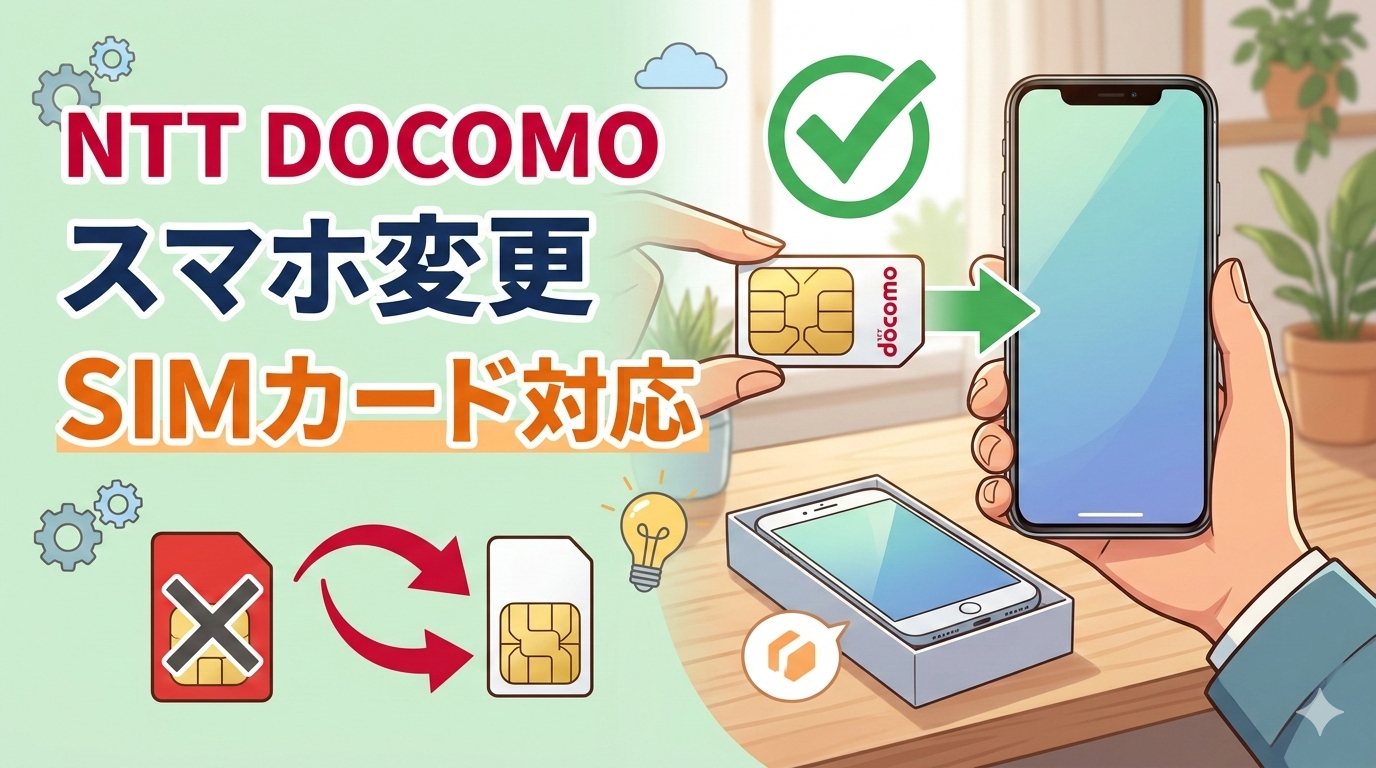
「ドコモで機種変更するとき、SIMカードってそのまま使えるの?」と気になっていませんか?
結論から言うと、多くのケースでそのまま使えるのですが、新しい機種のSIMサイズや、eSIM専用機種かどうかによって「交換が必要」な場合もあります。
この記事では、SNSや口コミサイトで見つけたリアルな声と公式情報をもとに、「どのケースがOKで、どのケースがNGなのか」を徹底的に整理しました。ショップに行く時間のない方、できるだけ手間なく機種変更したい方はぜひ最後まで読んでください。
📌 この記事でわかること
・SIMカードをそのまま使える条件と使えない条件
・SIMサイズの確認方法(nanoSIM/microSIM/eSIM)
・eSIMへの切り替えを同時にするメリット・デメリット
・ショップなしでオンライン完結する機種変更の手順
・SIM関連でよくあるトラブルと対処法
※本記事は2026年2月時点の情報をもとに執筆しています。料金・キャンペーンは変更になる場合があるため、最新情報はドコモ公式サイトでご確認ください。
結論:ドコモの機種変更でSIMカードはそのまま使えることが多い
まず大前提として、ドコモの機種変更では今使っているSIMカードをそのまま新しい端末に差し替えるだけでOKなケースがほとんどです。
ただし、「ほとんど」であって「全部」ではありません。わかります、「じゃあ自分の場合はどっちなの?」って気になりますよね。以下に整理しました。
そのまま使えるケース
✅ 以下の条件を満たせばSIMカードそのままでOKです
① 今使っているSIMカードが nanoSIM(4FF) で、新しい端末もnanoSIM対応
② 新しい端末が物理SIM(nanoSIM)スロット搭載である
③ 今のSIMカードがドコモのSIMカード(UIMカード / dカードなど)
④ SIMカードに物理的な損傷がない
2024年以降に発売された主要なAndroid・iPhoneのほとんどはnanoSIMサイズに対応しているため、比較的「そのまま使える」ケースが多いです。
SIMカードを交換しなければならないケース
一方、以下のケースでは交換が必要になります。
| 状況 | 必要な対応 |
|---|---|
| 今の端末がmicroSIM、新しい端末はnanoSIM | SIMカード交換(nanoSIMへ) |
| 新しい端末がeSIM専用(物理SIMスロットなし) | eSIMへプロファイル変換(物理SIM→eSIM) |
| SIMカードが古い世代(旧FOMA SIMなど) | 現行SIMへの交換が必要な場合あり |
| SIMカードが破損・認識不良 | SIMカード再発行 |
| 新しい端末を中古購入したがSIMロックがかかっている | SIMロック解除手続き |
特に近年は「eSIM専用端末」も増えてきており、Google Pixel 9シリーズなど一部の端末はeSIM専用(物理SIMスロットなし)になっています。そのような端末に機種変更する場合は、SIMカードをそのまま差すことができないため注意が必要です。
SIMカードのサイズを確認しよう(nanoSIM・microSIM・eSIM)
「自分の今のSIMがどのサイズなの?」って思いますよね。まずは現在使っているSIMカードのサイズを確認しましょう。
SIMカードには主に3種類のサイズがあります。
| 種類 | サイズ | 主な対応端末(例) |
|---|---|---|
| nanoSIM(4FF) | 12.3mm × 8.8mm | iPhone 5以降のiPhone、2014年以降のAndroid端末の多く |
| microSIM(3FF) | 15mm × 12mm | iPhone 4/4S、古めのAndroid端末 |
| eSIM | 物理カード不要 | iPhone XS以降のiPhone、Pixel 4以降の一部機種など |
2026年現在、ドコモで販売している最新スマートフォンの大半はnanoSIM + eSIM デュアル対応またはeSIM専用になっています。microSIM対応の端末はほぼ新品販売されていません。
主要ドコモ端末のSIMスロット確認方法
自分の新しい端末がどのSIMサイズかを確認するには以下の方法が便利です。
- メーカー公式サイト・スペック表を確認(「SIMカードスロット:nanoSIM×1 + eSIM」などの記載あり)
- ドコモ公式の端末ページから「仕様」タブを確認
- 端末の側面・底面のSIMスロットの形状を確認(実際に見ると一目瞭然)
SIMサイズが違う場合どうなる?
「今はmicroSIMだけど、新しい端末はnanoSIMだった」という場合、物理的にSIMカードが入りません。この場合はドコモショップまたはオンラインでSIMカードを交換してもらう必要があります。
ちなみに、SIMカードにはアダプターを使ってサイズを大きくすることはできますが、nanoSIMをさらに小さくカットする「SIMカット」は公式には推奨されていません(認識不良のリスクあり)。素直に交換手続きをするのが安心です。
eSIMへの切り替えを機種変更と同時にするメリット・デメリット
機種変更のタイミングで「eSIMに切り替えようかな」と考える方も多いですよね。実際、2025〜2026年はeSIMを選ぶユーザーが急増しています。SNSや口コミサイトで見つけたリアルな声を分析してまとめました。
eSIM対応機種かどうかの確認方法
eSIMへの切り替えが可能かどうかは、新しい端末がeSIMに対応しているかどうかが前提です。
- iPhone 14以降(XSから対応): eSIM対応
- Google Pixel 7以降: eSIM対応(9シリーズはeSIM専用)
- Galaxy S/A最新シリーズ: eSIM対応
- AQUOS・Xperia・arrows最新シリーズ: eSIM対応のものが増加
ドコモ公式サイトの「eSIM対応機種一覧」から最新情報を確認できます。
利用者レビュー分析:eSIMに切り替えて良かった点・困った点
SNSや口コミサイト(2025〜2026年の投稿)で見つけたリアルな評判を分析した結果、以下のような声が多く見られました。
😊 eSIM切り替えで良かったという声
- 「SIMカードを紛失・破損する心配がなくなった」
- 「機種変更のときにeSIMプロファイルを移すだけで済み、ショップに行かなくて良かった」
- 「旅行先で海外SIMと2枚持ちが容易になった」(デュアルSIM活用)
- 「端末紛失時に遠隔でSIM停止・再発行がしやすくなった」
😓 eSIMで困ったという声
- 「eSIMへの切り替えには一時的に通話・データが止まる時間帯があり、仕事中は焦った」
- 「古い端末にeSIMを移せないため、端末を売却・処分するときにデータ消去と合わせてeSIM削除が必要だと気づかず手間取った」
- 「eSIM専用端末に機種変更したらSIMカードが使えず、慌てて手続きした」
- 「格安SIM(MVNO)への乗り換えを考えたとき、eSIMのままだと一部事業者で制約があった」
eSIMへの切り替えはメリットが多い反面、切り替えのタイミングや手順をしっかり確認してから行うことが大切です。特に業務中や夜間にeSIM切り替えを行うと一時的に電波が途切れるため、時間帯を選ぶようにしましょう。
SIMカードそのままで機種変更する具体的な手順
「SIMカードをそのまま使える」と確認できたら、あとは手順に沿って進めるだけです。ショップに行く必要はありません。
ショップなしでオンライン完結する方法
ドコモオンラインショップで機種変更する場合の流れは以下のとおりです。
-
ドコモオンラインショップにアクセス・ログイン
dアカウントでログインし、「機種変更」を選択 -
新しい端末を選ぶ
機種・カラー・容量・支払い方法を選択。端末代金の支払い方法(一括払い・分割払い・いつでもカエドキプログラム等)を確認する -
SIMカードの取り扱いを選択
「SIMカードそのまま(移行)」または「nanoSIM発行」「eSIM」から選択
※そのまま使う場合は「SIMカード不要(端末のみ発送)」を選択 -
申込み・決済完了
配送先住所・支払い方法を確認して申込み完了 -
端末が届いたら旧端末のSIMカードを取り出し、新端末に差し替え
電源を入れ、初期設定(Wi-Fi接続・Googleアカウント / Apple IDログイン)を行う -
APNの設定確認
ドコモ端末の場合は自動設定されることが多いですが、設定>モバイルネットワーク>APN設定で「docomo」が選択されているか確認 -
LINEなどアプリのデータ引き継ぎを実施
※SIMを差し替える「前」にLINEのトークバックアップを済ませておくと安心
⚠️ 注意:SIMカードを差し替える前にデータバックアップを!
SIM交換自体で写真・LINEのデータが消えることはありませんが、初期化やアカウント設定ミスでデータが消えるトラブルは起こりえます。Googleフォト・iCloud・LINEのバックアップは機種変更前に必ず済ませておきましょう。
ショップで手続きする場合の流れ
「オンラインが不安…」という方はドコモショップでも機種変更できます。ショップでの流れは以下のとおりです。
- ドコモショップに来店予約(公式サイトまたは電話で事前予約推奨)
- 本人確認書類(運転免許証・マイナンバーカードなど)と現在のスマホを持参
- スタッフと端末・プランを選択
- SIMカードのサイズ確認・交換が必要な場合は同時対応(SIM交換手数料別途)
- 端末セットアップ・データ移行を希望すればサポートしてもらえる場合あり(要確認)
ショップでは待ち時間が長い場合も多いため、事前予約を強くおすすめします。来店前にc-journey.tokyoで他キャリアへの乗り換えも含めた最安プラン比較をしておくと、ショップでの判断がスムーズになります。
機種変更時にSIM関連でよくあるトラブルと対処法
「SIMをそのまま使えるはずなのに、うまくいかない…」というトラブルも実際には起きています。利用者の口コミ・掲示板で多く見られたトラブルと対処法をまとめました。
「SIMが認識されない」「アンテナが立たない」場合
よくある原因と対処法
- SIMの向き・差し込み方が間違っている
→ SIMトレイに正しく収まっているか確認。端末によって向きが異なるため、説明書や公式動画を参照 - APNが設定されていない
→ 設定 > モバイルネットワーク > アクセスポイント名 で「docomo」を選択または追加 - 端末の再起動をしていない
→ SIMを差し替えた後は必ず再起動を行う - 端末のソフトウェアが古い
→ 最新バージョンにアップデート後に再確認 - SIMカード自体の接触不良
→ SIMカードを取り出し、端子部分を乾いた布で軽く拭いてから再挿入
上記を試しても解決しない場合は、ドコモの電話サポート(151 / 0120-800-000)または最寄りのドコモショップに相談しましょう。
LINEやデータ引き継ぎとSIM交換のタイミング
機種変更で多いのが「LINEが消えた!」「トーク履歴がなくなった!」というトラブルです。SIMカードの差し替え自体がLINEデータに影響するわけではありませんが、端末の初期化・アカウント設定でデータが失われるケースがあります。
正しい順番はこちら:
- 旧端末でLINEのトーク履歴をバックアップ(LINEクラウドバックアップまたはGoogleドライブ / iCloud)
- 旧端末でLINEの「引き継ぎ設定」をオン(有効期限:36時間)
- SIMカードを新端末へ差し替え
- 新端末でLINEアプリをインストール・ログイン(引き継ぎコードを入力)
- バックアップからトーク履歴を復元
⚠️ 旧端末をSIM取り出し後に初期化してしまうとLINEの引き継ぎができなくなります。新端末でLINEのログインが完了するまで旧端末は手元に置いておきましょう。
SIM交換が必要なときの費用・手続き方法(2026年2月最新)
「SIM交換が必要だと分かった…いくらかかるの?」という点も気になりますよね。2026年2月時点の情報をまとめます。
SIMカード交換手数料
| 手続き方法 | SIM交換手数料(税込) | 備考 |
|---|---|---|
| ドコモショップ窓口 | 2,200円 | 店舗での当日対応(nanoSIM発行・交換) |
| ドコモオンラインショップ | 無料〜440円 | SIMカード送付対応(送料別の場合あり) |
| 物理SIM → eSIM変更 | 無料(オンライン手続き) | eSIM対応端末が必要・オンラインで完結 |
| eSIM → 物理SIM変更 | 2,200円(ショップ窓口) |
※手数料は2026年2月時点の情報です。変更になる場合があるため、ドコモ公式サイトでご確認ください。
eSIMへの無料切り替えを活用する方法
SIMサイズが合わずに有料でSIMカードを交換するくらいなら、eSIMへの無料切り替えを検討する方が費用的にお得な場合があります。
eSIMへの変更(物理SIM → eSIM)はドコモのオンライン手続きで無料で行えます(2026年2月時点)。eSIM対応端末であればショップに行く必要もなく、当日中に切り替えが完了します。
手続きの流れ:
- My docomoにログイン
- 「オプション・サービス変更」→「eSIMへの変更(SIMカード交換)」を選択
- 手続き完了後、端末のeSIM設定からドコモのプロファイルを設定
ただし、eSIM切り替え時は一時的に回線が停止するため、重要な通話・通信の前後に手続きを行うことをおすすめします。
ドコモ機種変更:SIMそのままで済む機種の選び方
「できるだけ手間をかけずに機種変更したい」という方向けに、SIMカードをそのまま使いやすい機種の選び方をお伝えします。
-
nanoSIM(物理SIM)スロットを搭載している機種を選ぶ
eSIM専用機種(一部のPixelなど)はSIMカードをそのまま差せません。購入前にスペック表で「nanoSIM×1」の記載があるか確認しましょう。 -
nanoSIM + eSIMのデュアルSIM対応機種を選ぶ
デュアルSIM対応機種なら、今の物理SIMカードをそのまま使いながら、将来eSIMへの移行も可能です。最も柔軟な選択肢です。 -
型落ちではなく最新世代の端末を選ぶ
旧機種はSIMスロットの仕様が古い場合があります。最新世代の端末を選べばnanoSIM対応がほぼ確実です。
2026年2月時点でドコモ取り扱いのSIMそのまま使いやすい主要機種例:
| 機種名 | SIMスロット | 備考 |
|---|---|---|
| iPhone 16 / 16 Pro | nanoSIM×1 + eSIM | 日本版はnanoSIMスロットあり |
| Galaxy S25 / S25+ | nanoSIM×1 + eSIM | デュアルSIM対応 |
| Xperia 1 VII(※発売予定) | nanoSIM×1 + eSIM | スペック確認推奨 |
| AQUOS sense9 | nanoSIM×1 + eSIM | コスパモデル |
| Google Pixel 9 | eSIM専用 | 物理SIMスロットなし※要注意 |
※上記は2026年2月時点の情報です。機種変更前に必ずドコモ公式または各メーカーの公式スペック表でご確認ください。
機種選びで迷ったときは、c-journey.tokyoでキャリア・機種の比較情報も参考にしてみてください。
よくある質問(FAQ)
Q. ドコモのSIMカードを他のドコモ端末にそのまま差し替えても問題ない?
A. 同じnanoSIMサイズ同士であれば基本的に差し替えるだけで使えます。ただし、APNが自動設定されない場合はモバイルネットワーク設定から「docomo」を選択してください。
Q. SIMカードをそのまま使うと機種変更の事務手数料はかかる?
A. ドコモオンラインショップで機種変更する場合、機種変更事務手数料は無料です(2026年2月時点)。SIMカードの発行・交換が不要であれば追加費用はかかりません。店舗での手続きの場合は手数料が発生する場合があるため、事前に確認を。
Q. iPhoneからAndroid(または逆)に機種変更してもSIMはそのまま使える?
A. OSが変わってもSIMカードの仕様(nanoSIMなど)は変わりません。同サイズのnanoSIMであれば差し替えるだけでドコモ回線は使えます。ただし、LINEやアプリのデータ移行は別途手順が必要です。
Q. 機種変更後にSIMカードを差し替えたら電話番号は変わる?
A. 変わりません。電話番号はSIMカードに紐づいているため、同じSIMカードを使い続ける限り番号は引き継がれます。
Q. SIMフリー端末をドコモで使う場合も同じ手順でOK?
A. SIMフリー端末はどのキャリアのSIMでも使用可能です。ドコモのnanoSIMを差し替えるだけで使えますが、APN設定が必要な場合があります。機種によってはドコモのVoLTE(HD音質通話)に対応していないものもあるため、購入前に確認しましょう。
まとめ:機種変更前にSIMカードを確認する3ステップ
この記事で解説した内容をギュッとまとめます。機種変更前にこの3ステップを確認するだけで、SIMカードを巡るトラブルはほぼ防げます。
📋 機種変更前のSIMカード確認 3ステップ
-
今のSIMカードのサイズを確認
nanoSIMであれば最近の端末に差し替えられる可能性が高い。microSIMならサイズ不一致の可能性あり。 -
新しい端末のSIMスロットを確認
nanoSIMスロットがあるか、eSIM専用機種かをスペック表で確認。eSIM専用ならeSIMへの変更手続きが必要。 -
データバックアップを済ませてから差し替える
LINEのバックアップ・引き継ぎ設定、GoogleフォトやiCloudへのバックアップを先に完了させる。
「nanoSIM×1 + eSIM」デュアル対応の端末を選べば、今のSIMカードをそのまま使いながら将来eSIMへの移行もでき、最も柔軟に使えます。機種変更のタイミングで端末選びに迷っている方は、ぜひ参考にしてみてください。
ドコモから他キャリアへの乗り換えや格安SIMへの移行も検討している方は、c-journey.tokyoでプランの比較情報をチェックしてみてください。料金を大幅に節約できるプランが見つかるかもしれませんよ。
※本記事の情報は2026年2月時点のものです。料金・手数料・端末仕様・キャンペーン内容は変更になる場合があります。最新情報は各公式サイトでご確認ください。

