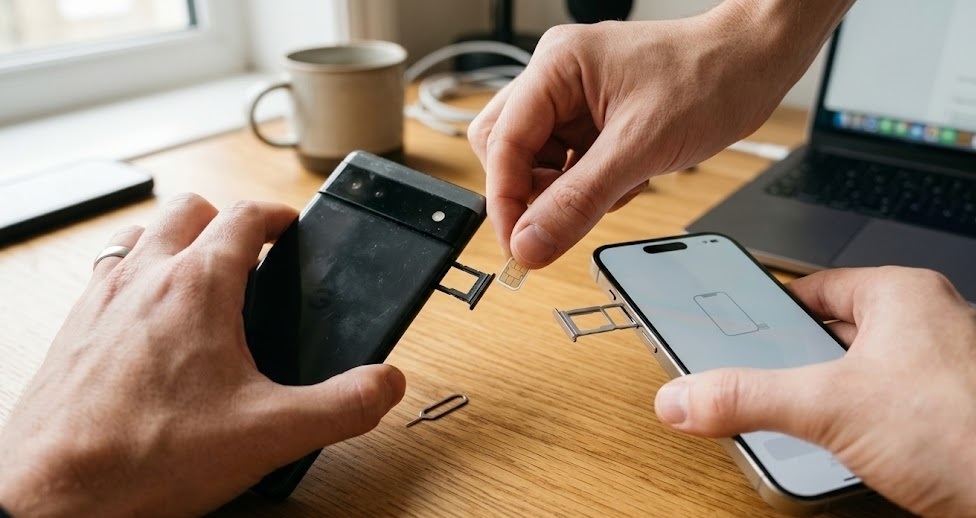
- AndroidからiPhoneにSIMカードはそのまま使える?【結論から】
- AndroidとiPhoneのSIMカードサイズを比較してみた
- キャリア別:SIMカードの対応方法まとめ(2026年3月時点)
- SIMフリーのiPhoneを購入した場合はどうする?
- eSIMという選択肢:物理SIMより乗り換えが楽な理由
- SIMカード交換前に必ずやっておくこと(LINEとデータ移行)
- SIMカード再発行にかかる費用と時間(キャリア別)
- 乗り換えで詰まりやすいポイント:利用者の声を調査してわかったこと
- AndroidからiPhoneへのSIM移行:こんな人はeSIMが向いている
- AndroidからiPhoneへのSIM移行、よくある質問
- まとめ:AndroidからiPhoneへのSIMカード移行でやること一覧
AndroidからiPhoneにSIMカードはそのまま使える?【結論から】
「AndroidからiPhoneに変えたいけど、SIMカードってそのまま使えるの?」
この疑問、乗り換えを考えたときに真っ先に浮かぶと思います。結論から言うと、条件が合えばそのまま使えます。ただし、いくつかのポイントを確認しておかないと、当日になって「使えない!」となることも。
🔍 この記事でわかること
・AndroidとiPhoneのSIMカードサイズの違い
・キャリア(docomo/au/SoftBank/楽天)別の対応方法
・eSIMを使った「差し替えなし」の移行方法
・LINEやデータ移行でやっておくべきこと
・再発行にかかる費用と手続き方法
順番に解説していきます。焦らず確認していきましょう。
SIMカードのサイズ規格の違いが問題になることがある
スマートフォンに挿さっているSIMカードには、実はサイズの規格があります。主な規格は以下の3種類です。
| 規格名 | サイズ | 主な端末 |
|---|---|---|
| 標準SIM(miniSIM) | 25mm × 15mm | 古いフィーチャーフォンなど |
| microSIM | 15mm × 12mm | 一部のAndroid旧機種 |
| nanoSIM | 12.3mm × 8.8mm | 最新のAndroid・iPhone全般 |
現在販売されているiPhoneはすべてnanoSIM(またはeSIM)に対応しています。最近のAndroid端末もnanoSIMが主流なので、2020年以降の端末からの乗り換えであれば、SIMのサイズは問題になりにくいです。
一方、少し古いAndroid(2016年以前の機種など)でmicroSIMを使っていた場合は、そのままiPhoneには挿せないため、SIMカードの再発行が必要になります。
eSIMなら物理的な差し替えなしで移行できる
最近注目されているのが「eSIM」という方法です。eSIMとは端末に内蔵された電子SIMで、物理的なカードの差し替えなしにオンラインで回線を切り替えられます。
iPhone XS以降のモデルはeSIMに対応しており、AndroidからiPhoneへの移行時にeSIMを使えば、SIMカードのサイズ問題を丸ごとスキップできます。後半の章で詳しく説明しますね。
AndroidとiPhoneのSIMカードサイズを比較してみた
nanoSIMが現在のスタンダード
現行のiPhoneシリーズ(iPhone 15以降)はnanoSIM + eSIMのデュアルSIMに対応しています。物理SIMはnanoSIMスロットが1つある構成です。
Galaxy S24、Xperia 1 VI、Pixel 9といった最新Androidも同様にnanoSIMが標準。したがって、近年のAndroid端末からiPhoneへ乗り換える場合、SIMのサイズそのものは問題になりません。
⚠️ ただし注意点があります
SIMカードのサイズが合っていても、キャリアのSIMロックやAPN設定によっては、そのまま挿しても通信できないケースがあります。
古いAndroid端末を使っていた場合は要注意
2016〜2018年頃のAndroid機種の中には、microSIMを採用しているものがあります(例:Xperia XZ、AQUOS SH-03Jなど)。この場合はSIMカードのサイズが合わないため、キャリアショップやオンラインでのSIM再発行(サイズ変更)が必要です。
自分のSIMがnanoSIMかどうかは、スマートフォンのSIMトレーを取り出して確認できます。小さい方の切り欠きが付いたカードがnanoSIMです。不安な場合はキャリアのサポートに問い合わせるのが確実です。
キャリア別:SIMカードの対応方法まとめ(2026年3月時点)
AndroidからiPhoneへ乗り換える際の手続きは、契約しているキャリアによって異なります。主要キャリアごとに整理しました。
※ 以下の情報は2026年3月時点のものです。最新情報は各キャリアの公式サイトでご確認ください。
ドコモ(docomo)の場合
ドコモでAndroidを使っていてiPhoneに乗り換える場合、基本的にSIMカードはそのまま使えることが多いです(nanoSIM同士の場合)。ただし、機種変更をドコモショップで行う場合は、その場でSIMを新しいものに交換してくれることもあります。
【確認ポイント】
- 現在のSIMがnanoSIMかどうか
- SIMロック解除が必要かどうか(2021年10月以降に購入した端末は原則SIMロックなし)
- iPhoneがdocomo回線に対応しているか(SIMフリー端末の場合)
ドコモのオンラインショップ(dショッピング)では、iPhoneへの機種変更と同時にSIM交換の手続きをオンラインで完結できます。ショップに行かなくていいのは大きなメリットです。
📱 eSIM対応情報:ドコモはeSIMの即日発行に対応しており、オンラインで申し込めば物理SIMの交換なしにiPhoneへ移行できます。
au(UQ mobile含む)の場合
auでは、AndroidからiPhoneへの機種変更時にSIMカードをそのまま使えるかどうかはSIMの種類によります。
- au 4G LTE対応のnanoSIM:iPhoneにそのまま挿しても使えるケースあり
- microSIM:nanoSIMへの再発行が必要(3,300円/税込 ※2026年3月時点)
au/UQ mobileもeSIMに対応しており、オンラインでの手続きが可能です。UQ mobileはMVNO(仮想移動体通信事業者)ですが、iPhoneへの乗り換えもeSIMで対応できるため、コスト重視の方に向いています。
なおauのSIMロックは、2021年以降購入の端末であれば解除不要です。それ以前の端末の場合は、auのWebサイトから無料でSIMロック解除の手続きができます。
ソフトバンク・ワイモバイルの場合
ソフトバンクでもAndroidからiPhoneへの機種変更時にSIMカードの差し替えで対応できるケースが多いですが、eSIMへの切り替えが最もスムーズという声が、乗り換えユーザーの口コミからも多く見られます。
ワイモバイルはソフトバンク系列のMVNOで、iPhoneにも対応しています。SIM再発行の場合は手数料がかかる場合があるため、eSIM切り替えが手間もコストも少ない選択肢です。
【ソフトバンクのeSIM手続きの流れ(概要)】
- My SoftBankにログイン
- 「eSIMへの変更」を選択
- iPhoneでQRコードを読み込む
- 完了(最短数分)
楽天モバイルの場合
楽天モバイルはeSIMへの対応が早く、AndroidからiPhoneへの乗り換えにおいて最もスムーズなeSIM移行ができるキャリアの一つとして評価されています。
楽天モバイルの場合は、Rakuten Linkアプリを使っているとiPhoneでの引き継ぎ設定が別途必要です。楽天モバイルの公式サポートページにiPhone乗り換え手順が詳しく掲載されているため、事前に確認しておくことをおすすめします。
| キャリア | SIMそのまま使用 | eSIM対応 | 再発行手数料 |
|---|---|---|---|
| ドコモ | ○(nanoSIM同士) | ○ | 3,850円(税込) |
| au | ○(nanoSIM同士) | ○ | 3,300円(税込) |
| ソフトバンク | ○(nanoSIM同士) | ○ | 3,300円(税込) |
| 楽天モバイル | ○(nanoSIM同士) | ○(無料) | 3,300円(税込) |
※ 2026年3月時点の情報です。変更される場合がありますので、各公式サイトをご確認ください。
SIMフリーのiPhoneを購入した場合はどうする?
Appleの公式サイトや家電量販店でSIMフリーのiPhoneを購入した場合の対応についても整理しておきます。
SIMロック解除は必要?
Apple Storeで購入したiPhoneは最初からSIMフリーなので、SIMロック解除は不要です。現在契約しているキャリアのSIMカードをそのまま挿せばOKです。
ただし、AndroidをキャリアでSIMロックされた状態で使っていた場合、そのSIMをSIMロック解除せずにiPhoneに挿すと使えないケースがあります。AndroidのSIMロック解除は無料でオンライン手続きができるキャリアがほとんどなので、乗り換え前に済ませておきましょう。
格安SIM(MVNO)ユーザーの場合
IIJmio、mineo、LINEMO、povo2.0などの格安SIM・格安プランを使っている場合でも、基本的な流れは同じです。
- nanoSIMであればそのままiPhoneに挿す
- iPhoneのAPN設定(プロファイルのインストール)が必要なケースあり
- eSIMに切り替える場合は各社のWebページから手続き
格安SIMによってはiPhoneの動作確認済み端末一覧を公開しているので、購入前に確認しておくと安心です。
💡 格安SIMでのAPN設定って何?
APN(アクセスポイントネーム)とは、スマートフォンがインターネットに接続するための設定情報です。キャリア(大手3社)のSIMでは自動設定されますが、格安SIMでは手動でプロファイルをインストールする必要があります。各社の公式サイトにiPhone向け設定手順が掲載されています。
eSIMという選択肢:物理SIMより乗り換えが楽な理由
「eSIM」という言葉は聞いたことがあるけど、よく分からない…という方も多いと思います。AndroidからiPhoneへの乗り換えにおいて、eSIMは「物理的なカードを一切触らなくていい」という大きなメリットがあります。
eSIMのメリット・デメリット
✅ eSIMのメリット
- 物理SIMの差し替えが不要
- オンラインで即日開通できる
- SIMカードを紛失するリスクがない
- 複数の回線を1台に収容できる
- サイズの問題が発生しない
❌ eSIMのデメリット
- 端末の故障時に回線を別の端末に移しにくい
- 一部のMVNOでは対応していない
- 設定に慣れていないと手間に感じる場合あり
- 海外SIMが使いにくいケースも
SNSやレビューサイトで乗り換え経験者の声を調査した結果、「eSIMにしたら当日中に使えるようになって思ったより全然楽だった」「SIMカードが届くのを待たなくていいのが助かる」という声が多く見られました。一方で「iPhoneを落として修理に出したとき、eSIMの再設定が少し手間だった」という声もあります。
eSIM対応のiPhoneモデル一覧
| モデル | eSIM対応 | デュアルeSIM |
|---|---|---|
| iPhone XS / XR | ○ | × |
| iPhone 11シリーズ | ○ | × |
| iPhone 12〜14シリーズ | ○ | ×(一部モデルのみ○) |
| iPhone 15シリーズ | ○ | ○ |
| iPhone 16シリーズ | ○ | ○ |
※ iPhone SE(第2世代以降)もeSIM対応。米国版モデルはeSIMのみ(物理SIMスロットなし)のものもあります。
SIMカード交換前に必ずやっておくこと(LINEとデータ移行)
これ、本当に大事です。SIMカードの移行作業そのものより、事前準備を怠ったことで後悔する人が多いポイントです。
LINEのアカウント引き継ぎ手順
LINEはSMSや電話番号を使った認証が必要なため、SIMを差し替えて古いAndroidが使えなくなる前に引き継ぎ設定を完了させる必要があります。
⚠️ 重要:SIM交換後に古いAndroidが使えない状態でLINEを引き継ごうとすると、SMS認証ができずトークが消える・アカウントにアクセスできなくなるリスクがあります。必ずSIM移行前に完了させましょう。
【LINE引き継ぎの手順(概要)】
- Androidの「LINE」→「設定」→「アカウント」でメールアドレス・パスワードを設定する
- 「LINEバックアップ」でトーク履歴をGoogleドライブにバックアップ
- iPhoneにLINEをインストール
- 「ログイン」→「電話番号でログイン」(この時点でAndroidのSIMがまだ有効なこと)
- SMS認証コードをAndroidで受け取り入力
- iCloudのバックアップからトーク履歴を復元
メールアドレスとパスワードを事前に設定していないと引き継ぎがかなり面倒になります。今すぐ確認しておきましょう。
写真・連絡先のバックアップ
Androidから写真をiPhoneに移す方法はいくつかあります。
- Googleフォト:AndroidでGoogleフォトにバックアップ済みなら、iPhoneでも同じGoogleアカウントでログインするだけ
- Appleの「iOSに移行」アプリ:Androidに「iOSに移行」アプリをインストールして、iPhoneと直接Wi-Fi通信でデータ転送(写真・連絡先・メッセージなどまとめて移行可能)
- Google連絡先:AndroidでGoogle連絡先を同期しておけば、iPhoneでGoogleアカウントを追加するだけで連絡先が引き継げる
「iOSに移行」アプリを使った方法は、Appleが公式に提供しているだけあって安定しています。SIM交換前にこの作業を終わらせておくと、乗り換え当日がスムーズです。
SIMカード再発行にかかる費用と時間(キャリア別)
再発行手数料の比較表
| キャリア | 物理SIM再発行 | eSIM発行手数料 | オンライン手続き |
|---|---|---|---|
| ドコモ | 3,850円(税込) | 無料 | ○ |
| au | 3,300円(税込) | 無料 | ○ |
| ソフトバンク | 3,300円(税込) | 無料 | ○ |
| 楽天モバイル | 3,300円(税込) | 無料 | ○ |
| IIJmio | 220円(税込) | 220円(税込) | ○ |
| mineo | 440円(税込) | 無料 | ○ |
※ 2026年3月時点の情報です。変更される場合があります。
eSIM発行が無料のキャリアが多い中、物理SIMの再発行は3,000円以上かかるケースがほとんどです。「今のSIMをどうしても物理カードで使いたい」という理由がなければ、eSIMへの切り替えがコスト的にも手間的にも合理的です。
オンライン手続きでどこまでできる?
大手3キャリア(docomo・au・SoftBank)と楽天モバイルは、いずれもオンラインでeSIMの発行・物理SIMの再発行申し込みができます。手続き完了後、eSIMであればその日のうちに開通します。物理SIMは郵送対応となり、到着まで2〜5日程度かかります。
ショップ来店の必要がないのはありがたいですよね。ただし、本人確認書類のアップロードが必要なキャリアもあるため、マイナンバーカードや運転免許証を手元に用意しておきましょう。
乗り換えで詰まりやすいポイント:利用者の声を調査してわかったこと
SNSやレビューサイト、乗り換え体験ブログなどで、AndroidからiPhoneへのSIM移行に関する声を調査しました。多く見られたトラブルと対策をまとめます。
📌 よくある詰まりポイントと対策
① 「SIMを挿したのにアンテナが立たない」
→ APN設定が未完了なケースがほとんど。格安SIMの場合は特に注意。Wi-Fiが使える環境でプロファイルをダウンロード・インストールしましょう。
② 「LINEのトークが消えた」
→ バックアップを取らずにSIMを切り替えてしまうケース。前述のとおり、事前にGoogleドライブへのバックアップを取っておくことが必須です。
③ 「古いAndroidのSIMロックを解除し忘れた」
→ iPhoneはSIMフリーでも、元のAndroidのSIMにキャリアロックがかかっていると使えません。Androidのロック解除を先に済ませましょう。
④ 「eSIMの設定QRコードが読み取れない」
→ QRコードは画面に表示されたものをカメラで読み取る必要がありますが、同じ端末では読み取れません。PCやタブレットでQRコードを表示してiPhoneで読み取るか、手動でコードを入力する方法があります。
⑤ 「楽天モバイルのRakuten Linkが使えない」
→ 楽天モバイルからiPhoneに乗り換えた場合、Rakuten LinkアプリのiPhone版をインストールし直す必要があります。アプリの再設定が必要なケースがあります。
利用者の声を調査した結果、多くのトラブルは「事前の情報収集不足」が原因でした。この記事を読んでいるあなたは、すでにその準備をしているのでひと安心です。
AndroidからiPhoneへのSIM移行:こんな人はeSIMが向いている
物理SIMを差し替えるか、eSIMに切り替えるか、迷っている方のために整理します。
✅ eSIMをおすすめしたい人
- ショップに行く時間がない
- 当日中に回線を切り替えたい
- SIMカードのサイズが合うかどうか不安
- iPhoneを複数の回線(仕事用・プライベート)で使いたい
- 格安SIMへの乗り換えも同時に検討している
📱 物理SIMのままでいい人
- 今のSIMがnanoSIMで問題なく差し替えられる
- eSIMの設定に不安がある
- 海外旅行が多く現地SIMを差し替えて使いたい
- 端末故障時の柔軟な対応を重視する
AndroidからiPhoneへのSIM移行、よくある質問
まとめ:AndroidからiPhoneへのSIMカード移行でやること一覧
ここまで読んでいただきありがとうございます。最後に、やることをチェックリスト形式でまとめます。
✅ AndroidからiPhoneへのSIM移行チェックリスト
- 現在のSIMカードのサイズを確認する(nanoSIM?)
- AndroidのSIMロックを解除する(必要な場合)
- LINEのメールアドレス・パスワードを設定する
- LINEのトーク履歴をGoogleドライブにバックアップ
- 写真・連絡先を「iOSに移行」アプリまたはGoogleフォトでバックアップ
- eSIMにするか物理SIMを差し替えるか決める
- eSIMの場合:キャリアのアプリ・Webからオンライン申し込み
- 物理SIMの場合:iPhoneにSIMを挿す(格安SIMはAPN設定も忘れずに)
- iPhoneで電話・データ通信が使えることを確認する
- LINEを新しいiPhoneで引き継ぐ
「難しそう…」と思っていた方も、順番に進めていけば必ずできます。乗り換え後のiPhoneライフ、楽しんでください。
※ 本記事の情報は2026年3月時点のものです。料金・手数料・手続き方法は変更される場合があります。最新情報は各キャリアの公式サイトをご確認ください。