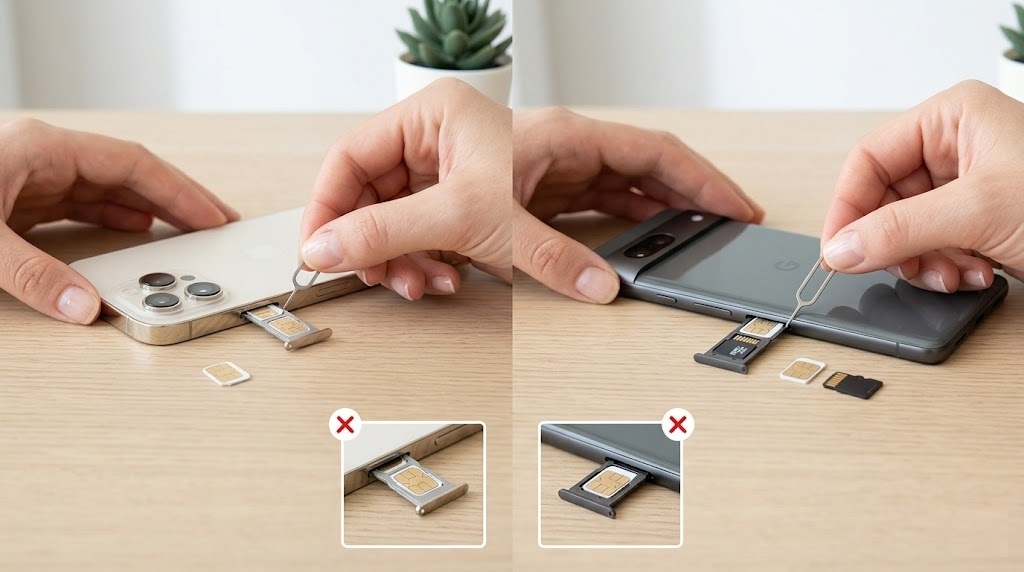
「SIMカードを取り出したいけど、やり方がわからない……」「壊したらどうしよう」と不安になっていませんか?
気持ちはよくわかります。SIMカードって普段は触らないパーツなので、いざ取り出すとなると緊張しますよね。でも安心してください。コツさえ押さえれば、SIMカードの取り出しは1分もかからない簡単な作業です。
この記事では、SIMカードの取り方をiPhone・Androidそれぞれの手順で解説します。SIMピンがないときの代用品や、トレイが出てこないときの対処法、SNSで見つかった「よくある失敗」まで、初めての方でも迷わないようにまとめました。
※本記事の情報は2026年3月時点のものです。端末の仕様やキャリアのサービス内容は変更される場合があります。最新情報は各メーカー・キャリアの公式サイトでご確認ください。
SIMカードの取り方【基本の3ステップ】
まず結論から。SIMカードの取り方は、iPhone・Android問わず基本的に同じ流れです。
📌 SIMカード取り出しの3ステップ
① スマホの電源を切る
② SIMピンをトレイの小さな穴に差し込んで押す
③ トレイを引き出してSIMカードを取り外す
たったこれだけです。ただ、「電源は切らなきゃダメ?」「SIMピンって何?」「穴がどこにあるかわからない」といった疑問が出てくると思うので、順番に解説していきます。
用意するもの
SIMカードの取り出しに必要な道具は、基本的にSIMピン(SIM取り出しツール)1本だけです。
SIMピンは、スマホを購入したときの箱の中に入っている、細い金属製のピンです。先端が細い針のような形状で、これをスマホ側面の小さな穴に差し込んで使います。
「箱を捨ててしまった」「どこに入っているかわからない」という方も多いと思います。SIMピンがない場合の代用品については、後のセクションで詳しく紹介しますので、まずは手順の全体像を把握してください。
取り出し手順(共通)
ステップ①:スマホの電源を切る
Apple公式やAndroidメーカー各社は、SIMカードの取り出し前に電源をオフにすることを推奨しています。電源が入ったままでも作業自体は可能な場合がほとんどですが、まれにSIM認識エラーやデータ破損のリスクがあるため、電源を切ってから行うのが安全です。
- iPhoneの場合:電源ボタン(サイドボタン)といずれかの音量ボタンを同時に長押し → スライドで電源オフ
- Androidの場合:電源ボタンを長押し → 「電源を切る」をタップ
ステップ②:SIMピンを穴に差し込む
スマホの側面をぐるっと見回すと、小さな丸い穴(ピンホール)があります。ここにSIMピンの先端をまっすぐ差し込み、奥にグッと押し込んでください。
⚠️ ポイント:ピンは穴に対して垂直に差し込むことが重要です。斜めに入れると空振りしてトレイが出てきません。初回は少し力が必要なこともありますが、角度さえ合っていれば「カチッ」と手ごたえがあり、トレイが数ミリ飛び出します。
ステップ③:トレイを引き出してSIMカードを取り外す
トレイが飛び出したら、ピンを外して指でゆっくりトレイを引き出します。SIMカードはトレイの上にはまっているだけなので、指で軽く押すか、トレイを裏返せば取り外せます。
このとき、必ずスマホの画面を上向きにして作業してください。画面を下に向けた状態だと、SIMカードが端末の内部に落ちてしまう恐れがあります。
取り出したSIMカードの扱い方
SIMカードを取り出したら、以下の点に注意してください。
- 金属端子(金色の部分)に触れない:皮脂や汚れが付くと接触不良の原因になります
- なくさないように保管する:nanoSIMは横12.3mm×縦8.8mmと非常に小さいので、ケースや袋に入れておくと安心です
- 曲げたり傷をつけたりしない:ICチップが破損するとSIMカード自体が使えなくなります
なお、SIMカードを抜いてもスマホ本体の写真・アプリ・連絡先などのデータが消えることはありません。データはスマホ本体に保存されているので、この点は安心してください。
iPhoneのSIMカードの取り方【モデル別のトレイ位置】
iPhoneの場合、基本的な手順はどのモデルでも同じですが、SIMトレイの位置がモデルによって異なります。自分のiPhoneがどこにトレイがあるか、まず確認しましょう。
| iPhoneモデル | SIMトレイの位置 | 対応SIMサイズ |
|---|---|---|
| iPhone 16 / 16 Pro / 16 Plus / 16 Pro Max | 左側面 | nanoSIM + eSIM |
| iPhone 15 / 15 Pro / 15 Plus / 15 Pro Max | 左側面 | nanoSIM + eSIM |
| iPhone 14 / 14 Pro / 14 Plus / 14 Pro Max | 左側面 | nanoSIM + eSIM |
| iPhone 13 / 12 / 11シリーズ | 左側面 | nanoSIM + eSIM |
| iPhone SE(第2・第3世代) | 右側面 | nanoSIM + eSIM |
| iPhone X / XS / XR / 8 / 7 / 6シリーズ | 右側面 | nanoSIM |
※Apple公式サイトの情報を参考に作成しています。
iPhone 16〜15シリーズの取り出し手順
最新のiPhone 16・15シリーズは、SIMトレイが本体の左側面にあります。
- 電源をオフにする
- iPhoneの左側面にある小さな穴(SIMトレイのイジェクトホール)を見つける
- SIMピンを穴にまっすぐ差し込み、グッと押し込む
- トレイが飛び出したら、指でゆっくり引き出す
- SIMカードをトレイから取り外す
なお、iPhone 12以降はエコ対策でSIMピンが同梱されていません。箱の中を探しても見つからない場合は、付属されていないモデルの可能性があります。ペーパークリップなどで代用できますので、SIMピンがないときの代用品を参照してください。
iPhone 14〜SE(第2・第3世代)
iPhone 14シリーズは左側面、iPhone SEシリーズは右側面にSIMトレイがあります。手順自体は上記と同じです。
iPhone SEはコンパクトな端末なので、ピンを差し込む穴がやや見つけにくいかもしれません。本体を明るい場所で見ると、側面に小さな楕円形の輪郭(トレイの縁)とその中にある穴が確認できます。
eSIM専用モデルの場合
注意が必要なのが、物理SIMスロットがないモデルです。米国版のiPhone 14以降はeSIM専用で、物理SIMトレイがありません。日本国内で購入したiPhoneであれば、現行モデルにはnanoSIMスロットが搭載されています。
「側面を見てもトレイの穴が見当たらない」という場合は、eSIM専用モデルの可能性があります。eSIMの場合は物理的な取り出しは不要で、「設定」アプリからSIMの管理を行います。
eSIMについて詳しくは、こちらの記事もあわせてご覧ください。
▶ USIMカードとSIMカードの違いって何?乗り換え前に知っておきたい全知識
AndroidのSIMカードの取り方【メーカー別の注意点】
Androidは多種多様なメーカーが端末を出しているため、iPhoneと違って「メーカーや機種ごとに微妙に仕様が異なる」のがやっかいなポイントです。
とはいえ、基本的な流れはiPhoneと同じ。違うのは主に「トレイの位置」と「トレイの開け方」です。
Galaxy・Xperia・Pixel・AQUOSのSIMトレイ位置
| メーカー・シリーズ | SIMトレイの位置 | 取り出し方式 |
|---|---|---|
| Galaxy Sシリーズ(S24/S23など) | 本体下部 or 上部 | SIMピン方式 |
| Xperia(1 VI / 5 Vなど) | 本体上部 or 側面 | ピンなしで爪で引き出し可能な機種あり |
| Google Pixel(9/8など) | 本体左側面 | SIMピン方式(eSIM専用モデルあり) |
| AQUOS(sense / Rシリーズ) | 本体上部 or 側面 | SIMピン方式 |
| OPPO・Xiaomiなど | 本体左側面が多い | SIMピン方式 |
※各メーカーの公式サポートページを参考に作成。端末によって異なる場合がありますので、お使いの機種の取扱説明書もあわせてご確認ください。
SIMトレイ方式 vs 背面カバー方式の見分け方
現在主流のスマホはほぼ「SIMトレイ方式」ですが、一部のシニア向けスマホやかんたんスマホでは「背面カバーを外してSIMを入れる方式」が残っていることがあります。
見分け方はシンプルです。
- 側面にピン穴がある → SIMトレイ方式(SIMピンで取り出し)
- 側面にピン穴がない → 背面カバー方式、またはeSIM専用端末
背面カバー方式の場合は、端末の裏蓋を外してバッテリーの下やスロット部分からSIMカードを取り出します。取扱説明書に手順が記載されているので、そちらを参照してください。
なお、Xperiaの一部モデルはSIMピン不要で爪でトレイを引き出せる仕様になっています。側面にトレイの溝(ミゾ)が見えたら、爪先をひっかけて引き出してみてください。
Androidでの取り出しトラブルについては、こちらの記事で詳しくまとめています。
▶ SIMカード取り出せないAndroidで焦らないで!ピンなしでも開ける方法と原因まとめ
SIMピンがないときの代用品と安全度ランク
「SIMピンが見つからない!」「箱ごと捨ててしまった!」という方、けっこう多いんですよね。
SIMピンがなくても、身近にあるもので代用できる場合があります。ただし、代用品によっては端末を傷つけるリスクがあるので、安全度を把握した上で使うことが大切です。
SNSやレビューサイトで見つかったユーザーの声と、各代用品の特徴を調査した結果を安全度ランクとしてまとめました。
安全に使える代用品
| 代用品 | 安全度 | 使い方のコツ |
|---|---|---|
| ペーパークリップ | ★★★★★ | 外側の部分をまっすぐに伸ばして使う。Apple公式も代用品として認めている。太さがちょうどよく、最も安全な選択肢 |
| 安全ピン | ★★★★☆ | 先端が細いのでピンホールに入りやすい。ただし先端が鋭いので端末に傷をつけないよう注意 |
| 縫い針 | ★★★☆☆ | 細くて強度はあるが、力を入れすぎると指を怪我する恐れ。慎重に扱えば使用可 |
💡 SIMピンの入手方法:Amazonや100均(ダイソー・セリア)でSIMピン単体を購入できます。200〜300円程度なので、格安SIMへの乗り換えなどで今後もSIMを触る機会がありそうなら、1本持っておくと安心です。
絶対にやってはいけないNG代用品
以下は端末やSIMカードの破損リスクが高いため、どんなに急いでいても使わないでください。
🚫 使ってはいけない代用品
- 爪楊枝・竹串:先端が折れてピンホールの中に詰まる恐れがある。SNSでも「爪楊枝の先が折れて穴に残ってしまい、修理に出す羽目になった」という報告が複数あり
- 先端が太すぎるピンや工具:ピンホールを広げてしまい、防水性能に影響する可能性
- ナイフ・カッター:端末フレームの傷つきや怪我の危険がある
- マイナスドライバー:トレイをこじ開けようとするとフレームが変形する恐れ
代用品はあくまで「緊急時の手段」です。力を入れすぎず、角度を確認しながら慎重に作業してください。
SIMカードが取り出せないときの対処法
「ピンを差したのにトレイが出てこない」「トレイが途中で引っかかる」――焦りますよね。でも、ここで力任せに引っ張るのは厳禁です。
原因別に対処法を整理したので、順番に試してみてください。
トレイが固くて出ない場合
特に新品の端末や、長期間SIMトレイを開けていない端末では、トレイが固くなっていることがあります。
✅ 試してほしい手順
- ピンの角度を確認:穴に対して垂直になっているか?斜めに入っている場合がほとんど
- もう少し力を入れて押す:初回は意外と強めに押す必要がある。「カチッ」と手ごたえがあるまで押し込む
- 端末を平らな場所に置いて作業する:手に持った状態だと力が逃げやすい
- ピンの太さを確認:代用品の場合、太すぎて穴に入りきっていない可能性がある
SIMカードがトレイの中でズレている場合
一度SIMカードを自分で入れ替えた経験がある方に起きやすいトラブルです。SIMカードがトレイの定位置からズレて、トレイが引っかかることがあります。
この場合は以下を試してみてください。
- ピンを押してトレイが少し出てきた状態で、端末を軽く傾けて重力を利用する
- トレイの縁を爪で引っかけて、まっすぐ水平にゆっくり引き出す
- トレイ周辺を軽くトントンと叩いて、引っかかりを解消する
ショップに持ち込むべきタイミング
以下のケースでは、無理に自分で対処しようとせず、キャリアショップやメーカーの修理窓口に相談してください。
- トレイが明らかに変形している(落下の衝撃などが原因)
- 代用品の先端がピンホールの中で折れて詰まってしまった
- SIMカードが端末の内部に落ちてしまった(自力で分解すると保証が無効になる恐れがあります)
- 水没後にトレイが開かなくなった
無理な分解は端末の防水性能を損なったり、基板を傷つけたりするリスクがあります。「自分でなんとかしよう」という気持ちはわかりますが、ここは素直にプロに任せるのが安全です。
SNS・口コミで見つかった「よくある失敗」5選
SIMカードの取り出しで失敗している人の声をSNSやレビューサイトで調査したところ、共通するパターンが見えてきました。初めてSIMを触る方は、これを読んでおくだけで防げる失敗が多いはずです。
❌ 失敗①:ピンを斜めに差して「出てこない!」と焦る
最も多い失敗がこれ。ピンを穴に対して垂直に差し込めば、ほとんどの場合スムーズにトレイが出てきます。iPhoneの場合、穴は側面のフラットな部分にあるので、端末を横から見ながらまっすぐ差し込むのがコツです。
❌ 失敗②:SIMカードの向きを間違えてトレイに戻す
SIMカードには角が斜めにカットされた「切り欠き」があります。この切り欠きの向きをトレイの形状に合わせないと、SIMが認識されません。向きが合わないのに無理に押し込むと、SIMカードの破損にもつながります。
❌ 失敗③:画面を下に向けて作業し、SIMを端末内部に落とす
「トレイを引き出した瞬間にSIMがポロッと落ちて本体の中に入ってしまった」という報告も。必ず画面を上に向けて作業し、SIMカードが落下しないようにしましょう。
❌ 失敗④:microSDスロットと間違える
Androidスマホの一部機種は、SIMカードとmicroSDカードのスロットが近くにあります。小さいスロットがSIMカード用、大きいスロットがmicroSDカード用です。間違えると当然ながらSIMは認識されません。
❌ 失敗⑤:トレイの表裏を逆にして差し込む
SIMトレイには表裏があります。SIMを載せた面を正しい方向に向けて差し込まないと、トレイが奥まで入らなかったり、SIMが認識されなかったりします。引き出す前に、トレイの向きを覚えておくと安心です。
どれも「知っていれば防げる」失敗ばかりです。初めてSIMを触る方は、作業前にこのリストをさっと確認しておくことをおすすめします。
iPhoneでの詳しい取り出し手順や失敗例については、こちらの記事もあわせてチェックしてみてください。
▶ iPhoneのSIMカードの取り出し方|モデル別手順とピンなし対処法
▶ iPhoneのSIMカード取り出し方を機種ごとに解説!ピンなし対応も
SIMカードを取り出した後にやること
SIMカードを無事に取り出せたら、次のステップに進みましょう。「取り出して終わり」ではなく、取り出した後の作業まで把握しておくと、乗り換えや機種変更がスムーズになります。
新しいSIMを入れる手順
新しいSIMカードを入れる手順は、取り出しの逆の作業です。
- 新しいSIMカードを用意する
- SIMカードの切り欠き(角の斜めカット部分)をトレイの形に合わせてセットする
- SIMカードがトレイにぴったりはまっていることを確認する(浮いていると認識しません)
- トレイを元の向きで端末にまっすぐ押し込む
- 端末の電源を入れる
電源を入れると、30秒〜1分ほどで通信が確立されます。画面上部のステータスバーにキャリア名やアンテナマークが表示されれば成功です。
APN設定が必要なケース
大手キャリア(ドコモ・au・ソフトバンク)のSIMカードであれば、多くの場合SIMを入れるだけで通信が始まります。
しかし、格安SIM(MVNO)を利用する場合はAPN設定が必要なケースがほとんどです。APN(Access Point Name)とは、スマホがどのネットワークに接続するかを指定する設定のことです。
📱 APN設定の方法
- iPhoneの場合:格安SIM各社が提供する「構成プロファイル」をSafariからダウンロード・インストールする
- Androidの場合:「設定」→「ネットワークとインターネット」→「モバイルネットワーク」→「アクセスポイント名」から手動で入力する
APN設定の詳細は、SIMカードに付属する説明書やキャリアの公式サイトに記載されています。設定値はキャリアごとに異なるので、必ず自分が契約しているキャリアの情報を確認してください。
なお、ahamo・povo・LINEMOなどのオンライン専用ブランドはAPN設定が不要な場合もあります。
ahamoへの乗り換えを検討している方は、こちらの記事も参考にしてみてください。
▶ ahamoのSIMカード差し替えは自分でできる?手順と注意点まとめ
eSIMという選択肢も
「物理SIMの入れ替えって面倒……」と感じた方には、eSIM(イーシム)も検討する価値があります。
eSIMは端末に内蔵されたチップに直接契約情報を書き込む仕組みで、物理SIMカードの差し替えが不要です。オンラインで申し込めば最短数分で開通するため、すぐに使い始めたい方に向いています。
2026年3月時点で、ドコモ・au・ソフトバンク・楽天モバイルの4大キャリアはすべてeSIMに対応しています。主要な格安SIM(IIJmio・mineo・日本通信SIMなど)もeSIM対応が進んでいます。
eSIMに対応している端末かどうかは、「設定」→「一般」→「情報」(iPhoneの場合)で確認できます。
▶ AndroidからiPhoneにSIMカードはそのまま使える?キャリア別の対応を解説
SIMカードの取り方でよくある質問(FAQ)
Q. SIMカードを取り出すとデータは消えますか?
A. 消えません。写真・アプリ・連絡先などのデータはスマホ本体に保存されているため、SIMカードを抜いても影響はありません。ただし、古いガラケーなどではSIMカードに連絡先が保存されている場合があります。
Q. SIMカードを抜いた状態でスマホは使えますか?
A. Wi-Fi環境があれば、インターネット接続・アプリの利用・LINEなどのメッセージ送受信は可能です。ただし、電話番号を使った通話・SMS・モバイルデータ通信は利用できません。
Q. 電源を切らずにSIMカードを取り出しても大丈夫ですか?
A. 多くの場合は問題ありませんが、メーカー各社は電源をオフにしてからの作業を推奨しています。まれにSIM認識エラーが起きることがあるため、特に理由がなければ電源を切ってから行うのが無難です。
Q. 古いSIMカードはどうすればいいですか?
A. 他社へ乗り換えた場合、古いSIMカードは元のキャリアに返却するのが基本です。ただし、返却しなくても特にペナルティがないキャリアがほとんどです。処分する場合は、ハサミで切るなどして個人情報が読み取れないようにしてから廃棄してください。
Q. SIMカードのサイズが合わない場合はどうすればいいですか?
A. 2026年現在、ほとんどのスマホがnanoSIMに対応しているため、サイズの問題はまれです。万が一合わない場合は、キャリアに連絡してSIMカードの再発行(サイズ変更)を依頼してください。多くの場合、無料〜数百円程度で対応してもらえます。SIMカードを自分でカットするのはリスクが高いため推奨しません。
Q. SIMカードを入れても「SIMなし」と表示される場合は?
A. まずはSIMカードを一度取り出し、金属端子部分を乾いた布で軽く拭いてから入れ直してみてください。それでも解決しない場合は、SIMロックの有無・APN設定・端末の再起動を順番に確認してみましょう。詳しくはこちらの記事で解説しています。
▶ iPhoneのSIMカードが反応しない原因と対処法
▶ auのSIMカードが認識しない7つの原因と今すぐ試せる対処法
まとめ:SIMカードの取り出しは「垂直にピンを差す」だけ
SIMカードの取り方は、一度やってしまえば「こんなに簡単だったんだ」と感じる方がほとんどです。
最後にポイントをおさらいしておきます。
📌 SIMカードの取り方 まとめ
- 基本は「電源オフ → ピンを穴に垂直に差す → トレイを引き出す」の3ステップ
- SIMピンがなければペーパークリップで代用可能(爪楊枝はNG)
- 画面を上に向けて作業すること(SIMカードが内部に落ちるのを防ぐ)
- SIMカードを取り出しても、スマホのデータは消えない
- 格安SIMに入れ替える場合はAPN設定が必要になるケースが多い
- 物理SIMの入れ替えが面倒ならeSIMも検討してみる
SIMカードの入れ替えに不安がなくなった方は、ぜひこの機会に格安SIMへの乗り換えや機種変更を検討してみてください。SIMを自分で扱えるようになると、キャリア選びの自由度がぐっと広がりますよ。
機種変更時のSIMの扱いについては、こちらの記事もあわせて参考にしてみてください。