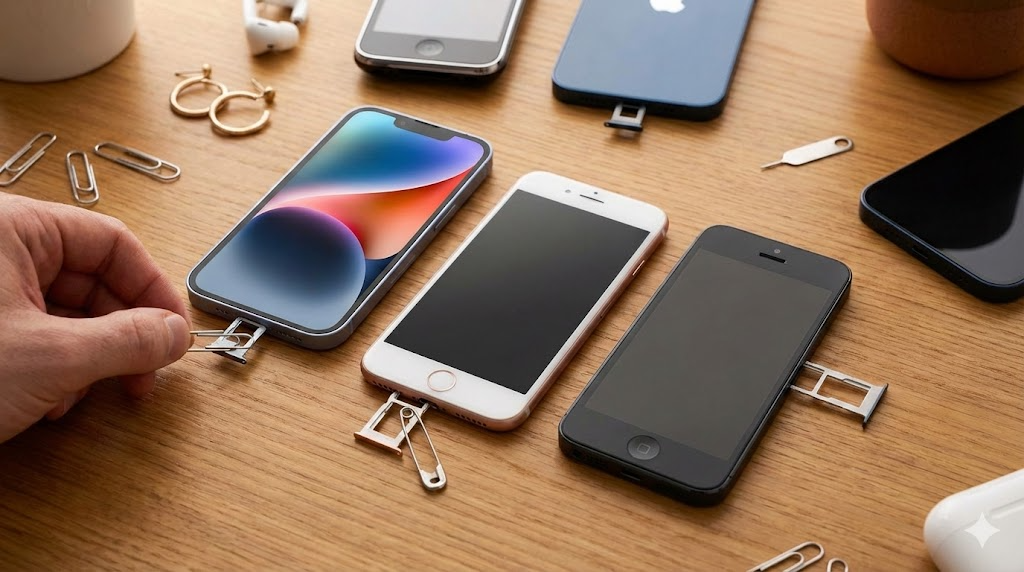
「SIMカードってどうやって取り出すの?難しそう…」
そう思っているあなた、大丈夫です。コツさえ分かれば、慣れていなくても1分もかかりません。
この記事では、iPhoneのSIMカードの取り出し方をモデル別に、初めての方でも迷わないよう丁寧に解説します。SIMピン(取り出しツール)がない場合の代替方法や、取り出し後のよくあるトラブルへの対処法もまとめています。
格安SIMへの乗り換え・海外旅行・SIM認識のトラブル対応……どんな理由でこのページにたどり着いた方にも役立つ内容にしていますので、ぜひ最後まで読んでみてください。
※本記事の情報は2026年2月時点のものです。iPhoneの仕様・モデル構成等は予告なく変更される場合があります。最新情報はApple公式サイトでご確認ください。
まず確認|あなたのiPhoneに物理SIMは入っている?
SIMカードの取り出し手順を確認する前に、一つ大切なポイントがあります。それは「そもそも物理SIMが入っているか」の確認です。
eSIMモデルはSIM取り出し不要の場合も
2022年秋以降に発売されたiPhone 14シリーズのうち、アメリカ版(米国キャリアモデル)はeSIM専用で、物理SIMスロット自体が存在しません。日本国内で販売されているiPhone 14以降のモデルは基本的に物理SIMスロットが残っていますが、eSIMに移行済みで物理SIMを挿していないケースも増えています。
「SIMを取り出したい」と思ったとき、まずは本当に物理SIMが入っているかどうかを確認しておくとスムーズです。
物理SIMスロットの有無をすぐ確認する方法
iPhoneの側面(右側面または左側面)を見て、細い穴のあるトレイが見えれば物理SIMスロットがあります。以下の設定からも確認できます。
- 「設定」アプリを開く
- 「一般」→「情報」をタップ
- 「物理SIM」の欄に情報が表示されていれば物理SIMが挿入済み
「SIM未挿入」と表示されている場合は、すでにeSIMのみ、または何も入っていない状態です。
iPhoneモデル別|SIMトレイの位置と対応SIMサイズ一覧
iPhoneはモデルによってSIMトレイの位置が異なります。取り出す前に、自分のモデルのトレイ位置を確認しておくと焦らずに済みます。
iPhone 15・14シリーズ(日本版)
| モデル | SIMトレイの位置 | 対応SIMサイズ |
|---|---|---|
| iPhone 15 / 15 Plus | 本体左側面 | nano SIM |
| iPhone 15 Pro / 15 Pro Max | 本体左側面 | nano SIM |
| iPhone 14 / 14 Plus | 本体左側面 | nano SIM |
| iPhone 14 Pro / 14 Pro Max | 本体左側面 | nano SIM |
iPhone 13・12・11シリーズ
| モデル | SIMトレイの位置 | 対応SIMサイズ |
|---|---|---|
| iPhone 13 / 13 mini / 13 Pro / 13 Pro Max | 本体左側面 | nano SIM |
| iPhone 12 / 12 mini / 12 Pro / 12 Pro Max | 本体左側面 | nano SIM |
| iPhone 11 / 11 Pro / 11 Pro Max | 本体右側面 | nano SIM |
iPhone SE(第1・2・3世代)
| モデル | SIMトレイの位置 | 対応SIMサイズ |
|---|---|---|
| iPhone SE(第3世代・2022年) | 本体右側面 | nano SIM |
| iPhone SE(第2世代・2020年) | 本体右側面 | nano SIM |
| iPhone SE(第1世代・2016年) | 本体右側面 | nano SIM |
iPhone XS・XR・X・8・7・6シリーズ
| モデル | SIMトレイの位置 | 対応SIMサイズ |
|---|---|---|
| iPhone XS / XS Max / XR | 本体右側面 | nano SIM |
| iPhone X | 本体右側面 | nano SIM |
| iPhone 8 / 8 Plus | 本体右側面 | nano SIM |
| iPhone 7 / 7 Plus | 本体右側面 | nano SIM |
| iPhone 6s / 6s Plus / 6 / 6 Plus | 本体右側面 | nano SIM |
📌 まとめのポイント
iPhone 12シリーズ以降は「左側面」、それより前(XR・11含む)は「右側面」にSIMトレイがあるケースが多いです。どちらの側面にも穴のある小さなトレイ型の部品があれば、そこがSIMスロットです。
SIMカードの取り出し方【手順を画像イメージで解説】
それでは実際の取り出し手順を説明します。「壊しそうで怖い」という方も、以下の手順通りに進めれば安心です。
必要なもの:SIMピン(SIMイジェクトツール)
SIMカードを取り出すには、SIMピン(SIM取り出し用のピン)と呼ばれる細いツールが必要です。iPhoneを購入したときの箱の中に同梱されている小さな金属製のピンです。
もし手元にない場合でも、代替方法がありますので後述します。
ステップ別の手順(5ステップ)
⚠️ 事前確認:iPhoneの電源を切るかどうか
Appleの公式手順ではiPhoneの電源を切ることを推奨していますが、電源を入れたまま作業しても問題ない場合がほとんどです。ただし、SIMを入れ替える場合は電源を切ってから行うほうがトラブルを防ぎやすいです。
-
SIMトレイの場所を確認する
上の表を参考に、あなたのiPhoneモデルのSIMトレイがどちらの側面にあるか確認します。側面に小さな楕円形の穴(小さな丸い穴)があるトレイが目印です。 -
SIMピンをトレイの穴に差し込む
SIMピンの先端を、SIMトレイの穴にまっすぐ差し込みます。斜めに差し込まず、穴に対して垂直に押すのがポイントです。 -
軽く押すとトレイが飛び出してくる
少し力を入れて押すと「カチッ」という感触とともにトレイが飛び出してきます。強く押しすぎる必要はなく、ゆっくり、まっすぐ押せばOKです。 -
トレイを引き出してSIMカードを取り外す
飛び出してきたトレイをゆっくり引き出します。SIMカードはトレイの上に載っているので、そのまま指でつまんで取り出せます。 -
作業が終わったらトレイを元に戻す
新しいSIMを入れる場合は、SIMの向きと切り欠き(角の斜め部分)をトレイに合わせてセットし、トレイをiPhoneに押し込みます。「カチッ」とはまれば完了です。
SIMを戻すときの注意点
- SIMカードのICチップ(金色の部分)を傷つけないよう注意する
- トレイの向きを間違えないこと(上下逆に差し込まない)
- SIMの切り欠きがトレイの形に合っていることを確認してから押し込む
- 無理に押し込まない。スムーズに入らない場合は向きを確認する
SIMピンがない!そんなときの代替方法
「SIMピンが見つからない!」「捨ててしまった!」という方、安心してください。身近なもので代用できる場合があります。ただし、代替品はSIMピンより少しコツが必要ですので、慎重に行ってください。
クリップを使う方法
文具のゼムクリップ(細い針金のクリップ)をペンチや指でまっすぐ伸ばすと、SIMピンに近い形状になります。
- クリップの端の細い部分を1〜2cmほどまっすぐ伸ばす
- 先端がSIMピン並みに細くなるよう調整する
- SIMトレイの穴に向かって、まっすぐ差し込む
⚠️ クリップの先端が鋭利すぎる場合は、iPhoneの本体内部を傷つけるリスクがあります。先端が尖りすぎていないか確認し、穴の奥に押し込みすぎないよう注意してください。
安全ピンを使う方法
安全ピンも代替ツールとして使えます。針の部分の太さがSIMトレイの穴に入るサイズであれば有効です。ただし針が鋭利なため、怪我をしないよう十分注意してください。
絶対NGな方法(壊れる・危険)
以下の方法はiPhone本体やSIMカードを破損させる可能性があるため、絶対に試さないでください。
- ❌ 爪楊枝・竹串などの木製素材(先端が折れてトレイの穴につまる恐れ)
- ❌ 先端が太すぎるピンや工具(穴を広げてしまう)
- ❌ ナイフや刃物でこじ開けようとする(本体破損・怪我の危険)
- ❌ SIMトレイをマイナスドライバーで引き出そうとする(フレームが傷つく)
SNSやレビューサイトを調査した結果でも、「爪楊枝の先端が折れて穴に詰まった」「コンビニでSIMピンを探したが見つからず代用品でやったら傷がついた」といった失敗談が散見されます。代替品はあくまで緊急時の手段として、慎重に使用しましょう。
📌 SIMピンはAmazonや100均で入手できます。頻繁にSIMを入れ替える機会があるなら、ひとつ持っておくと安心です。
SIMを取り出した後のトラブルと対処法
SIMカードを取り出した後・入れ直した後に起きやすいトラブルとその対処法をまとめました。「うまくいかない」と感じたときの参考にしてください。
SIMを入れ直しても認識されない
SIMを戻したのに「SIM未挿入」や「圏外」のままという場合、以下を試してみましょう。
- iPhoneを再起動する:SIMを入れた後に再起動するだけで認識される場合が多いです
- SIMカードの向きを再確認する:ICチップが下向きになっているか、切り欠きの向きが正しいか確認
- SIMカードの汚れを拭く:ICチップ部分をやわらかい布で軽く拭く(アルコールは避ける)
- 別のiPhoneで試す:SIMカード自体が壊れていないか確認するため
- キャリアショップや修理店に相談する:上記で改善しない場合は専門家へ
SNSやレビューサイトの口コミを調査した結果では「再起動したら普通に認識された」という声が最も多く、焦らずまず再起動を試すことが重要なようです。
SIMトレイが出てこない・固い
SIMピンを押してもトレイが出てこない場合は、以下を確認してください。
- 穴の位置がずれていないか(ボリュームボタンの近くの小さな丸い穴がSIMトレイの穴です)
- まっすぐ、穴に対して垂直に押せているか
- 力が不足している可能性:少し強めに押してみる
長期間SIMを入れ替えていないiPhoneはトレイが固着している場合があります。無理に引っ張らず、穴への押し込みでトレイを確実に解放してから引き出してください。
SIMカードが折れた・欠けた
SIMカードが物理的に破損してしまった場合は、契約しているキャリアや格安SIM会社に連絡してSIMカードの再発行を依頼してください。再発行には数百円〜1,000円程度の費用がかかることが多いです。
⚠️ 水没・落下後のiPhoneは要注意
水没や落下後のiPhoneはSIMトレイが変形していることがあります。無理にSIMを取り出そうとすると本体をさらに傷める可能性があるため、修理店に相談することをおすすめします。
SIMを抜く主な理由別|取り出し後の次のステップ
SIMカードを取り出す理由はさまざまです。目的別に「その後何をすればいいか」を整理しました。
格安SIMへ乗り換える場合
大手キャリア(docomo・au・SoftBank)から格安SIM(MVNO)へ乗り換えるときは、SIMの入れ替えが発生します。乗り換えの大まかな流れは以下の通りです。
- 現在のキャリアでMNP転出番号(MNP予約番号)を取得する
- 乗り換え先の格安SIM会社に申し込む
- 新しいSIMカードが届いたら、iPhoneに挿入する
- APN設定(プロファイル設定)を行う
- 開通確認・通話テストを行う
格安SIMへの乗り換えは月々の通信費を大幅に削減できる可能性があります。乗り換え先の選び方や料金比較については、以下の記事も参考にしてみてください。
👉 格安SIM・スマホ回線の選び方・乗り換えガイド|c-journey.tokyo
海外旅行で現地SIMを使う場合
海外旅行中に現地のSIMカードを使うと、国内キャリアの高額な国際ローミング料金を節約できます。現地SIMを使う際の注意点は以下の通りです。
- SIMロックの確認:2021年10月以降に発売されたiPhoneはSIMフリーですが、それ以前の端末はSIMロック解除が必要な場合があります
- nano SIMサイズの現地SIMを購入する:現在ほとんどのiPhoneはnano SIM対応
- 抜いた国内SIMを紛失しない:専用のSIMカードケースに保管するのがおすすめ
- eSIM対応の現地SIMも選択肢に:物理SIMを抜かずにeSIMで現地回線を追加できる場合もあります
eSIMへ移行する場合
eSIM(電子SIM)は物理的なカードが不要なデジタルSIMです。eSIMへ移行する場合、基本的には物理SIMを取り出してから手続きを進めます(キャリアや手順によって異なります)。
- eSIMへの切り替えはキャリアのアプリまたは公式サイトから手続き
- 物理SIMとeSIMを同時に使える「デュアルSIM」も可能(2つの番号を一台で管理)
- eSIM対応のiPhoneはXS以降のモデル(iPhone XSから対応)
eSIMへの移行や格安SIM各社の比較についても、以下のページで詳しく解説しています。
👉 eSIMの基礎知識・おすすめキャリア比較|c-journey.tokyo
iPhoneのSIM取り出しに関するよくある疑問(FAQ)
最後に、iPhoneのSIM取り出しに関してよくある疑問をQ&A形式でまとめました。
Q. SIMを取り出すときに電源はオフにする必要がありますか?
A. Appleは電源をオフにしてから行うことを推奨しています。電源を入れたまま行っても即座に壊れることはありませんが、SIMを入れ替える際は特に電源オフ後に作業するほうが安全です。
Q. SIMトレイを取り出すと、連絡先データは消えますか?
A. 消えません。iPhoneの連絡先は本体またはiCloudに保存されており、SIMカードには通常保存されていません。SIMを抜いてもデータは残ります。
Q. SIMなしのiPhoneでもWi-Fiは使えますか?
A. はい。SIMが入っていなくてもWi-Fiには接続できます。ただし、電話やモバイルデータ通信はできません。
Q. SIMカードを間違えて反対向きに入れてしまいました。壊れますか?
A. SIMトレイには向き・位置決めの切り欠きがあるため、正しい方向以外では奥まで入らない構造になっています。無理に押し込まなければ通常は壊れません。取り出してから正しい向きで再挿入してください。
Q. SIMカードのサイズが合わない場合はどうすればいいですか?
A. 現在の多くのiPhoneはnano SIMサイズが必要です。古いSIMカード(micro SIMなど)を使いたい場合は、キャリアでSIMカードのサイズ変更(再発行)手続きを行ってください。SIMカッターは破損リスクがあるため、おすすめしません。
Q. SIMピンをなくしてしまいました。Appleストアやキャリアショップでもらえますか?
A. キャリアショップやAppleストアに持ち込めばスタッフに取り出してもらえる場合があります。SIMピン自体はAmazonや家電量販店、100円ショップでも販売されているため、購入しておくと便利です。
Q. iPhone 15 ProはSIMカードがない(eSIM専用)ですか?
A. 日本で販売されているiPhone 15 Proは物理SIMスロットを備えています。eSIM専用なのは2022年以降の米国版モデルのみです(2026年2月時点)。
まとめ:iPhoneのSIMカード取り出しは手順通りやれば難しくない
この記事では、iPhoneのSIMカードの取り出し方について、モデル別のSIMトレイ位置の確認から、実際の手順、SIMピンがない場合の代替方法、取り出し後のトラブル対処法まで詳しく解説しました。
「怖い」「難しそう」と感じていた方も、ポイントさえ押さえれば1〜2分で完了できる作業です。
- ✅ SIMトレイの位置はモデルによって左・右が異なる
- ✅ SIMピンをまっすぐ穴に押し込むだけでトレイが飛び出す
- ✅ SIMピンがなければクリップ・安全ピンで代用可能
- ✅ 入れ直し後に認識しない場合はまず再起動を試す
格安SIMへの乗り換えや海外SIMの利用を検討している方は、ぜひ以下のガイドも参考にしてみてください。通信費をぐっと抑えられるヒントをまとめています。
👉 格安SIM・ネット回線の選び方ガイド|c-journey.tokyo
※本記事の情報は2026年2月時点のものです。iPhoneの仕様や各キャリアのサービス内容は変更される場合があります。最新の情報はApple公式サイトおよび各キャリアの公式サイトをご確認ください。