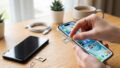
iPhoneのSIMカードが固い・取り出せない原因はこれ
「SIMカードを取り出そうとしたら、全然動かない……」そんな経験、焦りますよね。特に機種変更や格安SIMへの乗り換えの直前に起きると、本当に困ります。
まずは落ち着いて、なぜ固くなっているのかを確認しましょう。原因がわかれば、対処法も見えてきます。
- SIMトレイが固くなる代表的な原因
- SIMピンがない時の代替品と使い方
- 安全な取り出し手順(機種別の注意点つき)
- 絶対にやってはいけないNG行動
- どうしても取り出せない時の相談先
SIMトレイが膨張・変形している
iPhoneを長年使い続けていると、内部のバッテリーが劣化して膨張し、それがSIMトレイに圧力をかけることがあります。特に「バッテリーの状態」が80%を大きく下回っているような端末では注意が必要です。外観上は異常がなくても内部で歪みが生じているケースがあるため、無理やり押し出そうとするのは禁物です。
また、iPhoneを水に濡らした後にSIMトレイが固くなったという報告もSNS上で多く見受けられます(2026年3月時点の口コミ調査より)。水分が内部に入り、金属パーツがわずかに錆びたり膨張したりすることが原因と考えられます。
異物・ホコリがトレイの隙間に詰まっている
ポケットやバッグの中で使い続けていると、SIMトレイの周囲に細かいホコリや糸くずが蓄積されます。これが固着してトレイが動かなくなることがあります。
特にデニムのポケットに入れて使うことが多い人や、アウトドアでの使用が多い人は要注意。レビューサイトの口コミ分析でも「ホコリが原因だった」という事例が複数確認されています。
落下・衝撃でフレームが歪んでいる
iPhoneを落としたことがある場合、外見上の傷はなくてもフレーム(本体の枠部分)がわずかに歪んでいることがあります。この歪みがSIMトレイを締め付けて、取り出しにくくなるケースです。
「落下後からSIMが固くなった気がする」という場合は、この原因が濃厚です。このケースは自力での解決が難しいため、後述の「相談先」を参考にしてください。
保護ケースがトレイを押さえている
意外と見落としがちなのがこれです。ケースの設計によってはSIMトレイの穴部分がずれていたり、ケースが厚すぎてSIMピンの差し込み角度が変わってしまったりすることがあります。
まず試してほしいのは、ケースを外してからSIMトレイを取り出すこと。これだけで解決するケースも多くあります。
SIMピンがない時どうする?代替品と使い方
「SIMピンが見当たらない!」というのは、多くの人が経験するあるあるです。わかります、その焦り。でも安心してください。家の中にあるものでなんとかなることが多いです。
代わりになるものリスト
| 代替品 | 使いやすさ | 注意点 |
|---|---|---|
| クリップ(ゼムクリップ) | ★★★★☆ | 先端を90°に折り曲げて使う |
| ヘアピン(細いもの) | ★★★☆☆ | 太すぎると穴に入らない |
| シャーペンの芯(0.5mm) | ★★☆☆☆ | 折れやすいので慎重に。穴に残ると厄介 |
| 耳かき(金属製の細いもの) | ★★☆☆☆ | 先端の形が合えば使える |
| SIM取り出しツール(100均) | ★★★★★ | ダイソー等で購入可能。最もおすすめ |
SNSや口コミサイトの体験談を分析すると、「クリップが一番使いやすかった」という声が多く見られました(2026年3月時点の調査)。先端を1箇所だけ90度に折り曲げて、ピン代わりにするのが定番の方法です。
代替品を使う時の注意点
- 太すぎるもの、先端が丸いもの(爪楊枝の太い方など)は穴を傷つける原因に
- シャーペンの芯は穴の中で折れると最悪の事態になる
- 針(縫い針)は細すぎて穴の深さまで届かないことがある
- 斜めに差し込むと穴の縁を削ってしまう
代替品を使う際は、必ずまっすぐ垂直に差し込むことを意識してください。SIMトレイのホール(穴)の直径はおよそ0.8〜1mm程度。細く、硬い素材のものが適しています。
iPhoneのSIMトレイを安全に取り出す手順
手順を知らずに力任せに試してしまうのが一番危険です。以下のステップで、落ち着いて進めてみてください。
用意するもの
- SIMピン、またはクリップ(90度に折り曲げたもの)
- 明るい照明(SIMトレイのホールを見やすくするため)
- 柔らかい布(作業中のiPhone保護用)
- エアダスター(ホコリが詰まっていそうな場合)
ステップ別の手順
まず保護ケースを完全に取り外します。これだけで解決するケースが意外と多いです。ケースを外した後、SIMトレイ周辺にホコリや汚れがないか確認しましょう。
必ずiPhoneの電源をオフにしてからSIMを取り扱いましょう。電源を入れたままSIMを抜くと、まれにSIMカードの認識エラーや通信障害が発生することがあります。
機種によってSIMトレイの位置が異なります。
・iPhone 14以前:本体右側面の小さな楕円形の穴
・iPhone 15以降:右側面(位置は同様だが、デザインが若干異なる場合あり)
・iPhone SE(第2世代・第3世代):右側面
穴の中にホコリが見える場合は、エアダスターで軽く吹き飛ばしてから次に進みましょう。
SIMピン(または代替品)の先端を、ホールに対して垂直(90度)にあてます。斜めに差し込むのは厳禁です。iPhoneを平らな面に置いて、両手で安定させた状態で行うと成功率が上がります。
ピンを差し込んだら、ゆっくりと一定の力で押し込みます。「カチッ」という感触があればトレイがロック解除された合図です。
⚠️ 「固い」と感じたら絶対に力を入れすぎないことが最重要。押す力の目安は、ボールペンでサラサラっと文字を書く程度。それ以上の力が必要な場合は別の原因が考えられます。
トレイが少し飛び出てきたら、そのまま指でゆっくり引き出します。乱暴に引っ張るとSIMカードが落下したり、トレイを変形させる原因になるので、丁寧に扱いましょう。
「固い」と感じた時に力を入れすぎないコツ
SNSで「SIMトレイ 固い」と検索すると、「力いっぱい押したらトレイが曲がった」「穴を傷つけた」という失敗談が多く見られます(2026年3月時点の体験談調査)。
固い場合の対処法として有効なのが以下の3つです:
- ホールにエアダスターを吹き込む(ホコリ詰まりの解消)
- 少量のアルコール綿棒でホール周辺を拭く(軽微な汚れ・固着の解消。水は厳禁)
- 温かい部屋で試す(低温環境では金属が収縮して固くなることがある)
これらを試してもまったく動かない場合は、自力での解決は諦めて専門家に相談するのが賢明です。
機種別の注意点(iPhone SE / 14 / 15 / 16シリーズ)
「同じiPhoneでも機種によって違うの?」と思う方も多いはず。実際、細かいところで差があります。機種別のポイントをまとめました。
| 機種 | SIMタイプ | トレイ位置 | 特記事項 |
|---|---|---|---|
| iPhone SE(第2・第3世代) | nanoSIM | 右側面 | eSIMにも対応。物理SIM廃止なし |
| iPhone 12 / 13 | nanoSIM + eSIM | 右側面 | デュアルSIM対応。トレイはコンパクト |
| iPhone 14(国内版) | nanoSIM + eSIM | 右側面 | 米国版はeSIMのみで物理SIM非搭載 |
| iPhone 15(国内版) | nanoSIM + eSIM | 右側面 | USB-C搭載モデル。SIMトレイ設計はほぼ同様 |
| iPhone 16シリーズ(国内版) | nanoSIM + eSIM | 右側面 | カメラコントロールボタンが追加。SIM位置は変わらず |
「物理SIMを毎回取り外すのが面倒」「トレイが固くて怖い」という方は、eSIM対応のキャリア・格安SIMに切り替えることで、物理的なSIM操作が不要になります。IIJmio・楽天モバイル・ahamo・povoなど、主要な格安SIMはeSIMに対応しています(2026年3月時点)。
SIMカードを取り出せない時にやってはいけないNG行動
気持ちはわかりますが、焦りは禁物。レビュー・口コミ調査でよく見られた「やってしまった失敗」をまとめます。同じ失敗を繰り返さないためにも、必ず確認してください。
- マイナスドライバーやカッターで無理やりこじ開ける→ フレームに深い傷。修理不能になることも
- ピンを斜めに差し込んで力ずくで押す→ ホールの縁が削れて、次回以降もずっと使いにくくなる
- 水で濡らしてから試す→ 防水性能があっても、内部への水分侵入リスクあり
- ライターで温める・ドライヤーで加熱する→ バッテリー発火・内部パーツの損傷に直結する危険行為
- シャーペンの芯を何本も重ねて押し込む→ 穴の中で折れると、取り出しに専門工具が必要になる
- テープでトレイを引っ張る→ トレイが変形して再使用不能になることがある
口コミサイトやXでも「やらかした」という声が後を絶ちません。「たかがSIM取り出し」と思って無理をした結果、本体交換という最悪のケースに至った事例も少なくないです。くれぐれも慎重に。
SNS・レビューで見つけた「SIMが固い」リアルな体験談を分析
2026年3月時点で、SNS・口コミサイト・Appleサポートコミュニティに投稿された体験談を分析したところ、以下のパターンが多く見られました。
「機種変更後ずっとSIMを触ったことがなかった。いざ格安SIMに乗り換えようとしたら全然動かなくて焦った。ケースを外したらすんなり取れた」という声が多数。
→ ケースを外すだけで解決するケースが非常に多い
「使い始めて2年半。最初は普通に取り出せたのに、今回すごく固い。ホコリをエアダスターで飛ばしたら少し動くようになった」という報告も。
→ 長期使用端末はホコリ詰まりを疑ってみるべき
「フリマサイトで買ったiPhone、SIMトレイが入ったままでピンホールが見当たらない」という声。これはeSIMモデル(米国版iPhone 14以降など)の可能性が高く、そもそも物理SIMスロットがない機種に気づかずに購入しているケース。
→ 購入前に物理SIM対応モデルかどうかを必ず確認する
「落としてから取り出せなくなった。外見上のひびはないが、フレームが微妙に歪んでいるっぽい」という報告が複数。
→ この場合は自力解決が困難。Apple Store等への持ち込みを推奨
それでも取り出せない場合の相談先
ここまで試してもどうしても取り出せない場合は、素直に専門家に頼るのが最善です。「自分でやって壊した」という最悪の展開を避けるためにも、早めの相談をおすすめします。
Appleサポート・Apple Store(Genius Bar)
一番安心できるのはAppleの公式サポートです。Apple Storeのジーニアスバーに予約して持ち込めば、専門スタッフが診てくれます。
- 費用:保証期間内なら無料、期間外は有料(診断だけなら費用がかからないことも)
- 予約:Appleサポートアプリ、またはApple公式サイトから事前予約が必要
- 注意:持ち込み前にiCloudバックアップを取っておくことを強く推奨
キャリアショップ(ドコモ・au・ソフトバンクなど)
契約しているキャリアのショップに相談する方法もあります。ただし、SIMトレイの物理的な修理はAppleやメーカー対応となるケースが多く、その場合はApple Storeや修理店を案内されることがほとんどです。SIMの不具合がキャリア側の設定問題(SIMロックなど)の場合は対応してもらえます。
第三者修理店
Apple Storeの予約が取りにくい場合や、費用を抑えたい場合は第三者修理店(スマートフォン修理店)も選択肢です。
- メリット:予約なしで当日対応可能な店舗も多い。費用がAppleより安い場合がある
- デメリット:修理後にAppleの正規保証が無効になる可能性がある(Apple非認定の場合)
- 選び方のポイント:「Apple正規サービスプロバイダ」認定を受けた店舗を選ぶと、保証面で安心
- iCloudにバックアップを取る(「設定」→「iCloud」→「iCloudバックアップ」)
- 「iPhoneを探す」をオフにしておく(修理時に必要なことがある)
- Appleケアに加入しているか確認する(費用が変わる)
- 購入時期・シリアル番号をメモしておく
SIMカード交換・格安SIMへの乗り換えを検討しているなら
「SIMを取り出せた!次は乗り換えたい」という方も多いと思います。せっかくなので、乗り換え前に知っておきたいポイントをまとめます。
SIMロック解除は済んでいますか?
2021年10月以降に購入したiPhoneは原則SIMロックフリー(ロックなし)ですが、それ以前に購入した端末はSIMロック解除が必要な場合があります。解除はキャリアのマイページや店頭で無料で手続きできます。
eSIMへの切り替えでSIM作業をなくす選択肢
格安SIMへの乗り換えを検討中なら、eSIMに対応したプランを選ぶことで、物理的なSIM操作が一切不要になります。iPhoneの設定画面からオンラインで切り替えが完結するため、「SIMが固い」という悩みとは無縁になります。
eSIM対応の主な格安SIM(2026年3月時点):楽天モバイル・ahamo・povo・IIJmio・mineo・UQ mobile など。
- MNP(電話番号ポータビリティ)の手続きは事前予約が必要
- MNP予約番号の有効期限(多くは15日間)に注意
- 乗り換えのタイミングによっては短時間通話・通信が使えなくなる
- LINEのアカウント引き継ぎはSIM交換前に必ず済ませる
- 格安SIMのキャッシュバックキャンペーンは公式サイトから申し込むと条件を確認しやすい
格安SIMへの乗り換えの詳しい手順や、機種ごとのSIM交換の流れについては、c-journey.tokyo の関連記事も参考にしてみてください。
よくある質問(FAQ)
A. はい、ゼムクリップの先端を90度に折り曲げたものが代替品として最も使いやすいです。ただし、折り曲げた部分がしっかりしているか確認してから使用してください。細くて硬い金属であれば基本的に代用可能です。
A. 必ずしも壊れているわけではありません。ホコリの詰まり、ケースの干渉、低温による収縮などが原因の場合があります。本記事の手順を試したうえで、どうしても動かない場合はAppleサポートや修理店に相談することをおすすめします。
A. すぐに壊れるわけではありませんが、SIMの認識エラーが起きることがあります。SIMを取り出してから一度端末を再起動し、SIMを挿し直してください。それでも認識しない場合はキャリアやAppleに相談を。
A. 変形したトレイはSIMの接触不良や防塵・防水性能の低下につながります。SIMトレイは純正品または対応部品を取り寄せて交換することができます。Apple StoreまたはApple正規サービスプロバイダに持ち込むのが最も確実です。
A. 米国版のiPhone 14以降はeSIMのみのモデルで、物理的なSIMトレイが存在しません。この場合は物理SIMは使用できないため、eSIMに対応したキャリアのプランを選ぶ必要があります。
A. SIMカードが物理的に破損した場合は、キャリアのショップまたはオンライン手続きでSIMカードの再発行が必要です。再発行手数料はキャリアによって異なりますが、数百円〜2,000円程度が一般的です(eSIMへの切り替えで無料になるキャリアもあります)。
- まずケースを外す(これだけで解決する場合が多い)
- ホール周辺にホコリがないか確認・エアダスターで除去
- SIMピンまたはクリップ(代替品)をまっすぐ差し込む
- 力は軽くゆっくり。「カチッ」という感触を待つ
- それでも動かない場合はApple Store・修理店に相談
- 今後が面倒ならeSIMへの切り替えも検討
※本記事の情報は2026年3月時点のものです。料金・サービス内容・対応機種は各キャリア・Appleの公式サイトにてご確認ください。