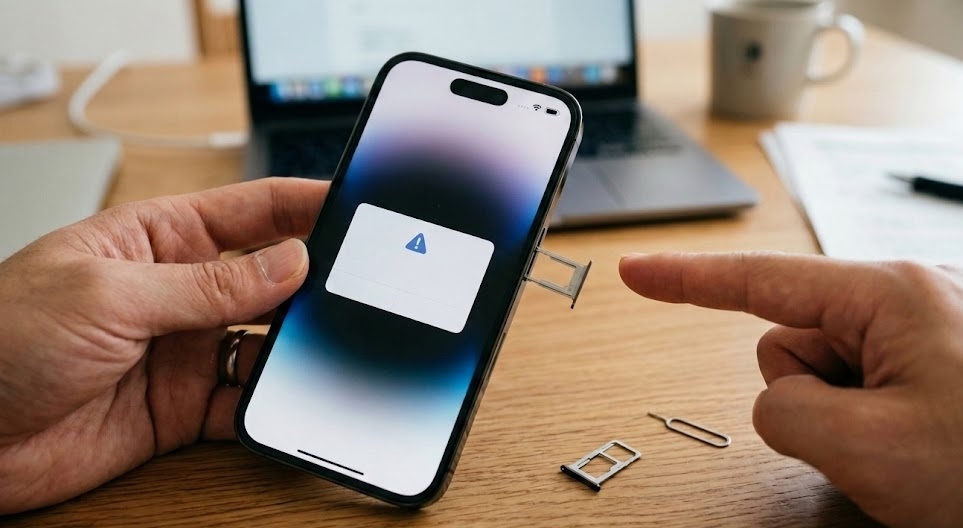
iPhoneを手に取ったら画面の隅に「SIMなし」の文字……。
焦りますよね、その気持ちすごくわかります。
格安SIMに乗り換えた直後や、海外から帰国してSIMを入れ直したとき、あるいは突然なにもしていないのに認識されなくなったとき。原因はさまざまですが、実は自分で解決できるケースが思っているよりずっと多いんです。
この記事では、iPhoneがSIMカードを認識しない原因を「物理的なもの」「設定の問題」「キャリアのロック」「ソフトウェアのバグ」に分けて整理し、自分で試せる対処法を順番に解説します。修理店に持ち込む前に、ぜひ一通り試してみてください。
📌 この記事でわかること
- SIMが反応しない原因のパターン(物理・設定・ロック・故障)
- 自分でできる7つの対処ステップ
- 格安SIM乗り換え後のAPN設定確認方法
- キャリア別SIMロック解除の手順
- それでも直らない場合の相談先と費用目安
まず確認:SIMカードが反応しない症状のパターン
「SIMカードが反応しない」といっても、症状は何種類かあります。対処法が変わってくるので、まず自分がどの状態かを確認しましょう。
| 症状 | 表示・状態 | 考えられる原因 |
|---|---|---|
| SIMなし表示 | ステータスバーに「SIMなし」 | 接触不良・SIMロック・破損 |
| アクティベーションエラー | 「SIMカードはサポートされていません」 | SIMロックが原因の可能性が高い |
| 圏外のまま | アンテナアイコンが「圏外」 | APN未設定・電波エリア外・キャリア設定 |
| SIMは認識しているが通話・通信できない | キャリア名は表示されている | APN設定・プランの問題 |
「SIMカードはサポートされていません」と出た場合はSIMロックがほぼ確実に関係しています。「SIMなし」の場合は接触不良・破損・ソフトウェア問題など幅広く考えられます。まずは症状を特定してから、対処法を選ぶのが遠回りのようで実は近道です。
原因別|iPhoneがSIMを認識しない主な理由
① 物理的な接触不良(意外と多い)
SIMトレーへの挿し方が微妙にズレていたり、トレー内部にほこりや汚れが溜まっていたりすることで接触不良が起きるケースは、X(旧Twitter)の口コミを調査してみると驚くほど多く見られました。
「再起動したら直った」という投稿の裏側には「SIMを一度抜き差しした」という操作が含まれているケースも多く、物理的な接触不良が原因だった可能性があります。
② SIMロックがかかっている
2021年10月以降に日本国内で販売された端末はSIMロックが原則禁止になっていますが、それ以前に購入したiPhoneや、中古で購入した端末にはSIMロックが残っている場合があります。
格安SIMや他社のSIMを挿したときに「SIMカードはサポートされていません」と表示される場合は、SIMロックを疑ってください。
③ APN設定が未完了(格安SIM乗り換え直後に多い)
SIMカードは認識しているのに通信できない・圏外のままというケースは、APN(アクセスポイントネーム)設定が完了していないことが原因であることが多いです。格安SIM(MVNO)各社はAPN設定が必要なケースがほとんどです。
④ iOSのバグ・ソフトウェア問題
iOSのアップデート直後に突然「SIMなし」になったという口コミは一定数あります。特にメジャーバージョンアップ(iOS 17→18など)の直後に不具合報告が集中する傾向があり、Appleが修正アップデートを出すまで待つ必要がある場合もあります。
⑤ SIMカード自体の破損・期限切れ
物理SIMカードは消耗品です。長年使っているうちに端子部分が劣化することがあります。また、一部の格安SIMでは未使用期間が続くと回線が停止される場合があります。SIMカード単体の問題であれば、再発行(多くの場合有料:200〜3,000円程度)で解決します。
⑥ eSIMとの競合
iPhone XS以降のモデルはeSIMと物理SIMのデュアルSIMに対応していますが、設定によっては片方が無効になっているケースがあります。eSIMを使っている場合は設定アプリから両方の回線状態を確認する必要があります。
自分でできる対処法【順番に試してほしい7ステップ】
「難しそう…」と思わないでください。難しい操作は一つもありません。順番に試すだけでOKです。
⚠️ 作業前の注意
SIMトレーを操作する際は、iPhoneの電源をOFFにしてから行うことを推奨します。また、SIM取り出しピンがない場合はクリップの先端を伸ばしたものでも代用できます。
ステップ1:iPhoneを再起動する
まずは基本中の基本。ソフトウェアの一時的な不具合の多くは再起動で解消します。
- iPhone X以降:サイドボタン+音量ボタンを長押し→スライドで電源OFF→再起動
- iPhone SE(第2世代以降):サイドボタン長押し→スライドで電源OFF→再起動
再起動後に「SIMなし」が消えていれば、一時的なソフトウェア不具合が原因でした。
ステップ2:SIMカードを抜き差しする
SIMトレーピンでSIMトレーを取り出し、SIMカードを一度取り外します。SIMカードの端子部分(金色の部分)を乾いた綿棒で軽く拭き、トレーに正しくセットして戻します。
この操作だけで解決するケースが口コミ調査でも多数確認されています。特に「最近落下させた」「カバンの中でゴリゴリしていた」という心当たりがある方は要チェックです。
ステップ3:機内モードをON→OFFする
設定アプリから「機内モード」をONにして10秒待ち、再度OFFにします。これにより通信の接続が一旦リセットされ、キャリアへの再接続が行われます。「圏外」が解消されることがあります。
ステップ4:キャリア設定アップデートを確認する
- 「設定」→「一般」→「情報」を開く
- しばらく待つと「キャリア設定アップデート」のポップアップが表示されることがある
- 表示された場合は「アップデート」をタップ
キャリア設定はiOS本体とは別に更新されることがあります。更新が溜まっていると通信トラブルの原因になることがあります。
ステップ5:iOSを最新バージョンにアップデートする
「設定」→「一般」→「ソフトウェアアップデート」で最新バージョンを確認します。アップデートがある場合は実施してください。バグ修正パッチで解消するケースがあります。
ステップ6:ネットワーク設定をリセットする
⚠️ 注意:この操作をするとWi-FiパスワードやVPN設定がリセットされます。事前にWi-Fiのパスワードをメモしておきましょう。
- 「設定」→「一般」→「転送またはiPhoneをリセット」→「リセット」
- 「ネットワーク設定をリセット」を選択
- パスコードを入力して実行
ネットワーク設定の破損が原因だった場合、これで解決することがあります。
ステップ7:iPhoneをDFUモードで復元する(最終手段)
ここまでやっても解決しない場合は、DFUモードでのiPhone復元を試みます。ただし、データが消える可能性があるため、必ずiCloudまたはPCでバックアップを取ってから実施してください。
DFUモードの手順はiPhoneのモデルによって異なるため、Apple公式サポートページで確認することをお勧めします。
(参考:Appleサポート「support.apple.com」でモデル名+DFUで検索)
格安SIMに乗り換えた直後の人へ|APN設定の確認方法
格安SIM(MVNO)に乗り換えた直後に「SIMは認識しているのに通信できない・圏外のまま」という状態になる場合、APN設定が未完了の可能性が高いです。
格安SIMは種類が多く、それぞれAPN設定の方法が異なります。主な設定方法は2つです。
方法①:構成プロファイルをインストールする(多くのMVNOで採用)
SIMカードと一緒に届いた書類に記載されているURLにSafariでアクセスし、「構成プロファイル」をダウンロード・インストールします。
- Safariで各社指定のURLにアクセス(Wi-Fiをオフにして行う)
- 「プロファイルをダウンロード」が表示されたら「許可」
- 「設定」→「プロファイルがダウンロードされました」→インストール
- iPhoneを再起動
💡 ポイント
構成プロファイルのインストールはWi-FiではなくSIMカードの通信で行う必要があります。インストール前にWi-Fiをオフにしましょう(ただしSIMが認識されていないと通信できないため、その場合は別の端末でプロファイルをダウンロードしてAirDropで共有する方法もあります)。
方法②:手動でAPN設定を入力する(一部のMVNO)
- 「設定」→「モバイル通信」→「モバイルデータ通信ネットワーク」
- 各社の指定するAPN情報(APN名・ユーザー名・パスワード)を入力
- 端末を再起動
各社の正式なAPN情報は必ず各格安SIM公式サイトで確認してください。誤った情報を入力しても通信できません。
主要格安SIMのAPN設定ページ一覧(2026年2月時点)
| 格安SIM | APN設定方法 | 公式サポートページ |
|---|---|---|
| 楽天モバイル | 自動設定(設定不要のケースが多い) | 楽天モバイル公式 |
| IIJmio | 構成プロファイル | IIJmio公式 |
| mineo | 構成プロファイル | mineo公式 |
| NUROモバイル | 構成プロファイル | NUROモバイル公式 |
| UQモバイル | 自動設定(au回線) | UQモバイル公式 |
| ワイモバイル | 自動設定(ソフトバンク回線) | ワイモバイル公式 |
※各社の設定方法は変更になる場合があります。必ず公式サポートページで最新情報を確認してください。
ネット回線や格安SIM選びでお悩みの方は、こちらの比較記事もあわせてどうぞ。
→ c-journey.tokyo|格安SIM・ネット回線 比較ガイド
SIMロックの確認・解除方法(キャリア別)
「SIMカードはサポートされていません」と表示された場合、SIMロックがかかっている可能性があります。まず自分のiPhoneにSIMロックがかかっているかを確認しましょう。
SIMロック状態の確認方法
- 「設定」→「一般」→「情報」を開く
- 下にスクロールして「SIMロック」の項目を探す
- 「SIMロックなし」と表示されていればSIMフリー端末
- 「SIMロックあり」または何も表示されない場合は要確認
キャリアが確認できない場合は、IMEI番号(設定→一般→情報に記載)で各キャリアの公式ページから確認できます。
SIMロック解除の方法(キャリア別)
2021年10月以降購入の端末は原則SIMロックなしのため、この操作は不要です。それ以前に購入した端末が対象です。
| キャリア | 解除方法 | 手数料 | 条件 |
|---|---|---|---|
| docomo | Mydocomo・店舗 | 無料(オンライン) | 購入から101日以上 |
| au | My au・店舗 | 無料(オンライン) | 購入から101日以上 |
| ソフトバンク | My SoftBank・店舗 | 無料(オンライン) | 購入から100日以上 |
| 楽天モバイル | my楽天モバイル | 無料 | 楽天回線で購入した端末 |
※手数料・条件は2026年2月時点の情報です。変更になる場合がありますので、各キャリア公式サイトで必ず最新情報を確認してください。
SIMロック解除後はSIMカードを挿したままiPhoneを再起動することで反映されます。
SNSの口コミ調査でわかった「よくあるパターン」
X(旧Twitter)やAppleサポートコミュニティ、価格.comのクチコミを調査した結果、「SIMカードが反応しない」トラブルに関していくつかの共通パターンが見えてきました。
🔍 口コミ調査でわかった頻出パターン(2026年2月 調査)
パターン1:「格安SIM乗り換え直後」が最多
口コミの中でも特に多かったのが「格安SIMに乗り換えたらSIMが反応しない」というケース。大半はAPN設定の未完了か、SIMロックが原因でした。格安SIM各社のサポートに問い合わせることで解決しているケースがほとんどです。
パターン2:「iOSアップデート直後」に集中する不具合報告
iOSのメジャーアップデート直後に「突然SIMなしになった」という投稿が集中するケースが確認されています。数日〜数週間でAppleが修正アップデートを配信することが多く、しばらく待つことで解消するケースもあります。
パターン3:「中古iPhoneにSIMを挿した」ケース
フリマアプリなどで購入した中古iPhoneにSIMを挿したら「SIMカードはサポートされていません」と表示されるケースも多く見られました。SIMロックが解除されていない端末を中古で購入した場合はこのパターンに該当します。元のキャリアへのSIMロック解除依頼が必要です。
パターン4:「トレーの接触不良」は自己解決率が高い
「SIMを抜き差ししたら直った」「トレーをきれいにしたら認識した」という報告も多数。物理的な接触不良は修理費不要で解決できるため、最初に試したい対処法です。
こうしたパターンを見ると、「いきなり修理店に持ち込む必要はないことが多い」ということがわかります。まずは原因のパターンを特定してから行動することが大切です。
それでも直らない場合の相談先と費用目安
7ステップを全て試しても解決しない場合は、ハードウェアの故障やSIMカードの物理的な破損が原因の可能性が高いです。以下の相談先を検討してください。
① Appleサポート / Apple Store(正規修理)
最も信頼性が高い選択肢です。AppleCare+に加入している場合は修理費用が大幅に抑えられます。
| 修理内容 | AppleCare+あり | AppleCare+なし(目安) |
|---|---|---|
| SIMトレー交換 | 対象外(パーツ代のみ) | 数千円〜 |
| ロジックボード修理 | 割引あり | 30,000〜80,000円程度 |
| 本体交換 | 12,900円(税込) | モデルによる(数万〜10万円超) |
※料金は2026年2月時点の参考値です。Apple公式サイトで正確な料金を確認してください。
② キャリアのサポート窓口
SIMカード自体の問題(破損・期限切れ)が疑われる場合は、契約しているキャリアや格安SIMのサポートに連絡してSIMカードの再発行を依頼しましょう。
- docomo:0120-800-000
- au:0077-7-111
- ソフトバンク:0800-919-0157
- 格安SIM各社:公式サイトのサポートページから
SIMカード再発行の費用は各社・各プランによって異なりますが、無料〜3,000円程度が一般的です(2026年2月時点の参考値)。
③ 正規サービスプロバイダー(非正規修理店)
Apple正規サービスプロバイダーはAppleが認定した修理店です。正規修理と同等の品質で対応してくれます。Apple Storeより予約が取りやすいこともあります。
非正規の修理店(スマホ修理専門店)は費用が安い場合がありますが、修理後の保証が限定的なことや、パーツの品質にばらつきがある点に注意が必要です。
SIMカードトラブルを防ぐための注意点
修理や対処が必要な状況を予防するために、普段から気をつけておきたいことをまとめました。
✅ 日頃から意識したいこと
- SIMカードを頻繁に抜き差ししない:必要以上に抜き差しすると端子が傷む原因になります
- SIMトレーに水分・ほこりを入れない:防水性能があっても、SIMトレーは弱点になることがある
- iOSは定期的にアップデートする:バグ修正が含まれるため、適宜アップデートを
- 格安SIMへの乗り換え前にSIMロック確認:乗り換え前に必ずSIMロック状態を確認しておく
- 中古端末購入時はSIMフリー確認:フリマアプリ等での購入時はSIMロック状態を売主に確認
- SIMカードのサイズ確認:nano SIMとeSIMを混同しないよう注意
特に格安SIMへの乗り換えを検討している方は、事前の情報収集がトラブル防止に直結します。キャリアの比較情報やSIM乗り換え手順については、こちらの記事も参考にしてください。
→ c-journey.tokyo|格安SIM・ネット回線比較
eSIM利用者・デュアルSIM利用者への補足
iPhone XS以降のモデルはeSIMに対応しており、物理SIMとeSIMを同時に使えるデュアルSIM機能があります。この設定が絡むと、少し複雑になります。
eSIMが原因のトラブルチェック
- 「設定」→「モバイル通信」を開く
- 「SIM」または「データ通信用SIM」の設定を確認
- 使いたいSIMが「オン」になっているか確認
- デュアルSIMの場合、電話とデータ通信でどちらのSIMを使うか設定されているか確認
eSIMのみのモデル(iPhone 14以降のアメリカ版など)を日本で使う場合は、eSIM対応の格安SIMを選ぶ必要があります。日本版iPhone 14以降は物理SIM+eSIMのデュアル対応です。
💡 iPhone 15以降について
iPhone 15シリーズ(日本版)は物理SIM(nanoSIM)とeSIMの両方に対応しています。「SIMなし」と表示された場合でも、eSIM側が問題なく動作している場合は、物理SIM側の問題である可能性が高いです。
まとめ:焦らず順番に試せば大抵は解決できる
iPhoneでSIMカードが反応しないトラブルは、焦ってしまいがちですが、自分で解決できるケースが本当に多いです。
最後に、この記事の内容を振り返っておきます。
📋 対処の優先順位まとめ
- まず再起動(最も簡単で効果も高い)
- SIMカードを抜き差し(接触不良の解消)
- 機内モードON→OFF(通信リセット)
- キャリア設定アップデートの確認
- iOSアップデート(バグ修正)
- ネットワーク設定リセット(Wi-Fiパスワードが消えるので注意)
- 格安SIM乗り換え後ならAPN設定を確認
- 「SIMカードはサポートされていません」と出たらSIMロック解除
- それでも直らなければApple/キャリアに相談
「格安SIMに乗り換えたら反応しなくなった」「中古iPhoneに自分のSIMを入れたら認識しない」というケースは、SIMロックやAPN設定の問題がほとんどです。修理に出す前に、まず上記の手順を試してみてください。
格安SIM選びやネット回線の比較情報についてはこちらでも詳しくまとめています。
→ c-journey.tokyo|ネット回線・格安SIM 完全比較ガイド
この記事が少しでも参考になれば幸いです。
※本記事の情報は2026年2月時点のものです。料金・仕様・手数料等は各社の公式サイトで最新情報をご確認ください。