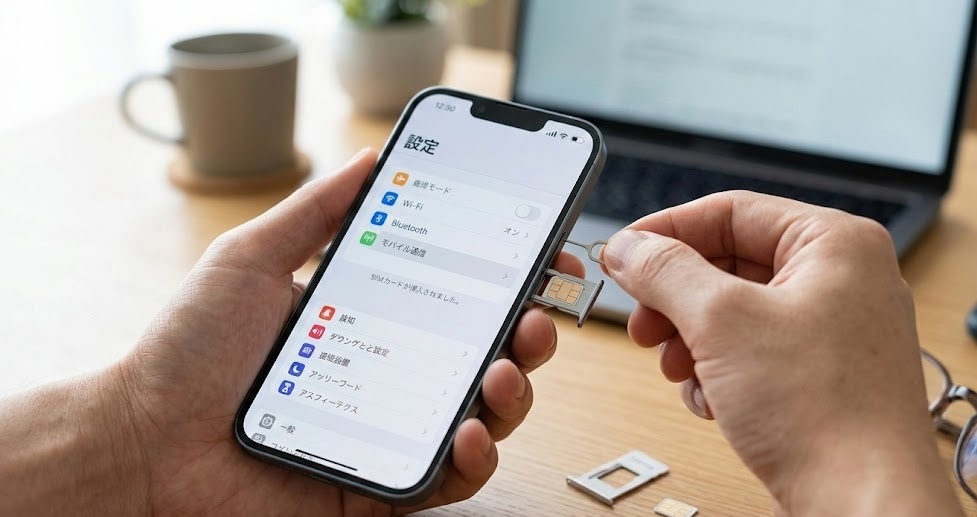
- SIMカードを入れ替えたら「設定ゼロ」で使えるとは限らない
- まず確認|SIMカードを入れ替える前にチェックしておくこと
- 物理SIMカードの正しい入れ替え手順【iPhone】
- eSIM(電子SIM)への切り替え手順
- SIMカード入れ替え後にやるべき設定一覧
- 【最重要】格安SIMに乗り換えた人が必ずやるべき「APN設定」の手順
- iMessage・FaceTimeの再設定を忘れずに
- テザリング(インターネット共有)が使えるかも確認しよう
- 設定後に必ず確認すべき5つのチェックリスト
- よくあるトラブルと対処法
- SIMカード入れ替えに関するよくある質問
- iPhoneのSIM入れ替え設定|機種別の注意点まとめ
- 海外旅行時のSIM入れ替えで気をつけること
- 格安SIMに乗り換えた人のリアルな声|SNS・口コミを調査してわかったこと
- 乗り換えを検討中の人へ|格安SIM選びで後悔しないためのポイント
- まとめ:SIMカード入れ替え後の設定は「APN」と「iMessage」が最重要
SIMカードを入れ替えたら「設定ゼロ」で使えるとは限らない
「iPhoneにSIMカードを挿したのに、なぜかデータ通信ができない…」「電話はかかるのにLINEの画像が読み込めない…」そんな声、SNSや口コミサイトでよく見かけます。
SIMカードの入れ替え自体は難しくないのですが、その後の設定がひとつ抜けていると通信できない状態が続いてしまうことがあります。特に格安SIM(MVNO)に乗り換えた場合は、キャリアSIMと異なりAPN設定という追加作業が必要になるケースがほとんどです。
この記事では、iPhoneでSIMカードを入れ替えた後にやるべき設定を、ステップ別に丁寧に解説します。乗り換えの種類(大手キャリア間・格安SIM・海外SIM)ごとに必要な作業が変わるため、自分のケースに合わせて読み進めてください。
📋 この記事でわかること
・SIMカードの正しい入れ替え手順(物理SIM・eSIM)
・SIM入れ替え後に必要な設定一覧(APN・通話・iMessage・FaceTimeほか)
・格安SIMに乗り換えた場合のAPN設定のやり方
・よくあるトラブルと対処法
・SIMロック解除が必要なケースの確認方法
※本記事の情報は2026年3月時点のものです。料金・手順は変更になる場合があるため、最新情報は各キャリア公式サイトでご確認ください。
—まず確認|SIMカードを入れ替える前にチェックしておくこと
SIMカードを入れ替える前に、以下の点を確認しておくと後からトラブルになりにくいです。実際に乗り換えた方の口コミを調査した結果、「事前確認を怠ったせいで設定に手間取った」という声が多く見られました。
① SIMロックはかかっていないか
日本では2021年10月以降に発売されたiPhoneはSIMロックなしが義務化されていますが、それ以前に購入したiPhoneや、中古で購入したiPhoneにはSIMロックがかかっている場合があります。
SIMロックがかかったままだと、購入したキャリア以外のSIMカードを挿しても通信できません。まずは「設定」→「一般」→「情報」を開き、「SIMロック」の項目を確認しましょう。
- 「SIMロックなし」→ そのまま入れ替えOK
- 「SIMロック中」→ 現在のキャリアでSIMロック解除の手続きが必要
- 項目自体が表示されない → 基本的にロックなし(iOS 16以降)
SIMロック解除はキャリアの公式サイトやMy◯◯(マイページ)から手続きが可能です。NTTドコモ・au・ソフトバンク・楽天モバイルいずれも、オンラインで無料で申請できます(条件を満たす場合)。
② SIMカードのサイズを確認する
iPhoneで使えるSIMカードのサイズは機種によって異なります。
| iPhoneの機種 | SIMカードサイズ | 備考 |
|---|---|---|
| iPhone 15・16シリーズ(国内版) | eSIMのみ(物理SIMなし) | 米国版は物理SIMあり |
| iPhone 13・14シリーズ | nanoSIM + eSIM | デュアルSIM対応 |
| iPhone XS〜12シリーズ | nanoSIM + eSIM | デュアルSIM対応 |
| iPhone 8以前 | nanoSIM | eSIM非対応 |
格安SIMのSIMカードを申し込む際にサイズを指定する必要があるため(nanoSIM)、事前に確認しておきましょう。
③ データのバックアップを取る
SIMカードの入れ替え自体でデータが消えることはありませんが、念のためiCloudバックアップを取っておくと安心です。「設定」→「iCloud」→「iCloudバックアップ」→「今すぐバックアップ」でOKです。
—物理SIMカードの正しい入れ替え手順【iPhone】
物理SIMカードを交換する場合の手順を説明します。「SIMピン」と呼ばれる細い棒(Appleの箱に同梱)を使います。なければ細いクリップでも代用できます。
- iPhoneの電源をオフにする(電源ボタン長押し → 「電源オフ」)
- SIMトレイの位置を確認する(iPhone 12以降は本体右側面、それ以前は右または上部)
- SIMピンをトレイの穴に垂直に差し込む(グッと押すとトレイが出てきます)
- 古いSIMカードをトレイから取り出す
- 新しいSIMカードをトレイにセット(切り欠きの向きを合わせる。向きを間違えると入りません)
- トレイをゆっくり本体に戻す(しっかり奥まで押し込む)
- 電源をオンにする
電源を入れると「SIMなし」や「SIMが認識されていません」などのメッセージが出ることなく、アンテナバー(電波マーク)が表示されれば物理的な入れ替えは成功です。
—eSIM(電子SIM)への切り替え手順
iPhone 15・16の国内版は物理SIMスロットがなく、eSIMのみに対応しています。格安SIMもeSIMプランに対応するキャリアが増えており、最短即日で開通できるため人気が高まっています。
eSIM切り替えの方法はキャリアによって異なりますが、大きく3つのパターンがあります。
パターン①:QRコードをスキャンする方法
- 格安SIMキャリアのマイページや開通メールでQRコードを入手
- iPhoneで「設定」→「モバイル通信」→「モバイル通信プランを追加」
- カメラが起動するのでQRコードをスキャン
- 「モバイルデータ通信プランを追加」をタップ
- 「完了」で有効化
パターン②:アクティベーションコードを手動入力
QRコードを別デバイスで表示できない場合(切り替えるiPhone1台しかない場合など)は、コードを手動入力します。「設定」→「モバイル通信」→「モバイル通信プランを追加」→「詳細を手動で入力」から進みます。
パターン③:キャリアアプリ経由
楽天モバイルや一部の格安SIMでは、専用アプリからeSIMを有効化する方法も提供されています。アプリの指示に従うだけなので、初心者でも比較的簡単です。
—SIMカード入れ替え後にやるべき設定一覧
SIMカードを入れ替えた後の設定は、乗り換えの種類によって必要な作業が変わります。以下の表で自分のケースを確認してください。
| 乗り換えのパターン | APN設定 | iMessage/FaceTime | その他 |
|---|---|---|---|
| 大手キャリア間(ドコモ⇔au⇔SB等) | 基本不要(自動) | 再設定推奨 | 電話番号確認、Suica移行 |
| 格安SIM(MVNO)への乗り換え | 必須 | 再設定必須 | テザリング設定確認 |
| 楽天モバイルへの乗り換え | 基本不要(自動) | 再設定推奨 | Rakuten Linkアプリ導入 |
| 海外渡航用SIM(旅行) | 必要な場合あり | 変更不要が多い | ローミング設定オフ確認 |
| 同キャリアでのSIM再発行(紛失・破損) | 不要 | 基本そのまま | 電話番号が引き継がれるか確認 |
【最重要】格安SIMに乗り換えた人が必ずやるべき「APN設定」の手順
格安SIMに乗り換えた場合、APN(Access Point Name)設定が最大のポイントです。「SIMを挿したのにデータ通信だけできない」という状況のほとんどが、このAPN設定が未完了であることが原因です。
口コミサイトやSNSで格安SIM乗り換えユーザーの声を調査した結果でも、「最初にAPN設定のやり方を知らなくて30分以上ハマった」という経験談が多数見られました。事前に把握しておきましょう。
APN設定の方法は2種類ある
方法①:プロファイルをインストールする(多くの格安SIMはこちら)
IIJmio・mineo・OCNモバイルONE・NUROモバイルなど多くの格安SIMでは、「プロファイル」と呼ばれる設定ファイルをiPhoneにインストールする方法でAPN設定を行います。
- Wi-Fiを使ってSafariを開く(新しいSIMでは最初データ通信ができないため、Wi-Fi必須)
- 各キャリアの公式サイトで「APN設定」「iOSプロファイル」などと検索し、プロファイルのダウンロードページへ
- プロファイルをダウンロードすると「このWebサイトはプロファイルをダウンロードしようとしています」と表示→「許可」
- 「設定」→「一般」→「VPNとデバイス管理」→ダウンロードされたプロファイルをタップ
- 右上の「インストール」→パスコード入力→「インストール」→「完了」
- iPhoneを再起動すると設定が適用される
Safari等でWebページを開いて読み込めればOKです。Wi-Fiをオフにした状態で確認してください。
方法②:手動でAPNを入力する(一部のキャリア・iOS 16以降)
iOS 16以降では一部の格安SIMで手動入力が可能になりました。「設定」→「モバイル通信」→「モバイルデータ通信ネットワーク」(この項目が表示されない場合はプロファイル方式を利用)から、キャリアが指定する「APN」「ユーザー名」「パスワード」を入力します。
主な格安SIMのAPN設定情報(2026年3月時点・参考)
| キャリア | 設定方法 | プロファイルの入手先 |
|---|---|---|
| IIJmio | プロファイルインストール | IIJmio公式サイト(iphone.iijmio.jp) |
| mineo | プロファイルインストール | mineo公式サイト |
| NUROモバイル | プロファイルインストール | NUROモバイル公式サイト |
| Y!mobile | 自動(プロファイル不要) | ー |
| UQモバイル | 自動(プロファイル不要) | ー |
| 楽天モバイル | 自動(プロファイル不要) | ー |
※各キャリアの設定方法は変更されることがあります。必ず利用中のキャリア公式サイトで最新情報をご確認ください。
—iMessage・FaceTimeの再設定を忘れずに
SIMカードを入れ替えると、iMessageとFaceTimeが電話番号で認証し直す必要があります。これを忘れると「なぜかiMessageが届かない」「FaceTimeの音声通話ができない」といった問題が起きます。
iMessageの設定確認と再登録
- 「設定」→「メッセージ」→「iMessage」をオン
- 「送受信」をタップし、新しい電話番号が表示されているか確認
- 電話番号の左に「✓」が入っていればOK。入っていなければタップして有効化
- メールアドレスも登録しておくと、相手がiPhoneでなくてもiMessageが届きやすくなる
なお、iMessageの認証には数分〜数十分かかることがあります。「認証中…」の表示が続く場合はしばらく待ってみましょう。
FaceTimeの設定確認と再登録
- 「設定」→「FaceTime」→「FaceTime」をオン
- 「電話番号」欄に新しい電話番号が表示されているか確認
- 電話番号をタップして有効化(チェックが入ればOK)
テザリング(インターネット共有)が使えるかも確認しよう
格安SIMに乗り換えた後、「テザリングできない」という声も調査の中でよく見かけました。テザリングを使いたい方は以下を確認してください。
- 「設定」→「モバイル通信」→「インターネット共有」をオン
- 「他の人の接続を許可」をオンにする
- APN設定が正しく完了していればテザリングも使えるはず
一部の格安SIMではプランによってテザリングに制限があったり、テザリング専用のAPN設定が必要な場合があります。各キャリアの利用規約とサポートページを確認しましょう。
—設定後に必ず確認すべき5つのチェックリスト
SIM入れ替えと設定が完了したら、以下の5つを順番に確認してください。全部OKならセットアップ完了です。
-
電話をかけてみる
家族や友人に電話をかけて、発信・着信が正常にできるか確認。 -
Wi-FiをオフにしてWebページを開く
Safariを開いてどのサイトでもいいのでアクセス。モバイルデータ通信が使えていれば表示されます。 -
SMSを送受信する
ショートメッセージ(SMS)が送れるか確認。特にキャリアをまたいだメッセージが届くかテストを。 -
iMessageのやり取りを確認
iPhoneユーザーの家族や友人と青いメッセージ(iMessage)でやり取りができるか確認。 -
テザリングの動作確認(使う場合)
PCやタブレットをiPhoneのホットスポットにつないでネット接続ができるかテスト。
よくあるトラブルと対処法
SIMカード入れ替え後のトラブルについて、口コミサイト・SNS・Apple公式コミュニティを調査した結果、よく報告されている問題と解決策をまとめました。
トラブル①「SIMなし」と表示される
- SIMカードが正しくトレイにセットされていない → 一度取り出してやり直す
- トレイが完全に入っていない → しっかり押し込む
- SIMカード自体に傷・汚れがある → 柔らかい布で端子部分を軽く拭く
- iPhoneを再起動してみる
- SIMロックがかかっている → 現在のキャリアでロック解除手続きが必要
トラブル②データ通信だけができない(電話はOK)
- APN設定が未完了 → Wi-Fiを使ってプロファイルをインストール
- プロファイルはインストールしたが再起動していない → 再起動を試す
- 「モバイルデータ通信」がオフになっている → 「設定」→「モバイル通信」→「モバイルデータ通信」をオンに
- データローミングの設定 → 国内利用なら「データローミング」はオフでOK
トラブル③iMessageが届かない・送れない
- iMessageの電話番号認証が完了していない → 「設定」→「メッセージ」→「送受信」で電話番号を有効化
- モバイルデータ通信またはWi-Fiに接続されていない → 通信環境を確認
- 相手がApple IDでiMessageを受信する設定にしている → 相手に電話番号でのiMessageも有効化してもらう
- iMessageサーバーの一時的な問題 → しばらく待ってから再度試す
トラブル④MNP転入後に電話番号が変わってしまった
- MNP予約番号の有効期限が切れてから手続きしてしまった → 新しいMNP予約番号を取得して再手続き
- 申し込み時に電話番号ポータビリティ(MNP)の手続きを忘れていた → キャリアのサポートに問い合わせ
トラブル⑤格安SIMに変えたら通信速度が遅く感じる
格安SIM(MVNO)は大手キャリアの回線を借りているため、特に平日昼12時〜13時・夜18時〜21時の混雑時間帯に速度が遅くなることがあります。これは格安SIM全般に共通するデメリットで、実際にSNSやレビューサイトでも「昼だけ遅い」「夜のYouTubeがカクつく」といった声が多く見られます。
対策としては:
- 混雑時間帯を避けて大容量ダウンロードを行う
- 「高速・節約」の切り替え機能があるキャリアでは高速モードを利用する
- 動画視聴は自宅Wi-Fiを活用する
SIMカード入れ替えに関するよくある質問
Q. SIMカードを入れ替えてもLINEの引き継ぎは自動でできますか?
LINEはSIMカードとは別の管理なので、SIMを入れ替えただけでは自動引き継ぎはされません。ただし、電話番号が変わらない(MNPや同キャリアのSIM再発行)場合は、LINEは基本的にそのまま使い続けられます。電話番号が変わる場合は「かんたん引き継ぎ」などの手続きが必要です。
Q. Suica(Apple Pay)はSIMを替えても使えますか?
Apple PayのSuicaはSIMカードではなくiPhoneのeSEチップに紐づいているため、SIMカードを変えてもSuicaは引き続き使えます。ただし、キャリアをまたぐ場合は念のため残高を確認しておきましょう。
Q. 古いiPhoneで格安SIMは使えますか?
iOS 15以上に対応している機種(iPhone 6s以降)であれば多くの格安SIMで利用可能です。ただし、5G対応SIMを使っても端末が5G非対応なら4G通信になります。また、SIMロック解除が必要な場合があります。
Q. プロファイルを複数インストールしても大丈夫ですか?
基本的に不要なプロファイルは削除するのが望ましいです。複数の格安SIMのプロファイルを同時に入れると通信が不安定になることがあります。現在使用しているSIMのプロファイルだけを残すようにしてください。削除は「設定」→「一般」→「VPNとデバイス管理」から可能です。
Q. デュアルSIMのiPhoneで2枚のSIMを管理するには?
「設定」→「モバイル通信」で各SIMの設定が可能です。どちらのSIMで発信するか、データ通信はどちらを使うかをそれぞれ設定できます。例えば「仕事用SIM+プライベート用格安SIM」のような使い方も可能です。
iPhoneのSIM入れ替え設定|機種別の注意点まとめ
iPhoneの機種によって、SIM入れ替えに関して気をつけるべきことが異なります。「自分のiPhoneって物理SIMとeSIMどっちが使えるんだろう?」と迷う方も多いので、機種別に整理しておきます。
iPhone 15・16(国内版):物理SIMスロットがない
国内で販売されたiPhone 15・16シリーズは、物理SIMスロットが廃止されておりeSIMのみでの利用となります。格安SIMに乗り換える場合は、乗り換え先のキャリアがeSIMに対応しているかを必ず事前確認してください。
eSIM対応の格安SIMは年々増えており、2026年3月時点ではIIJmio・mineo・NUROモバイル・楽天モバイル・Y!mobile・UQモバイルなど主要キャリアのほとんどがeSIMプランを提供しています。
eSIMの最大のメリットは当日開通が可能なこと。物理SIMのように郵便でカードが届くのを待つ必要がなく、申し込み完了後すぐに開通手続きができます。SNSでも「昼に申し込んで夜には使えた」という声が多く見られました。
iPhone 13・14シリーズ:デュアルSIMが便利な機種
iPhone 13・14は物理nanoSIM+eSIMのデュアルSIM構成です。「仕事用と個人用で2つの番号を使い分けたい」「国内SIM+海外旅行用eSIM」などの使い方が可能です。
ただし、2つのSIMを同時に使う場合、データ通信は片方のSIMしか使えません(通話・SMSは2回線使用可)。データ通信用にどちらのSIMを使うかを「設定」→「モバイル通信」で設定しましょう。
iPhone 12以前:物理SIMとeSIMの併用が基本
iPhone XS〜12シリーズも物理SIM+eSIMのデュアルSIM対応ですが、iPhone 12以前は古いモデルになってきているため、5G通信には非対応の機種も多くなっています。格安SIMでの4G(LTE)通信は引き続き問題なく利用できます。
iPhone 8・SE(第1世代)以前:物理SIMのみ・eSIM非対応
iPhone 8以前はeSIMに対応していません。格安SIMへ乗り換える場合は必ず物理nanoSIMを申し込んでください。また、これらの機種はiOSのアップデートが終了しているものも多く、セキュリティ面での考慮が必要です。
—海外旅行時のSIM入れ替えで気をつけること
「海外旅行中だけ現地SIMを使いたい」「旅行前に海外SIMを購入して入れ替えたい」という方に向けて、旅行時のSIM入れ替えのポイントをまとめます。
海外SIMを使う場合の手順
- 渡航前に国内SIMのSIMロック解除を確認(上述の方法で確認)
- 国内SIMを取り出して安全に保管(なくすとかなり大変です)
- 海外SIMを挿入して起動
- 必要に応じてAPN設定(自動で設定されることも多い)
- 「データローミング」の設定確認(設定→モバイル通信→データローミング)
・国内SIMを抜いている間は、日本の電話番号に着信しても繋がりません
・iMessageとFaceTimeはインターネット経由なので、海外SIMでWi-Fiまたはデータ通信があれば引き続き利用可能
・帰国後は国内SIMに戻し、APN設定が残っていれば削除して元の設定に戻しましょう
eSIMで海外データ通信を追加する方法(国内SIMを抜かずに済む)
最近では、国内SIMはそのままにして、旅行用の海外eSIMをスマホに追加する方法が主流になってきています。「Airalo」「HolaFly」などの海外eSIMサービスを使えば、出発前に購入・設定を済ませておけるため、空港での慌てた手続きが不要になります。
設定方法はQRコードをスキャンするだけ(上述のeSIM設定と同様)で、「国内SIMでの通話は使えるまま、データ通信は現地eSIMを使う」という運用が可能です。
—格安SIMに乗り換えた人のリアルな声|SNS・口コミを調査してわかったこと
格安SIMへのSIM入れ替えを実際に行ったユーザーのSNS投稿やレビューサイトの口コミを調査した結果、以下のような傾向が見られました。
良かった点として多く挙げられていたこと
- 「大手キャリアから格安SIMに変えたら月々の通信費が3,000〜5,000円ほど節約できた」
- 「設定方法をネットで調べたら意外と簡単にできた。APN設定さえ終われば普通に使える」
- 「eSIM対応のキャリアにしたら即日開通できて便利だった」
- 「データ容量が余ったら翌月繰り越せるキャリアにして、使い方に合っている」
困った点として報告されていたこと
- 「昼休みの時間帯だけ明らかに遅くなる。動画が止まりやすい」(格安SIM全般の混雑問題)
- 「APN設定を知らなくてしばらくデータ通信ができなかった。Wi-Fiがある場所でプロファイルを入れたら解決した」
- 「iMessageの設定を忘れていて、友達からの連絡がSMSになってしまった」
- 「電話番号のかけ放題オプションが思ったより高くて、通話料が結構かかってしまった」
こうした口コミの傾向から、APN設定さえ完了できれば格安SIMへの乗り換えは問題なく完了できるケースが大半であることがわかります。通信速度の低下については、動画やゲームに使う場合はプラン選びの段階でしっかり比較することが重要です。
—乗り換えを検討中の人へ|格安SIM選びで後悔しないためのポイント
SIMカードの入れ替え設定がわかってきたところで、「そもそもどの格安SIMに乗り換えれば良いの?」と気になっている方も多いと思います。
公式データと利用者の口コミ・SNSの評判を調査した結果からわかった、乗り換え先の格安SIM選びのポイントをまとめます。
ポイント①:使いたいデータ容量で選ぶ
格安SIMの料金はデータ容量で大きく変わります。「動画はWi-Fiで見る」なら3〜5GB、「外出先でもYouTubeを見る」なら15〜20GB以上のプランが目安です。毎月のデータ使用量は現在のキャリアのマイページで確認できます。
ポイント②:通話の多さで選ぶ
格安SIMは通話料が別途かかることが多いです(税込22円/30秒が基本)。通話が多い方は「5分かけ放題」「10分かけ放題」「完全かけ放題」などのオプションがあるかを確認しましょう。楽天モバイルは「Rakuten Link」アプリ経由での通話が実質無制限になる点が特徴です。
ポイント③:サポート体制を確認する
格安SIM乗り換えで後悔している人の口コミを調査した結果、「設定でつまずいたときにサポートにつながらなかった」という声が多数見られました。チャットサポート・電話サポート・店舗サポートの有無を乗り換え前に確認しておくと安心です。
ポイント④:キャッシュバックや初期費用の実質負担額を確認
格安SIMへの乗り換え時には、初月の日割り料金・SIMカード発行手数料(税込220〜440円程度)・MNP転入手数料(多くのキャリアで無料化済み)を確認しましょう。キャンペーンによってはSIM発行手数料が無料になる場合もあります。
キャッシュバック特典は「申し込み月から◯ヶ月後に口座振込」「代理店限定特典」など条件がさまざまです。公式サイトと代理店サイトで特典が異なることも多いため、申し込む前にキャンペーン条件をしっかり読み込みましょう。
まとめ:SIMカード入れ替え後の設定は「APN」と「iMessage」が最重要
iPhoneのSIMカード入れ替え後にやるべき設定を、改めてポイントでまとめます。
- ✅ SIMロックの確認(2021年10月以降発売のiPhoneは基本不要)
- ✅ SIMカードサイズの確認(iPhone 15・16国内版はeSIMのみ)
- ✅ 格安SIMへの乗り換えはAPN設定が必須(Wi-Fi接続でプロファイルをインストール)
- ✅ iMessageとFaceTimeの電話番号認証を再設定
- ✅ 電話・データ通信・SMS・テザリングの動作確認
SIMカードの入れ替え後の設定は、手順さえわかれば難しくありません。特に格安SIMへの乗り換えでは「APN設定」だけ忘れずに行えば、あとはスムーズに完了できるケースがほとんどです。
もし設定中に詰まってしまった場合は、利用中の格安SIMキャリアの公式サポートページやチャットを活用してみてください。今は多くのキャリアで丁寧なサポートコンテンツが用意されています。
格安SIMへの乗り換えを検討している方は、設定の流れをイメージした上で、自分に合ったプランをじっくり比較してみてください。月々の通信費を大幅に節約できる可能性があります。
※本記事の情報は2026年3月時点のものです。各キャリアの料金・手順・キャンペーン内容は変更になる場合がありますので、最新情報は公式サイトでご確認ください。

