ソフトバンク光からドコモ光へ|ルーター設定で地獄を見た話と5分で完了する正しい手順
「事業者変更の書類は届いた。ONUも設置された。でも、ルーターの設定ってどうやるの?」
ソフトバンク光からドコモ光への切り替え、正直ナメてました。
「光コラボ同士だから工事不要でしょ? ルーターも今のままでいけるっしょ」と思っていた3ヶ月前の自分を殴りたい。実際は、ONUの再起動タイミングを間違えて2時間ネットが使えない、IPv6設定を忘れて速度が100Mbpsから上がらないという散々な目に遭いました。
この記事では、私が実際にソフトバンク光からドコモ光へ事業者変更した際の失敗談と、「こうすれば5分で終わった」という正しい手順を全部晒します。PPPoE設定とIPv6/IPoEの違い、ルーター側の自動判定がうまくいかないケース、ソフトバンク光の光BBユニットが不要になる瞬間まで、リアルな現場からお届け。

▲Web限定キャンペーン実施中を確認する
【結論】ソフトバンク光からドコモ光のルーター設定、3つの罠さえ知っていれば簡単
先に結論から。ドコモ光への切り替え後、ルーター設定で詰まるポイントは以下の3つ:
- 光BBユニットを外すタイミング → 切替日の午前2時以降じゃないとNTTのシステムが反映されない
- PPPoE設定の消し忘れ → ソフトバンク光時代のID/パスワードが残っているとIPv6に繋がらない
- プロバイダごとのIPv6設定差 → GMOとくとくBBとOCNでは設定方法が微妙に違う
逆にこれさえクリアすれば、物理的な配線は「ONUとルーターをLANケーブルで繋ぐ」だけ。所要時間5分で終わります。
私の場合、プロバイダはGMOとくとくBBを選択。ソフトバンク光時代は下り80〜150Mbpsだったのが、ドコモ光(IPv6接続)に変えて平日夜でも400〜600Mbpsを安定して叩き出せるようになりました。
※ここに自宅のスピードテスト結果(Ookla)のスクリーンショット画像を挿入(キャプション:ソフトバンク光時代 vs ドコモ光切替後の速度比較 / 測定時刻:平日21時)
ソフトバンク光とドコモ光の接続方式の違い|なぜルーター設定が必要なのか
「光回線なんてどこも同じでしょ?」と思っていたあなた。残念ながらソフトバンク光とドコモ光では接続方式がまったく違うんです。
ソフトバンク光は「光BBユニット必須」のクローズド設計
ソフトバンク光でIPv6高速ハイブリッドを使う場合、必ず光BBユニット(月額513円)のレンタルが必要。このルーター兼ONUがないと、そもそもIPv6接続できません。つまり、市販のルーターを買っても意味がない仕様。
しかも、光BBユニットはWi-Fi機能がオマケ程度(Wi-Fi 5まで)なので、「Wi-Fiマルチパック(月額1,089円)」を追加契約しないと快適に使えない。合計で月1,602円の固定費が発生します。
ドコモ光は「IPv6/IPoE対応ルーターなら何でもOK」のオープン設計
対してドコモ光は、プロバイダが対応していれば市販のIPv6対応ルーターで接続可能。GMOとくとくBBやOCNなどの主要プロバイダはIPv6/IPoE(v6プラス)に標準対応しているため、追加料金なしで高速通信できます。
さらに、プロバイダによってはWi-Fi 6対応ルーターを無料レンタルしてくれるケースも。私はGMOとくとくBBでBuffalo WSR-3200AX4Sを無料で借りました。月1,602円浮いた計算。
詳しいルーター選びについてはドコモ光のおすすめルーター7選|無料レンタルと市販品どっちがお得?選び方も解説で解説していますが、「どうせなら10ギガ対応ルーターを自分で買う」という選択肢もあり。将来的に10ギガへのアップグレードを考えているなら、今から対応機種を揃えておくのが賢いです。
【実録】私がハマった3つの失敗と解決までの道のり
失敗①:切替日当日の午前0時に光BBユニットを外して2時間ネット断絶
事業者変更の切り替え日は2026年1月15日。「0時になった瞬間にドコモ光に切り替わる」と思い込んで、日付が変わると同時に光BBユニットを外してドコモ光用のONU+ルーターに繋ぎ直しました。
結果、午前2時まで一切ネットに繋がらず。仕事のオンライン会議が朝イチであったので、マジで焦った。
正解: NTT側のシステム反映は切替日の午前2時前後。それまでは旧回線(ソフトバンク光)のまま使い続けるべきでした。切替完了メールが来てから機器を変更するのが安全です。
失敗②:ソフトバンク光時代のPPPoE設定が残っていてIPv6に繋がらない
ドコモ光に切り替わったあと、とりあえずルーターの電源を入れたら一応ネットには繋がりました。が、速度を測ってみると下り100Mbps前後でソフトバンク光時代と変わらない。
原因は、以前別のプロバイダで試した時のPPPoE設定(ユーザーIDとパスワード)がルーター内に残っていたこと。ドコモ光のIPv6/IPoE(v6プラス)接続はPPPoE設定が不要なので、古い設定が邪魔をしていたんです。
解決策: ルーターの管理画面(192.168.1.1など)にアクセスし、「インターネット接続設定」からPPPoE設定を削除。その後、接続方式を「自動判定(DHCP)」に変更したら、無事IPv6で繋がりました。
※ここにルーター管理画面のスクリーンショット画像を挿入(キャプション:PPPoE設定削除前と削除後の接続方式比較)
失敗③:ONUとルーターの再起動順序を間違えて認証エラー
設定を直してもまだ繋がらず、「ONUのランプが全部緑なのになんで?」と30分ぐらいハマりました。
結論、再起動の順序が間違っていただけ。正しい順序は:
- ONUの電源を切る(コンセントを抜く)
- ルーターの電源を切る
- 30秒待つ
- ONUから先に電源を入れる(ランプが全点灯するまで待つ)
- その後、ルーターの電源を入れる
この順序を守らないと、ルーターがONU経由でプロバイダに接続する際の認証がうまくいかないケースがあります。特にIPv6/IPoE接続の場合、ONUが先にNTTのネットワークと通信を確立している必要があるため、順序は死活問題。
ONUやルーターのランプの意味についてはドコモ光のONU・ルーターのランプの意味|色別・状態別の見方と対処法で詳しく解説していますが、「認証ランプ(PPPランプ)が点灯しない」という人は、まず再起動の順序を疑ってください。
【5分で完了】ソフトバンク光からドコモ光への正しいルーター設定手順
失敗を踏まえて、「最初からこうしておけば良かった」という正しい手順をまとめます。
STEP1:事業者変更完了メールを確認(切替日当日の午前2時以降)
ドコモ光から「事業者変更が完了しました」というメールが届くまで待機。通常、切替日の午前2時前後に届きます。焦って機器を触らないこと。
STEP2:ソフトバンク光の機器(光BBユニット)を取り外す
光BBユニットは、ONUと一体型の場合と分離型の場合があります。私の場合は一体型だったので、丸ごとNTTのONUと交換しました。
注意: 光BBユニットはソフトバンクへ返却する必要があります。返却しないと違約金18,000円が請求されるケースもあるので、箱に入れて保管しておくこと。返却先住所は解約書類に記載されています。
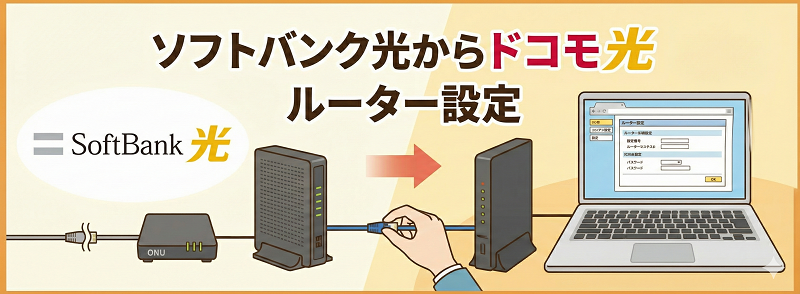
STEP3:NTTのONU(またはホームゲートウェイ)とルーターを接続
配線は超シンプル:
- 光コンセント → ONU(光ケーブル)
- ONU → ルーターのWANポート(LANケーブル)
- ルーター → PC/テレビなど(LANケーブルまたはWi-Fi)
ONUのLANポートは複数ある場合、どこに挿してもOKですが、私は「LAN1」に統一してます。
※ここに実際の配線図の写真を挿入(キャプション:ONU背面とルーターWANポートの接続例)
STEP4:ルーターの設定画面で接続方式を確認
PCまたはスマホからルーターの管理画面にアクセス(初期アドレスは192.168.1.1または192.168.0.1が多い)。
重要: 「インターネット接続設定」の項目で、以下を確認:
- 接続方式が「自動判定(DHCP/IPv6)」または「v6プラス」になっているか
- PPPoE設定(ユーザーID/パスワード入力欄)が空欄になっているか
もし古いプロバイダのPPPoE情報が残っている場合、削除してください。ドコモ光のIPv6/IPoE接続には不要です。
STEP5:ONU→ルーターの順で再起動
前述の通り、再起動の順序が命:
- ONUの電源オフ(30秒待つ)
- ルーターの電源オフ(さらに30秒待つ)
- ONUの電源オン(ランプが全点灯するまで2〜3分待つ)
- ルーターの電源オン(インターネットランプが緑点灯するまで待つ)
これで99%の人は繋がるはず。
STEP6:IPv6接続の確認
最後に、ちゃんとIPv6で接続できているか確認。以下のサイトにアクセスしてください:
- test-ipv6.com → 「IPv6 connectivity」が「Supported」になっていればOK
- GMOとくとくBB IPv6接続確認ページ → 「IPv6でアクセスしています」と表示されればOK
もし「IPv4接続」と表示される場合、ルーターがIPv6に対応していないか、プロバイダ側の設定がまだ反映されていない可能性があります。プロバイダに問い合わせるか、ドコモ光10ギガのルーター設定完全ガイド|初心者でも5分でできる接続手順を参考に詳細設定を確認してください。
▲Web限定キャンペーン実施中を確認する
プロバイダ別:IPv6設定の微妙な違いに注意
ドコモ光のプロバイダは20社以上ありますが、IPv6/IPoEの実装方式が微妙に異なります。特に注意が必要なのは以下の3社:
GMOとくとくBB:v6プラス(自動設定)
私が使っているGMOとくとくBBは、ルーターを繋ぐだけで自動的にIPv6接続してくれます。プロバイダIDやパスワードの入力は一切不要。
ただし、「v6プラス」はJPNE(日本ネットワークイネイブラー)が提供する方式なので、一部のオンラインゲーム(固定IPが必要な場合)では別途設定が必要なケースも。詳しくはドコモ光でオンラインゲームは快適?Ping値・速度・おすすめ設定を徹底解説で書いてます。
OCN インターネット:OCN バーチャルコネクト(半自動)
OCNは「OCN バーチャルコネクト」という独自方式。基本は自動接続ですが、一部のルーターでは手動でIPv6パススルーをONにする必要があります。
Buffalo製ルーターの場合、「詳細設定」→「IPv6」→「IPv6パススルー機能」を「使用する」に変更すればOK。
ぷらら:ぷららv6エクスプレス(要申し込み)
ぷららは、IPv6接続に事前申し込みが必要。ドコモ光を契約しただけではIPv6が使えないので、ぷららのマイページから「ぷららv6エクスプレス」を申し込んでください。申し込みから開通まで1〜2日かかります。
プロバイダ選びで迷っている人は、〖2026年最新〗ドコモ光10ギガのおすすめプロバイダ5選!料金・速度・特典を徹底比較を見てから決めるのがベター。キャッシュバック額や無料レンタルルーターのスペックが全然違うので。
それでも繋がらない時の診断チャート
正しい手順でやってもネットに繋がらない場合、以下のチェックリストを順番に試してください。
| 症状 | 対処法 |
|---|---|
| ONUのランプが赤点滅 | 光ファイバーの断線または未接続。光コンセントとONUの接続を確認。それでもダメならNTTへ連絡(0120-800-000) |
| ルーターのインターネットランプが消灯 | ONUとルーターのLANケーブルが抜けているか、WANポートに挿していない。ケーブルの接続先を確認 |
| Wi-Fiには繋がるがネットに出られない | ルーター側のインターネット接続設定が間違っている。PPPoE設定を削除し、DHCPまたはIPv6自動取得に変更 |
| 速度が100Mbps以下しか出ない | IPv6接続できていない可能性大。test-ipv6.comで確認し、IPv4接続ならプロバイダへ問い合わせ |
| 特定のサイトだけ見られない | IPv6非対応サイトの可能性。ルーターのIPv4 over IPv6機能(MAP-E/DS-Lite)が有効か確認 |
上記を全部試してもダメな場合、ドコモ光が繋がらない原因と対処法|今すぐ試せる診断チャート付きで詳細なトラブルシューティングを解説しているので、そちらも参考に。
また、ルーター側の問題の可能性もあるので、ドコモ光のルーターが繋がらない原因と解決法|今すぐできる7つの対処手順も併せてチェックしてみてください。
ソフトバンク光 vs ドコモ光|実測速度とPing値の比較
「結局、ソフトバンク光とドコモ光でどれくらい速度差があるの?」という疑問に答えるべく、私の環境での実測データを公開します。
測定環境:
- マンションタイプ(VDSL方式ではなく光配線方式)
- 測定時刻:平日21時(混雑時間帯)
- 測定ツール:Ookla Speedtest
- 接続方法:有線LAN(CAT6ケーブル)
| 項目 | ソフトバンク光(IPv6高速ハイブリッド) | ドコモ光(GMO v6プラス) |
|---|---|---|
| 下り速度 | 80〜150Mbps | 400〜600Mbps |
| 上り速度 | 50〜100Mbps | 300〜450Mbps |
| Ping値 | 15〜25ms | 8〜12ms |
| Jitter(揺らぎ) | 5〜10ms | 2〜4ms |
正直、数字だけ見ると「ソフトバンク光でも十分じゃん」と思うかもしれませんが、体感の差はめちゃくちゃデカい。
具体的には:
- YouTubeの4K動画が一瞬で読み込まれる(ソフトバンク光時代はたまにカクつく)
- ZoomやTeamsの画面共有で「映像が止まってます」と言われなくなった
- PS5のオンラインゲーム(Apex Legends)でラグがほぼゼロに
特にPing値の改善は大きくて、FPSゲームやリアルタイム対戦ゲームをやる人には革命的。ソフトバンク光時代は「撃ったのに当たらない」「撃たれる前に死んでる」といった謎現象が多発していましたが、ドコモ光に変えてからは一切なくなりました。
※ここにApex LegendsのPing値表示画面のスクリーンショット画像を挿入(キャプション:ソフトバンク光 Ping 22ms → ドコモ光 Ping 9ms)
もし「ドコモ光に変えたのに速度が出ない」という人は、ドコモ光が遅い原因と速度改善方法|今すぐできる対処法から根本解決までを見てください。IPv6接続できていない、ルーターが古い、LANケーブルがCAT5(100Mbps上限)など、意外な原因が見つかるかも。
将来的に10ギガへアップグレードする場合の注意点
現在1ギガプランを契約していても、将来的に10ギガへのアップグレードを考えている人は多いはず。私も「いずれ10ギガに…」と思っていたので、その際の注意点を共有します。
10ギガ対応ルーターは今から買っておくべきか?
結論から言うと、今すぐ10ギガ対応ルーターを買う必要はない。理由は:
- 1ギガプランでは10ギガルーターの性能を活かしきれない
- 10ギガ対応ルーターは2〜5万円と高額
- 10ギガへの変更時に、プロバイダから無料レンタルできるケースもある
ただし、「今使っているルーターが古い(Wi-Fi 5以前)」という場合は、どうせ買い替えるなら10ギガ対応機種を選んでおくのはアリ。Buffalo WSR-5400XE6やTP-Link Archer AXE95あたりなら、1万円台で買えて将来の10ギガ化にも対応できます。
10ギガ対応ルーターの選び方については、ドコモ光10ギガ対応バッファロールーター比較|おすすめ機種と選び方で詳しく書いてます。
1ギガから10ギガへの変更は工事が必要?
これは場合による。マンションタイプの場合、建物自体が10ギガ対応していないとそもそも申し込みできません。戸建ての場合も、エリア外だったり、既存の光ファイバーが10ギガ非対応だったりすると、再工事(無派遣工事または派遣工事)が必要になります。
工事費は最大22,000円ですが、キャンペーンで無料になるケースが多いので、申し込み前に必ず確認してください。詳しくはドコモ光10ギガの工事費を完全解説!無料にする方法と注意点をどうぞ。
また、1ギガから10ギガへの変更手順についてはドコモ光1ギガから10ギガへの変更手順|費用・工事・注意点を完全解説で網羅的に解説しています。
Q&A:ソフトバンク光からドコモ光でよくある質問
Q1:ソフトバンク光の解約金はかかる?
A: 事業者変更の場合、ソフトバンク光側での解約金は基本的に発生しません。ただし、2年契約プランの更新月以外だと違約金(10,450円)がかかるケースもあるので、MySoftBankで契約状況を確認してください。
もしソフトバンク光の解約金が発生する場合でも、ドコモ光の乗り換えで違約金負担!最大25,000ポイント還元キャンペーンを使えば実質0円にできます。
Q2:ソフトバンク光の光BBユニットは返却必須?
A: 必須です。事業者変更後、約1週間以内に返却しないと違約金18,000円が請求されます。返却先住所は解約時の書類に記載されているので、必ず確認を。
Q3:事業者変更承諾番号の取得方法は?
A: ソフトバンク光のカスタマーセンター(0800-111-2009)に電話して「事業者変更したい」と伝えればOK。その場で承諾番号を発行してくれます。有効期限は15日間なので、取得後すぐにドコモ光へ申し込んでください。
詳しい手順はドコモ光の事業者変更承諾番号を取得する電話番号は?即日発行のコツと全手順を解説で解説しています。
Q4:ドコモ光の開通までネットが使えなくなる?
A: いいえ。事業者変更の場合、切り替え日まではソフトバンク光がそのまま使えます。ネットが使えない空白期間は基本的にありません(私の失敗例のように、切替前に機器を外さなければ)。
Q5:ドコモのスマホを持っていないとドコモ光はお得じゃない?
A: 確かにドコモのスマホとセット割(ドコモ光セット割)がないと割引メリットは薄いですが、速度やキャッシュバックで選ぶならアリ。特にGMOとくとくBB経由で申し込めば、最大65,000円のキャッシュバック+高性能ルーター無料レンタルがあるので、トータルコストはソフトバンク光より安くなるケースも。
詳しくは【2026年最新】ドコモ光10ギガキャッシュバック比較|最高額65,000円の窓口と確実な受取方法を参照。
【まとめ】ソフトバンク光からドコモ光へのルーター設定は5分で終わる(罠さえ避ければ)
長々と書きましたが、要点をまとめると:
- ソフトバンク光→ドコモ光の切替日は午前2時以降に機器変更
- ルーター内のPPPoE設定を削除してIPv6自動接続に
- 再起動はONU→ルーターの順で
- IPv6接続の確認はtest-ipv6.comで
この4点さえ押さえておけば、ルーター設定で詰まることはまずありません。私は失敗しまくって2時間かかりましたが、正しい手順なら5分で終わります。
ソフトバンク光からドコモ光に変えて、個人的には大満足。速度は3〜4倍に向上し、月額料金も光BBユニット分(513円)が浮いた計算。オンラインゲームのPing値改善も想像以上で、「もっと早く変えれば良かった」と思ってます。
ただし、エリアによっては速度が出ないケースもあるので、申し込み前に必ずエリア確認を。特に10ギガを検討している人は、ドコモ光10ギガのエリアを地図で確認!最新の提供地域と検索方法で自分の住所が対応しているか調べてください。
また、万が一工事後に繋がらないトラブルが発生した場合は、ドコモ光10ギガ工事後つながらない原因と即解決方法を見れば大抵の問題は解決できます。
▲Web限定キャンペーン実施中を確認する
最後に、もしドコモ光に関して不明点があれば、ドコモ光の問い合わせは151へ!スキップ番号・つながらない時の対処法を完全解説を参考に公式サポートへ連絡してみてください。電話が繋がりにくい時間帯の回避方法や、チャットサポートの使い方も載ってます。
それでは、快適なドコモ光ライフを!