【2025年版】Wi-Fiの「IP設定エラー」を5分で解決!原因別の対処法を画像付きで徹底解説
スマホやパソコンでWi-Fiに接続しようとしたら、突然「IP設定エラー」や「IPアドレス取得中…」という表示が出て、ネットに繋がらなくなった経験はありませんか?
こういうとき、本当に困りますよね。急ぎのメールを送りたいのに、動画を見たいのに、オンライン会議が始まるのに…インターネットが使えないと、何もできなくなってしまいます。
でも、ご安心ください。
この記事では、Wi-Fiの「IP設定エラー」が発生する原因と、それぞれの状況に応じた解決方法を、初心者の方にもわかりやすく解説していきます。Android、iPhone、Windows、Macそれぞれの端末別に、実際の画面や図解を交えながら、今すぐ試せる対処法をお伝えします。
実は、IP設定エラーの多くは、ちょっとした設定変更やルーターの再起動で解決できることがほとんどです。専門的な知識は必要ありませんので、この記事の手順に沿って一つずつ試してみてください。
Wi-Fiの「IP設定エラー」とは?まず知っておきたい基礎知識
解決方法に入る前に、まず「IP設定エラー」とは何なのか、簡単に理解しておきましょう。難しい専門用語は使わず、できるだけわかりやすく説明していきますね。
IPアドレスって何?初心者向け解説
IPアドレスとは、簡単に言えば「インターネット上の住所」のようなものです。
例えば、あなたが誰かに手紙を送るとき、相手の住所が必要ですよね。それと同じで、インターネットでデータをやり取りするためには、あなたのスマホやパソコンにも「住所」が必要なんです。その住所が「IPアドレス」です。
IPアドレスは「192.168.1.10」のような数字の組み合わせで表されます。これがないと、インターネットに接続することができません。
「IP設定エラー」が表示される仕組み
それでは、なぜ「IP設定エラー」が表示されるのでしょうか。
Wi-Fiに接続しようとすると、あなたのスマホやパソコンは、Wi-FiルーターにIPアドレスを「ください」とお願いします。通常、ルーターは自動的にIPアドレスを割り当ててくれるのですが、何らかの理由でこの割り当てがうまくいかないことがあります。
そうすると、端末は「IPアドレスがもらえません!」という状態になり、「IP設定エラー」や「IPアドレス取得中…」という表示が出るわけです。IPアドレスがないということは、インターネット上の住所がないということですから、当然ネットには繋がりません。
DHCPサーバーの役割を簡単に理解しよう
もう一つ知っておくと便利な言葉が「DHCP(ディーエイチシーピー)」です。
DHCPとは、Wi-Fiルーターが持っている「IPアドレスを自動で配る機能」のことです。正式には「Dynamic Host Configuration Protocol(動的ホスト構成プロトコル)」と言いますが、覚える必要はありません。
要するに、DHCPがあるおかげで、私たちはいちいちIPアドレスを手動で設定しなくても、Wi-Fiに接続するだけで自動的にインターネットが使えるようになっているんですね。
ただし、このDHCPがうまく動かないと、IPアドレスが配られず、「IP設定エラー」が発生します。これがエラーの最も一般的な原因の一つです。
このように、Wi-Fi接続には「IPアドレス」と「DHCP」という仕組みが関わっています。この2つがうまく機能していれば問題ないのですが、何らかの原因で動作不良を起こすと、「IP設定エラー」が発生するというわけです。
IP設定エラーが発生する8つの主な原因
それでは、具体的にどんな原因でIP設定エラーが起きるのか、主な8つのケースを見ていきましょう。自分の状況に当てはまるものがないか、チェックしながら読み進めてください。
【原因1】ルーターのDHCP機能の不具合
最も多い原因がこれです。
Wi-FiルーターのDHCP機能(IPアドレスを自動で配る機能)が、一時的に不調になることがあります。長時間ルーターを動かし続けていると、メモリがいっぱいになったり、内部処理が遅くなったりして、新しいIPアドレスを割り当てられなくなることがあるんです。
人間も、長時間働き続けると疲れて動きが鈍くなりますよね。ルーターも同じで、定期的に「休憩」(再起動)が必要なんです。
【原因2】IPアドレスの競合(重複)
同じネットワーク内で、2つの端末が同じIPアドレスを使おうとすると、エラーが発生します。
例えば、あなたのスマホと家族のタブレットが、両方とも「192.168.1.10」というIPアドレスを使おうとしたら、ルーターは「どっちが本物?」と混乱してしまいます。
これは通常起こらないはずなのですが、以前手動でIPアドレスを固定設定していた場合や、ルーターのDHCP範囲設定が狭すぎる場合に発生することがあります。
【原因3】接続台数オーバー
Wi-Fiルーターには、同時に接続できる端末数に上限があります。
古いルーターだと10台程度、新しいものでも30〜50台が限界です。家族全員のスマホ、パソコン、タブレット、ゲーム機、スマート家電などを合わせると、意外とこの上限に達していることがあります。
上限に達すると、新しい端末がIPアドレスをもらえず、「IP設定エラー」が表示されます。
【原因4】Wi-Fiパスワードやネットワーク名の誤り
基本的なことですが、意外と見落としがちなのがこれです。
Wi-Fiのパスワード(暗号化キー)を間違えていたり、似た名前のネットワークに接続しようとしていたりすると、当然IPアドレスはもらえません。特に、近所のWi-Fiと名前が似ている場合は要注意です。
パスワードは、大文字と小文字、数字を正確に入力する必要があります。「0(ゼロ)」と「O(オー)」、「1(いち)」と「l(エル)」の見間違いも多いポイントです。
【原因5】端末側のキャッシュ問題
スマホやパソコンには、過去に接続したWi-Fiの情報が「キャッシュ」として保存されています。
このキャッシュ情報が古くなっていたり、破損していたりすると、正常にIPアドレスを取得できなくなることがあります。特にAndroid端末でよく見られる現象です。
ルーターの設定を変更した後や、Wi-Fiパスワードを変更した後に、この問題が起きやすくなります。
【原因6】ルーターのファームウェアが古い
Wi-Fiルーターにも、スマホのOSアップデートのような「ファームウェア更新」があります。
古いファームウェアのままだと、セキュリティの問題だけでなく、接続の不具合も起きやすくなります。特に数年前のルーターを使っている場合は、一度ファームウェアのバージョンを確認してみましょう。
バッファロー、NEC、エレコムなど、各メーカーの公式サイトから最新ファームウェアをダウンロードできます。
【原因7】プロバイダーの通信障害
あなたの自宅のネットワークに問題がなくても、インターネットプロバイダー(NTT、ドコモ光、auひかりなど)側で通信障害が起きていることもあります。
この場合、Wi-Fi自体には繋がるのですが、インターネットには接続できない状態になります。プロバイダーの公式サイトやSNS(X/旧Twitter)で障害情報を確認するのが早道です。
ただし、この原因は比較的まれで、多くの場合は自宅のルーターや端末側に原因があります。
【原因8】機器の物理的な故障
残念ながら、ルーターやモデム、LANケーブルなどが物理的に故障している可能性もあります。
特に以下のような症状がある場合は、故障を疑いましょう。
- ルーターの電源ランプが点灯しない、または異常な点滅をしている
- ルーターが異常に熱い
- LANケーブルが断線している、接触不良がある
- 落雷や水濡れなどの後から調子が悪い
- 5年以上同じルーターを使っている
一般的に、Wi-Fiルーターの寿命は4〜5年程度と言われています。古いルーターを使い続けている場合は、買い替えも検討した方が良いかもしれません。
原因がわかったところで、次はいよいよ具体的な対処法に入っていきます。まずは、誰でも簡単に試せる基本的な対処法から始めましょう。
【まず試そう】すぐにできる基本対処法5選
IP設定エラーが発生したら、まずはこの5つの基本対処法を試してみてください。多くの場合、これだけで問題が解決します。
難しい設定変更をする前に、まずは「簡単にできること」から始めるのがトラブル解決の鉄則です。
対処法1:機内モードのオン・オフで再接続
最も簡単で、それでいて意外と効果的なのが、機内モードの切り替えです。
機内モードをオンにすると、一旦すべてのワイヤレス接続が切断されます。そして再度オフにすることで、Wi-Fiに自動的に再接続され、IPアドレスも新たに取得し直されます。
【Android・iPhoneの場合】
- 画面の上部から下にスワイプして、クイック設定パネルを開く
- 「機内モード」のアイコン(飛行機マーク)をタップして「オン」にする
- 10秒ほど待つ
- もう一度「機内モード」をタップして「オフ」にする
- 自動的にWi-Fiに再接続されるのを待つ
これだけで解決することも多いので、ぜひ最初に試してみてください。所要時間は30秒ほどです。
対処法2:Wi-Fiルーターの再起動(正しい手順)
ルーターの再起動は、IP設定エラーを解決する最も効果的な方法の一つです。ただし、正しい手順で行わないと、かえって問題が複雑になることがあります。
【正しい再起動手順】
- Wi-Fiルーターの電源を切る(電源ボタンを押すか、コンセントを抜く)
- モデム(ONU)の電源も切る(光回線の場合は黒い箱状の機器)
- 1分間待つ(完全に放電させるため)
- モデムの電源を先に入れる
- 3分待つ(モデムが完全に起動するまで)
- Wi-Fiルーターの電源を入れる
- 2分待つ(ルーターが完全に起動するまで)
- スマホやパソコンからWi-Fiに接続を試す
この手順が重要なのは、モデムとルーターの起動順序が正しくないと、IPアドレスの割り当てがうまくいかないことがあるからです。
「面倒だな」と思うかもしれませんが、この5〜10分の手順を踏むことで、多くのIP設定エラーが解決します。実際、私自身も困ったときはまずルーターの再起動を試しています。
対処法3:スマホ・PCの再起動
ルーターだけでなく、接続する側のスマホやパソコンも再起動してみましょう。
端末を長時間使い続けていると、ネットワーク関連の一時ファイルやキャッシュが溜まって、正常な通信を妨げることがあります。再起動すれば、これらがクリアされて、クリーンな状態で再接続できます。
スマホの場合は、電源ボタンを長押しして「再起動」を選ぶだけです。パソコンも同様に、スタートメニューから「再起動」を選びましょう。
再起動後、Wi-Fiに接続し直してみてください。「そんな単純なこと?」と思うかもしれませんが、これだけで直ることも実際に多いんです。
対処法4:Wi-Fi設定の削除と再接続
端末に保存されているWi-Fi接続情報を一度削除して、ゼロから設定し直す方法です。
古い接続情報が残っていることが原因の場合、これが最も確実な解決方法になります。
【Android の場合】
- 設定アプリを開く
- 「Wi-Fi」または「ネットワークとインターネット」をタップ
- 接続できないWi-Fiネットワーク名を長押し(またはタップ)
- 「削除」または「ネットワークを削除」を選択
- もう一度同じWi-Fiネットワーク名をタップ
- パスワードを入力して接続
【iPhone の場合】
- 設定アプリを開く
- 「Wi-Fi」をタップ
- 接続できないWi-Fiネットワーク名の右にある「ⓘ」マークをタップ
- 「このネットワーク設定を削除」をタップ
- 確認画面で「削除」をタップ
- Wi-Fi一覧から同じネットワーク名をタップ
- パスワードを入力して接続
パスワードを入力する際は、大文字・小文字・数字を正確に入力するよう注意してください。パスワードは通常、ルーターの本体や箱に記載されています。
対処法5:ネットワーク名とパスワードの再確認
基本中の基本ですが、実はこれが原因だったというケースも少なくありません。
特に以下の点を確認してください。
- ネットワーク名(SSID)が正しいか
- 近所のWi-Fiと似た名前になっていないか
- 2.4GHz帯と5GHz帯を間違えていないか(例:MyWiFi-2G と MyWiFi-5G)
- パスワード(暗号化キー)が正しいか
- 「0(ゼロ)」と「O(オー)」、「1(いち)」と「l(エル)」を間違えていないか
- 大文字と小文字を区別しているか
Wi-Fiルーターの底面や側面に、初期設定のSSIDとパスワードが記載されたシールが貼ってあることが多いので、一度確認してみましょう。
ここまでの5つの基本対処法を試しても解決しない場合は、次の端末別の詳細な対処法に進みましょう。
【Android】IP設定エラーの対処法(画像付き手順)
Android端末は、iPhoneに比べてIP設定エラーが発生しやすい傾向があります。これは悪いことではなく、Androidの方が細かい設定ができる分、設定項目が多いためです。
ここでは、Androidで「IP設定エラー」が表示されたときの具体的な対処法を、ステップバイステップで解説していきます。
DHCPで自動取得に設定する方法
まず確認したいのが、IP設定が「DHCP(自動取得)」になっているかどうかです。何らかの理由で「静的(手動設定)」になっていると、IPアドレスがうまく取得できません。
【設定手順】
- 設定アプリを開く
- 「Wi-Fi」(または「ネットワークとインターネット」→「Wi-Fi」)をタップ
- IP設定エラーが出ているWi-Fiネットワーク名をタップ(またはタップ&ホールド)
- 「ネットワークを変更」または右上のペンマークをタップ
- 「詳細オプション」または「詳細設定」をタップして展開
- 「IP設定」の項目を探す
- 「DHCP」が選択されているか確認(選択されていない場合は「DHCP」をタップ)
- 画面下部の「保存」をタップ
DHCPに設定することで、ルーターが自動的にIPアドレスを割り当ててくれるようになります。多くの場合、これで解決します。
機種によって画面表示が若干異なりますが、基本的な流れは同じです。「詳細設定」や「詳細オプション」という項目を探してみてください。
静的IPアドレスで固定する方法(詳細設定)
DHCPでの自動取得がうまくいかない場合、逆に「静的(手動)」でIPアドレスを固定する方法もあります。
ただし、この方法は少し上級者向けです。IPアドレスの仕組みを理解していないと、かえって問題が複雑になることもあるので、慎重に行ってください。
【設定手順】
- 前述の手順で、Wi-Fiの「詳細設定」画面を開く
- 「IP設定」で「静的」を選択
- 以下の情報を入力する:
| 項目 | 入力例 | 説明 |
|---|---|---|
| IPアドレス | 192.168.1.100 | ルーターのIPアドレス範囲内で、他の機器と重複しない値 |
| ゲートウェイ | 192.168.1.1 | ルーターのIPアドレス(通常は192.168.1.1 または 192.168.0.1) |
| ネットワークプレフィックス長 | 24 | 通常は「24」(サブネットマスク255.255.255.0に相当) |
| DNS 1 | 8.8.8.8 | GoogleのパブリックDNS(推奨) |
| DNS 2 | 8.8.4.4 | GoogleのセカンダリDNS(オプション) |
【重要な注意点】
- IPアドレスは、ルーターの管理画面で設定されているDHCP範囲「外」の値を使う
- 他の端末と絶対に重複しないようにする
- ゲートウェイは、ルーターの底面に記載されているか、取扱説明書に載っています
- わからない場合は、むやみに設定しない方が安全です
静的IP設定は、DHCPがどうしてもうまくいかない場合の最終手段と考えてください。通常は、DHCP(自動取得)で問題ありません。
ネットワーク設定のリセット手順
ここまでの方法で解決しない場合は、Android端末のネットワーク設定を完全にリセットする方法があります。
これを行うと、Wi-FiやBluetooth、モバイルデータの設定がすべて初期化されるので、最後の手段として考えてください。
【設定手順】
- 設定アプリを開く
- 「システム」(または「一般管理」)をタップ
- 「リセット」または「リセットオプション」をタップ
- 「ネットワーク設定のリセット」または「Wi-Fi、モバイル、Bluetoothのリセット」をタップ
- 確認画面が表示されるので、内容を読む
- 「設定をリセット」をタップ
- PINコードやパスワードを求められた場合は入力
- リセットが完了したら、Wi-Fiに再接続する
ネットワーク設定をリセットすると、保存されていたすべてのWi-FiパスワードやBluetooth接続情報が消えるので、再設定が必要になります。事前にWi-Fiのパスワードをメモしておくと良いでしょう。
Androidのキャッシュクリア方法
Android端末には、アプリごとにキャッシュデータが保存されています。Wi-Fi関連のキャッシュをクリアすることで、問題が解決することもあります。
【キャッシュクリア手順】
- 設定アプリを開く
- 「アプリ」または「アプリと通知」をタップ
- 「すべてのアプリを表示」をタップ
- 右上のメニュー(⋮)から「システムを表示」を選択
- 「設定」アプリを探してタップ
- 「ストレージ」をタップ
- 「キャッシュを削除」をタップ
また、端末を「セーフモード」で起動してみるのも一つの方法です。セーフモードでは、プリインストールされたアプリのみが動作するため、サードパーティ製アプリが原因かどうかを判別できます。
セーフモードの起動方法は機種によって異なりますが、多くの場合、電源ボタンを長押しして「再起動」を長押しすると、セーフモードで起動するか確認されます。
【iPhone】IP設定エラーの対処法
iPhoneでは、Androidに比べて「IP設定エラー」が発生する頻度は少ないですが、ゼロではありません。特にiOSのアップデート直後や、特定のWi-Fi環境下で起こることがあります。
ここでは、iPhoneでIP設定エラーが発生した場合の対処法を解説します。
DHCPリースを更新する方法
iPhoneには「DHCPリースを更新」という機能があり、これを実行すると、新しいIPアドレスを取得し直すことができます。
【設定手順】
- 設定アプリを開く
- 「Wi-Fi」をタップ
- 接続中のWi-Fiネットワーク名の右にある「ⓘ」マークをタップ
- 下にスクロールして「DHCPリースを更新」をタップ
- 確認画面が表示されたら「リースを更新」をタップ
この操作により、iPhoneは新しいIPアドレスをルーターから取得しようとします。数秒待って、Wi-Fi接続が回復するか確認してください。
DNS設定を変更する方法(GoogleのDNS活用)
DNSサーバーの設定を変更することで、接続の安定性が向上することがあります。特にGoogleが提供する無料のパブリックDNSは、速度と安定性に定評があります。
【設定手順】
- 設定アプリを開く
- 「Wi-Fi」をタップ
- 接続中のWi-Fiネットワーク名の右にある「ⓘ」マークをタップ
- 「DNSを構成」をタップ
- 「手動」を選択
- 既存のDNSサーバーを削除(左にスワイプして「削除」)
- 「サーバを追加」をタップして「8.8.8.8」を入力
- もう一度「サーバを追加」をタップして「8.8.4.4」を入力
- 右上の「保存」をタップ
DNS設定を変更すると、インターネットの表示速度が改善されることもあるので、一石二鳥です。
ネットワーク設定をリセットする手順
iPhoneにも、Androidと同様にネットワーク設定をリセットする機能があります。
【設定手順】
- 設定アプリを開く
- 「一般」をタップ
- 下にスクロールして「転送またはiPhoneをリセット」をタップ
- 「リセット」をタップ
- 「ネットワーク設定をリセット」をタップ
- パスコードを入力(求められた場合)
- 確認画面で「ネットワーク設定をリセット」をタップ
- iPhoneが再起動します
ネットワーク設定をリセットすると、保存されていたすべてのWi-Fiパスワード、VPN設定、モバイルデータ設定が消去されます。再設定が必要になるので、Wi-Fiパスワードを事前に確認しておきましょう。
iOSアップデート後の注意点
iOSをアップデートした直後に、Wi-Fi接続の問題が発生することがあります。これはiOSの新しいバージョンとWi-Fiルーターの相性問題が原因の場合があります。
【対処法】
- iPhoneとWi-Fiルーターの両方を再起動する
- Wi-Fi設定を削除して再接続する
- ルーターのファームウェアが最新版か確認する
- Appleのサポートページで既知の問題がないか確認する
- 次のiOSアップデートで修正されるのを待つ(緊急でない場合)
特に、メジャーアップデート(iOS 17から18へなど)の直後は、一時的な不具合が発生しやすいので、慌てずに対処しましょう。
【Windows/Mac】パソコンでの対処法
スマホだけでなく、WindowsやMacのパソコンでもIP設定エラーが発生することがあります。ここでは、パソコンでの対処法を解説します。
Windowsのトラブルシューティング実行
Windows 10/11には、ネットワークの問題を自動で診断・修復してくれる「トラブルシューティング」機能が搭載されています。まずはこれを試してみましょう。
【実行手順】
- タスクバーのWi-Fiアイコンを右クリック
- 「ネットワークとインターネットの設定を開く」をクリック
- 「ネットワークのトラブルシューティングツール」をクリック
- または、「状態」→「ネットワークのトラブルシューティング」をクリック
- 画面の指示に従って診断を進める
- 問題が検出されたら、自動修復を実行する
トラブルシューティングツールは、IPアドレスの競合、DNSの問題、ネットワークアダプターの不具合など、一般的な問題を自動で検出して修復してくれます。
IPアドレスの解放と再取得(ipconfig)
コマンドプロンプトを使って、IPアドレスを強制的に解放し、新しいIPアドレスを取得する方法です。少し技術的ですが、非常に効果的です。
【実行手順】
- Windows キー + R を押して「ファイル名を指定して実行」を開く
- 「cmd」と入力して Ctrl + Shift + Enter を押す(管理者権限で実行)
- コマンドプロンプトが開いたら、以下のコマンドを順番に実行:
ipconfig /release
ipconfig /flushdns
ipconfig /renew
各コマンドの意味:
- ipconfig /release:現在のIPアドレスを解放する
- ipconfig /flushdns:DNSキャッシュをクリアする
- ipconfig /renew:新しいIPアドレスを取得する
コマンドを実行した後、ネットワーク接続を確認してみてください。多くの場合、これで問題が解決します。
ネットワークアダプターのリセット
ネットワークアダプター(Wi-Fi機能)をリセットすることで、設定を初期化できます。
【設定手順】
- 設定を開く(Windows キー + I)
- 「ネットワークとインターネット」をクリック
- 左側のメニューから「状態」をクリック
- 下にスクロールして「ネットワークのリセット」をクリック
- 「今すぐリセット」をクリック
- 確認画面で「はい」をクリック
- パソコンが再起動します
ネットワークのリセットを行うと、すべてのネットワークアダプターが削除され、再インストールされます。Wi-Fiパスワードなどの設定も消えるので、再設定が必要になります。
Macのネットワーク環境設定
Macの場合は、ネットワーク環境設定から対処します。
【対処手順】
- システム環境設定(またはシステム設定)を開く
- 「ネットワーク」をクリック
- 左側のリストから「Wi-Fi」を選択
- 「詳細…」ボタンをクリック
- 「TCP/IP」タブをクリック
- 「DHCPリースを更新」ボタンをクリック
また、Wi-Fiを完全にオフにして再度オンにする方法も効果的です。
- メニューバーのWi-Fiアイコンをクリック
- 「Wi-Fiをオフにする」をクリック
- 10秒待つ
- もう一度Wi-Fiアイコンをクリックして「Wi-Fiをオンにする」
- 接続したいネットワークを選択
Macの場合、ネットワーク関連の問題は比較的少ないですが、上記の方法で大抵は解決します。
【ルーター設定】より詳しい対処法
ここまでの対処法を試しても解決しない場合は、Wi-Fiルーター側の設定を確認・変更する必要があるかもしれません。
ルーターの設定変更は少し上級者向けですが、画面の指示に従えば大丈夫です。一つずつ丁寧に進めていきましょう。
管理画面へのアクセス方法
まず、Wi-Fiルーターの管理画面(設定画面)にアクセスする必要があります。
【アクセス手順】
- スマホまたはパソコンをWi-Fiに接続する(モバイルデータではアクセスできません)
- ブラウザ(Chrome、Safari、Edgeなど)を開く
- アドレスバーに以下のいずれかを入力:
- 192.168.1.1(最も一般的)
- 192.168.0.1(NEC、エレコムなど)
- 192.168.11.1(バッファロー)
- ルーター本体に記載されているアドレス
- ログイン画面が表示されたら、ユーザー名とパスワードを入力
| メーカー | デフォルトIPアドレス | デフォルトユーザー名 | デフォルトパスワード |
|---|---|---|---|
| バッファロー | 192.168.11.1 | admin | password(または空欄) |
| NEC | 192.168.0.1 | admin | 本体記載の数字 |
| エレコム | 192.168.0.1 | admin | admin(または空欄) |
| TP-Link | 192.168.0.1 | admin | admin |
| ASUS | 192.168.1.1 | admin | admin |
パスワードを変更している場合は、自分で設定したパスワードを入力してください。忘れた場合は、ルーターをリセットする必要があります(リセットボタンを10秒以上長押し)。
DHCPサーバー設定の確認ポイント
管理画面にログインできたら、DHCP設定を確認しましょう。
【確認項目】
- 管理画面で「DHCP」または「LAN設定」のメニューを探す
- DHCPサーバー機能が「有効」になっているか確認
- 割り当てIPアドレス範囲を確認(例:192.168.1.2 〜 192.168.1.254)
- リース時間を確認(通常は24時間)
DHCPサーバー機能が無効になっていたら、有効にして設定を保存してください。これだけで問題が解決することもあります。
IPアドレス割り当て範囲の調整
接続台数が多い場合、IPアドレスの割り当て範囲が狭すぎる可能性があります。
例えば、DHCP範囲が「192.168.1.2 〜 192.168.1.50」に設定されていると、最大49台までしか接続できません。これを「192.168.1.2 〜 192.168.1.200」に広げることで、より多くの端末が接続できるようになります。
【設定変更の注意点】
- 範囲を広げるときは、ルーターのIPアドレス(通常は192.168.1.1)と重複しないようにする
- 静的IPを使用している端末がある場合は、その範囲を避ける
- 設定変更後は、必ずルーターを再起動する
ファームウェアの更新手順
ルーターのファームウェア(基本ソフトウェア)が古いと、様々な不具合の原因になります。定期的に更新することをおすすめします。
【更新手順】
- ルーターの管理画面にアクセス
- 「ファームウェア更新」または「システム」のメニューを探す
- 現在のファームウェアバージョンを確認
- 「更新確認」または「最新版を確認」をクリック
- 新しいバージョンがあれば「更新」をクリック
- 更新中は絶対に電源を切らない(10〜20分かかることもあります)
- 更新完了後、ルーターが自動的に再起動します
【重要な注意事項】
- ファームウェア更新中は絶対に電源を切らないこと(故障の原因になります)
- 更新前に、現在の設定をバックアップしておくと安心です
- 有線LAN接続で更新すると、より安全です
- 更新には10〜20分かかることがあるので、時間に余裕を持って行う
接続台数制限の確認と変更
ルーターには「最大同時接続台数」という設定があることがあります。これが少なく設定されていると、新しい端末が接続できません。
【確認方法】
- 管理画面の「接続機器一覧」または「クライアントリスト」を開く
- 現在接続されている端末の数を確認
- 不要な端末(使っていない古いスマホなど)があれば、接続を切断
古いルーターだと、同時接続台数の上限が10台程度のこともあります。最近のスマート家電(電球、エアコン、テレビなど)も全てWi-Fiに接続するため、気づかないうちに上限に達していることがあります。
上限を変更できる機種もありますが、できない場合は、ルーターの買い替えを検討した方が良いかもしれません。
それでも解決しない場合のチェックリスト
ここまでの対処法を全て試しても解決しない場合は、以下のチェックリストを確認してください。問題の原因が、もっと根本的なところにあるかもしれません。
プロバイダー障害情報の確認方法
自宅のネットワークに問題がなくても、インターネットプロバイダー側で障害が発生していることがあります。
【確認方法】
- プロバイダーの公式サイトにアクセス(モバイルデータ通信を使って)
- 「障害・メンテナンス情報」のページを確認
- X(旧Twitter)で「プロバイダー名 障害」で検索
- 他のユーザーも同じ問題を報告していないか確認
- プロバイダーのサポート窓口に電話で確認
主要プロバイダーの障害情報ページ:
- NTT東日本・西日本:公式サイトの「故障・メンテナンス情報」
- ドコモ光:ドコモ公式サイトの「工事・故障情報」
- auひかり:au公式サイトの「障害・メンテナンス情報」
- ソフトバンク光:SoftBank公式サイトの「障害情報」
- NURO光:NURO光公式サイトの「メンテナンス・障害情報」
プロバイダー側の障害の場合は、復旧を待つしかありません。通常、数時間以内に復旧することが多いです。
ケーブルの断線・接触不良チェック
意外と見落としがちなのが、物理的なケーブルの問題です。
【チェックポイント】
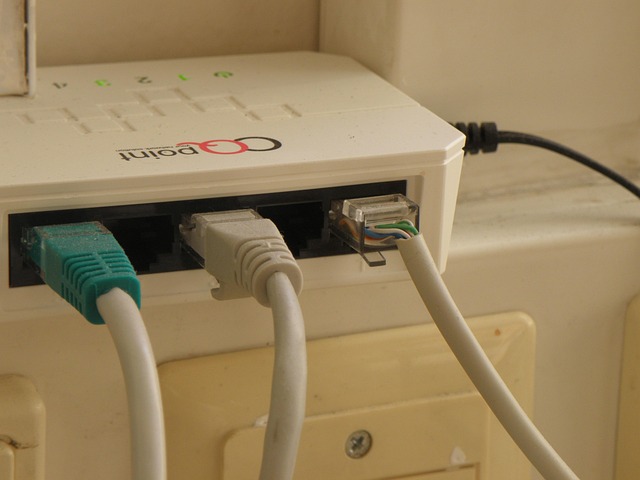
- LANケーブルの接続:モデムとルーターの間のLANケーブルが、しっかり差し込まれているか
- ケーブルの劣化:ケーブルが折れ曲がっていたり、傷ついていたりしないか
- コネクタの破損:LANケーブルの先端(RJ-45コネクタ)が壊れていないか
- 電源ケーブル:ルーターとモデムの電源がしっかり入っているか
- OAタップ:OAタップ(電源タップ)を使っている場合、タップ自体の電源がオンになっているか
LANケーブルは消耗品です。5年以上使っている場合は、新しいケーブルに交換することをおすすめします。価格は数百円〜千円程度で、家電量販店やネット通販で購入できます。
購入する際は、「カテゴリー6(Cat6)」以上のケーブルを選ぶと、高速通信に対応できて安心です。
ルーターのランプ状態で故障診断
Wi-Fiルーターのランプ(LED)の点灯状態を見ることで、どこに問題があるか判断できます。
| ランプ名 | 正常な状態 | 異常な状態 | 原因の可能性 |
|---|---|---|---|
| 電源ランプ | 緑色点灯 | 消灯、赤色点灯、点滅 | 電源の問題、ルーターの故障 |
| インターネットランプ | 緑色点灯または点滅 | 消灯、橙色点灯 | 回線の問題、モデムとの接続不良 |
| Wi-Fiランプ | 緑色点灯または点滅 | 消灯 | Wi-Fi機能がオフ、ルーターの故障 |
| LANランプ | 接続時に点灯または点滅 | 接続しているのに消灯 | LANケーブルの問題、ポートの故障 |
ランプが全て正常に点灯していれば、ルーター自体は正常に動作していると判断できます。逆に、異常な点灯パターンがある場合は、ルーターの取扱説明書を確認するか、サポートに問い合わせてください。
他のデバイスで接続確認する方法
問題が特定の端末にあるのか、それともネットワーク全体にあるのかを判断するため、他のデバイスでも接続を試してみましょう。
【確認手順】
- 家族のスマホやタブレットで同じWi-Fiに接続してみる
- パソコンがあれば、パソコンでも試してみる
- 他のデバイスでも同じエラーが出るか確認
【判断基準】
- 他のデバイスは正常に接続できる→ 特定の端末に問題がある(端末の設定やハードウェアの問題)
- 全てのデバイスで接続できない→ ルーターまたはネットワーク全体に問題がある
特定の端末だけに問題がある場合は、その端末のネットワーク設定をリセットするか、最悪の場合は端末の初期化(工場出荷状態に戻す)を検討する必要があります。
サポートセンターに問い合わせる前の準備
どうしても自分で解決できない場合は、サポートセンターに問い合わせることになります。その際、以下の情報を事前に準備しておくと、スムーズに対応してもらえます。
【準備する情報】
- 契約情報:契約者名、お客様番号、契約プラン
- 機器情報:ルーターの型番、モデムの型番
- 問題の詳細:いつから発生したか、どんなエラーメッセージが表示されるか
- 試した対処法:これまでに試したこと(再起動、設定変更など)
- 接続環境:何台の端末を接続しているか、どの端末で問題が起きているか
【問い合わせ先】
- プロバイダー:回線やインターネット接続の問題の場合
- ルーターメーカー:ルーター自体の故障や設定の問題の場合
- 端末メーカー:特定の端末だけで問題が起きている場合
電話サポートは、平日の昼間(10〜16時)が比較的つながりやすいです。土日や夕方以降は混雑することが多いので、時間に余裕を持って連絡しましょう。
IP設定エラーを予防する5つの習慣
一度IP設定エラーが解決したら、今後同じ問題が起きないように、日頃から予防策を講じておくことが大切です。
ここでは、ネットワークを安定して使い続けるための5つの習慣をご紹介します。
定期的なルーター再起動のススメ
Wi-Fiルーターは24時間365日動き続けているため、どうしても動作が不安定になることがあります。
そこでおすすめなのが、月に1〜2回の定期的な再起動です。
再起動することで、メモリがクリアされ、一時的な不具合がリセットされます。特に、以下のタイミングでの再起動が効果的です。
- 月初めの休日(月1回のルーチンとして)
- ネットの速度が遅いと感じたとき
- 長期間留守にして帰ってきたとき
再起動は、前述の正しい手順(モデム→ルーターの順)で行いましょう。たった10分の作業で、快適なネット環境を保てます。
ファームウェアの自動更新設定
ルーターのファームウェアを常に最新に保つことで、セキュリティの向上だけでなく、接続の安定性も向上します。
最近のルーターには「自動更新機能」が搭載されているものが多いので、これをオンにしておくことをおすすめします。
【設定方法】
- ルーターの管理画面にアクセス
- 「ファームウェア更新」または「システム設定」のメニューを開く
- 「自動更新」または「自動アップデート」の設定を探す
- 「有効」または「オン」に設定
- 更新時刻を設定(深夜2〜4時がおすすめ)
自動更新を有効にしておけば、手間なく常に最新の状態を保てます。ただし、更新中はインターネットが一時的に使えなくなるので、更新時刻は深夜に設定するのがベストです。
接続台数を把握しておく
自宅のWi-Fiに何台の端末が接続されているか、定期的に確認する習慣をつけましょう。
意外と、使っていない古いスマホやタブレット、ゲーム機などが常時接続されたままになっていることがあります。これらが接続台数の枠を圧迫し、新しい端末が接続できなくなる原因になります。
【確認方法】
- ルーターの管理画面にアクセス
- 「接続機器一覧」「クライアントリスト」「デバイスリスト」などのメニューを開く
- 現在接続されている端末の一覧を確認
- 使っていない端末があれば、接続を切断またはネットワークから削除
理想的には、実際に使っている端末の数+10台くらいの余裕があると安心です。
セキュリティソフトの適切な設定
パソコンやスマホにインストールしているセキュリティソフトが、Wi-Fi接続を妨げることもあります。
特に、ファイアウォール機能が強すぎると、正常な通信までブロックしてしまうことがあります。
【対策】
- 自宅のWi-Fiを「信頼できるネットワーク」として登録
- ファイアウォールのレベルを「中」程度に設定(「高」だと厳しすぎることがあります)
- セキュリティソフトの設定で、DHCPやネットワーク検出を許可
ただし、セキュリティを完全に無効にするのは危険です。あくまで、正常な通信を妨げない程度の適切な設定を心がけましょう。
ルーターの設置場所の最適化
ルーターの設置場所が悪いと、電波が届きにくくなり、接続が不安定になることがあります。
【理想的な設置場所】
- 家の中心に近い場所
- 床から1〜2メートルの高さ(棚の上など)
- 周囲に障害物が少ない場所
- 電子レンジや冷蔵庫から離れた場所
- 水回り(キッチン、浴室)から離れた場所
- 金属製の棚や家具の中ではない場所
【避けるべき場所】
- 床に直置き
- 部屋の隅
- テレビの裏
- 電子レンジの近く
- 水槽の近く
- 閉じた収納の中
ルーターの位置を変えるだけで、Wi-Fiの電波強度が大幅に改善することもあります。模様替えのついでに、ルーターの位置も見直してみましょう。
【体験談】実際にIP設定エラーを解決した事例3つ
ここで、実際にIP設定エラーに遭遇し、解決した事例を3つご紹介します。同じような状況の方の参考になれば幸いです。
事例1:Android端末でDHCP設定変更で即解決
【状況】
Aさんは、新しく購入したAndroidスマホでWi-Fiに接続しようとしたところ、「IP設定エラー」が表示されて接続できませんでした。他の家族のスマホやパソコンは問題なく接続できているため、新しいスマホに何か問題があると考えました。
【原因】
前に使っていた古いスマホを下取りに出す際、手動でIPアドレスを固定設定にしていたことを忘れていました。新しいスマホにデータを移行したとき、この設定も一緒に移行されてしまい、古いスマホと同じIPアドレスを使おうとしたため、競合が発生していました。
【解決方法】
Wi-Fiの詳細設定画面から、IP設定を「静的」から「DHCP」に変更。これだけで即座に接続できるようになりました。所要時間は約2分でした。
【教訓】
スマホの機種変更やデータ移行を行った際は、ネットワーク設定も見直すことが大切です。特に、以前手動で設定を変更していた場合は要注意です。
事例2:接続台数オーバーが原因だったケース
【状況】
Bさんの家では、ある日突然、家族全員のスマホがWi-Fiに接続できなくなりました。ルーターを再起動しても、数分後にまた同じエラーが発生します。
【原因】
ルーターの管理画面で接続機器を確認したところ、なんと23台もの端末が接続されていました。使っているルーターの最大同時接続台数は20台だったため、上限を超えていたのです。
内訳を見ると、スマホ4台、パソコン2台、タブレット3台の他に、スマートテレビ、ゲーム機、スマート電球、エアコン、プリンター、スマートスピーカー、掃除機ロボットなど、家中のIoT機器が接続されていました。
【解決方法】
使っていない古いゲーム機やスマートデバイスの接続を切断し、接続台数を15台程度に減らしました。また、将来を見越して、最大接続台数50台の新しいルーターに買い替えることも決めました。
【教訓】
最近は家中の家電がWi-Fiに接続する時代です。ルーターを選ぶ際は、同時接続台数に余裕のあるモデルを選ぶことが重要です。また、使っていないIoT機器は、定期的に接続を切断する習慣をつけましょう。
事例3:古いルーターを交換して根本解決
【状況】
Cさんは、頻繁にIP設定エラーが発生し、そのたびにルーターを再起動する日々が続いていました。再起動すれば一時的に直るのですが、数日後にはまた同じ問題が発生します。
【原因】
使用しているルーターは、なんと7年前に購入したものでした。ルーター本体を触ってみると、かなり熱くなっていることに気づきました。長年の使用で、内部の部品が劣化し、DHCPサーバー機能が不安定になっていたのです。
【解決方法】
最新のWi-Fi 6対応ルーターに買い替えました。価格は約8,000円でしたが、買い替え後はIP設定エラーが一切発生しなくなりました。それだけでなく、Wi-Fiの速度も大幅に向上し、動画の読み込みも速くなりました。
【教訓】
ルーターの寿命は4〜5年程度です。何度対処しても同じ問題が繰り返される場合は、ルーター自体の寿命を疑いましょう。最新のルーターは、速度だけでなく安定性も大幅に向上しているので、思い切って買い替えることで、多くの問題が一気に解決することがあります。
よくある質問(FAQ)
ここまで読んでいただいた方の中には、まだ疑問や不安が残っている方もいるかもしれません。ここでは、IP設定エラーに関してよく寄せられる質問にお答えします。
Q1:IP設定エラーは自分で直せる?
A:はい、ほとんどの場合は自分で解決できます。
この記事で紹介した対処法の約80%は、特別な知識や技術がなくても実行できる内容です。特に、ルーターの再起動やWi-Fi設定の削除・再設定は、誰でも簡単に試せます。
ただし、以下のような場合は、専門家に相談した方が安全です。
- ルーターの詳細設定(DHCP範囲変更など)に自信がない
- 何度試しても解決しない
- 会社や公共施設のWi-Fiで問題が起きている(勝手に設定変更してはいけません)
- ルーターやモデムが物理的に故障している可能性がある
まずは簡単な対処法から順番に試してみて、それでもダメなら、プロバイダーやルーターメーカーのサポートに相談しましょう。
Q2:ルーターを買い替えるべき?
A:以下の場合は買い替えを検討した方が良いでしょう。
- 購入から5年以上経過している
- 頻繁にIP設定エラーが発生する
- Wi-Fiの速度が遅い(動画が止まる、ページの読み込みが遅いなど)
- 同時接続台数が10台以下の古い機種を使っている
- Wi-Fi 5以前の規格(Wi-Fi 4、11nなど)のルーターを使っている
最新のWi-Fi 6(802.11ax)対応ルーターは、速度だけでなく、同時接続の安定性も大幅に向上しています。価格も5,000円〜15,000円程度で購入できるので、快適なネット環境への投資と考えれば、決して高くはありません。
おすすめのルーターメーカーは、バッファロー、NEC、エレコム、TP-Link、ASUSなどです。購入の際は、部屋の広さ、接続台数、予算に合わせて選びましょう。
Q3:公共Wi-Fiでもエラーが出るのはなぜ?
A:公共Wi-Fiは、多くの人が同時に使うため、IP設定エラーが起きやすい環境です。
カフェや駅、空港などの公共Wi-Fiでは、以下の理由でエラーが発生しやすくなります。
- 接続台数が上限に達している:多くの人が同時に接続しようとするため
- IPアドレスが枯渇している:ルーターが配布できるIPアドレスに限りがあるため
- セキュリティが厳しい:認証プロセスが複雑で、うまく接続できないことがある
- 接続時間制限:一定時間で自動切断される設定になっていることが多い
【公共Wi-Fiでの対処法】
- 時間をおいて再度接続を試みる(混雑が解消されるまで待つ)
- Wi-Fi設定を削除して、ゼロから接続し直す
- 可能であれば、モバイルデータ通信(4G/5G)を使う
- ポケットWi-Fiやテザリングを活用する
なお、公共Wi-Fiは、セキュリティ面でもリスクがあるため、重要な情報(パスワード、クレジットカード情報など)の入力は避けることをおすすめします。
Q4:マンションの共有Wi-Fiでの対処法は?
A:マンションの共有Wi-Fiの場合、個人で設定変更ができないため、管理会社に相談するのが基本です。
マンションに備え付けの共有Wi-Fiサービスを使っている場合、ルーターの設定は管理会社や通信事業者が管理しています。そのため、以下の対処法を試しましょう。
【できること】
- 自分の端末の再起動
- Wi-Fi設定の削除と再接続
- DHCP設定の確認(自動取得になっているか)
- 他の住人も同じ問題を抱えていないか確認
【管理会社への相談ポイント】
- いつから問題が発生しているか
- どんなエラーメッセージが表示されるか
- 他の住人も同じ問題を報告しているか
- 自分の端末だけの問題か、他の端末でも発生するか
マンション全体で同じ問題が発生している場合は、ルーターの故障や設定ミスの可能性が高いので、早急に対応してもらえるはずです。
もし共有Wi-Fiの品質に不満がある場合は、個別に光回線を契約することも検討すると良いでしょう。
Q5:固定IPと自動取得、どちらが良い?
A:一般家庭では、自動取得(DHCP)の方が圧倒的におすすめです。
それぞれのメリット・デメリットを比較してみましょう。
| 設定方法 | メリット | デメリット |
|---|---|---|
| 自動取得 (DHCP) |
✓ 設定が簡単(ほぼ自動) ✓ IPアドレスの競合が起きにくい ✓ 初心者でも安心 ✓ 端末を増やしても管理が楽 |
✗ IPアドレスが変わることがある ✗ 特定のアプリで設定が必要な場合も |
| 固定IP (静的) |
✓ IPアドレスが変わらない ✓ サーバー運用やリモートアクセスに便利 ✓ ネットワーク機器の管理がしやすい |
✗ 設定が複雑 ✗ IPアドレスの競合リスクがある ✗ 端末ごとに個別設定が必要 ✗ 設定ミスでネットに繋がらなくなる |
【固定IPが必要なケース】
- 自宅サーバーを運用している
- 特定のポート転送設定が必要なアプリを使っている
- 業務用のネットワーク機器(NAS、プリンターなど)を使っている
- リモートアクセスの設定をしている
上記のような特殊な用途がない限り、一般的な使い方(ネット閲覧、動画視聴、SNS、ゲームなど)では、自動取得(DHCP)で全く問題ありません。
むしろ、不必要に固定IPを設定すると、IP設定エラーの原因になることが多いので、初心者の方は自動取得のままにしておくことを強くおすすめします。
まとめ:IP設定エラーは落ち着いて対処すれば必ず解決できる
ここまで、Wi-Fiの「IP設定エラー」について、原因から対処法、予防策まで、詳しく解説してきました。
長い記事でしたが、最後まで読んでいただき、ありがとうございます。ここで、重要なポイントを振り返っておきましょう。
【この記事のポイント】
- IP設定エラーとは、端末がWi-FiルーターからIPアドレス(インターネット上の住所)を取得できない状態
- 主な原因は8つ:DHCP不具合、IPアドレス競合、接続台数オーバー、パスワード誤り、キャッシュ問題、ファームウェア古い、プロバイダー障害、機器の故障
- まず試すべき基本対処法5選:機内モードの切り替え、ルーター再起動、端末再起動、Wi-Fi設定の削除、パスワード確認
- Android・iPhone・Windows/Macそれぞれに適した対処法がある
- ルーター側の設定確認も重要(DHCP設定、ファームウェア更新など)
- 予防策:定期的な再起動、接続台数の管理、適切な設置場所
IP設定エラーは、確かに厄介な問題ですが、この記事で紹介した対処法を順番に試していけば、ほとんどの場合は解決できます。
大切なのは、慌てずに、簡単なことから順番に試していくことです。いきなり複雑な設定変更をするのではなく、まずは再起動やWi-Fi設定の見直しから始めましょう。
それでも解決しない場合は、この記事をブックマークして、必要なときに該当する部分を読み返してください。きっと、あなたの状況に合った解決策が見つかるはずです。
最後に、一つだけお伝えしたいことがあります。
インターネットは、今や私たちの生活に欠かせないインフラです。だからこそ、Wi-Fiが繋がらないと本当に困りますよね。仕事に支障が出たり、大切な連絡ができなくなったり、楽しみにしていた動画が見られなかったり…。
でも、こういうトラブルを経験することで、インターネットの仕組みやネットワークの基礎知識が身につきます。今回IP設定エラーを解決できたあなたは、次に同じ問題が起きたとき、もう慌てる必要はありません。
それどころか、家族や友人が同じ問題で困っていたら、助けてあげることもできるでしょう。
この記事が、あなたのIP設定エラーの解決に少しでも役立てば、それ以上に嬉しいことはありません。
快適なインターネットライフを取り戻して、また思う存分ネットを楽しんでくださいね!
💡 この記事を読んでも解決しない場合
コメント欄で、具体的な状況を教えていただければ、できる限りアドバイスさせていただきます。
また、プロバイダーやルーターメーカーのサポート窓口への相談も検討してください。
あなたのネット環境が一日も早く復旧することを願っています!
この記事が役に立ったら、ぜひ友達や家族にもシェアしてください!