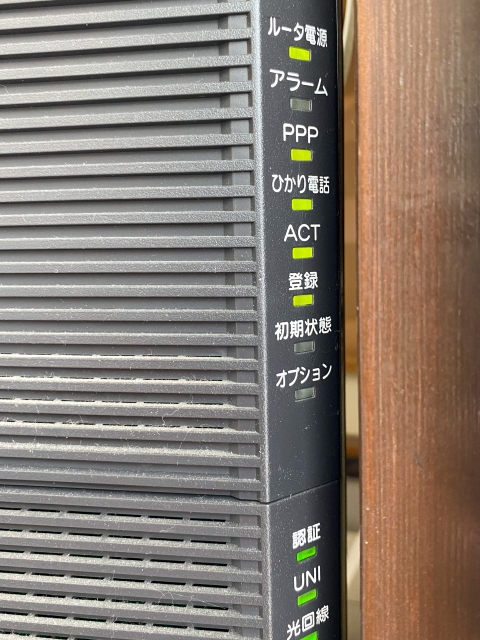
ドコモ光10ギガ対応バッファロールーター比較|おすすめ機種と選び方
ドコモ光の10ギガプランを契約したものの、「どのルーターを選べばいいの?」「バッファロー製なら間違いないって聞いたけど、種類が多すぎて分からない…」と悩んでいませんか?
確かに、せっかく高速な10ギガ回線を契約しても、ルーター選びを間違えると本来の速度を引き出せません。特にバッファロー製のルーターは人気が高い反面、機種が豊富で初心者の方には選びにくいのも事実です。
この記事では、ドコモ光10ギガに対応するバッファロー製ルーターの全機種を徹底比較。価格・性能・用途別におすすめ機種を紹介し、あなたに最適な1台が見つかるようサポートします。
実は、すべての機種で10ギガの速度が出るわけではありません。機種選びの基準から設定方法、レンタル品との比較まで、購入前に知っておくべき情報をすべてお伝えしますので、ぜひ最後までご覧ください。
ドコモ光10ギガに対応するバッファロールーターの条件
バッファロー製のルーターなら何でも10ギガに対応しているわけではありません。まずは、ドコモ光10ギガで快適に使うために必要な条件を確認しましょう。
10Gbps対応LANポートが必須
ドコモ光10ギガの速度を活かすには、10GBASE-T対応のLANポートが必須です。これは、最大10Gbpsの通信速度に対応した有線LANポートのこと。
従来の1Gbps対応ポート(1000BASE-T)では、どんなに高性能なルーターでも1Gbpsが上限になってしまいます。ドコモ光のONU(回線終端装置)から10ギガルーターへ接続するWAN側ポートが10Gbps対応でなければ、宝の持ち腐れになってしまうんです。
バッファロー製ルーターの場合、商品名に「10G」「10Gbps」などの表記があるモデルを選びましょう。価格が安いからといって1Gbps対応モデルを選ぶと、10ギガ回線の意味がなくなってしまいます。
Wi-Fi 6(11ax)以上推奨の理由
無線接続でも高速通信を楽しむなら、Wi-Fi 6(IEEE 802.11ax)以上の規格に対応したルーターを選びましょう。
Wi-Fi 6は従来のWi-Fi 5(11ac)と比べて、理論上の最大速度が約1.4倍。さらに、複数のデバイスが同時接続しても速度が落ちにくい「OFDMA」という技術を搭載しています。
家族みんながスマホやタブレット、パソコンを使う環境では、この同時接続性能が快適さを左右します。特に在宅勤務でビデオ会議をしながら、家族が動画を見ているような状況では、Wi-Fi 6の威力を実感できるはずです。
最新のWi-Fi 7(11be)対応モデルも登場していますが、2026年時点ではまだ対応デバイスが少なく、価格も高め。コストパフォーマンスを考えると、Wi-Fi 6対応モデルで十分です。
IPv6(IPoE)対応の重要性
ドコモ光で快適なインターネット環境を実現するには、IPv6(IPoE)接続への対応が欠かせません。
IPv6(IPoE)とは、従来のIPv4接続と比べて混雑に強く、夜間や休日でも安定した速度が出やすい接続方式のこと。ドコモ光では「OCNバーチャルコネクト」や「v6プラス」などの名称でサービス提供されています。
バッファロー製の10ギガ対応ルーターは、基本的にすべてIPv6(IPoE)に対応していますが、念のため商品ページで「IPv6対応」「v6プラス対応」などの記載を確認しておくと安心です。
この3つの条件を満たしていれば、ドコモ光10ギガの性能を十分に引き出せます。それでは、具体的にどんな機種があるのか見ていきましょう。
バッファロー製10ギガ対応ルーター全機種比較
バッファロー製で10ギガに対応するルーターは、主に3つのグレードに分かれています。それぞれの特徴とスペックを詳しく見ていきましょう。
ハイエンドモデル:WXR-6000AX12S/P
バッファロー製10ギガ対応ルーターの最上位モデルがWXR-6000AX12S/Pです。
主なスペック:
- Wi-Fi 6対応(最大4804Mbps × 2バンド + 1147Mbps)
- 10Gbps対応LANポート × 1(WAN)+ 1Gbpsポート × 4(LAN)
- 8本の外部アンテナ搭載
- 同時接続台数:最大36台
- 参考価格:約35,000円〜40,000円
このモデルの最大の特徴は、5GHz帯を2つ使える「トライバンド」構成になっていること。混雑しやすい2.4GHz帯に加えて、5GHz帯を2系統使えるため、多くのデバイスを接続しても速度が落ちにくいんです。
広い家や3階建て住宅でも電波が届きやすく、家族全員が同時にインターネットを使う環境に最適。オンラインゲームや4K動画のストリーミング、大容量ファイルのやり取りが多い方におすすめです。
ミドルレンジ:WSR-5400AX6S/6P
性能と価格のバランスが良いのがWSR-5400AX6S/6Pシリーズです(Sは黒、Pは白の筐体カラー)。
主なスペック:
- Wi-Fi 6対応(最大4803Mbps + 573Mbps)
- 10Gbps対応LANポート × 1(WAN)+ 1Gbpsポート × 4(LAN)
- 内蔵アンテナ
- 同時接続台数:最大30台
- 参考価格:約15,000円〜20,000円
ハイエンドモデルと比べると価格は半分程度ですが、10ギガ回線を活かすのに必要な機能はしっかり搭載。内蔵アンテナでコンパクトなデザインなので、インテリアにも馴染みやすいのが嬉しいポイントです。
一般的な一戸建てや3LDK程度のマンションなら、このクラスで十分。コストパフォーマンスを重視する方に最もおすすめのモデルです。
エントリーモデル:WSR-3200AX4S
10ギガ対応ルーターの入門機として手頃なのがWSR-3200AX4Sです。
主なスペック:
- Wi-Fi 6対応(最大2401Mbps + 800Mbps)
- 10Gbps対応LANポート × 1(WAN)+ 1Gbpsポート × 4(LAN)
- 内蔵アンテナ
- 同時接続台数:最大21台
- 参考価格:約10,000円〜13,000円
上位モデルと比べるとWi-Fi速度は控えめですが、ドコモ光10ギガの有線接続には問題なく対応。「まずは10ギガ回線を試してみたい」「予算を抑えたい」という方に向いています。
ただし、接続台数や電波の届く範囲は上位モデルより劣るため、広い家や家族が多い環境では物足りなく感じるかもしれません。
比較表で一目でわかる性能差
3機種の違いを表でまとめました。
| 項目 | WXR-6000AX12S/P (ハイエンド) |
WSR-5400AX6S/6P (ミドル) |
WSR-3200AX4S (エントリー) |
|---|---|---|---|
| Wi-Fi規格 | Wi-Fi 6(トライバンド) | Wi-Fi 6(デュアルバンド) | Wi-Fi 6(デュアルバンド) |
| 最大速度 | 4804Mbps × 2 + 1147Mbps | 4803Mbps + 573Mbps | 2401Mbps + 800Mbps |
| 10GbpsポートWAN | ○(1ポート) | ○(1ポート) | ○(1ポート) |
| 1GbpsポートLAN | 4ポート | 4ポート | 4ポート |
| 同時接続台数 | 36台 | 30台 | 21台 |
| アンテナ | 外部8本 | 内蔵 | 内蔵 |
| 推奨環境 | 4LDK・3階建て | 3LDK・2階建て | 2LDK・ワンフロア |
| 参考価格 | 35,000〜40,000円 | 15,000〜20,000円 | 10,000〜13,000円 |
| おすすめ度 | ★★★★☆ 最高性能重視 |
★★★★★ コスパ最強 |
★★★☆☆ 入門用 |
この表を見ると、WSR-5400AX6Sシリーズがコストと性能のバランスで優れていることが分かります。ほとんどの家庭環境で満足できる性能を持ちながら、価格は2万円以下。迷ったらこのモデルを選んでおけば間違いありません。

目的別おすすめバッファロールーター
どのモデルを選ぶべきか、利用目的ごとにおすすめを紹介します。
最高性能を求めるなら:WXR-6000AX12S/P
こんな方におすすめです:
- 広い一戸建てや3階建て住宅に住んでいる
- 家族全員が同時にインターネットをヘビーに使う
- 4K/8K動画編集やクリエイティブ作業をする
- 将来的な拡張性を重視したい
WXR-6000AX12S/Pは、バッファロー製10ギガ対応ルーターの最高峰。トライバンド構成により、5GHz帯を2系統使い分けられるため、複数の高速通信を同時に行っても速度が落ちません。
価格は高めですが、「せっかく10ギガ回線を引くなら、ルーターも妥協したくない」という方にぴったり。5年、10年と長く使うことを考えれば、投資する価値は十分あります。
コスパ重視なら:WSR-5400AX6S
こんな方におすすめです:
- 性能と価格のバランスを重視したい
- 3LDK程度のマンションや一戸建てに住んでいる
- 家族3〜4人で使う
- インテリアに馴染むデザインが好み
迷ったらこれを選べば間違いない、というのがWSR-5400AX6Sです。10ギガ回線を活かすのに必要な性能は十分に備えつつ、価格は15,000円前後とリーズナブル。
内蔵アンテナでスッキリしたデザインなので、リビングに置いても目立ちません。黒(S)と白(P)の2色から選べるのも嬉しいポイントです。
実際、このクラスのルーターで多くの方が満足しています。よほど広い家や特殊な用途でない限り、このモデルで不満を感じることはないでしょう。
初めての10ギガなら:WSR-3200AX4S
こんな方におすすめです:
- 初めて10ギガ回線を使う
- とにかく初期費用を抑えたい
- 一人暮らしや二人暮らし
- 有線接続がメインの使い方
「10ギガ回線を試してみたいけど、いきなり高額なルーターは…」という方には、WSR-3200AX4Sがおすすめ。1万円程度で購入できるので、ドコモ光10ギガの入門機として最適です。
Wi-Fi性能は上位モデルに劣りますが、有線接続なら10ギガの速度をしっかり活かせます。「パソコンは有線で、スマホだけWi-Fi」という使い方なら十分満足できるでしょう。
ただし、家族が多い環境や広い家では力不足を感じる可能性があります。将来的にもっと本格的に使いたくなったら、上位モデルへの買い替えも検討しましょう。
ゲーミング用途なら
オンラインゲームを快適にプレイしたい方は、WXR-6000AX12S/PまたはWSR-5400AX6Sがおすすめです。
オンラインゲームで重要なのは、速度だけでなく「ping値(応答速度)」と「安定性」。バッファロー製の上位モデルには、ゲーム通信を優先する「アドバンスドQoS」機能が搭載されており、他の通信があっても遅延を抑えられます。
さらに、ゲーム機を有線接続すれば、Wi-Fiよりも安定した通信が可能。WXR-6000AX12S/Pなら1GbpsのLANポートが4つあるので、PS5やゲーミングPCなど複数の機器を同時に有線接続できます。
FPSやバトルロワイヤルなど、一瞬の遅延が勝敗を分けるゲームをプレイするなら、ルーターへの投資は決して無駄になりません。
ゲーム用途について詳しくは、こちらの記事もご覧ください:ドコモ光でオンラインゲームは快適?Ping値・速度・おすすめ設定を徹底解説
バッファロールーター vs ドコモ光レンタル品の比較
「わざわざルーターを買わなくても、レンタルでいいんじゃない?」と思う方もいるかもしれません。ここでは、市販品とレンタル品の違いを比較してみましょう。
レンタル料金と購入のコスト比較
ドコモ光10ギガのルーターレンタル料金は、プロバイダによって異なりますが、月額330円〜550円程度が相場です。
仮に月額440円でレンタルした場合、2年間で10,560円、3年間で15,840円かかります。一方、WSR-5400AX6Sを15,000円で購入すれば、約2年9ヶ月で元が取れる計算です。
| 利用期間 | レンタル(月440円) | WSR-5400AX6S購入 (15,000円) |
|---|---|---|
| 1年 | 5,280円 | 15,000円 |
| 2年 | 10,560円 | 15,000円 |
| 3年 | 15,840円 | 15,000円(元が取れる) |
| 4年 | 21,120円 | 15,000円 |
| 5年 | 26,400円 | 15,000円 |
長期的に見れば、購入した方が断然お得です。ルーターは消耗品ではないので、5年、10年と使い続けることも珍しくありません。3年以上使う予定なら、購入を強くおすすめします。
レンタルについて詳しくは、こちらの記事もご覧ください:ドコモ光10ギガルーターレンタル完全ガイド|2026年最新料金とおすすめ機種
性能差は実感できるのか
レンタルルーターと市販のバッファロー製ルーター、性能面でどれくらい違うのでしょうか?
ドコモ光のレンタルルーターは、プロバイダによって機種が異なりますが、多くの場合、標準的なWi-Fi 6対応ルーターが提供されます。基本性能は十分ですが、バッファロー製の上位モデルと比べると以下の点で差があります。
- Wi-Fi速度:レンタル品は最大2.4Gbps程度、バッファロー上位モデルは最大4.8Gbps以上
- 電波の届く範囲:バッファロー上位モデルの方が広い
- 同時接続性能:バッファロー上位モデルの方が安定
- 詳細設定:市販品の方が細かくカスタマイズ可能
実際の使用感としては、「スマホやタブレットを数台つなぐだけ」ならレンタル品でも問題ありません。しかし、「家族全員が同時にオンライン会議や動画視聴をする」「ゲームを快適にプレイしたい」という環境では、市販の上位モデルの方が快適です。
個人的には、せっかく10ギガという高速回線を契約するなら、ルーターも性能の良いものを選んだ方が満足度は高いと思います。
サポート体制の違い
レンタルと購入では、サポート体制にも違いがあります。
レンタルの場合:
- 故障時の交換が無料(通常の使用での故障に限る)
- プロバイダのサポート窓口で対応してもらえる
- 設定に関する質問もサポート範囲内
購入の場合:
- メーカー保証期間内(通常1〜3年)なら無償修理
- 保証期間外は有償修理または買い替え
- バッファローのサポート窓口に問い合わせる必要がある
「機械が苦手で、トラブル時のサポートが心配…」という方は、レンタルの方が安心かもしれません。ただし、バッファローのサポートも充実しているため、購入後も困ることは少ないでしょう。
また、ドコモ光10ギガに関するトラブル全般については、こちらの記事が参考になります:ドコモ光10ギガ工事後つながらない原因と即解決方法
バッファロールーターの設定・接続方法
ルーターを購入したら、次は設定です。初めての方でも安心して進められるよう、手順を詳しく解説します。
ドコモ光10ギガ開通後の接続手順
ドコモ光10ギガの工事が完了したら、以下の手順でバッファロールーターを接続します。
ステップ1:機器の配置
- ドコモ光のONU(回線終端装置)を確認する
- バッファロールーターを設置場所に配置する
- 電源は後で入れるので、まだコンセントに挿さない
ステップ2:LANケーブルで接続
- ONUの10G-EPONポート(または10Gbps対応ポート)とバッファロールーターのWANポートをCAT6A以上のLANケーブルで接続
- パソコンやゲーム機を有線で使う場合は、ルーターのLANポートにも接続
※注意:10ギガの速度を出すには、CAT5eやCAT6のケーブルでは不足です。必ずCAT6A、CAT7、CAT8のいずれかを使用してください。
ステップ3:電源投入
- まずONUの電源を入れ、ランプが安定するまで待つ(約2分)
- 次にバッファロールーターの電源を入れる
- POWERランプが点灯し、INTERNETランプが点灯または点滅するまで待つ(約3分)
この手順で接続すれば、基本的にはインターネットに繋がるはずです。もしランプが正常に点灯しない場合は、ケーブルの差し込みを確認してみてください。
IPv6設定の確認方法
ドコモ光10ギガで快適な速度を実現するには、IPv6(IPoE)接続の設定が必要です。バッファロールーターでの確認方法を説明します。
スマホ・パソコンからの設定手順:
- ルーターに接続した状態で、ブラウザを開く
- アドレスバーに「192.168.11.1」と入力してアクセス
- ユーザー名「admin」、パスワード「password」(初回のみ)でログイン
- 詳細設定 → Internet → Internet の順にクリック
- 「IPv6接続方法」が「IPv6 IPoE + IPv4 over IPv6」または「OCNバーチャルコネクト」になっているか確認
もし設定が違う場合は、プロバイダに確認して適切な接続方式を選択しましょう。ドコモ光のプロバイダごとに対応する接続方式が異なります(v6プラス、OCNバーチャルコネクト、transixなど)。
設定が正しくても速度が出ない場合は、こちらの記事も参考にしてください:ドコモ光が遅い原因と速度改善方法|今すぐできる対処法から根本解決まで
Wi-Fi設定のコツ
Wi-Fi接続をより快適にするための設定のコツをいくつか紹介します。
SSIDを分かりやすい名前に変更する
初期設定ではランダムな英数字のSSID(ネットワーク名)になっていますが、自分で覚えやすい名前に変更すると便利です。「家族の名前-5G」「家族の名前-2G」のように、周波数帯ごとに分けるのもおすすめ。
5GHz帯を優先的に使う
バッファロールーターは2.4GHz帯と5GHz帯の2つの周波数帯を同時に使えます。5GHz帯の方が高速で電波干渉も少ないため、スマホやパソコンは5GHz帯に接続しましょう。ただし、壁を隔てた部屋では2.4GHz帯の方が電波が届きやすい場合もあります。
バンドステアリング機能を活用する
バッファロールーターの「バンドステアリング」機能をONにすると、接続する機器に応じて自動的に最適な周波数帯を選んでくれます。設定に自信がない方は、この機能を有効にしておくと便利です。
Wi-Fi設定について詳しくは、こちらの記事もご覧ください:【2026年版】ドコモ光のワイファイ設定完全ガイド|無料ルーターで簡単接続
実際の使用感とユーザーレビュー
スペック表だけでは分からない、実際に使ってみた感想やユーザーの声を集めました。
速度測定の実測値
ドコモ光10ギガ + バッファロールーターの組み合わせで、実際にどれくらいの速度が出るのでしょうか?ユーザーの実測値をまとめました。
WXR-6000AX12S/Pの実測値:
- 有線接続:下り 5,000〜8,000Mbps、上り 4,000〜6,000Mbps
- Wi-Fi接続(5GHz):下り 1,500〜2,500Mbps、上り 1,000〜1,800Mbps
- Wi-Fi接続(2.4GHz):下り 300〜500Mbps、上り 200〜400Mbps
WSR-5400AX6Sの実測値:
- 有線接続:下り 4,000〜7,000Mbps、上り 3,500〜5,500Mbps
- Wi-Fi接続(5GHz):下り 1,200〜2,000Mbps、上り 800〜1,500Mbps
- Wi-Fi接続(2.4GHz):下り 250〜450Mbps、上り 180〜350Mbps
もちろん、これらの数値は環境によって大きく変わります。建物の構造、周辺の電波状況、接続する機器のスペックなどが影響します。
ただ、10ギガ回線なのに「有線で100Mbpsしか出ない」というのは明らかに異常。その場合は、LANケーブルの規格を確認するか、ルーターの設定を見直す必要があります。
安定性についての評価
バッファロー製ルーターの安定性について、ユーザーからは概ね好評な声が多く聞かれます。
良い点:
- 「24時間つけっぱなしでも落ちない」
- 「夜間の混雑時でも速度が安定している」
- 「複数デバイスを同時接続しても問題なし」
- 「ファームウェアアップデートで改善が続いている」
気になる点:
- 「夏場は本体が熱くなる(対策:風通しの良い場所に設置)」
- 「設定画面が少し分かりにくい(対策:初期設定だけ頑張れば後は触らない)」
- 「たまに再起動が必要(対策:月1回程度の再起動を習慣化)」
総じて、バッファロー製ルーターの安定性は高く評価されています。特に上位モデルは長時間の連続稼働にも強く、ビジネス用途でも安心して使えるレベルです。
よくある問題点
実際に使っているユーザーから聞かれる問題点と、その解決方法をまとめました。
問題1:初期設定で躓く
解決法:バッファローの公式サイトには詳しい設定マニュアルがあります。また、スマホアプリ「StationRadar」を使えば、画面の指示に従うだけで簡単に設定できます。
問題2:5GHz帯が見つからない
解決法:5GHz帯のSSIDが非表示になっている可能性があります。ルーターの設定画面から「SSID通知」をONにしましょう。また、古いスマホやパソコンは5GHz帯に対応していない場合もあります。
問題3:定期的に接続が切れる
解決法:ファームウェアを最新版にアップデートしてください。また、電波干渉を受けている可能性もあるので、チャンネル設定を変更してみるのも効果的です。
問題4:期待したほど速度が出ない
解決法:まずLANケーブルの規格を確認。次にIPv6設定が正しいか確認。それでも改善しない場合は、接続機器側(パソコンやスマホ)のスペックが足りていない可能性もあります。
トラブルシューティングについて詳しくは、こちらの記事も参考にしてください:ドコモ光のルーターが繋がらない原因と解決法|今すぐできる7つの対処手順
購入前に確認すべきポイント
バッファロールーターを購入する前に、必ず確認しておきたいポイントをまとめました。
自宅のエリア確認
まず大前提として、自宅がドコモ光10ギガの提供エリア内かどうかを確認しましょう。
ドコモ光10ギガは、まだ全国で使えるわけではありません。主要都市部を中心に提供エリアが拡大していますが、地方では未対応のエリアも多いのが現状です。
エリア確認は、ドコモ光の公式サイトまたはプロバイダのサイトから住所を入力するだけで簡単にできます。「10ギガ対応」と表示されれば、ルーターを購入してOK。「1ギガのみ対応」と表示されたら、残念ながら10ギガルーターを買っても意味がありません。
エリア確認の詳しい方法は、こちらの記事で解説しています:ドコモ光10ギガのエリアを地図で確認!最新の提供地域と検索方法
また、今後の拡大予定についてはこちら:【2026年最新】ドコモ光10ギガのエリア拡大予定!あなたの地域はいつ対応?
10ギガプランの契約確認
当たり前のようですが、ドコモ光10ギガプランを契約しているかも必ず確認しましょう。
現在ドコモ光1ギガプランを使っている方が10ギガ対応ルーターを買っても、回線自体が1ギガのままでは意味がありません。プラン変更には工事が必要で、費用もかかります。
1ギガから10ギガへのプラン変更を検討している方は、こちらの記事が参考になります:ドコモ光1ギガと10ギガの違いを徹底比較!選び方と料金を解説【2026年版】
また、工事内容や費用についてはこちら:【2026年版】ドコモ光1ギガから10ギガへの工事内容を徹底解説!費用・期間・注意点
既存機器との互換性
10ギガルーターを買う前に、手持ちの機器が10ギガに対応しているかも確認しておきましょう。
確認すべき機器:
1. パソコンのLANポート
有線接続でフル速度を楽しむには、パソコン側も10Gbps対応のLANポートが必要です。最近のハイスペックPCには搭載されていることもありますが、多くの一般的なPCは1Gbpsまで。10Gbps対応のUSB-LANアダプターを追加購入する必要があるかもしれません。
2. スマホ・タブレットのWi-Fi規格
Wi-Fi 6(11ax)に対応していないと、ルーター側が対応していても高速通信はできません。2020年以降の新しいスマホなら大抵対応していますが、古い機種は確認が必要です。
3. LANケーブル
前述の通り、10ギガ通信にはCAT6A以上のLANケーブルが必須。手持ちのケーブルがCAT5eやCAT6の場合、新しく買い直す必要があります。ケーブル自体は1本1,000円程度から購入できます。
4. ゲーム機
PS5は有線LANポートが1Gbpsまでしか対応していないため、10ギガの速度は出ません。ただし、Wi-Fi 6には対応しているので、無線接続ならある程度の高速化は期待できます。
これらの互換性を事前に確認しておくことで、ルーター購入後に「速度が出ない!」とがっかりすることを防げます。
よくある質問(Q&A)
バッファロールーターとドコモ光10ギガに関してよく寄せられる質問をまとめました。
Q1. バッファロー以外のメーカーでもいいの?
A. もちろん大丈夫です。NEC、TP-Link、ASUSなど、他メーカーにも優れた10ギガ対応ルーターがあります。ただ、バッファロー製は国内シェアが高く、日本語のサポートが充実している点で初心者におすすめです。
他メーカーとの比較については、こちらの記事も参考にしてください:ドコモ光のおすすめルーター7選|無料レンタルと市販品どっちがお得?選び方も解説
Q2. 中古品や型落ちモデルでも大丈夫?
A. 10ギガ対応なら問題ありませんが、注意点があります。中古品は保証がないことが多く、ファームウェアのアップデートが終了している機種もあります。また、前の所有者の設定が残っている可能性もあるため、初期化してから使いましょう。
個人的には、ルーターは長く使うものなので新品購入をおすすめします。型落ちでも新品なら、メーカー保証がついているので安心です。
Q3. メッシュWi-Fiシステムとどっちがいい?
A. 広い家ならメッシュWi-Fi、一般的な家ならルーター単体で十分です。メッシュWi-Fiは複数の機器を設置して家中をカバーするシステムですが、初期費用が高くなります。
3LDK以下のマンションや2階建ての一戸建てなら、バッファローの上位ルーター1台で十分カバーできます。4LDK以上の広い家や3階建てで電波が届きにくい場合は、メッシュWi-Fiも検討する価値があります。
Q4. ルーターの寿命はどれくらい?
A. 一般的に5〜7年程度が目安です。物理的には10年以上動くこともありますが、Wi-Fi規格の進化や、ファームウェアサポートの終了を考えると、5〜7年で買い替えを検討するのが適切です。
ただし、バッファロー製の上位モデルは耐久性が高く、適切にメンテナンスすれば長く使えます。定期的な再起動や、風通しの良い場所への設置を心がけましょう。
Q5. IPv4とIPv6、両方使えますか?
A. はい、使えます。バッファロー製の10ギガ対応ルーターは、IPv6(IPoE)とIPv4を同時に使える「IPv4 over IPv6」という技術に対応しています。これにより、IPv6対応サイトもIPv4のみのサイトも、どちらも快適に閲覧できます。
Q6. Wi-Fi 7対応ルーターを待つべき?
A. 2026年時点では、Wi-Fi 6で十分です。Wi-Fi 7(IEEE 802.11be)は最新規格ですが、対応機器がまだ少なく、価格も高額。ドコモ光10ギガの速度を活かすには、Wi-Fi 6でも十分な性能があります。
「最先端の技術が好き」「予算に余裕がある」という方以外は、コストパフォーマンスに優れたWi-Fi 6対応モデルを選ぶことをおすすめします。
まとめ:あなたに最適なバッファロールーターは?
ここまで、ドコモ光10ギガに対応するバッファロー製ルーターについて詳しく解説してきました。最後に、あなたに最適な1台を見つけるためのポイントをまとめます。
予算と性能のバランスで選ぶなら:
- WSR-5400AX6S/6Pを選びましょう。15,000円前後で購入でき、ほとんどの家庭環境で満足できる性能を持っています。迷ったらこれを選べば間違いありません。
最高の性能を求めるなら:
- WXR-6000AX12S/Pがおすすめ。広い家、多人数での利用、ゲーミング用途など、妥協したくない方に最適です。
初期費用を抑えたいなら:
- WSR-3200AX4Sで始めてみましょう。10ギガ回線を試してみたい方や、有線接続メインの方に向いています。
ドコモ光10ギガという高速回線を契約したなら、ルーターもしっかり選んで、その性能を最大限に引き出したいですよね。バッファロー製ルーターは、品質・サポート・コストパフォーマンスのバランスが良く、初心者から上級者まで幅広くおすすめできます。
「ルーター選びで失敗したくない…」という不安があるかもしれませんが、この記事で紹介した選び方を参考にすれば、自分にぴったりの1台が見つかるはずです。
快適なインターネット環境は、仕事の効率化だけでなく、家族との時間をもっと楽しいものにしてくれます。ぜひ、あなたに最適なバッファロールーターを選んで、ドコモ光10ギガの高速通信を存分に楽しんでください。
ドコモ光についてもっと知りたい方は、こちらの総合ガイドもご覧ください:【2026年最新】ドコモ光完全ガイド|料金・速度・評判・申込み方法を徹底解説
この記事のポイント:
✓ ドコモ光10ギガには10Gbps対応LANポート、Wi-Fi 6以上、IPv6対応のルーターが必須
✓ バッファロー製では、コスパ重視ならWSR-5400AX6S、最高性能ならWXR-6000AX12S/Pがおすすめ
✓ レンタルより購入の方が3年以上使えば経済的
✓ LANケーブルはCAT6A以上、接続機器の対応状況も事前確認が大切
✓ 設定は初心者でもアプリを使えば簡単、IPv6設定の確認を忘れずに