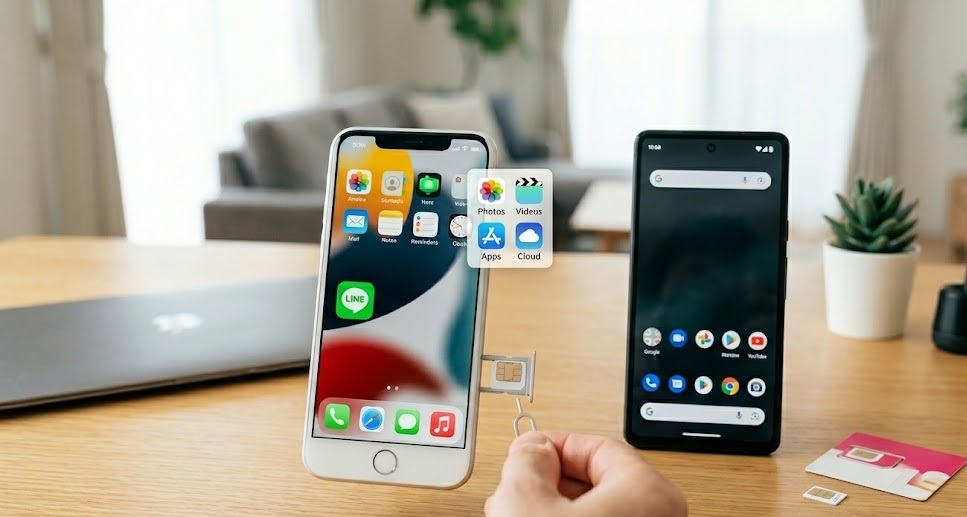
【結論】SIMカードを入れ替えても、スマホのデータは消えません
「SIMカードを入れ替えたら写真やアプリが消えるんじゃ……」と心配していませんか?
結論から言うと、SIMカードを入れ替えてもスマホ本体のデータは消えません。
写真・動画・アプリ・連絡先・LINEのトーク履歴……これらはすべてスマホ本体の内部ストレージ(またはクラウド)に保存されています。SIMカードはあくまで「通信するための契約情報が入ったICチップ」なので、SIMを抜いても挿し替えても、スマホの中身には影響しません。
ただし、「何も変わらない」というわけではないんです。SIMカードを入れ替えることで変わるものと変わらないものがあるので、ここをしっかり理解しておけば、格安SIMへの乗り換えも機種変更も安心して進められます。
この記事では、SIMカードを入れ替えたらどうなるのかを、乗り換え・機種変更・海外SIMそれぞれのケースで丁寧に解説していきます。SNSやレビューサイトの口コミも調査した結果も合わせてお伝えしますので、ぜひ参考にしてください。
※本記事の情報は2026年3月時点のものです。料金・サービス内容は変更される場合がありますので、最新情報は各キャリアの公式サイトをご確認ください。
SIMカードを入れ替えると「変わること」「変わらないこと」一覧
SIMカードを入れ替えた後、何が変わって何が変わらないのか。ここが一番気になるところですよね。
一覧表にまとめたので、まずはサッと確認してみてください。
| 項目 | 入れ替え後どうなる? |
|---|---|
| 写真・動画 | 消えない ✅ |
| アプリ・ゲームデータ | 消えない ✅ |
| 連絡先(本体保存) | 消えない ✅ |
| LINEのトーク履歴 | 消えない ✅ ※同じ端末で使い続ける場合 |
| 電話番号 | MNPなら引き継げる ✅ |
| 契約中のキャリア・プラン | 変わる(新しいSIMの契約に切り替わる)⚠️ |
| キャリアメール(@docomo.ne.jpなど) | 乗り換え先では使えない場合あり ⚠️ ※メール持ち運びサービスで継続可能な場合あり |
| モバイルデータ通信 | APN設定が必要な場合あり ⚠️ |
| おサイフケータイ・Apple Pay | 端末が同じなら影響なし ✅ |
| Wi-Fi接続 | 影響なし ✅ |
ポイントは、「スマホ本体に保存されているデータ」はSIMカードと無関係ということ。SIMカードに記録されているのは、あくまで契約者情報と電話番号だけです。
つまり、SIMカードを入れ替えることで変わるのは「どのキャリアの回線で通信するか」であって、スマホの中身がリセットされたり消えたりすることはありません。
SIMカードの中に連絡先を保存している場合(ガラケー時代の設定が残っている場合など)は、SIMを抜くとその連絡先が端末側で表示されなくなる可能性があります。ただし、2026年現在のスマホでは連絡先はほぼ本体またはGoogleアカウント/iCloudに保存されているため、該当するケースは非常に少ないです。
【シーン別】SIMカード入れ替え後に起こることを整理
「SIMカードを入れ替える」と一言で言っても、実はいくつかのパターンがあります。自分がどのケースに当てはまるかで、やるべきことが変わってきます。
ケース①:格安SIMに乗り換えるとき(同じスマホを使い続ける場合)
今使っているスマホはそのままで、キャリアだけ乗り換えるケースです。たとえば「ドコモからahamo」「auからUQモバイル」「ソフトバンクからワイモバイル」への乗り換えがこれにあたります。
- 通信回線が新しいキャリア(格安SIM)に切り替わる
- 電話番号はMNP(番号ポータビリティ)で引き継げる
- スマホ内のデータ(写真・アプリ・LINE)はそのまま
- APN設定が必要になることが多い(特にMVNOの格安SIM)
- キャリアメールは使えなくなる場合がある
このケースが最もシンプルです。古いSIMを取り出して新しいSIMを挿し、APN設定をするだけ。スマホのデータ移行は一切不要なので、作業時間は10〜15分もあれば十分です。
SNSで格安SIMへの乗り換え経験者の声を調査したところ、「想像していたより簡単だった」「もっと早く乗り換えればよかった」という感想が多く見られました。一方で、「APN設定でつまずいた」「キャリアメールが使えなくなって困った」という声もあったので、事前準備はしっかりしておきましょう。
関連記事:ahamoのSIMカード差し替えは自分でできる?手順と注意点まとめ
ケース②:機種変更で新しいスマホにSIMを移すとき
新しいスマホを買って、今使っているSIMカードを新端末に移すケースです。キャリアは変えずに端末だけ変えるパターンですね。
- 新しいスマホで今までと同じ電話番号・契約プランが使える
- 旧スマホのデータは別途移行が必要(クイックスタートやGoogleバックアップ等)
- SIMカードのサイズが合わない場合は交換が必要
- SIMロックがかかっている端末では使えない場合がある
機種変更のときに重要なのは、「SIMカードの入れ替え」と「データ移行」は別の作業だということ。SIMカードを移し替えるだけでは写真やアプリは新しいスマホに移りません。データ移行はiPhoneならクイックスタート、AndroidならGoogleアカウントの復元を使って別途行う必要があります。
ちなみに、SIMの入れ替えとデータ移行はどちらを先にやっても問題ありませんが、迷ったらデータ移行を先にやるのがおすすめです。データ移行がうまくいったことを確認してからSIMを移すほうが、トラブルが起きたときの切り分けがしやすいです。
関連記事:iPhone機種変更でSIMカードはそのまま使える?差し替え手順と注意点を調査
関連記事:今使ってるSIMカードを新しいスマホに入れるだけで使える?手順と落とし穴を解説
ケース③:海外旅行で現地SIMに入れ替えるとき
海外旅行先で、現地のプリペイドSIMカードに入れ替えるケースです。海外旅行をよくする方には馴染みのあるパターンかもしれません。
- 日本の電話番号では通話・SMSの受信ができなくなる
- 現地の電話番号で通信が可能になる
- スマホ内のデータには影響なし
- 日本のSIMカードは必ず保管しておくこと(帰国後に戻す)
- eSIM対応端末なら物理SIMを抜かずにデュアルSIM運用もできる
海外SIMに入れ替えると、日本の電話番号は一時的に使えなくなります。ただし、SIMを元に戻せばすぐに復旧するので心配は不要です。
2026年現在はeSIMの普及が進んでいるため、物理SIMを抜き差しせずに海外データ通信を利用できるケースも増えています。iPhone XS以降やPixel 6以降など、eSIM対応のスマホを持っている方は、eSIMの海外プランを検討するのも手です。SIMカードの紛失リスクもなくなるので、海外旅行にはeSIMが便利です。
SIMカード入れ替え前にやるべき4つの準備
SIMカードの入れ替え自体は簡単な作業ですが、事前準備をしておかないと「SIMを挿したのに通信できない……」というトラブルに見舞われることがあります。SNSの口コミを調査した結果、トラブルのほとんどは事前確認の不足が原因でした。
以下の4つのポイントを入れ替え前に確認しておきましょう。
① SIMカードのサイズを確認する
SIMカードには3つのサイズがあります。
| サイズ名 | 寸法 | 主な対応端末 |
|---|---|---|
| 標準SIM | 25mm × 15mm | ガラケー・古いスマホ |
| microSIM | 15mm × 12mm | 2014年前後のスマホ |
| nanoSIM | 12.3mm × 8.8mm | 現行のほぼすべてのスマホ |
2026年現在、販売されているスマートフォンのほぼすべてがnanoSIMに対応しています。同じnanoSIM同士であればサイズの心配は不要です。
ただし、かなり古いスマホからの機種変更の場合はmicroSIMの可能性もあります。サイズが合わないときは、キャリアに連絡してSIMカードの交換手続き(無料〜数百円程度)をしてもらいましょう。
② SIMロックがかかっていないか確認する
SIMロックとは、特定のキャリアのSIMカードしか使えないように端末に制限がかけられている状態のこと。たとえばドコモでSIMロックがかかったスマホに、au回線のSIMを挿しても認識されません。
2021年10月以降に販売された端末は、SIMロックなし(SIMフリー)での販売が義務化されています。それ以前に購入した端末は、ロックがかかっている可能性があるので確認が必要です。
iPhoneの場合:
「設定」→「一般」→「情報」→「SIMロック」の項目を確認
→「SIMロックなし」と表示されていればOK
Androidの場合:
「設定」→「デバイス情報」→「SIMの状態」で確認
※機種によって表示場所が異なります
SIMロックがかかっていた場合は、各キャリアのマイページからオンラインで無料解除できることがほとんどです。
③ データのバックアップを取っておく
SIMカードの入れ替え自体ではデータは消えませんが、万が一の操作ミスに備えてバックアップを取っておくと安心です。特に機種変更を伴う場合は、データ移行の前にバックアップは必須と考えてください。
iPhoneならiCloudバックアップ、AndroidならGoogleアカウントのバックアップが手軽です。どちらもスマホの設定画面から数タップで設定できます。
④ LINEの引き継ぎ設定を確認する
LINEはSIMカードの入れ替えだけでは影響を受けません。同じスマホで使い続けるなら、LINEのトーク履歴もそのまま残ります。
ただし、機種変更でスマホ本体を変える場合は、LINEの引き継ぎ設定が必要です。事前にLINEアプリ内で「アカウント引き継ぎ」をオンにしておきましょう。トーク履歴のバックアップも忘れずに。
電話番号が変わる場合(MNPを使わずに新規契約した場合など)は、LINEアカウントの電話番号変更手続きが必要です。手続きをしないとアカウントにログインできなくなる可能性があるため、番号が変わる方は事前にLINEの設定で電話番号を更新しておきましょう。
SIMカードの入れ替え手順【iPhone・Android別】
事前準備ができたら、実際にSIMカードを入れ替えていきましょう。作業自体はとても簡単で、慣れていれば5分もかかりません。
iPhoneのSIMカード入れ替え手順
手順:
- iPhoneの電源を切る(推奨)
- 本体側面のSIMトレイの穴にSIMピンをまっすぐ差し込む
- トレイが飛び出してきたらゆっくり引き出す
- 古いSIMカードを取り外し、新しいSIMカードをセットする
- SIMカードの切り欠き(角が斜めの部分)の向きをトレイに合わせる
- トレイをiPhoneにまっすぐ押し込む(カチッとはまればOK)
- 電源を入れて通信状態を確認する
SIMトレイの位置はiPhoneのモデルによって異なりますが、基本的な操作は同じです。iPhone 12以降はSIMピンが同梱されていない場合があるので、手元にない方は100均やAmazonで入手しておくと安心です。
詳しいモデル別の手順は、こちらの記事で解説しています。
→ iPhoneのSIMカードの取り出し方|モデル別手順とピンなし対処法
→ iPhoneのSIMカード取り出し方を機種ごとに解説!ピンなし対応も
AndroidのSIMカード入れ替え手順
- スマホの電源を切る(推奨)
- SIMトレイの場所を確認する(側面に小さな穴があるタイプが主流)
- SIMピンを穴にまっすぐ差し込みトレイを引き出す
- 古いSIMを取り外し、新しいSIMをセットする
- トレイを戻して電源を入れる
- 必要に応じてAPN設定を行う
AndroidはメーカーによってSIMスロットの位置や形状が異なります。Galaxy・Xperia・Pixel・AQUOSなど、それぞれ側面にSIMトレイがあるタイプが主流ですが、まれに背面カバーの下にSIMスロットがある機種もあります(古い機種に多い)。
SIMトレイが固くて取り出せない場合の対処法は、こちらの記事をご覧ください。
→ SIMカード取り出せないAndroidで焦らないで!ピンなしでも開ける方法と原因まとめ
- SIMカードの金属部分(IC端子)には素手で触れないようにする(皮脂で接触不良の原因に)
- 静電気に弱いので、作業前に金属に触れて放電しておく
- SIMカードの向きを間違えないよう、切り欠きの位置を必ず確認する
- トレイを戻すときは無理に押し込まない(引っかかったら向きを再確認)
SIMカードを入れ替えた後にやるべき設定
SIMカードの物理的な入れ替えが終わったら、次は設定です。ここを見落とすと「SIMを挿したのにネットに繋がらない!」となりがちなので、確認しておきましょう。
APN設定(格安SIM利用時は必須)
APN(Access Point Name)とは、スマホがインターネットに接続するための「通り道」のような設定です。大手キャリア(ドコモ・au・ソフトバンク)のSIMであれば、挿入するだけで自動的にAPNが設定されることが多いですが、格安SIM(MVNO)の場合はほとんどのケースで手動設定が必要です。
iPhoneの場合:
格安SIM会社のWebサイトからAPN構成プロファイルをダウンロードし、インストールするだけ。Wi-Fi環境があればSafariで数タップで完了します。
Androidの場合:
「設定」→「ネットワークとインターネット」→「モバイルネットワーク」→「アクセスポイント名」から、格安SIM会社が指定するAPN情報を手動入力します。SIMカードに同梱されている説明書やWebサイトに記載されています。
APN設定は格安SIMを使う上での最大のハードルとも言えますが、各社とも図解付きの設定ガイドを公式サイトに用意しているので、手順通りに進めれば問題ありません。
開通手続き(MNP回線切替)
MNP(番号ポータビリティ)で乗り換えた場合は、SIMカードを挿した後に開通手続き(回線切替)が必要です。
開通手続きの方法はキャリアによって異なりますが、多くの場合は以下のいずれかです。
- マイページ(Web)からボタンを押すだけ
- 専用の電話番号に発信する
- SIMカードに同梱されている説明書に記載された手順に従う
開通手続きが完了すると、旧キャリアの契約は自動的に解約され、新しいキャリアでの通信が開始されます。この切替にかかる時間はおおむね数分〜30分程度です。
SIMカード入れ替え後の「よくあるトラブル」と対処法
SIMカードを入れ替えた後に「あれ?繋がらない……」というトラブルは、口コミ調査でもかなりの件数が確認されました。でも、ほとんどのケースは簡単な操作で解決できます。
「圏外」「SIMなし」と表示される
SIMカードを挿したのに「SIMなし」「SIMカードが挿入されていません」と表示されるケース。焦りますよね。
- SIMカードを一度抜いて挿し直す(向きと切り欠きの位置を再確認)
- 端末を再起動する(電源を完全に切って10秒待ってからON)
- SIMの金属端子を柔らかい布で拭く(皮脂汚れが原因のことも)
- 機内モードのオン→オフを試す(通信のリセットになる)
- SIMロックがかかっていないか確認する
SNSやレビューサイトの口コミを調査した結果、「SIMの挿し直しだけで直った」「再起動したら認識した」という声が非常に多いです。落ち着いて上記の手順を順番に試してみてください。
それでも解決しない場合は、SIMカード自体の不良も考えられるため、契約先のサポートに連絡しましょう。
関連記事:auのSIMカードが認識しない7つの原因と今すぐ試せる対処法
関連記事:iPhoneのSIMカードが反応しない原因と対処法
データ通信ができない
SIMカードは認識しているのに、インターネットに繋がらないケース。これはAPN設定が完了していないことが原因の場合がほとんどです。
特に格安SIM(MVNO)の場合、SIMを挿しただけではデータ通信ができません。前のセクションで解説したAPN設定を確認してみてください。
iPhoneの場合は、以前インストールした古いAPN構成プロファイルが残っていて、新しいSIMのプロファイルと競合するケースもあります。「設定」→「一般」→「VPNとデバイス管理」から古いプロファイルを削除してから、新しいプロファイルをインストールしましょう。
電話はできるがネットに繋がらない
音声通話はできるのに、データ通信だけができないという症状。これもAPN設定が原因であることが多いですが、もうひとつ確認すべきポイントがあります。
「モバイルデータ通信」がオフになっていないか確認してください。
iPhoneなら「設定」→「モバイル通信」→「モバイルデータ通信」がオンになっているか。Androidなら「設定」→「ネットワーク」→「モバイルネットワーク」→「モバイルデータ」がオンになっているか。
SIMカードを入れ替えた際に、この設定が勝手にオフになることがまれにあります。意外と見落としやすいポイントなので、忘れずにチェックしましょう。
口コミ調査でわかった「SIM入れ替えで失敗する人」の共通点
SNSやレビューサイトでSIMカード入れ替えに関する口コミを調査したところ、失敗した人にはいくつかの共通点が見えてきました。
| よくある失敗パターン | 対策 |
|---|---|
| SIMカードの向きを間違えて挿す | 切り欠きの向きをトレイの形と必ず合わせる |
| APN設定を知らずにネットに繋がらないと焦る | 格安SIMの場合はAPN設定が必要と事前に認識しておく |
| SIMロック未解除の端末にSIMを挿す | 事前にSIMロック状態を確認し、必要なら解除しておく |
| SIMピンがなくて爪楊枝を使い、先端が折れて穴に詰まる | SIMピンは100均やAmazonで事前に用意しておく |
| 開通手続き(MNP回線切替)を忘れる | SIMカードに同梱の説明書を確認し、開通手続きを行う |
| 旧SIMカードをどこかに失くす | 取り外したSIMは台紙に戻すか小さいケースに保管する |
特に多かったのは「APN設定を知らなかった」というケースです。大手キャリアのSIMは挿すだけで繋がることが多いため、格安SIMに乗り換えたときに「なぜ繋がらないんだ?」とパニックになる方がいるようです。
事前に「格安SIMはAPN設定が必要」と知っておくだけで、このトラブルは完全に回避できます。
物理SIMとeSIM、2026年はどちらを選ぶべき?
2026年現在、スマホのSIMには「物理SIMカード」と「eSIM」の2種類があります。SIMカードの入れ替えを検討しているなら、eSIMという選択肢も知っておいて損はありません。
| 物理SIM | eSIM | |
|---|---|---|
| 開通までの時間 | SIMカード郵送を待つ (1〜3日程度) |
オンラインで即日開通 可能な場合あり |
| 入れ替えの手間 | SIMピンで物理的に 抜き差しが必要 |
物理的な作業不要 設定画面から切替 |
| 紛失リスク | 小さいカードなので 紛失しやすい |
端末内蔵のため 紛失の心配なし |
| 端末の使い回し | SIMを差し替えるだけで 簡単に移動できる |
再発行手続きが必要 (端末固有のため) |
| デュアルSIM運用 | 対応端末が限られる | 物理SIM+eSIMの 組み合わせが主流 |
| 対応キャリア | ほぼすべてのキャリア・ MVNOが対応 |
対応が拡大中だが 非対応のMVNOもまだある |
- 複数のスマホでSIMを差し替えて使うことがある
- eSIMに対応していない格安SIMを使いたい
- オンライン手続きよりもカードを挿す方が安心感がある
- すぐに開通したい(郵送を待ちたくない)
- 海外旅行でデータ通信用の回線を追加したい
- 仕事用とプライベートで回線を分けたい(デュアルSIM)
- 小さいSIMカードの取り扱いが苦手
「物理SIMかeSIMか」は、利用スタイルによって向き不向きがあります。どちらか一択ではなく、物理SIM+eSIMのデュアルSIM運用も2026年では一般的になってきていますので、自分の使い方に合った組み合わせを選んでみてください。
関連記事:USIMカードとSIMカードの違いって何?乗り換え前に知っておきたい全知識
SIMカード入れ替えに関するよくある質問
Q. SIMカードを入れ替えると写真は消える?
消えません。写真はスマホ本体の内部ストレージまたはクラウド(iCloud / Googleフォト)に保存されています。SIMカードには写真データは入っていないため、入れ替えても影響はゼロです。
Q. SIMカードを入れ替えたらLINEのトーク履歴は消える?
同じスマホを使い続ける場合、SIMカードの入れ替えだけではLINEのトーク履歴は消えません。ただし、機種変更(スマホ本体を変える場合)は、LINEの引き継ぎ設定とトーク履歴のバックアップが別途必要です。
Q. SIMカードを入れ替えるとき、電源は切るべき?
電源を入れたまま入れ替えても問題ないケースがほとんどですが、SIMの認識エラーを防ぐために、電源を切ってから作業することが推奨されています。手間は数十秒増えるだけなので、念のため切っておくのが安心です。
Q. SIMカードを別の人のスマホに入れたらどうなる?
SIMカードには契約者の電話番号と回線情報が記録されているため、別の人のスマホに挿すとそのスマホであなたの電話番号で通話・通信ができる状態になります。ただしSIMロックがかかっている端末では使えない場合があります。また、個人情報の観点から、他人にSIMカードを貸すのは避けた方が無難です。
Q. 古いSIMカードはどうすればいい?
乗り換え後の古いSIMカードは、一般的にはキャリアに返却する決まりになっています(返却を求められない場合もありますが、規約上は返却が必要なケースが多い)。返却しない場合は、ICチップ部分をハサミで切断してから破棄すると、個人情報の漏洩を防げます。
Q. SIMカードなしでもスマホは使える?
SIMカードがない状態でも、Wi-Fiに接続すればインターネット利用やLINE通話は可能です。ただし、モバイルデータ通信(4G/5G)と音声通話(電話番号での発着信)はできなくなります。外出先でWi-Fiが使えない場所では通信手段がなくなる点に注意してください。
まとめ:SIMカードの入れ替えは思ったより簡単
この記事のポイントを振り返ります。
- SIMカードを入れ替えても、スマホ本体のデータ(写真・アプリ・LINE)は消えない
- SIMカードに記録されているのは「契約者情報」と「電話番号」だけ
- 入れ替えで変わるのは「どのキャリアの回線で通信するか」
- 格安SIMへの乗り換えではAPN設定が必要になることが多い
- 入れ替え前にSIMサイズ・SIMロック・バックアップ・LINEの引き継ぎを確認
- トラブルの多くは「SIMの挿し直し」「再起動」「APN設定の見直し」で解決する
- 2026年はeSIMも選択肢に入る。即日開通やデュアルSIM運用を求めるならeSIMが便利
SIMカードの入れ替えは、最初は不安に感じるかもしれませんが、やってみると拍子抜けするほど簡単です。格安SIMへの乗り換えを検討している方は、この記事で紹介した手順に沿って進めれば、スムーズに入れ替えが完了するはずです。
通信費を見直したいと思ったら、まずは今のスマホでSIMカードを入れ替えるだけの乗り換えから始めてみてください。端末代がかからない分、月々の通信費を大幅に節約できる可能性があります。