※本記事の情報は2026年2月時点のものです。料金やサービス内容は変更になる場合がありますので、最新情報はNTTドコモ公式サイトでご確認ください。
ドコモで機種変更するとき、SIMカードの入れ替えって「いつやるの?」「順番を間違えると大変なことになりそうで怖い…」と思いますよね。わかります、その不安。
実は機種変更のトラブルで最も多いのが、「SIMを入れ替えるタイミングを間違えてデータが消えた」「LINEのトーク履歴が引き継げなかった」といったケースです。
この記事では、SNSや口コミサイトで見かける失敗例を調査しながら、ドコモの機種変更でSIMカードを入れ替える正しいタイミングと手順を、物理SIM・eSIM別にわかりやすく解説します。
結論から言うと、SIMカードは必ずデータバックアップが終わった「後」に入れ替えるのが正解です。順番を守るだけで、ほぼすべてのトラブルを防げます。
結論:SIMカードの入れ替えタイミングはデータバックアップの「後」が正解
機種変更の手順を大まかに整理すると、こうなります。
✅ 機種変更の正しい手順(概要)
- 旧端末のデータをバックアップ
- LINEなど引き継ぎが必要なアプリの準備
- 新端末を入手(届いたら箱を開ける)
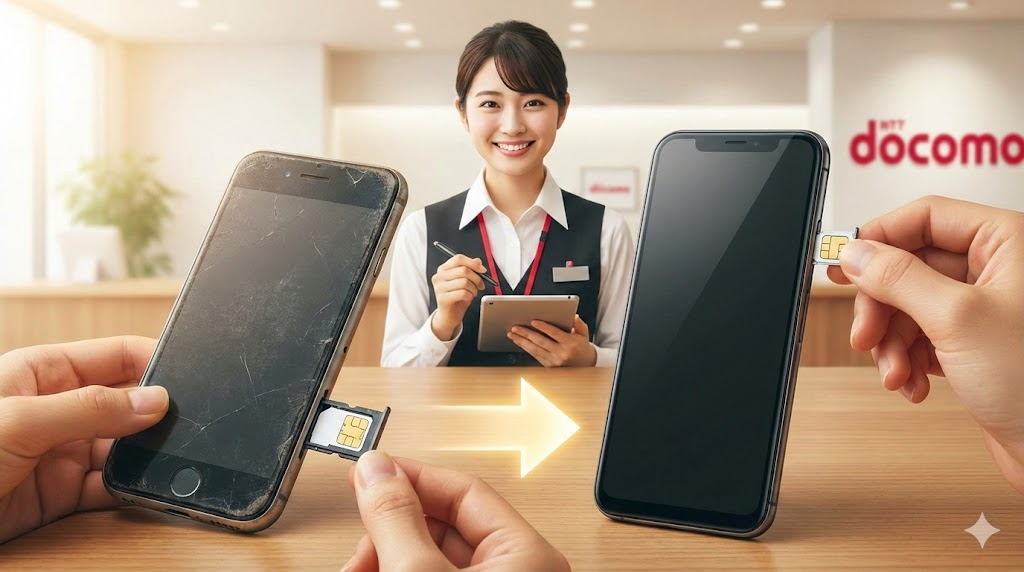
- SIMカードを新端末に差し替える(ここがタイミング!)
- 新端末でデータを復元・各アプリにログイン
SIMカードを入れ替えた瞬間から「旧端末では通話・SMS・モバイルデータ通信が使えなくなる」ため、バックアップが終わっていない状態でSIMを移すのは非常に危険です。
バックアップ前に入れ替えると何が起きるのか
SNS上の口コミや体験報告を調査した結果、バックアップ前にSIMを入れ替えてしまったケースでは以下のような問題が多く見られました。
- 旧端末がWi-Fi専用端末になるため、SMS認証(二段階認証)が届かずアプリのログインができなくなる
- LINEのバックアップを「SMS認証」が必要な状態で進められず、トーク履歴が消えた
- iCloudやGoogleドライブへのバックアップを旧端末で完了できなかった
「SIMを入れ替えたら旧端末が文鎮になってしまった」という表現がSNSでよく見られます。これはスマートフォンとしては使えるものの、電話番号が紐づかなくなるため、SMS認証や電話が必要な作業が一切できなくなる状態を指しています。
ドコモの場合、旧端末はSIM移行後もしばらく使える?
旧端末はSIMを抜いた後でも、Wi-Fi接続は可能です。Wi-Fi経由での作業(アプリのデータバックアップ・LINEのバックアップ等)は引き続き行えます。ただし、SMS認証が必要な操作は基本的にできなくなるため、事前に認証が必要な作業を終わらせておくことが重要です。
⚠ 注意:ドコモではSIM移行後、旧端末の電話番号は新端末に引き継がれます。そのため旧端末ではSMSの受受信ができなくなります。SMS二段階認証が必要なアプリ(銀行アプリ・各種サービス)のログインは先に済ませておきましょう。
ドコモ機種変更のSIMカード入れ替え手順【物理SIM・eSIM別】
ドコモの機種変更では、大きく「物理SIMカード」と「eSIM」の2パターンがあります。手順がかなり異なるので、まず自分のケースがどちらに当たるかを確認しましょう。
| 項目 | 物理SIM(nanoSIM等) | eSIM |
|---|---|---|
| SIMの形態 | 物理カードを端末に挿入 | 端末内蔵・QRコードで設定 |
| 手順の複雑さ | カード差し替えのみ(比較的簡単) | My docomoやd払いアプリ等での設定が必要 |
| 主な対応機種 | 幅広い機種 | iPhone XS以降、Galaxy・Pixel等の対応機種 |
| ショップ不要か | 基本的に不要(自宅で可能) | 基本的に不要(アプリ・Webで手続き) |
【物理SIMの場合】自分でできる入れ替えの流れ
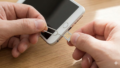
物理SIMカードの入れ替えは、正しい手順さえ守れば自宅で簡単にできます。SIMピン(SIMを取り出すための細い針のようなもの)が必要なので、新端末の箱に入っているものを使いましょう。
📱 物理SIM入れ替えの手順
- 旧端末のデータバックアップを完了させる(後述の「バックアップ手順」を参照)
- 旧端末の電源を切る(SIM取り出しの前に必ず電源OFF)
- SIMピンでSIMトレーを取り出し、SIMカードを取り外す
- 新端末のSIMトレーにSIMカードをセット(向きに注意)
- 新端末の電源を入れ、ドコモのネットワークに接続されることを確認
- 新端末でデータを復元し、各アプリにログイン
⚠ ポイント:電源を入れたままSIMを抜き差しすると、端末やSIMカードが破損する可能性があります。必ず電源を切った状態で作業してください。
【eSIMの場合】手順が全然違うので要注意!
eSIMは物理カードを差し替えるのではなく、QRコードやアプリ操作でSIMの情報を新端末に「ダウンロード」する形式です。手順が異なるため、物理SIM前提で進めようとすると詰まることがあります。
📲 eSIM入れ替えの基本的な流れ
- 旧端末のデータバックアップを完了させる
- 新端末を起動し、初期設定画面でeSIM設定を選択
- My docomoアプリやdocomoのWebサービスにアクセスし、eSIMの発行手続きを行う
- QRコードが発行されるので、新端末のカメラで読み込む
- eSIMの設定が完了したら、旧端末のeSIMは自動的に無効化される
- 新端末でデータを復元し、各アプリにログイン
eSIMへの乗り換え手続きは基本的にMy docomoから24時間対応していますが、混雑状況によって時間がかかる場合もあります。急いでいる場合はドコモショップへの相談も選択肢に入れておきましょう。
SIMカードのサイズが違う場合はどうする?
旧端末と新端末でSIMカードのサイズが異なる場合(例:microSIM→nanoSIM)は、SIMカード自体の交換が必要です。
| SIMサイズ | 主な対応端末(目安) |
|---|---|
| 標準SIM(miniSIM) | 旧世代フィーチャーフォン等 |
| microSIM | 2012〜2014年頃のスマートフォン |
| nanoSIM | 現在の主流(iPhoneも含む) |
SIMサイズが異なる場合は、ドコモショップで「SIM交換」の手続きが必要になります。2026年2月現在、SIM交換手数料はかからないケースが多いですが、手続きにはSIMを持参してショップに行く必要があります。詳細はドコモ公式サイトでご確認ください。
購入方法別・SIM入れ替えのタイミングの違い
同じドコモでの機種変更でも、「どこで新端末を購入したか」によって、SIM入れ替えのタイミングや手順が微妙に変わることがあります。気になりますよね。
ドコモオンラインショップで購入した場合
ドコモオンラインショップで機種変更した場合は、新端末が自宅に届いてから自分でSIMを入れ替える流れになります。
配送時点では、新端末はまだ「SIMが入っていない空の状態」で届くケースが一般的です。自分のタイミングでバックアップを終えてからSIMを差し替えられるため、時間的な余裕がある点が魅力です。
オンラインショップ購入のメリット
- 待ち時間ゼロ(ショップに行く必要なし)
- 自分のペースでバックアップ→SIM入れ替えを進められる
- オンライン限定キャンペーンが使えることがある
ドコモショップ(店舗)で購入した場合
ドコモショップで購入・手続きを行った場合は、スタッフがSIMの入れ替えや初期設定をサポートしてくれることが多いです。ただし、データバックアップは「店頭に来る前に済ませておく」のが鉄則です。
口コミ調査では「ショップに行ってから『バックアップしてないんですか?』と言われ、その場でバックアップを取ることになって時間がかかった」という体験談が複数見られました。事前準備が大切です。
家電量販店・代理店で購入した場合
家電量販店や代理店の場合は、スタッフの対応レベルや店舗のポリシーによって異なります。SIM入れ替えをその場でサポートしてもらえる場合もありますが、データ移行はサポート範囲外というケースも少なくありません。
購入前にスタッフに「SIM入れ替えや初期設定のサポートはしてもらえますか?」と確認しておくと安心です。
機種変更前に必ずやること:データバックアップの手順
SIM入れ替えのタイミングより大事なのが、実はバックアップの質です。「バックアップしたつもりだったのに、一部データが移っていなかった」という声はSNSでよく見かけます。
Androidのバックアップ方法
Androidの場合は、Googleアカウントを使ったバックアップが基本です。
Android バックアップ手順
- 「設定」→「Google」→「バックアップ」を開く
- 「今すぐバックアップ」をタップ
- バックアップが完了したことを確認する
- 連絡先・カレンダー・アプリデータが含まれているか確認する
写真はGoogleフォトのバックアップを別途確認することをおすすめします。
ただし、Googleバックアップはアプリによって対応状況が異なります。ゲームアプリなどはアプリ独自のバックアップ機能を利用する必要があるケースが多いので、重要なアプリは個別に確認してください。
iPhoneのバックアップ方法
iPhoneの場合は「iCloudバックアップ」か「PC(iTunes/Finder)でのバックアップ」の2択です。
iCloud バックアップ手順
- 「設定」→ 自分の名前 →「iCloud」→「iCloudバックアップ」を開く
- 「今すぐバックアップ」をタップ(Wi-Fi接続が必要)
- バックアップ完了の時刻を確認する
iCloudの無料容量は5GBと少ないため、写真が多い方はiCloud容量が足りずバックアップが不完全になることがあります。この場合はPC(Finder)を使ったバックアップのほうが確実です。
LINEのトーク履歴を引き継ぐ手順
LINEのトーク履歴はスマートフォンのバックアップとは別に、LINEアプリ内で引き継ぎ設定が必要です。ここを忘れる人が非常に多いので要注意です。
LINEトーク履歴の引き継ぎ手順
- LINEアプリ→「設定」→「トーク」→「トークのバックアップ」をタップ
- Google Drive(Android)またはiCloud(iPhone)にバックアップを実行する
- 新端末にLINEをインストールし、同じアカウントでログイン
- 「トーク履歴を復元」を選択する
⚠ 重要:LINEは端末を超えたトーク履歴の引き継ぎに有効期限があります(バックアップ後30日以内など)。また、AndroidからiPhone(またはその逆)の機種変更ではトーク履歴が引き継げない点もご注意ください。
利用者の口コミ・SNS調査でわかったSIM入れ替えのよくある失敗と対策
実際に機種変更を経験した方のSNS投稿やレビューサイトの声を調査した結果、以下のような失敗パターンが多く見られました。同じ失敗をしないために参考にしてください。
「SIMを先に入れ替えたらLINEが消えた」体験談から学ぶ教訓
「新端末が届いてワクワクして、すぐにSIMを入れ替えたらLINEのトーク履歴が全部消えた」という声がX(旧Twitter)やレビューサイトで複数確認されています。
原因の多くは、「SIM入れ替え後にLINEバックアップをしようとしたが、SMS認証が旧端末に届かずログインできなかった」というパターンです。
❌ やってしまいがちな失敗の流れ
- 新端末到着 → 興奮してすぐSIMを入れ替える
- 旧端末のSMSが届かなくなる(LINE・銀行アプリの認証ができない)
- LINEのバックアップ・引き継ぎができなくなる
- トーク履歴が消える
✅ 正しい流れ
- 旧端末のLINEバックアップ → SMS認証が必要なアプリのログイン確認
- 旧端末のOSバックアップ(iCloud/Google)
- SIMを新端末に入れ替える
- 新端末でデータ復元・LINEログイン
「eSIMを知らずに物理SIM前提で話を進めてしまった」失敗例
最新のiPhoneや一部のAndroid機種はeSIM専用(物理SIMスロットなし)の場合があります。口コミ調査では「新端末にSIMを差そうとしたら、SIMトレーがなかった」という驚きの声が見られました。
購入前に新端末のSIM対応状況を確認しておくことが大切です。ドコモ公式サイトの端末スペックページや、購入前の店頭スタッフへの確認をおすすめします。
SIMカード入れ替え後に確認すること
SIMを入れ替えたら終わりではありません。以下の項目を確認して、新端末が正常に使えることをチェックしてください。
電話・SMS・モバイルデータ通信の動作確認
✅ SIM入れ替え後チェックリスト
- 画面上部にキャリア名(docomo)が表示されているか
- 電波アンテナが立っているか
- 試しに電話をかけて通話できるか
- SMSを送受信できるか
- モバイルデータ通信でWebが開けるか(Wi-Fiを切った状態で)
APN設定が必要なケースとは?
ドコモの純正端末(ドコモ購入機種)であれば、SIM入れ替え後に特別なAPN設定は不要なことがほとんどです。ただし、SIMフリー端末にドコモSIMを挿した場合や、端末の設定が初期化された場合は、APN(アクセスポイントネーム)の設定が必要になることがあります。
モバイルデータ通信が繋がらない場合は、「設定」→「モバイル通信」→「APNを追加」からドコモのAPN情報を手動で入力する必要があります。詳細な設定値はドコモ公式サイトでご確認ください。
よくある質問(FAQ)
まとめ:ドコモ機種変更のSIMカード入れ替えタイミングは「バックアップ後」が絶対正解
この記事で解説した内容を最後にまとめます。
📌 この記事のポイント
- SIMカードの入れ替えはデータバックアップが終わった後が正解
- 物理SIMとeSIMで手順が大きく異なるため、事前に確認が必要
- LINEのバックアップはスマートフォンのバックアップとは別に行う必要がある
- SIMを先に入れ替えると、旧端末でのSMS認証ができなくなり詰まるリスクがある
- ドコモオンラインショップ購入なら自分のペースで手続きできて◎
- SIM入れ替え後は通話・SMS・データ通信の動作確認を忘れずに
機種変更は正しい順番さえ守れば、ショップに行かなくても自宅で安全に完了できます。「データが消えたらどうしよう」という不安を感じる方こそ、この記事のチェックリストを手元に置いて、一つひとつ確認しながら進めてみてください。
通信回線やスマートフォンに関する情報は、こちらのサイトでも詳しく解説しています。ぜひ参考にしてみてください。
→ c-journey.tokyo|通信・スマートフォン情報サイト
※本記事の情報は2026年2月時点のものです。ドコモの料金・サービス・手続き内容は変更になる場合があります。最新情報はNTTドコモ公式サイトでご確認ください。