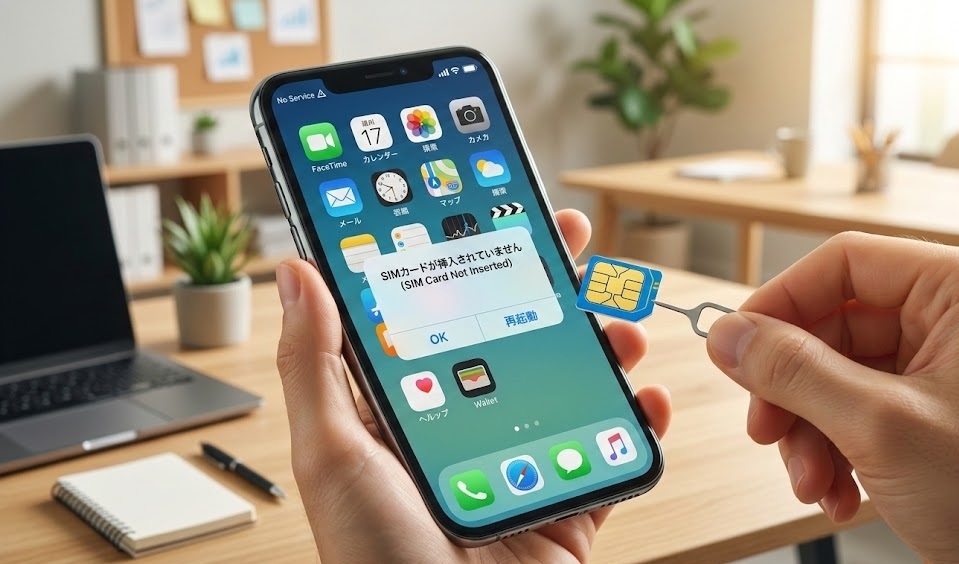
SIMカードを抜いたら「すぐ起きること」を先に知っておこう
「SIMカードって抜いたらどうなるんだろう…」と気になっていませんか?
乗り換え前、スマホを売る前、海外旅行の前——そんな「ちょっと待って、SIMを抜いて大丈夫?」と感じる場面って意外と多いですよね。
結論から言うと、SIMカードを抜くと「電話・SMS・モバイルデータ通信」の3つが使えなくなります。ただし、Wi-Fiは引き続き使えます。端末が壊れることも、スマホ本体のデータが消えることもありません。
この記事では、SIMカードを抜いた後に何が起きるのかを、場面ごとに分かりやすく解説します。失敗しない取り外し手順と、SIM抜き後の活用方法まで網羅したので、安心して最後まで読んでみてください。
📋 この記事でわかること
- SIMカードを抜いた直後に起きること(電話・データ・Wi-Fi)
- 電源オンのままSIMを抜いても大丈夫かどうか
- 安全な取り外し手順(iPhone・Android対応)
- SIM抜き後のスマホをWi-Fi専用端末として使う方法
- 売却・乗り換え・海外渡航前の注意点
電話・SMSはどうなる?
SIMカードを抜いた瞬間から、電話の発着信・SMS(ショートメッセージ)の送受信ができなくなります。
これはSIMカードが「通信回線と契約者情報を結ぶ鍵」の役割を果たしているから。SIMがなければ、キャリアのネットワークに接続する方法がなくなってしまうんですね。
ただし、LINEやiMessageなどのインターネット電話・メッセージはWi-Fi経由なら使えます。「電話が完全にできなくなる」わけではなく、「キャリアの電話番号を使った通話・SMSができなくなる」と覚えておくといいでしょう。
⚠️ 注意:SIMなし状態でも「緊急通報(110・119・118)」は発信できる場合があります。ただし保証はないため、緊急時はSIMを戻すか別の手段を確保しましょう。
データ通信(4G/5G)はどうなる?
SIMカードを抜くと、4G・5G・LTEなどのモバイルデータ通信は一切使えなくなります。外出先でのインターネット接続、地図アプリのリアルタイム更新、SNSのタイムライン更新などは停止します。
スマホの画面上部に表示されていた「4G」「5G」「LTE」のアイコンが消え、代わりに「SIMなし」「圏外」といった表示に変わります。
Wi-Fiは使えるの?
Wi-Fiは問題なく使えます。これは多くの人がホッとするポイントではないでしょうか。
Wi-Fi接続はSIMカードとは独立した通信方式のため、SIMを抜いていても自宅やカフェのWi-Fiに接続していれば、ブラウジング・動画視聴・SNS・アプリ利用はすべて普通にできます。
| 機能 | SIMあり | SIMなし |
|---|---|---|
| 通話(電話番号) | ✅ 使える | ❌ 使えない |
| SMS送受信 | ✅ 使える | ❌ 使えない |
| モバイルデータ通信(4G/5G) | ✅ 使える | ❌ 使えない |
| Wi-Fi接続・通信 | ✅ 使える | ✅ 使える |
| LINE・メッセージアプリ(Wi-Fi経由) | ✅ 使える | ✅ 使える |
| カメラ・写真撮影 | ✅ 使える | ✅ 使える |
| GPS・地図(オフライン地図) | ✅ 使える | △ 一部制限あり |
| 本体データ(写真・アプリ等) | ✅ そのまま | ✅ そのまま |
電源が入ったままSIMを抜いても大丈夫?
「SIMって電源を切ってから抜かないとダメ?」——これ、よく聞かれる疑問です。結論からお伝えすると、
✅ 基本的には電源オンのままでもSIMカードを抜けます。
ただし、通信中・通話中・データ書き込み中は避けた方が安全です。
現代のスマートフォンはホットスワップ(電源を入れたままSIMを抜き差しする)に対応しているモデルがほとんどです。iPhoneはもちろん、AndroidもGalaxy・Pixel・Xperia等の主要機種では基本的に問題ありません。
AndroidとiPhoneで違いがある?
iPhoneは設計上、電源オンのままSIMを抜いても問題が起きることはほぼありません。抜いた瞬間に「SIMなし」と表示が切り替わるだけです。
Androidは機種によって挙動に若干の差があります。一部の古い機種では「再起動を推奨」と表示されることがありますが、破損リスクがあるわけではなく、端末が再認識の動作をするだけです。
心配な場合は、一度電源を落としてからSIMを抜くのが最も安全な選択肢です。
利用者の口コミ調査でわかった「よくある失敗」
SNSやレビューサイトを調査した結果、SIMカードの取り扱いに関してよく見られた失敗パターンをまとめました。
- 取り出しピンを強く押しすぎてトレイが歪んだ——力の入れすぎによる物理破損。まっすぐゆっくり押すのが正解。
- SIMカードを誤って水に落とした——洗面台・キッチンでの作業で落水。作業場所を机の上に限定するだけで防げる。
- 旧機種のSIMを新機種に入れたらサイズが合わなかった——nanoSIM/microSIM/標準SIMを事前に確認していなかった。
- SIMを抜いた後にLINEが使えなくなった——Wi-Fiなし環境で確認しようとした。Wi-Fi接続さえあればLINEは使える。
- 売却前にSIMを抜き忘れて買取店に持ち込んだ——窓口で指摘されたが、データや番号が外部に漏れるリスクもゼロではないため要注意。
公式データと利用者の声から分かった共通点として、「焦って作業する」「暗い場所で作業する」「小さいトレイをどこに置くか考えていない」というミスが圧倒的に多いです。落ち着いて、明るい場所でゆっくりやるだけで、ほぼすべての失敗は防げます。
SIMカードを安全に抜くための正しい手順
実際にSIMカードを取り出す手順を、丁寧にお伝えします。難しい操作は一切ありません。
必要なもの・事前準備
- SIM取り出しピン(SIMピン)——スマホ購入時の箱に入っていることが多い。なければ細い安全ピンやペーパークリップで代用可能。
- 明るい場所と安定した作業台——SIMトレイは小さいため、落とすと見失いやすい。
- バックアップ(念のため)——本体データはSIMを抜いても消えませんが、心配な方は念のためバックアップを取っておくと安心。
ステップごとの取り外し方(iPhone・Android共通)
スマホの側面(機種によって左右・上下)に小さな穴があります。これがSIMトレイを取り出すための穴です。
斜めに差すと引っかかりやすいため、まっすぐ押し込むのがコツ。「カチッ」という感触と共にトレイが飛び出てきます。
飛び出たトレイを指でゆっくり引き出します。SIMカードがトレイに乗っている状態で出てきます。
トレイをテーブルに置いてから、SIMカードを静かに取り出します。静電気には強い部品ですが、金属端子面には指が触れないようにしましょう。
小さなジッパー付き袋や、購入時のSIMパッケージに戻して保管しましょう。紛失すると再発行手数料(キャリアにより数百〜数千円)がかかります。
💡 Pixel・Xperiaなど一部のAndroid機種について:機種によってはトレイ式ではなく「背面パネルを外してSIMを取り出す」タイプも存在します。SIMの取り出し方法は機種の公式マニュアルまたはメーカー公式サイトで確認するのが確実です。
抜いた後のスマホはどう使える?Wi-Fi専用端末として活用する方法
SIMカードを抜いたスマホは「ただの箱」ではありません。Wi-Fi環境さえあれば、かなり多くのことができます。
格安SIMへの乗り換えを検討している方や、古いスマホを子どもに渡したいという方にとって、これは知っておくと便利な知識です。
動画視聴・SNS・ゲームアプリは使えるか
Wi-Fiに接続している環境であれば、YouTubeやNetflixなどの動画配信サービス、Instagram・X(旧Twitter)などのSNS、ソシャゲ・パズルゲームなどのアプリは普通に使えます。
通話やSMSが使えないことを除けば、日常的なスマホ利用のほとんどはWi-Fiでカバーできるんですね。「自宅専用のタブレット代わり」としての活用はかなりアリです。
GPS・地図アプリへの影響
GPSの位置情報自体は、SIMなしでも受信できます(GPSは衛星通信のため)。ただし、Google マップなどのリアルタイム地図情報はモバイルデータかWi-Fiが必要です。
つまり、屋外でSIMなしのスマホを使う場合、地図アプリは「オフラインマップ」をあらかじめダウンロードしておくか、Wi-Fiテザリングが利用できる環境でないと不便です。
子どもに渡す前に確認すべき設定
SIMを抜いたスマホを子どもに渡す場合、Wi-Fiだけで利用できる「ネット接続機能付きの端末」として使うことになります。その際に確認しておきたい設定を整理しました。
- スクリーンタイム・ファミリーリンク設定——iPhone は「スクリーンタイム」、Android は「Google ファミリーリンク」でアプリの利用制限・時間管理ができます。
- 不要なアカウントのログアウト——前の利用者(親)のGoogle・Apple IDはログアウト、または子ども専用のアカウントに切り替えましょう。
- アプリ内課金の無効化——設定から「購入時にパスワードを要求」を必ずオンにしておきましょう。
- Wi-Fiパスワードの管理——子どもが自由に接続できないよう、接続を親が管理するのも選択肢の一つです。
SIMカードを抜く”よくある場面”と注意点
SIMカードを抜くシーンはさまざまですが、それぞれに「やってしまいがちなミス」があります。場面別に確認しておきましょう。
スマホを売る・譲渡するとき
スマホを売却・譲渡するとき、SIMカードを抜くのは絶対に必須の作業です。SIMカードには電話番号情報が紐付いており、そのまま渡すと悪用されるリスクがあります。
また、SIMを抜くだけでなく、端末の初期化(工場出荷状態へのリセット)も合わせて行いましょう。写真・連絡先・ネットバンキングの情報などが残ったままでは大変なことになります。
📌 売却・譲渡前のチェックリスト
- SIMカードを取り出した(✅)
- Googleアカウント・Apple IDのサインアウトを完了(✅)
- 端末を初期化した(✅)
- SDカードがあれば取り出した(✅)
- SIMロック解除(別キャリアへの譲渡の場合)(✅)
格安SIMに乗り換えるとき
格安SIM(MVNO)への乗り換えで迷うのが「いつ今のSIMを抜けばいいか」という問題です。
MNP(番号ポータビリティ)を利用して乗り換える場合、今のSIMを抜くタイミングは「新しいSIMが手元に届いてから」が原則です。手順を間違えると、新旧SIMの切り替わる瞬間に一時的に電話が使えない状態が発生することがあります。
一般的な乗り換え手順は以下の通りです(2026年3月時点の一般的なMNP手続き)。
- 現在のキャリアで「MNP予約番号」を取得する(My docomoやau IDなどから取得可能)
- 新しい格安SIM会社に申し込む(MNP予約番号を入力)
- 新しいSIMカードが届く(通常1〜5営業日)
- 新SIM会社の指示に従いAPN設定を行い、開通手続きをする
- 開通が完了したら、旧SIMを抜いて新SIMを挿入する
- 動作確認(電話・データ通信)ができれば完了
乗り換えの詳しい比較や手順については、n-journey.jp のネット回線・スマホ乗り換えガイドも参考にしてみてください。
海外渡航・現地SIMを入れるとき
海外旅行・出張の際に現地SIM(プリペイドSIM)を使いたい場合も、SIMの入れ替えが必要です。
注意したいのはSIMロックの問題。日本のキャリアで購入した端末は、以前は他社SIMが使えないSIMロックがかかっていましたが、2021年10月以降に発売された端末は原則SIMロック解除済みです。それ以前の端末は、キャリアへのSIMロック解除申請(無料)が必要な場合があります。
また、海外で使う場合は端末の対応バンド(周波数帯)の確認も必要です。日本仕様の端末でも多くの国で使えますが、渡航先によっては対応バンドが異なる場合があります。
💡 海外渡航前の準備まとめ
- 端末がSIMフリー(またはSIMロック解除済み)かを確認
- 旧SIMは小さい袋や専用ケースに入れて持参(紛失防止)
- 現地SIMのAPN設定情報をあらかじめ調べておく
- 日本のSIMを入れ直す前提の人は、帰国後に戻せるよう保管
SIMカードが壊れた・認識しないとき
「SIMカードが挿入されていません」「SIMなし」と表示が出て突然通信できなくなった——そんなトラブルも珍しくありません。
SNSと口コミサイトを調査した結果、よく見られた原因は以下の通りでした。
- SIMカードの接触不良——一度抜いて、端子部分を乾いた柔らかい布で軽く拭いてから再挿入すると改善するケースが多い。
- 端末の一時的なソフトウェアエラー——再起動で解決することが多い。
- SIMカード自体の物理的な損傷・劣化——数年使用した古いSIMカードは接点が劣化することがある。キャリアの窓口でSIM交換(無料〜数百円程度)が必要。
- SIMトレイの変形——落下や無理な着脱による変形でSIMが正しくセットされていないことがある。
SIM抜き後のデータはどうなる?消去・バックアップのポイント
「SIMを抜いたらデータが消えないか心配…」という声をSNSでよく見かけます。これについては明確にお答えできます。
SIMカード内のデータ(電話帳など)
現代のスマートフォンでは、電話帳・連絡先はほぼスマホ本体またはGoogleアカウント・Apple IDのクラウドに保存されています。SIMカード自体に連絡先を保存しているケースは非常に少なくなっています。
ただし、古い機種や一部のガラホなどではSIMカードに電話帳を保存している場合があります。この場合、SIMを抜くと連絡先が見えなくなりますので、事前に本体またはクラウドへのエクスポート(移行)が必要です。
確認方法:Android の場合は「連絡先アプリ → インポート/エクスポート → SIMカードから読み込む」で確認できます。もし連絡先がSIMに保存されていればここに表示されます。
スマホ本体のデータへの影響はない
写真・動画・アプリ・ゲームデータ・メモ・LINEのトーク履歴(本体保存分)など、スマホ本体に保存されているデータはSIMカードを抜いても一切消えません。
SIMカードはあくまで「通信・番号の認証に使うカード」であり、スマホ本体のストレージとは完全に独立しています。データが消えるのは「初期化(工場出荷状態へのリセット)」をしたときだけです。
📱 念のためやっておきたいバックアップ
- iPhone:iCloud バックアップ(設定 → Apple ID → iCloud → iCloudバックアップ)
- Android:Googleドライブへのバックアップ(設定 → Google → バックアップ)
- LINE:LINEアプリ内の「トーク設定 → トークのバックアップ」から別途バックアップ推奨
eSIMへの切り替えとSIMカード(物理SIM)の関係
最近増えているのが「物理SIMをやめてeSIMだけにしたい」というケース。eSIM(Embedded SIM)は端末に内蔵された電子SIMで、物理的なカードがありません。
物理SIMを抜いてeSIMだけにする場合
eSIMへの切り替えは、キャリア各社のマイページやアプリから手続きができます。切り替えが完了すると、物理SIMは「無効化」されます。
手順の大まかな流れ(2026年3月時点・各キャリア共通の一般的な流れ):
- 現在契約しているキャリアのアプリ/マイページで「eSIM発行・切り替え」を申請
- 画面の案内に従いeSIM設定(QRコード読み取り or アクティベーションコード入力)
- eSIMが有効化されたことを確認(電話・データ通信ができるか確認)
- 物理SIMを取り出してキャリアに返却、または安全に保管
eSIM切り替え後も端末本体のデータは変わらず残ります。また、eSIMはデュアルSIM対応端末なら物理SIMと併用することも可能です。
通信環境の乗り換えや格安SIMの比較については、n-journey.jp の格安SIM・乗り換え比較ページも参考にどうぞ。
まとめ:SIMカードを抜く前に必ず確認したい3つのこと
SIMカードを抜く前に、次の3点を確認しておけば安心です。
✅ SIMを抜く前の3つのチェックポイント
-
SIM内に連絡先が保存されていないか確認する
本体またはクラウドに連絡先があればOK。SIM内にある場合はエクスポートを忘れずに。 -
Wi-Fi環境がない外出先でSIMを抜かない
外出先でSIMを抜くと、その瞬間からモバイル通信が一切使えなくなります。必ずWi-Fiがある場所で作業しましょう。 -
売却・譲渡の場合は初期化も必ずセットで行う
SIMを抜くだけでは個人情報の流出を完全には防げません。初期化まで完了させましょう。
SIMカードを抜いたからといって端末が壊れることも、データが消えることもありません。電話・SMS・モバイルデータ通信が使えなくなるだけで、Wi-Fiがあれば日常的な使い方の大半はカバーできます。
「SIMを抜いたらどうなる?」という疑問は、乗り換え・売却・海外渡航など、スマホライフの大きな節目に出てくるものです。この記事が「よし、安心して動ける!」と感じてもらえるきっかけになれば嬉しいです。
格安SIMへの乗り換えやスマホ回線の比較については、n-journey.jp で詳しく解説しています。ぜひ参考にしてみてください。
※本記事の情報は2026年3月時点のものです。料金・仕様・手続き方法は各キャリアの公式サイトでご確認ください。