結論:SIMカードを入れ替えてもデータは消えない
「iPhoneのSIMカードを入れ替えたら、写真やLINEのデータが消えちゃうんじゃ……?」
気になりますよね。結論から言います。SIMカードを入れ替えても、iPhone本体に保存されているデータ(写真・動画・連絡先・アプリなど)は一切消えません。
SIMカードはあくまで「電話番号」と「通信契約の情報」が入っているチップです。写真やアプリのデータはiPhone本体のストレージに保存されているので、SIMを抜いても挿し替えても影響はありません。
ただし、「SIMカードの入れ替え」と「データ移行」は完全に別の作業です。ここを混同していると、「SIMを入れ替えたのにデータが移ってない!」と焦ることになります。
この記事では、SIMカード入れ替えとデータ移行の正しい順番、具体的な手順、やりがちな失敗パターンまで、ひとつひとつ丁寧に解説します。
※本記事の情報は2026年3月時点のものです。最新情報はApple公式サイトおよび各キャリア公式サイトでご確認ください。
SIMカードの入れ替えとデータ移行は「別の作業」
機種変更のとき、「SIMカードの入れ替え」と「データ移行」を同じものだと思っている方が意外と多いです。SNSの口コミを調査してみても、「SIMカードを新しいiPhoneに挿したのに写真が移ってない」「データ移行したらSIMも自動で切り替わると思ってた」という声がかなりあります。
まずはこの2つの違いをはっきりさせておきましょう。
SIMカードの役割をシンプルに整理
SIMカードに入っている情報:
- 電話番号
- 契約しているキャリア(ドコモ・au・ソフトバンク・楽天など)の情報
- データ通信に必要な認証情報
SIMカードに入っていない情報:
- 写真・動画
- アプリとそのデータ
- 連絡先(※iPhoneでは基本的にiCloudに保存)
- LINEのトーク履歴
- ゲームのセーブデータ
つまり、SIMカードを新しいiPhoneに入れ替えると「電話・データ通信ができるようになる」だけ。写真もアプリも、SIMの入れ替えだけでは移動しません。
逆に言えば、SIMカードを抜いたとしても、iPhone本体のデータはそのまま残ります。Wi-Fiに接続すれば、SIMなしでもiPhoneのほとんどの機能は使えます。
データ移行で移るもの・移らないもの
iPhoneのデータ移行(クイックスタートやiCloudバックアップ)で移せるものと、個別に引き継ぎが必要なものを整理しました。
| カテゴリ | 移行方法 | 注意点 |
|---|---|---|
| 写真・動画 | クイックスタートで自動移行 | iCloudの容量不足に注意 |
| 連絡先 | クイックスタートで自動移行 | iCloudに保存されていれば問題なし |
| アプリ | 同じApple IDでサインインし再インストール | アプリ内データは個別確認が必要 |
| LINE | LINE側での引き継ぎ設定が必要 | トーク履歴は事前バックアップ必須 |
| Suica・PASMO | 旧端末でSuicaを削除→新端末で再登録 | 残高は引き継がれる |
| ゲームアプリ | ゲームごとに引き継ぎコードが必要 | 事前に各ゲーム内で設定 |
| Wi-Fiパスワード | クイックスタートで自動移行 | — |
ポイントは、LINEとモバイル決済(Suica・PayPayなど)、ゲームアプリは個別の引き継ぎ作業が必要ということ。データ移行の「ついでに」移るわけではないので、忘れずに事前準備しておきましょう(詳しい手順は後述します)。
SIMカード入れ替えとデータ移行、どっちが先?
「SIMを先に入れ替えてからデータ移行するの? それとも逆?」
わかります、ここ迷いますよね。Appleコミュニティでもこの質問は何度も繰り返し投稿されています。
おすすめは「SIMを先に入れ替え → データ移行」
結論としては、新しいiPhoneの電源を入れる前にSIMカードを入れ替えておくのが一番スムーズです。
理由は2つあります。
理由①:初期設定時のアクティベーションにSIMが必要な場合がある
iPhoneの初回起動時には「アクティベーション」というAppleサーバーとの通信が必要です。Wi-Fiがあればsimなしでも完了できるケースがほとんどですが、SIMが入っていると通信設定が同時にセットアップされるのでより効率的です。
理由②:SIM入れ替え時の再起動を避けられる
データ移行後にSIMを挿すと、iPhoneが自動で再起動されることがあります。先にSIMを入れておけば、この余計な再起動を省けます。
どちらが先でも大丈夫な理由
とはいえ、「うっかり先にデータ移行を始めちゃった」という場合でも心配不要です。クイックスタートによるデータ移行はBluetoothで行われるため、SIMカードが入っていなくても問題なく完了します。
データ移行後にSIMを挿入しても、写真や連絡先が消えることは一切ありません。単に「どちらが先でも結果は同じ」というだけの話です。
迷ったら「新しいiPhoneの箱を開ける → SIMを入れる → 電源ON → クイックスタート」の順番で進めれば間違いありません。
SIMカード入れ替えの手順
ここからは具体的な手順を解説します。やってみると拍子抜けするくらい簡単ですが、いくつか注意点があるので確認しながら進めてください。
事前準備チェックリスト
SIMカードを入れ替える前に確認すること:
- SIMカードのサイズ:現行のiPhoneはすべて「nanoSIM」です。iPhone 5以降に発売されたモデルはすべてnanoSIMなので、2015年以降のiPhoneからの機種変更ならサイズの問題はほぼありません。
- SIMロックの確認:「設定」→「一般」→「情報」→「SIMロック」の項目を確認。「SIMロックなし」と表示されていればOK。2021年10月以降に購入した端末は原則SIMフリーです。
- SIMピンの準備:iPhoneの購入時の箱に付属していた小さな金属ピン。ない場合はクリップ(ゼムクリップ)の先端で代用できます。
- iPhone 17シリーズ/iPhone Airの場合:eSIM専用端末なので物理SIMは使えません。eSIMへの移行が必要です(後述)。
SIMカードのサイズが分からない場合は、現在使っているiPhoneからSIMカードを一度取り出して確認するか、キャリアのマイページで確認できます。nanoSIMは横12.3mm×縦8.8mmの最小サイズです。
関連記事:iPhone機種変更でSIMカードはそのまま使える?差し替え手順と注意点を調査
SIMカードの取り出し・差し替え手順
手順はとてもシンプルです。慣れれば1分で完了します。
【手順】
① 旧iPhone・新iPhoneの両方の電源を切る
サイドボタンと音量ボタンを同時に長押し → 「スライドで電源オフ」を右にスライド。画面が完全に暗くなるまで10〜15秒待ちます。
② 旧iPhoneからSIMカードを取り出す
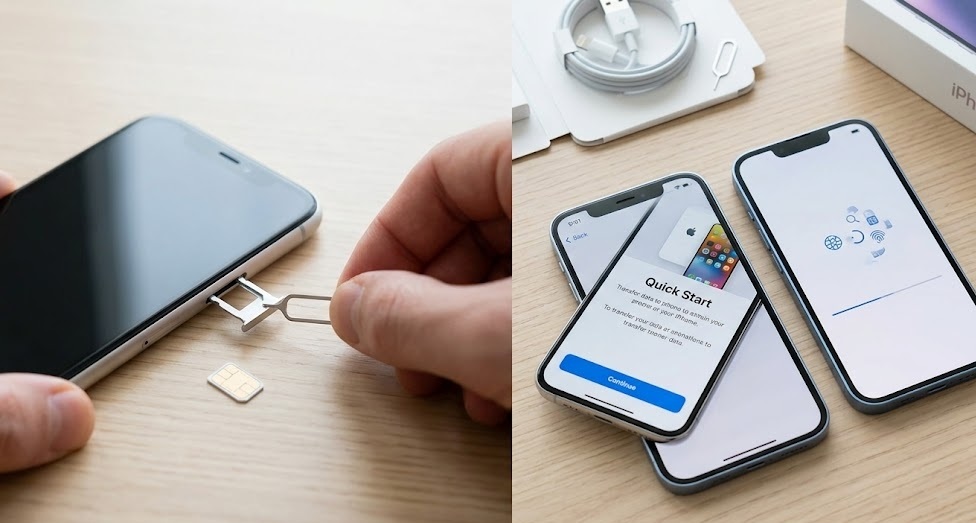
iPhone側面の小さな穴にSIMピンをまっすぐ差し込んで、しっかり押し込みます。トレイが少し飛び出したら、指でゆっくり引き抜きます。
③ SIMカードをトレイから取り外す
SIMカードの向き(切り欠きの位置)を覚えておきましょう。写真を撮っておくと安心です。
④ 新しいiPhoneのトレイにSIMカードをセットする
切り欠き(角が斜めにカットされている部分)の向きをトレイの形に合わせて置きます。向きが正しければぴったりハマります。
⑤ トレイを新しいiPhoneに戻す
トレイをまっすぐ押し込みます。「カチッ」と手応えがあれば完了です。無理に押し込まず、スムーズに入るか確認してください。
SNSやレビューサイトの口コミを調査した結果、もっとも多い失敗は「SIMピンを斜めに差してしまう」ことでした。穴に対して垂直に、ゆっくり力を入れるのがコツです。
SIMピンがない場合の代替方法や、トレイが出てこない場合の対処法は、こちらの記事で詳しく解説しています。
関連記事:iPhoneのSIMカード取り出し方を機種ごとに解説!ピンなし対応も
差し替え後の確認ポイント
SIMカードを新しいiPhoneに挿したら、電源を入れて以下を確認します。
- 画面左上にキャリア名(docomo、au、SoftBank等)が表示される → SIMが正しく認識されています
- アンテナが立つまで30秒〜1分ほど待つ → 「圏外」→「アンテナが立つ」の流れは正常です
- 電話をかけてみて通話できるか確認 → 家族やフリーダイヤルに試しにかけてみましょう
- Safariでウェブサイトを開いてデータ通信を確認 → Wi-FiをOFFにした状態でテストします
もし「SIMなし」「不正なSIM」と表示される場合は、SIMカードを一度取り出して挿し直してみてください。それでも改善しない場合は後述のトラブル対処法をご確認ください。
iPhoneのデータ移行方法3パターン
SIMカードの入れ替えとは別に、写真やアプリなどのデータを移行する作業が必要です。方法は主に3つあります。
① クイックスタート(iPhone同士で最もカンタン)
iPhone同士の機種変更なら、クイックスタートが圧倒的におすすめです。旧iPhoneと新iPhoneを近くに置くだけで、ワイヤレスでデータをまるごと移行できます。パソコンも不要です。
【クイックスタートの手順】
- 新しいiPhoneの電源を入れ、言語・地域を選択する
- 「クイックスタート」画面が表示されたら、旧iPhoneを近くに持っていく
- 旧iPhoneに「新しいiPhoneを設定」というポップアップが出る → 「続ける」をタップ
- 新iPhoneに表示されるアニメーション(もやもやした模様)を、旧iPhoneのカメラで読み取る
- 新iPhoneに旧iPhoneのパスコードを入力する
- Face ID(またはTouch ID)の設定を行う
- 「データを転送」画面で「iPhoneから転送」を選択
- 転送が完了するまで待つ(データ量によって20分〜1時間程度)
ポイント:転送中は両方のiPhoneを近くに置いたまま、動かさないようにしてください。バッテリーが50%以上あるか、充電器に接続した状態で行うのがベストです。
クイックスタートはBluetoothを使って行われるため、Wi-FiがなくてもSIMカードが入っていなくても実行できます。ただし、Wi-Fi接続がある環境の方が転送速度が速く安定します。
なお、クイックスタートを使うには、旧iPhone・新iPhoneの両方が手元にあることが前提です。旧iPhoneが故障・紛失している場合は、iCloudバックアップからの復元(次項)を利用してください。
② iCloudバックアップからの復元
旧iPhoneが手元にない場合や、事前にiCloudバックアップを取ってある場合に使う方法です。
【事前準備:旧iPhoneでバックアップを作成】
- 「設定」→ 自分の名前 →「iCloud」→「iCloudバックアップ」
- 「今すぐバックアップを作成」をタップ
- バックアップが完了するまでWi-Fiに接続したまま待つ
【新iPhoneでの復元手順】
- 新iPhoneの初期設定を進める
- 「Appとデータ」画面で「iCloudバックアップから復元」を選択
- Apple IDでサインインし、直近のバックアップを選択
- 復元が完了するまで待つ
注意:iCloudの無料プランは5GBまでです。写真や動画が多い方は容量不足になりやすいので、一時的に有料プラン(50GBで月額130円)にアップグレードしておくと安心です。復元が終わったら解約できます。
③ AndroidからiPhoneへの移行
AndroidスマホからiPhoneに乗り換える場合は、Appleが提供する「iOSに移行」アプリを使います。
Androidスマホに「iOSに移行(Move to iOS)」アプリをGoogle Playストアからインストールし、新iPhoneの初期設定中に表示される「Androidからデータを移行」を選択。画面の指示に従って操作すると、連絡先・メッセージ履歴・写真・動画・ブックマークなどを移行できます。
ただし、LINEのトーク履歴はこの方法では移行できません。LINEの引き継ぎは別途必要です(次項で解説)。
関連記事:AndroidからiPhoneにSIMカードはそのまま使える?キャリア別の対応を解説
個別に引き継ぎが必要なアプリ一覧
クイックスタートやiCloudバックアップでデータ移行しても、アプリによっては個別の引き継ぎ設定をしないとデータが消えてしまうものがあります。ここが一番見落としやすいポイントです。
LINE(トーク履歴のバックアップが必須)
LINEは機種変更時の引き継ぎ忘れで後悔する人が最も多いアプリです。特にトーク履歴は、事前にバックアップしていないと機種変更後に復元できません。
【LINEの引き継ぎ手順(iPhone → iPhone)】
- 旧iPhoneのLINEでバックアップ:「設定」→「トークのバックアップ」→「今すぐバックアップ」(iCloudにバックアップされます)
- 引き継ぎの許可:「設定」→「アカウント引き継ぎ」→「アカウントを引き継ぐ」をON(36時間以内に新iPhoneで引き継ぎを完了する必要あり)
- 新iPhoneでLINEを起動:「ログイン」→ QRコードログイン or 電話番号でログイン
- トーク履歴を復元:画面の指示に従い、iCloudから復元
注意:Android → iPhoneの場合、トーク履歴は直近14日分のみ引き継ぎ可能です(2026年3月時点)。全履歴を残したい場合はテキストとしてエクスポートしておくことをおすすめします。
Suica・PayPay・モバイル決済系
Apple PayのSuica・PASMOは、旧iPhoneのWalletアプリからSuicaを削除(サーバーに退避)してから、新iPhoneのWalletで再追加する流れです。残高もそのまま引き継がれます。
PayPayは、旧iPhoneでログアウトしてから新iPhoneで同じ電話番号・パスワードでログインすれば引き継がれます。残高やポイントもそのまま移行されます。
楽天ペイ、d払いなども同様に、新端末でログインし直すだけで引き継ぎ可能なものがほとんどです。ただし、念のため各アプリの公式ヘルプで最新の引き継ぎ手順を確認しておくと安心です。
ゲームアプリ
ゲームアプリは引き継ぎ方法がゲームごとに異なります。共通しているのは、「機種変更前に引き継ぎコード(またはアカウント連携)を設定しておく」ということ。
主なパターンは以下の3つです。
- 引き継ぎコードを発行するタイプ(例:パズル&ドラゴンズ、モンスターストライクなど) → ゲーム内メニューから引き継ぎコードを控えておく
- SNSアカウント連携タイプ(例:原神、FGOなど) → Apple ID・Google・Xなどのアカウントと連携しておく
- Game Center連携タイプ → Apple IDでサインインすれば自動復元
「データ移行したからゲームも大丈夫だろう」と思ってやり直せなくなるケースが口コミでも多く報告されています。大事なゲームデータがある方は、機種変更前に必ず引き継ぎ準備をしてください。
eSIMの場合はどうする?物理SIMからeSIMへの移行方法
最近のiPhoneではeSIM(端末に内蔵された電子SIM)が主流になりつつあります。特にiPhone 17シリーズとiPhone AirはeSIM専用端末で、物理SIMカードスロットがありません。
「今まで物理SIMを使ってたんだけど、新しいiPhoneがeSIM専用だったらどうすればいいの?」——気になりますよね。ここでは、物理SIMからeSIMへの移行方法を解説します。
eSIMクイック転送の手順
iPhone同士の機種変更なら、「eSIMクイック転送」がもっとも手軽です。キャリアに連絡しなくても、iPhoneの設定画面から直接eSIMを転送できます。事務手数料もかかりません。
【eSIMクイック転送の手順】
- 新旧iPhoneの両方で iOS 16.4以上 にアップデートされていることを確認
- 両方のiPhoneでBluetoothをONにする
- 新iPhoneで「設定」→「モバイル通信」→「モバイル通信を設定」をタップ
- 「別のiPhoneから転送」を選択
- 旧iPhoneに表示される案内に従って操作(確認コードの入力など)
- 「転送を承認」でサイドボタンをダブルクリック
- 転送完了まで数分待つ
重要:eSIMクイック転送が完了すると、旧iPhoneのSIMは自動的に無効になります。転送完了前に旧iPhoneを初期化しないよう注意してください。
この方法なら、物理SIMカードからeSIMへの変換も同時に行えます。つまり、旧iPhoneに物理SIMが入っていても、eSIMクイック転送を使えば新iPhoneではeSIMとして利用開始できます。
iPhone 17/iPhone AirはeSIM専用|物理SIMユーザーの対応策
2025年に発売されたiPhone 17シリーズとiPhone Airは、物理SIMカードスロットが廃止されたeSIM専用モデルです。これまで物理SIMを使っていた方は、以下のいずれかの方法でeSIMに移行する必要があります。
| 移行方法 | 手間 | 費用 | おすすめ度 |
|---|---|---|---|
| eSIMクイック転送 | iPhone同士で5分 | 無料 | ★★★★★ |
| キャリア公式サイト・アプリでeSIM再発行 | オンラインで10〜15分 | 無料〜数百円 | ★★★★ |
| キャリアショップで手続き | 来店+30分程度 | 無料〜3,850円 | ★★★ |
今使っているiPhoneがeSIMクイック転送に対応しているなら(iPhone XS以降であれば対応)、断然eSIMクイック転送がおすすめです。自宅で5分ほどで完了し、費用もかかりません。
eSIMクイック転送に対応しているキャリア一覧
eSIMクイック転送はキャリア側の対応も必要です。2026年3月時点の対応状況は以下のとおりです。
| キャリア/ブランド | eSIMクイック転送 | 備考 |
|---|---|---|
| ドコモ / ahamo | ○ 対応 | iOS 16.4以上が必要 |
| au / UQモバイル / povo | ○ 対応 | iOS 16.4以上が必要 |
| ソフトバンク / LINEMO / ワイモバイル | △ 一部対応 | 最新の対応状況は公式サイトで確認 |
| 楽天モバイル | ○ 対応 | iOS 16.4以上が必要 |
| 格安SIM(MVNO各社) | ✕ 非対応が多い | 公式サイトでeSIM再発行手続きが必要 |
※対応状況は変更される場合があります。最新情報は各キャリアの公式サイトでご確認ください。
格安SIM(MVNO)を利用中の方は、eSIMクイック転送が使えないことが多いです。その場合は、各社の公式サイトやアプリからeSIMの再発行手続きを行ってください。QRコードをスキャンしてeSIMをインストールする方法が一般的です。
関連記事:ahamoのSIMカード差し替えは自分でできる?手順と注意点まとめ
SIM入れ替え・データ移行でよくあるトラブルと対処法
SNSやレビューサイトの口コミを調査した結果、SIMの入れ替えやデータ移行で特に多いトラブルパターンが見えてきました。公式データと利用者の声から分かったことをまとめます。
「SIMなし」「圏外」と表示される
SIMカードを入れ替えたのに通信できない場合、以下の原因が考えられます。順番に確認してみてください。
チェック①:SIMカードが正しく挿入されているか
一度トレイを取り出して、SIMカードの向き(切り欠きの位置)を確認。正しくセットし直してみてください。金色の端子部分を柔らかい布で拭いてから挿し直すと改善することもあります。
チェック②:SIMロックがかかっていないか
「設定」→「一般」→「情報」→「SIMロック」で確認。他社で購入した端末の場合、SIMロック解除が必要な場合があります。
チェック③:機内モードのON/OFF
機内モードをONにして10秒待ち、再びOFFにする。これだけで通信接続がリセットされ、改善することがあります。
チェック④:キャリア設定アップデート
「設定」→「一般」→「情報」を開いて数秒待つと、キャリア設定アップデートのポップアップが表示されることがあります。表示されたら適用してください。
チェック⑤:ネットワーク設定をリセット
「設定」→「一般」→「転送またはiPhoneをリセット」→「リセット」→「ネットワーク設定をリセット」。Wi-Fiパスワードなどもリセットされるので、事前にメモしておいてください。
上記すべてを試しても改善しない場合は、SIMカード自体の故障か、端末側の問題の可能性があります。別のスマホにSIMを挿してみて、認識するかどうかで原因を切り分けられます。
関連記事:iPhoneのSIMカードが反応しない原因と対処法
データ移行が途中で止まる
クイックスタートでのデータ移行中に「残り○分」の表示が動かなくなることがあります。口コミ調査でも「20分くらいフリーズしたかと思ったら急に進んだ」という声がありました。
対処法は以下のとおりです。
- 焦らず待つ:データ量が多い場合(50GB以上など)、表示が止まっているように見えても裏で転送が進んでいることが多いです。30分〜1時間は待ちましょう。
- 両方のiPhoneを充電器に接続:バッテリー切れで中断するのが最も多い失敗パターンです。
- Wi-Fiが安定しているか確認:他のデバイスのWi-Fiを一時的にOFFにして帯域を確保すると、転送速度が改善することがあります。
- Bluetoothの干渉を減らす:近くにBluetooth接続中の機器(イヤホン、スピーカーなど)があれば一時的にOFFにしてみてください。
どうしても完了しない場合は、一度リセットしてiCloudバックアップからの復元に切り替えるのも手です。
APN設定が必要なケース(格安SIMユーザー向け)
ドコモ・au・ソフトバンクなど大手キャリアのSIMを使っている場合、SIMを挿すだけで自動的に通信設定が完了します。しかし、格安SIM(MVNO)を利用している場合は、APN設定を手動で行う必要があるケースがほとんどです。
iPhoneの場合、APN設定は「構成プロファイル」をインストールする形で行います。
【APN設定(構成プロファイル)のインストール手順】
- Wi-Fiに接続する(SIM通信はまだ使えないため)
- Safariで格安SIM各社が指定するURLにアクセス
- 「プロファイルをダウンロード」→「許可」をタップ
- 「設定」アプリに戻り「プロファイルがダウンロードされました」をタップ
- 「インストール」→ パスコード入力 → 完了
注意:以前の格安SIMの構成プロファイルが残っている場合、先に削除してから新しいプロファイルをインストールしてください。「設定」→「一般」→「VPNとデバイス管理」から削除できます。
プロファイルのURLは各社の公式サイトやSIMカードに同封されている案内に記載されています。「〇〇モバイル APN設定 iPhone」で検索すれば、各社の設定ページが見つかります。
関連記事:今使ってるSIMカードを新しいスマホに入れるだけで使える?手順と落とし穴を解説
向いている人・向いていない人|自分でやるか、ショップに頼むか
SIMカードの入れ替えもデータ移行も、自分でやれば費用はゼロ。でも「不安だからショップでやってほしい」という気持ちもわかります。
公式データと利用者の声をもとに、「自分でやるか・ショップに頼むか」の判断基準を整理しました。
自分でやるのが向いている人:
- iPhone同士の機種変更(クイックスタートが使える)
- 同じキャリアのまま端末だけ変える
- Wi-Fi環境が自宅にある
- この記事の手順を読んで「できそう」と思った
ショップに頼んだ方がいい人:
- 古いiPhone(iPhone 6s以前)からの機種変更でSIMサイズが異なる可能性がある
- SIMロック解除が必要かどうか自分で判断できない
- キャリアの乗り換え(MNP)も同時に行う
- 旧iPhoneが故障していてクイックスタートが使えない
- とにかく失敗が怖い・自分でやる自信がない
最近はキャリアショップでもデータ移行のサポートを有料(1,100〜3,850円程度)で提供しています。ただし、LINEやゲームなどアプリの個別引き継ぎはサポート対象外のことが多いので、その部分は自分で行う必要があります。
個人的には、この記事を最後まで読んでいるような方であれば、自分で十分にできるレベルだと思います。手順どおりに進めれば、30分もあれば完了しますよ。
まとめ:失敗しないための5つのポイント
最後に、iPhoneのSIMカード入れ替えとデータ移行で押さえておくべきポイントをまとめます。
① SIMカードの入れ替えでデータは消えない
SIMには電話番号と通信契約の情報しか入っていません。写真もアプリもiPhone本体に保存されています。安心して入れ替えてください。
② SIMは「先に」入れ替えるのがおすすめ
新iPhoneの電源を入れる前にSIMカードを挿しておくと、初期設定がスムーズに進みます。ただし、後から入れても問題ありません。
③ データ移行はクイックスタートが最もカンタン
iPhone同士なら旧iPhoneを近くに置くだけ。パソコン不要で、ほとんどのデータがワイヤレスで移行できます。
④ LINE・Suica・ゲームは個別に引き継ぎが必要
特にLINEのトーク履歴は事前のバックアップが必須です。機種変更の前に済ませておきましょう。
⑤ iPhone 17/iPhone AirはeSIM専用
物理SIMカードは使えないので、eSIMクイック転送やキャリアでのeSIM再発行手続きが必要です。
SIMカードの入れ替えもデータ移行も、事前に手順を確認しておけば決して難しい作業ではありません。この記事の手順に沿って進めれば、ショップに行かなくても自分で完了できます。
新しいiPhoneへの移行がスムーズにいくことを願っています。
SIMカードに関する他のお悩みは、以下の関連記事もぜひ参考にしてください。
- iPhoneのSIMカード取り出し方を機種ごとに解説!ピンなし対応も
- iPhone機種変更でSIMカードはそのまま使える?差し替え手順と注意点を調査
- AndroidからiPhoneにSIMカードはそのまま使える?キャリア別の対応を解説
- SIMカード取り出せないAndroidで焦らないで!ピンなしでも開ける方法と原因まとめ
- iPhoneのSIMカードが反応しない原因と対処法
- auのSIMカードが認識しない7つの原因と今すぐ試せる対処法
- USIMカードとSIMカードの違いって何?乗り換え前に知っておきたい全知識
- ahamoのSIMカード差し替えは自分でできる?手順と注意点まとめ
※本記事は公式データと利用者の声をもとに調査・執筆したものです。個々の端末・環境により動作が異なる場合があります。2026年3月時点の情報ですので、最新情報はApple公式サイトおよび各キャリア公式サイトでご確認ください。