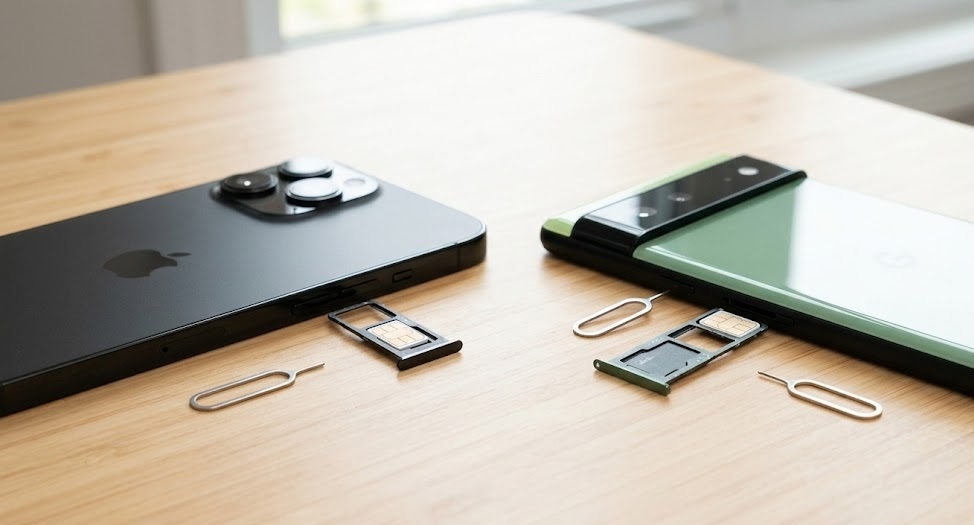
SIMカードはスマホのどこにある?【結論:側面か背面のどちらか】
「SIMカードってスマホのどこに入ってるの?」——格安SIMへの乗り換えや機種変更のタイミングで、こう思った方は多いはずです。
結論からお伝えすると、SIMカードはスマホの側面(左右どちらか)または背面カバーの内側に入っています。最近のスマホはほとんどが側面のトレイ方式で、背面カバーを外すタイプは古い端末や一部のモデルに限られます。
また、2026年現在は「eSIM」という物理カードを使わない方式のスマホも増えてきました。この場合、物理的なSIMカードはスマホの中に入っていません。「探しても見つからない!」という方は、eSIM端末の可能性もあります。
この記事では、iPhone・Android・タブレットそれぞれのSIMカードの場所を端末別にまとめました。取り出し方や、ピンがない場合の対処法まで丸ごと解説しますので、ぜひ参考にしてください。
※本記事の情報は2026年3月時点のものです。端末の仕様は変更になる場合がありますので、最新情報は各メーカーの公式サイトでご確認ください。
SIMカードの挿入場所は大きく3パターン
スマートフォンのSIMカードの場所は、端末のタイプによって以下の3パターンに分かれます。
| タイプ | 特徴 | 該当する主な端末 |
|---|---|---|
| ① 側面トレイ方式(ピンで取り出す) | 側面の小さな穴にSIMピンを挿してトレイを引き出す | iPhone全般、Galaxy、Xperia、AQUOS、Pixel など現行のほとんどのスマホ |
| ② 側面スロットキャップ方式(爪で開ける) | 側面のミゾに爪をかけてキャップを開ける | 一部のAndroidスマホ(AQUOSの一部、らくらくスマートフォンなど) |
| ③ 背面カバーを外すタイプ | 背面カバーを取り外してバッテリー付近にSIMカードを挿入 | 2015年以前の古いスマホ、一部のフィーチャーフォン |
2026年現在、圧倒的に多いのは①の側面トレイ方式です。スマホの側面をぐるっと一周見回して、小さな穴がある細長い楕円形の枠が見つかれば、それがSIMトレイです。
自分のスマホがどのタイプか確認する方法
「自分のスマホのSIMカードの場所がわからない」という場合、まずは以下の手順で確認してみてください。
📌 SIMカードの場所を見つける3ステップ
① スマホの側面(上下左右)をぐるっと確認し、小さな穴のある楕円形の枠を探す
→ 見つかったら「側面トレイ方式」です
② 穴はないが側面にミゾ(溝)のあるキャップが見つかった場合
→ 「スロットキャップ方式」です
③ 側面にも背面にもそれらしい箇所がない
→ eSIM専用端末の可能性があります(後述する確認方法をチェック)
スマホカバーやケースを付けている方は、外してから確認してくださいね。カバーでSIMトレイの穴が隠れていることがよくあります。
【iPhone】SIMカードの場所一覧(モデル別)
iPhoneはモデルによってSIMトレイの位置が異なります。ここではモデル別に整理しました。
iPhone 12以降:左側面にSIMトレイあり
iPhone 12シリーズ以降のモデル(日本国内版)は、画面を正面にして左側面にSIMトレイがあります。
| モデル | SIMトレイの位置 | 対応SIMサイズ |
|---|---|---|
| iPhone 16 / 16 Plus / 16 Pro / 16 Pro Max | 左側面 | nanoSIM + eSIM |
| iPhone 15 / 15 Plus / 15 Pro / 15 Pro Max | 左側面 | nanoSIM + eSIM |
| iPhone 14 / 14 Plus / 14 Pro / 14 Pro Max(日本版) | 左側面 | nanoSIM + eSIM |
| iPhone SE(第3世代) | 右側面 | nanoSIM + eSIM |
| iPhone 13 / 13 mini / 13 Pro / 13 Pro Max | 左側面 | nanoSIM + eSIM |
| iPhone 12 / 12 mini / 12 Pro / 12 Pro Max | 左側面 | nanoSIM + eSIM |
SIMトレイを見つけるコツは、スリープボタン(サイドボタン)がある方の反対側を探すことです。iPhone 12以降は画面を手前にしたとき、右側にサイドボタン、左側にSIMトレイがあります。
iPhone 4〜11:右側面にSIMトレイあり
iPhone 11以前のモデルは、画面を正面にして右側面にSIMトレイがあります。
| モデル | SIMトレイの位置 | 対応SIMサイズ |
|---|---|---|
| iPhone 11 / 11 Pro / 11 Pro Max | 右側面 | nanoSIM + eSIM |
| iPhone XS / XS Max / XR | 右側面 | nanoSIM + eSIM |
| iPhone X / 8 / 8 Plus / 7 / 7 Plus / 6s / 6s Plus / 6 / 6 Plus | 右側面 | nanoSIM |
| iPhone SE(第1世代・第2世代) | 右側面 | nanoSIM(第2世代はeSIM対応) |
| iPhone 5 / 5s / 5c | 右側面 | nanoSIM |
| iPhone 4 / 4S | 右側面 | microSIM |
iPhone 5以降はnanoSIMで統一されています。iPhone 4/4SだけはmicroSIMなので、古い端末から乗り換える方はサイズの違いに注意してください。
iPhone 17・米国版iPhone 14以降:物理SIMなし(eSIM専用)
ここは要注意ポイントです。
Apple公式の情報によると、iPhone 17 / iPhone 17 Pro / iPhone 17 Pro Max は物理的なSIMトレイがないeSIM専用モデルとして発表されています。また、米国で購入したiPhone 14以降もeSIM専用です。
これらの端末では、SIMカードの物理的な場所は存在しません。「設定」→「モバイル通信」からeSIMの追加・管理を行います。
⚠️ 注意:日本国内版のiPhone 14〜16シリーズには物理SIMトレイがありますが、海外で購入した端末はeSIM専用の場合があります。中古で購入した端末や、海外から持ち込んだiPhoneを使っている方は注意してください。
【Android】SIMカードの場所一覧(メーカー別)
Androidスマホはメーカーや機種によってSIMカードの場所がバラバラなので、「どこにあるの?」と迷いやすいですよね。主要メーカー別に整理しました。
Galaxy・Xperia・AQUOS:側面トレイ方式が主流
現行のAndroidスマホは、ほとんどが側面にSIMトレイを搭載しています。メーカーによってトレイの位置が微妙に異なるので、以下を参考にしてください。
| メーカー / シリーズ | SIMトレイの一般的な位置 | 取り出し方式 |
|---|---|---|
| Samsung Galaxy(S24/S25/Aシリーズなど) | 本体下部または上部の側面 | SIMピンで取り出し |
| Sony Xperia(1 VI/5 V/10 VIなど) | 本体上部または側面 | SIMピンで取り出し |
| SHARP AQUOS(R9/sense9など) | 本体左側面または上部 | SIMピンまたはキャップ方式(機種による) |
| Google Pixel(8/8a/9など) | 本体左側面の下部付近 | SIMピンで取り出し |
| OPPO / Xiaomi / Motorola | 左側面が多い | SIMピンで取り出し |
機種によってトレイの上下位置が異なるため、側面を端から端まで確認して「小さな穴のある楕円形の枠」を探すのが一番確実です。
Xperiaの一部モデルはSIMトレイとmicroSDカードスロットが一体型になっています。取り出すと両方一緒に出てくるので、microSDカードをうっかり落とさないよう注意しましょう。
一部の格安スマホ・古い端末:背面カバーを外すタイプ
2015年以前のAndroidスマホや、一部のフィーチャーフォン(ガラケー)は、背面カバーを外してバッテリーの下や横にSIMカードを挿入するタイプです。
この方式の端末は以下の手順でSIMカードにアクセスします。
① 電源を切る
② 背面カバーのツメに爪をかけて外す
③ バッテリーを取り外す(取り外し可能な場合)
④ SIMカードスロットが現れるので、カードをスライドして取り出す
最近のスマホを使っている方であれば、このタイプに当たることはほぼないでしょう。ただ、家族の古いスマホからSIMを取り出したい場合などは知っておくと役立ちます。
Google Pixel 9以降:eSIM専用モデルに注意
Google Pixelシリーズでは、一部のモデルがeSIM専用になっています。たとえば海外版のPixel 9には物理SIMスロットがないモデルも存在します。
日本国内で販売されているPixel 9/9 Pro/9 Pro Foldなどは物理SIMスロットを備えていますが、今後のモデルではeSIM専用化が進む可能性があります。購入時にスペック表で「SIMスロット」の有無を必ず確認しましょう。
【タブレット・iPad】SIMカードの場所
タブレットにもSIMカードが入るモデルがあります。ただし、Wi-Fiモデルには入っていないので注意が必要です。
iPadのSIMトレイ位置
iPadのSIMトレイの位置はモデルによって異なりますが、多くの場合、ボリュームボタンがある側と同じ面にあります。
Wi-Fi + Cellularモデルにのみ物理SIMトレイがあります。Wi-Fiモデルを使っている場合、SIMカードの場所は存在しませんのでご注意ください。
iPadもiPhoneと同じくnanoSIMで、SIMピンを使って取り出します。取り出し方法はiPhoneと同じ手順です。
Androidタブレットの場合
AndroidタブレットのSIMカードの場所は機種ごとにバラバラです。以下のパターンが多く見られます。
- 本体側面にSIMトレイ(ピンで取り出し)→ 最近のモデルに多い
- 本体側面にスロットキャップ(爪で開ける)→ 防水対応モデルに多い
- 背面や底面にスロット → 一部の古いモデル
取扱説明書またはメーカーの公式サイトで確認するのが確実です。
SIMカードの取り出し方(共通手順)
SIMカードの場所がわかったら、次は取り出しです。「初めてで不安……」という方も多いと思いますが、手順さえ守れば難しい作業ではありません。
用意するもの:SIMピン(なければペーパークリップで代用)
SIMトレイを取り出すには、SIMピン(SIM取り出しツール、イジェクトピンとも呼ばれます)が必要です。スマホを購入した際の箱に同梱されていることがほとんどですが、iPhone 12以降は環境配慮のため同梱が廃止されています。
SIMピンが見つからない場合は、ペーパークリップ(ゼムクリップ)を伸ばしたもので代用できます。Apple公式やドコモのサポートページでもペーパークリップでの代用方法が案内されています。
取り出し手順(5ステップ)
SIMカードの取り出し手順
ステップ1:スマホの電源を切る
→ 電源ONのまま取り出すとデータ破損のリスクがあります。Appleも電源OFFを推奨しています
ステップ2:スマホケースを外す
→ ケースがSIMトレイの穴を塞いでいることがあります
ステップ3:SIMトレイの穴にSIMピンをまっすぐ差し込む
→ 穴に対して垂直に差し込むのがコツ。斜めだと空振りします
ステップ4:トレイが飛び出したら、指でゆっくり引き出す
→ 勢いよく引くとSIMカードやトレイを落としやすいので注意
ステップ5:SIMカードを取り出す(または新しいSIMをセットする)
→ SIMカードの切り欠き(角の斜めカット)をトレイの形に合わせて置きます
トレイを戻すときは、SIMの金色の端子が下向きになるようにセットして、水平にまっすぐ押し込みます。「カチッ」と感触があれば完了です。
SIMピンがないときの代用品と注意点
SIMピンが手元にない場合、以下のもので代用できます。
| 代用品 | 使い方 | 注意点 |
|---|---|---|
| ペーパークリップ(ゼムクリップ) | 外側をまっすぐ伸ばして穴に差し込む | Apple公式でも推奨。最もおすすめの代用品 |
| 安全ピン | 針の部分を穴に差し込む | 先端が尖っているのでケガに注意 |
| ピアスの針(ポスト部分) | 金属製のしっかりしたものなら使用可能 | 素材が柔らかいと曲がる可能性あり |
❌ 使ってはいけない代用品:爪楊枝・竹串などの木製のものは先端が折れてトレイの穴に詰まるおそれがあります。SNS上でも「爪楊枝の先が折れて取れなくなった」という失敗報告が見られます。木製のものは避けてください。
SIMピンは100円ショップやAmazonでも購入可能です。格安SIMへの乗り換えや機種変更が多い方は、一つ持っておくと安心ですよ。
SIMカードの取り出し手順をもっと詳しく知りたい方は、以下の記事も参考にしてみてください。
▶ iPhoneのSIMカードの取り出し方|モデル別手順とピンなし対処法
▶ SIMカード取り出せないAndroidで焦らないで!ピンなしでも開ける方法と原因まとめ
「SIMカードが見つからない」ときのチェックリスト
スマホの側面を一周見回しても「SIMトレイらしきものが見つからない……」という場合、以下のチェックリストを順番に確認してみてください。
eSIM端末ではないか確認する方法
物理SIMカードが見つからない原因として最も多いのが、実はeSIM端末だったというケースです。eSIMはスマホの内部チップに組み込まれているため、外から見てもSIMカードスロットはありません。
【iPhoneでeSIMかどうか確認する方法】
「設定」→「モバイル通信」を開く
→ 「SIMを追加」や「eSIMを追加」の表示がある場合はeSIM対応
→ 「物理SIM」と「eSIM」の両方が表示されていれば、デュアルSIM対応(物理SIMも入る)
【AndroidでeSIMかどうか確認する方法】
「設定」→「ネットワークとインターネット」→「SIM」を開く
→ 「eSIMを追加」「SIMをダウンロード」などの表記があればeSIM対応
eSIM端末の場合、SIMの追加や変更はすべて設定アプリから行います。物理カードの取り出しは不要です。
SIMトレイが固くて開かないときの対処法
「SIMトレイの穴はあるけど、ピンを差しても開かない」という場合は、以下を試してみてください。
✅ ピンをまっすぐ垂直に差し込めているか確認
斜めに差しているのが最も多い原因です。穴に対して真正面から、端末と平行に差し込んでみてください。
✅ ピン(またはクリップ)が穴のサイズに合っているか確認
太すぎるものは穴に入りません。細すぎるものは力が伝わりません。
✅ 穴にホコリやゴミが詰まっていないか確認
エアダスター(缶入り圧縮空気)で穴のゴミを吹き飛ばしてからやり直す。
✅ 端末を落としたことがないか思い出す
落下でSIMトレイが変形している場合、自力では開けられません。キャリアショップやメーカーの修理窓口に相談してください。
無理にこじ開けようとするのは厳禁です。SIMトレイの破損やスマホ本体へのダメージにつながります。
SIMトレイが開かない場合のさらに詳しい対処法は、こちらの記事にまとめています。
▶ iPhoneのSIMカード取り出し方を機種ごとに解説!ピンなし対応も
SIMカードを取り出すときの注意点5つ
SIMカードはスマホの中でも特に繊細なパーツです。取り扱いを誤ると認識不良やデータ破損の原因になります。以下の5点を必ず守ってください。
① 作業前に電源を切る
電源が入った状態でSIMを抜き差しすると、端末がSIMを認識しなくなるなどの不具合が報告されています。面倒でも電源OFFで作業するのが安全です。
② SIMカードの金色の端子部分に触れない
指紋や皮脂が付くと接触不良の原因になります。カードの縁を持つようにし、端子面には触れないでください。汚れてしまった場合は、メガネ拭きなどの柔らかい布で軽く拭き取りましょう。
③ 静電気に注意する
冬場やカーペットの上などで作業すると、静電気でSIMカードのICチップがダメージを受ける可能性があります。金属に触れて静電気を逃がしてから作業すると安心です。
④ SIMカードの向きを間違えない
SIMカードには角が斜めにカットされた「切り欠き」があります。この切り欠きの位置をトレイの形に合わせてセットしないと、認識されません。無理に押し込むのはNGです。
⑤ SIMカードとトレイを紛失しない
SIMカードもトレイも非常に小さいパーツです。風で飛んだり、うっかり落としたりしやすいので、テーブルの上など安定した場所で作業してください。特にSIMトレイを紛失すると、SIMカードを端末に戻せなくなってしまいます。
SIMカードの場所に関するよくある質問
Q. SIMカードとeSIMの違いは何ですか?
A. SIMカード(物理SIM)はスマホに挿入する小さなICカードで、取り外しや別の端末への差し替えが可能です。eSIMはスマホ内部に組み込まれた電子SIMで、物理的なカードがなく、オンラインで回線情報を書き込む仕組みです。機能的にはどちらも同じで、通話・通信に必要な契約者情報を管理しています。
Q. SIMカードのサイズはどう確認すればいいですか?
A. 現在販売されているスマホはほぼすべて「nanoSIM」です。nanoSIMは横12.3mm×縦8.8mmの最小サイズで、ほぼICチップそのもののサイズ感です。古い端末ではmicroSIM(横15mm×縦12mm)を使っている場合もあります。取り出して目視で確認するか、キャリアのマイページでも確認できます。
Q. SIMカードを入れ替えるとデータは消えますか?
A. いいえ、SIMカードの入れ替えでスマホ内のデータ(写真・アプリ・連絡先など)が消えることはありません。SIMカードに記録されているのは電話番号やキャリアの契約者情報だけです。ただし、一部の古い端末ではSIMカードに電話帳を保存している場合もあるので、念のためバックアップを取っておくと安心です。
Q. SIMカードを自分で入れ替えても大丈夫?ショップに行くべき?
A. SIMカードの入れ替えは自分で行えます。この記事で紹介した手順を守れば、特別な知識がなくても大丈夫です。ただし、「SIMが認識しない」「トレイが開かない」など問題が発生した場合は、無理をせずキャリアショップやメーカーの修理窓口に相談してください。
Q. USIMカードとSIMカードは別物ですか?
A. ほぼ同じものです。USIMカードは3G以降の通信に対応した進化版のSIMカードで、現在のスマホに入っているSIMはほぼすべてUSIMカードです。格安SIM申込時に「USIMカード」と表示されていても、通常のSIMカードと同じ感覚で選んで問題ありません。詳しくはこちらの記事で解説しています → USIMカードとSIMカードの違いって何?
Q. 格安SIMに乗り換えるときSIMカードはどうすればいいですか?
A. 格安SIMに申し込むと、新しいSIMカードが届きます(eSIMの場合はオンラインでダウンロード)。届いたSIMカードを今のスマホに挿し替えてAPN設定を行えば乗り換え完了です。古いSIMカードは基本的にキャリアへの返却が求められますが、実際にはユーザー側で処分するケースがほとんどです。
SIMカードの入れ替え手順について、もっと詳しく知りたい方は以下の記事もあわせてどうぞ。
▶ 今使ってるSIMカードを新しいスマホに入れるだけで使える?手順と落とし穴を解説
▶ iPhone機種変更でSIMカードはそのまま使える?差し替え手順と注意点を調査
▶ AndroidからiPhoneにSIMカードはそのまま使える?キャリア別の対応を解説
まとめ:SIMカードの場所がわかれば乗り換え・機種変更はカンタン
最後に、この記事の内容をまとめます。
📌 この記事のまとめ
✅ SIMカードはスマホ側面のトレイに入っているケースがほとんど(2026年現在)
✅ iPhoneは12以降が左側面、11以前が右側面にSIMトレイがある
✅ Androidはメーカー・機種で位置が異なるが、側面トレイ方式が主流
✅ SIMトレイが見つからない場合はeSIM端末の可能性がある
✅ 取り出しにはSIMピンが必要(ペーパークリップでも代用可能)
✅ 作業前は電源OFF、端子部分には触れない、切り欠きの向きを合わせる
SIMカードの場所さえわかってしまえば、格安SIMへの乗り換えも機種変更もグッとハードルが下がります。「自分でできるかな……」と不安に思っていた方も、この記事の手順どおりに進めれば大丈夫です。
もしSIMカードの取り出しで困ったことがあれば、以下の関連記事もあわせて参考にしてみてください。
▶ iPhoneのSIMカードの取り出し方|モデル別手順とピンなし対処法
▶ SIMカード取り出せないAndroidで焦らないで!ピンなしでも開ける方法と原因まとめ
▶ auのSIMカードが認識しない7つの原因と今すぐ試せる対処法
▶ ahamoのSIMカード差し替えは自分でできる?手順と注意点まとめ
▶ USIMカードとSIMカードの違いって何?乗り換え前に知っておきたい全知識
※本記事の情報は2026年3月時点のものです。端末の仕様・SIMの規格・キャリアの対応は予告なく変更される場合があります。最新情報は各メーカー・キャリアの公式サイトでご確認ください。
※通信速度はベストエフォート型サービスです。実際の速度は利用環境や時間帯によって異なります。