SIMカードの接触不良で「SIMなし」表示…まず試すべき3つのこと
スマホの画面に突然「SIMカードが挿入されていません」「無効なSIMです」と表示されたら、かなり焦りますよね。電話もネットも使えなくなるので、仕事中や外出先で起きたら本当に困ります。
でも、安心してください。SIMカードの接触不良は、ほとんどの場合、自分で解決できます。ショップに駆け込む前に、まず以下の3つを順番に試してみてください。簡単なものから並べているので、上から順にやるのがおすすめです。
①機内モードのON/OFF切り替え(所要時間10秒)
一番手軽で、一番最初に試すべき方法です。機内モードを一度ONにしてから10秒待ち、OFFに戻すだけ。これだけでSIMカードの読み込みがリフレッシュされます。
■ iPhoneの場合
「設定」→「機内モード」をON → 10秒待つ → OFFに戻す
■ Androidの場合
画面上部から下にスワイプ → クイック設定パネルの「機内モード」をタップ → 10秒待つ → 再度タップ
一時的な通信エラーや読み込みミスが原因なら、これだけで「SIMなし」表示が消えてアンテナが復活することがあります。ダメだったら次に進みましょう。
②スマホの再起動(所要時間1分)
機内モードの切り替えで直らなければ、スマホ自体を再起動します。再起動することでOSがSIMカードを最初から読み込み直すので、ソフトウェア的な一時エラーが原因なら解消されます。
■ iPhoneの再起動方法
・iPhone X以降:サイドボタン+音量ボタン(どちらか)を長押し → スライドで電源オフ → サイドボタン長押しで起動
・iPhone 8以前:サイドボタン長押し → スライドで電源オフ → サイドボタン長押しで起動
■ Androidの再起動方法
電源ボタンを長押し →「再起動」を選択(機種により手順が異なる場合あり)
再起動後、30秒〜1分ほど待ってアンテナが立つか確認してください。それでもダメなら、次のSIMカードの抜き差しに進みます。
③SIMカードを抜き差しする(所要時間5分)
ここからは物理的な作業になります。SIMカードとスマホの接触面にホコリや汚れが溜まっている場合、抜き差しするだけで改善することが多いです。
この方法がSIMカード接触不良の解決策としては最も効果的です。修理業者の情報を調査したところ、「SIMカードが挿入されていません」という症状で最も多い原因は接触不良で、SIMの抜き差しで解決するケースが大半だとされています。
具体的な手順は後述の「SIMカードの接触不良を自分で直す具体的な手順」で詳しく解説しますが、ポイントだけ先にお伝えすると以下の通りです。
- 必ずスマホの電源を切ってから作業する
- SIMカードの金属端子面(金色の部分)を柔らかい布で優しく拭く
- SIMトレイの向きと切り欠きの位置を確認してから挿し戻す
この3つを試しても改善しない場合は、SIMカード自体の故障やスマホ本体側の問題が考えられます。焦らずに、次のセクションで原因を切り分けていきましょう。
なお、SIMカードの取り出し方が分からない方は、以下の記事で機種別に詳しく解説しています。
👉 iPhoneのSIMカードの取り出し方|モデル別手順とピンなし対処法
👉 SIMカード取り出せないAndroidで焦らないで!ピンなしでも開ける方法と原因まとめ
SIMカードの接触不良が起きる5つの原因
「SIMを抜き差ししたら直った!」という方は多いのですが、「なぜ接触不良が起きたのか」を知っておかないと再発します。原因を理解しておくと、次に同じ症状が出たときに落ち着いて対処できますし、予防にもつながります。
SIMカードの汚れ・ホコリの付着
最も多い原因がこれです。SIMカードの金属端子面(金色のICチップ部分)に皮脂やホコリが付着すると、端末との電気的な接触が不安定になります。
SIMカードを頻繁に入れ替える人や、長期間一度も取り出したことがない人の両方にリスクがあります。入れ替えが多い場合は触れる機会が増えるため皮脂が付きやすく、長期間放置していた場合はトレイの隙間からホコリや湿気が侵入して端子面が汚れます。
SIMカードの変形・端子の劣化
SIMカードは非常に薄いプラスチックと金属でできた精密パーツです。抜き差しを繰り返すうちに微細な傷が入ったり、わずかに反ったりすることがあります。
特に注意したいのが経年劣化です。同じSIMカードを3年以上使い続けている場合、端子部分の摩耗が進んでいる可能性があります。物理的に壊れていなくても、端子の表面が酸化して導電性が低下していることもあるんです。
SIMトレイ側の不具合(変形・ゴミの詰まり)
SIMカード側ではなく、スマホ本体のSIMスロット(トレイ)に問題があるケースも見逃せません。
- トレイの中にホコリや微細なゴミが入り込んでいる
- トレイ自体が歪んでいてSIMカードをしっかり固定できない
- 防水パッキンが劣化してずれている(特にiPhoneに多い)
SNS上の口コミを調査したところ、「SIMトレイの防水パッキンがずれていてSIMが奥まで挿さっていなかった」という報告が一定数見られました。iPhoneのSIMトレイには防水用のゴムパッキンが付いているのですが、これがずれるとSIMの位置が微妙にずれて接触不良を起こすことがあります。
端末の落下や衝撃による内部のズレ
スマホを落としたり、強い衝撃を受けた後に「SIMなし」表示が出始めた場合は、端末内部でSIMカードの位置がずれたか、SIMスロット内部のピンが変形している可能性があります。
この場合、SIMの抜き差しだけでは根本的に解決しないことが多いです。一時的に直っても、少しの振動で再発するようであれば端末の修理を検討する必要があります。
iOSやAndroidのアップデートによるソフトウェア要因
意外と見落としがちなのが、ソフトウェアのアップデートが原因というケースです。OSのメジャーアップデート直後に「SIMなし」表示が出るという報告は定期的にあり、特にiOSのバージョンアップ後に発生しやすい傾向があります。
この場合は物理的な接触不良ではないので、SIMの抜き差しでは直りません。ネットワーク設定のリセットやキャリア設定のアップデートで解消されることが多く、それでも直らなければAppleやメーカーが修正アップデートを出すのを待つことになります。
「SIMが悪いのか、スマホが悪いのか」を見分ける方法
SIMの抜き差しでも直らない場合、次に大事なのは「原因がSIMカード側にあるのか、スマホ本体側にあるのか」を切り分けることです。これがわかるだけで、ショップに行ったときの対応がまったく変わりますし、無駄な修理費を払わずに済みます。
別の端末にSIMを挿して確認する
最も確実な方法です。家族や友人のスマホを一時的に借りて、自分のSIMカードを挿してみてください。
📌 切り分け結果の判断
・別の端末でも認識しない → SIMカード自体が故障している可能性が高い(→ SIM再発行が必要)
・別の端末では正常に認識する → スマホ本体に問題がある可能性が高い(→ 端末の修理・買い替えを検討)
この確認を事前にしておくだけで、ショップでの対応がスムーズになります。「別の端末で試したらSIMは認識されました」と伝えれば、店員さんもすぐに端末側の問題だと判断できます。
別のSIMを自分の端末に挿して確認する
逆パターンの確認です。家族や友人のSIMカードを借りて、自分のスマホに挿してみます。
- 別のSIMでも認識しない → スマホ本体側(SIMスロットなど)の故障
- 別のSIMは正常に認識する → 自分のSIMカードの問題
ただし、SIMロックがかかっている端末の場合は別キャリアのSIMを挿しても認識しないのは正常なので、できれば同じキャリアのSIMで試すのがベストです。
SIMカードの見た目チェックポイント
別のスマホが手元にない場合でも、SIMカードを取り出して目視で状態を確認することである程度の判断ができます。
⚠️ こんな状態なら交換が必要
- 金属端子面に目に見える傷や変色がある
- SIMカード自体が反っている・曲がっている
- 端子面に錆びや腐食がある
- SIMカードの角が欠けている
逆に、見た目に異常がなければ「汚れが原因の一時的な接触不良」の可能性が高いです。次のセクションで解説する清掃手順を試してみてください。
SIMカードの接触不良を自分で直す具体的な手順【iPhone/Android対応】
ここからは、SIMカードの接触不良を自分で直すための具体的な手順を解説します。iPhone・Android共通の手順です。作業時間は5〜10分程度で、特別な道具はほとんど必要ありません。
用意するもの
- SIMピン(SIMイジェクトツール):スマホ購入時の箱に付属しているもの。なければクリップ(ゼムクリップを伸ばしたもの)でも代用可
- 柔らかい布:メガネ拭きやマイクロファイバークロスが最適。ティッシュは繊維が残るので避ける
- エアダスター(あれば):SIMスロット内のホコリを飛ばすのに便利。なくても問題なし
⚠️ 絶対に使ってはいけないもの
- 爪楊枝・竹串(折れてスロットに詰まる危険性あり)
- ナイフ・マイナスドライバー(端末を傷つける・怪我の危険)
- アルコールやウェットティッシュ(端子の腐食や端末内部への液体侵入の原因)
- 消しゴム(粉が端子に入り込む可能性あり)
Step①:電源を切ってSIMトレイを取り出す
まず、必ずスマホの電源を完全に切ってください。電源が入ったままSIMを抜き差しすると、まれにSIMカードやスマホのデータが破損するリスクがあります。
電源を切ったら、SIMピンをスマホ側面の小さな穴に真っ直ぐ差し込みます。「カチッ」という感触があり、トレイが少し飛び出します。あとはトレイをゆっくり引き出せばOKです。
📌 SIMピンを差すときのコツ
穴に対して垂直に差し込んでください。斜めに入れるとピンが穴に入らず、何度押してもトレイが出てきません。利用者の口コミを調査した結果でも、「トレイが出ない」トラブルの大半はピンの角度が原因でした。
SIMピンがない場合の対処法は、こちらの記事で詳しく解説しています。
👉 iPhoneのSIMカードの取り出し方|モデル別手順とピンなし対処法
Step②:SIMカードの端子面を清掃する
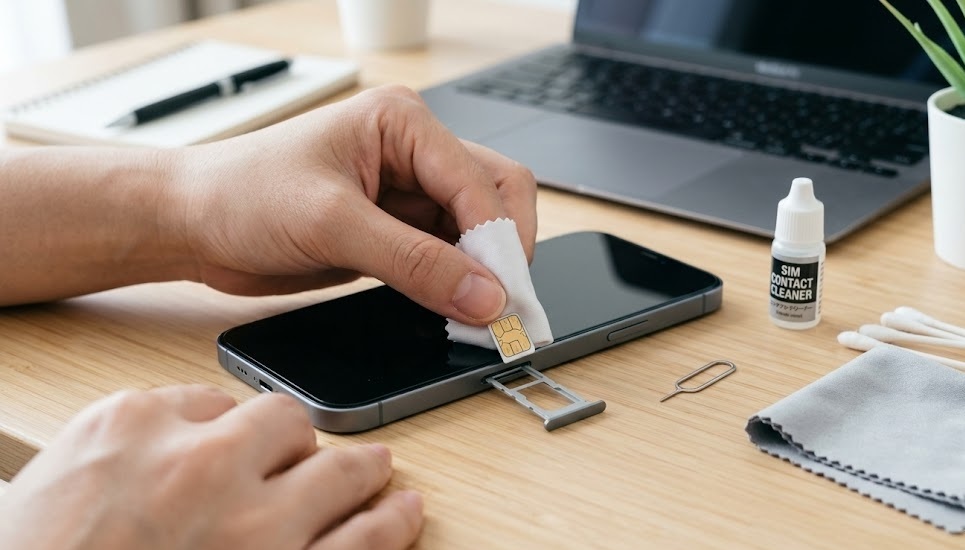
取り出したSIMカードの金属端子面(金色の部分)を、メガネ拭きなどの柔らかい布で優しく拭きます。力を入れてゴシゴシこする必要はありません。軽く数回なでる程度でOKです。
ポイントは以下の通りです。
- 端子面に指紋が付かないよう、SIMカードの端(プラスチック部分)を持つ
- 汚れがひどい場合は、乾いた綿棒で端子面を軽くなぞる
- 水や洗剤は絶対に使わない
Step③:SIMトレイとスロットを確認・清掃する
SIMカードだけでなく、トレイとスロット側も確認しましょう。
- SIMトレイ:ホコリやゴミが付着していないか、トレイ自体が歪んでいないかをチェック。汚れがあれば布で拭く
- SIMスロット(端末側の差し込み口):中を覗いてホコリが溜まっていないか確認。エアダスターがあれば軽く吹き飛ばす。なければ息で軽くフッと吹くだけでもOK(唾が飛ばないよう注意)
iPhoneの場合はトレイの縁にゴム製の防水パッキンが付いています。これがずれていたり浮いていたりすると、SIMカードが正しい位置に収まらず接触不良を起こすことがあります。パッキンの位置がずれていれば、指で優しく元の位置に戻してみてください。
Step④:正しい向きでセットして再起動
清掃が終わったら、SIMカードをトレイに戻します。このとき最も大事なのが向きの確認です。
- SIMカードの角に斜めの「切り欠き」がある → この切り欠きの位置をトレイの形状に合わせる
- 金属端子面(金色の面)を下向きにしてトレイに乗せる
- トレイを端末にまっすぐ押し込む。「カチッ」とはまる感触があればOK
⚠️ 重要:SIMカードをトレイなしで直接スロットに差し込まないでください。カードが内部に落ちて取り出せなくなる場合があります。万が一そうなった場合は、無理にこじ開けずキャリアショップまたは修理店に持ち込んでください。
トレイをセットしたらスマホの電源を入れます。起動後、30秒〜1分ほどで「圏外」から電波をつかんでアンテナが立つはずです。
やってはいけないNG行為
接触不良を直そうとして逆に状態を悪化させてしまうケースがあります。以下は絶対にやめてください。
| NG行為 | なぜダメなのか |
|---|---|
| SIMカードをアルコールで拭く | 端子面の防錆コーティングが剥がれて劣化が加速する |
| SIMカードを曲げて「フィット感」を調整する | 端子が割れたりICチップが破損して完全に使えなくなる |
| SIMスロットにピンセットを突っ込む | 内部の接点ピンを曲げてしまい、端末側の修理が必要になる |
| SIMカードの端子面にセロテープを貼って厚みを出す | 一時的に接触が改善しても、テープの粘着剤が端子を汚染する |
| 電源を入れたままSIMを何度も抜き差しする | SIMやスマホの基板に負担がかかり、故障の原因になる |
それでも直らない場合の対処法
SIMの清掃・抜き差しを試しても改善しない場合は、ソフトウェアの設定を確認するか、SIMカード自体の交換が必要な段階です。以下を順番に試してみてください。
ネットワーク設定のリセット
ネットワーク設定をリセットすると、通信に関する設定が初期状態に戻ります。ソフトウェア的なエラーが原因でSIMを認識できなくなっている場合に有効です。
■ iPhoneの場合
「設定」→「一般」→「転送またはiPhoneをリセット」→「リセット」→「ネットワーク設定をリセット」
■ Androidの場合
「設定」→「システム」→「リセットオプション」→「Wi-Fi、モバイル、Bluetoothをリセット」(機種により表記が異なります)
注意:ネットワーク設定をリセットすると、保存していたWi-Fiのパスワードやペアリング済みのBluetooth機器の情報もすべて消えます。リセット前にWi-Fiのパスワードをメモしておくことをおすすめします。
APN設定の確認(格安SIM利用者は要チェック)
格安SIM(MVNO)を利用している場合、SIMの抜き差しやネットワーク設定のリセットによってAPN(アクセスポイントネーム)設定が消えることがあります。SIMカードは認識されているのにデータ通信ができない場合は、APN設定を確認・再設定してみてください。
APN設定の方法はキャリアによって異なります。iPhoneの場合は「構成プロファイル」のインストールが必要なケースがほとんどで、Androidの場合は「設定 → モバイルネットワーク → APN」から手動で入力します。各社の公式サイトにAPN設定の手順が載っているので、そちらを参照してください。
キャリア設定アップデートの適用(iPhone)
iPhoneの場合は、キャリア設定のアップデートが未適用だとSIMの認識に問題が出ることがあります。
「設定」→「一般」→「情報」を開いてしばらく待つと、「キャリア設定アップデート」のポップアップが表示されることがあります。表示されたら「アップデート」をタップして適用してください。
SIMカードの再発行を申請する
ここまでの対処法をすべて試しても改善しない場合は、SIMカード自体が故障している可能性が高いです。キャリアに連絡してSIMカードの再発行を申請しましょう。
再発行の手続きは、多くのキャリアでオンライン(マイページ・アプリ)から申請できます。ショップに行かなくても自宅にSIMカードを郵送してもらえるケースがほとんどです。
再発行にかかる費用はキャリアによって異なりますので、次のセクションで一覧表にまとめました。
キャリア別SIMカード再発行の費用と手続き方法【2026年3月時点】
SIMカードの接触不良が清掃や設定変更で解決せず、SIMカードの再発行が必要になった場合の費用をキャリア・MVNO別にまとめました。
| キャリア / MVNO | SIMカード再発行手数料(税込) | eSIM再発行手数料(税込) | 手続き方法 |
|---|---|---|---|
| ドコモ | 1,100円 | 1,100円 | My docomo / ドコモショップ |
| au | 3,850円 | 無料(Web手続きの場合・当面の間) | My au / auショップ |
| ソフトバンク | 3,850円 | 3,850円 | My SoftBank / ソフトバンクショップ |
| 楽天モバイル | 無料 | 無料 | my 楽天モバイルアプリ |
| ahamo | 1,100円 | 無料(キャンペーン中) | ahamoサイト |
| povo 2.0 | 3,850円 | 無料(当面の間) | povo2.0アプリ |
| LINEMO | 手数料改定あり(※要公式確認) | 手数料改定あり(※要公式確認) | LINEMOサイト |
| ワイモバイル | 4,950円 | 無料(Web手続きの場合) | SIM再発行サイト / ワイモバイルショップ |
| UQモバイル | 3,850円 | 無料(Web手続きの場合・当面の間) | My UQ mobile / UQスポット |
| mineo | 2,200円+SIMカード発行料440円 | eSIMプロファイル発行料440円(事務手数料無料) | マイページ |
| IIJmio | 2,200円(タイプD) / 2,200円(タイプA) | 220円 | IIJmioマイページ |
| 日本通信SIM | 3,300円 | 年3回まで無料(4回目以降1,100円) | マイページ |
※ 2026年3月時点の情報です。各社の手数料は改定される場合がありますので、手続き前に必ず公式サイトで最新情報をご確認ください。
💡 コスト面のポイント
SIMカードの再発行と比べて、eSIMの再発行のほうが安い(または無料の)キャリアが多いです。もし今のスマホがeSIM対応であれば、これを機にeSIMへ切り替えるという選択肢もあります。詳しくは次のセクションで解説します。
再発行の手続きから新しいSIMカードが届くまでの日数は、キャリアによりますが概ね3日〜1週間程度です。届くまでの間はWi-Fi環境であればスマホのインターネット利用は可能ですが、電話とモバイルデータ通信は使えなくなりますのでご注意ください。
なお、SIMカードの差し替えに不安がある方は以下の記事も参考にしてみてください。
👉 今使ってるSIMカードを新しいスマホに入れるだけで使える?手順と落とし穴を解説
何度も接触不良が起きるならeSIMへの切り替えも選択肢
「SIMの抜き差しで一時的に直っても、数週間〜数か月でまた接触不良が再発する」という方は、そもそも物理SIMカードを使い続けること自体がストレスになっているかもしれません。そんな方にはeSIMという選択肢があります。
eSIMなら接触不良とは無縁になる
eSIM(Embedded SIM)は、スマホの内部に最初から組み込まれている電子的なSIMです。物理的なカードの抜き差しが一切不要なので、接触不良・汚れ・変形・紛失といった物理SIMのトラブルがすべて解消されます。
eSIMの主なメリットは以下の通りです。
- 物理的な接触不良が発生しない
- オンラインで即日開通できるキャリアが多い(SIMカードの到着を待つ必要なし)
- SIMスロットが空くので、デュアルSIM運用がしやすくなる
- 海外旅行時に現地のeSIMプランを追加するのも簡単
eSIMへの切り替え費用はキャリアによって無料〜数百円
前セクションの表でも紹介しましたが、多くのキャリアではeSIMの発行・再発行をWeb手続きすれば無料(または数百円程度)で行えます。特にau・povo・UQモバイルはWeb上でのeSIM再発行を当面無料としており、楽天モバイルは物理SIM・eSIMともに再発行手数料が無料です。
切り替えの手順もシンプルで、基本的には以下の流れです。
- 各キャリアのマイページ・アプリにログイン
- 「SIMの変更」「eSIMへの変更」メニューを選択
- 本人確認手続き(eKYCなど)を実施
- 発行されたQRコードをスマホで読み取る
- eSIMプロファイルをダウンロードして開通完了
eSIMに向いている人・向いていない人
| eSIMに向いている人 | 物理SIMのままでいい人 |
|---|---|
| SIMカードの接触不良が何度も再発する人 | eSIM非対応の端末を使っている人 |
| 格安SIMへの乗り換えを頻繁にする人 | 端末を頻繁に入れ替える人(eSIMは端末固有なので毎回再発行が必要) |
| 海外旅行が多い人 | 家族にスマホの操作を代行してもらっている高齢者の方 |
| デュアルSIM(仕事用+個人用)を使いたい人 | オンライン手続きに不安がある人 |
eSIMに対応しているかどうかはスマホの機種によって異なります。iPhoneはXS以降のモデル、Androidは2020年以降の主要機種が対応していることが多いです。自分のスマホがeSIM対応かどうかは、メーカーの公式サイトまたは「設定」→「モバイル通信」(iPhone)や「設定」→「ネットワーク」(Android)から確認できます。
SIMカードの基礎知識やeSIMとの違いについて詳しく知りたい方は、こちらの記事もどうぞ。
👉 USIMカードとSIMカードの違いって何?乗り換え前に知っておきたい全知識
SIMカードの接触不良を防ぐ日常の予防策
接触不良が解消されたら、再発しないよう日頃からちょっとした予防を心がけておくと安心です。大げさなことではなく、どれも「ついで」にできるレベルの対策です。
🔹 SIMカードの不必要な抜き差しを避ける
抜き差しの回数が増えるほど、端子の摩耗やトレイの変形リスクが高まります。格安SIMを試す目的で頻繁にSIMを入れ替える方は、eSIMの併用を検討するのも一つの手です。
🔹 スマホに強い衝撃を与えない
落下はSIMカードの位置ズレや内部パーツの変形を引き起こす最大の原因です。ケースやガラスフィルムで端末を保護することが、結果的にSIMの接触不良予防にもつながります。
🔹 定期的にSIMトレイ周辺を掃除する
年に1〜2回程度、SIMカードを取り出して端子面とトレイを軽く拭くだけで、ホコリの蓄積による接触不良を防げます。特にポケットに入れて持ち歩く人は、繊維のホコリがトレイの隙間から入り込みやすいです。
🔹 SIMカードを裸の状態で持ち歩かない
予備のSIMカードや交換前のSIMカードを、財布やポケットに直接入れている方がいますが、傷や変形の原因になります。保管する場合は、SIMカードケースや台紙に挟んで保管しましょう。
🔹 長期間同じSIMカードを使っている場合は交換も検討
SIMカードにも寿命があります。目安として4〜5年以上同じSIMカードを使い続けている場合は、経年劣化で接触不良が起きやすくなっている可能性があります。費用はかかりますが、再発行しておくと安心です。
まとめ:接触不良は「順番に試せば」ほとんど自分で解決できる
SIMカードの接触不良は、突然「SIMなし」や「無効なSIMです」と表示されて本当に焦りますよね。でも、この記事で紹介した手順を上から順番に試していけば、大半のケースは自分で解決できます。
最後にもう一度、対処の流れを整理しておきます。
📋 SIMカード接触不良の対処フロー
- 機内モードのON/OFF切り替え(10秒で完了)
- スマホの再起動(1分で完了)
- SIMカードの抜き差し・清掃(5〜10分)
- ネットワーク設定のリセット / APN設定の確認
- 別の端末にSIMを挿して原因を切り分け
- SIMカードの再発行 or eSIMへの切り替え
1〜3で解決するケースが大半ですので、まずはここまで試してみてください。それでもダメな場合は4〜6に進んで、原因を切り分けた上でキャリアに相談するのが最も効率的です。
何度も接触不良を繰り返す方は、eSIMへの切り替えを検討してみてください。物理SIM特有のトラブルから解放されるのは想像以上にストレスフリーです。
SIMカード関連のトラブルについては、以下の記事も参考になります。
- auのSIMカードが認識しない7つの原因と今すぐ試せる対処法
- iPhoneのSIMカードが反応しない原因と対処法
- iPhone機種変更でSIMカードはそのまま使える?差し替え手順と注意点を調査
- AndroidからiPhoneにSIMカードはそのまま使える?キャリア別の対応を解説
- ahamoのSIMカード差し替えは自分でできる?手順と注意点まとめ
※ 本記事の情報は2026年3月時点のものです。料金・手数料・サービス内容は予告なく変更される場合があります。最新情報は各キャリア・メーカーの公式サイトでご確認ください。

