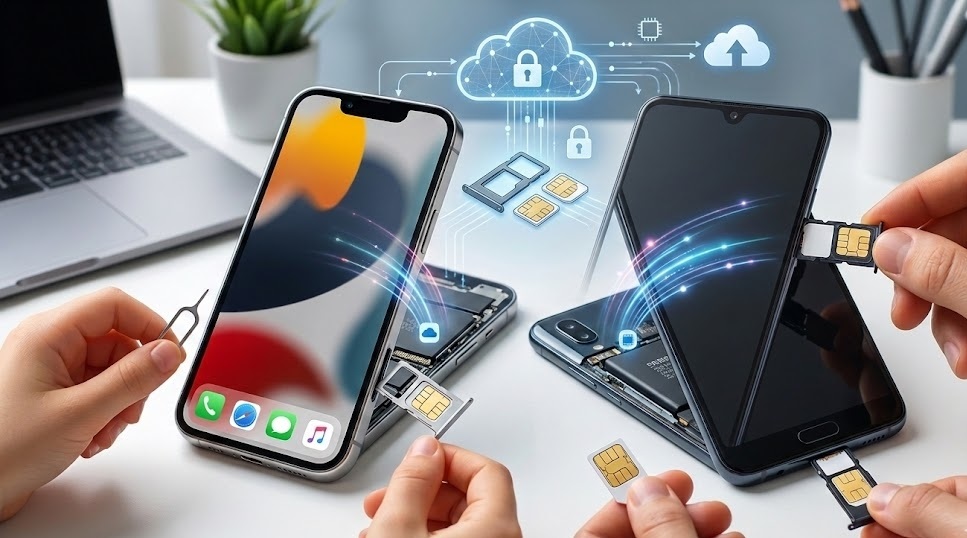
結論から言います:SIMカードを抜いてもほとんどのデータは消えません
「SIMを抜いたら写真や連絡先が全部消えるんじゃ…」と不安に思っていませんか?
機種変更や修理、格安SIMへの乗り換えを前にして、データのことが心配でなかなか踏み切れない——そんな人はとても多いです。
結論をはっきりお伝えします。SIMカードを抜いても、スマホ本体に保存されている写真・動画・アプリ・LINEのトーク履歴などのデータは消えません。
ただし、一部の端末では連絡先やSMSがSIMカード側に保存されていることがあり、そのデータには注意が必要です。この記事では「SIMに入っているデータ」と「端末本体のデータ」の違いを整理しながら、乗り換え・修理・売却・海外旅行など場面ごとに何を確認すればいいかを丁寧に解説します。
📌 この記事でわかること
- SIMカードに保存されているデータの正体
- SIMを抜いても消えないデータの一覧
- 乗り換え・修理・売却・海外旅行でSIMを抜く前にやること
- 口コミ・SNSで見つかった「SIM抜いて困った」実例と対策
SIMカードに入っているデータって何?
まず「SIMカード」そのものについておさらいです。SIMカードは、携帯キャリアとの契約情報(電話番号・回線認証情報)を記録した小さなICチップです。
SIMカードに保存できる主なデータは次の通りです。
| データの種類 | SIMに保存される? | 備考 |
|---|---|---|
| 電話番号・契約情報 | ✅ 保存される | SIMの核心データ |
| 連絡先(電話帳) | ⚠️ 端末による | Androidの一部機種でSIM保存が可能 |
| SMS(ショートメッセージ) | ⚠️ 端末による | 古い機種ではSIM保存もあり |
| 写真・動画 | ❌ 保存されない | 端末本体またはSDカードに保存 |
| アプリ・アプリデータ | ❌ 保存されない | 端末本体のストレージに保存 |
| LINEトーク履歴 | ❌ 保存されない | 端末本体またはクラウドに保存 |
| 音楽・電子書籍 | ❌ 保存されない | 端末またはSDカード |
ポイントは、SIMカードに保存できる容量はせいぜい数百KBと非常に少なく、写真1枚すら入りません。つまり大切なデータのほとんどは端末本体に保存されているのです。
端末本体のストレージとSIMの違い
わかりやすく言うと、SIMカードは「回線の鍵」であって「データの保管庫」ではないと覚えておけばOKです。
スマートフォンの内部ストレージ(64GB・128GBなど)はSIMとは完全に別の領域です。SIMを抜いてもスマホ本体の記憶は消えません。本棚から図書館の会員証を取り出しても、本棚の本は消えないのと同じイメージです。
SIMを抜いても消えないデータ一覧
改めて「SIMを抜いても消えないデータ」を整理しましょう。機種変更や修理の前に確認しておくと安心です。
写真・動画
スマホで撮影した写真や動画は、端末本体の内部ストレージまたは外付けのmicroSDカードに保存されています。SIMとはまったく別の場所です。
SIMを抜いた後もギャラリー(写真アプリ)を開けば、これまで撮った写真はすべてそのまま表示されます。ただし「SIMを抜く=通信ができない状態」になるため、インターネット経由でのクラウドアップロードはできなくなります。Wi-Fi環境であれば引き続き通信可能です。
✅ SIMを抜いても写真は消えません。ただし念のため、乗り換え前にはiCloud・Googleフォトなどクラウドへのバックアップが推奨です。
アプリとアプリのデータ
インストール済みのアプリや、そのアプリ内に保存したデータ(ゲームの進行状況・メモ・設定情報など)は、すべて端末本体のストレージに保存されています。
SIMを抜いてもアプリは消えませんし、オフラインで使えるアプリはそのまま起動できます。ただし、アプリのログインにSMS認証が必要な場合は、SIMを抜いた状態では認証コードを受け取れないことがあるので注意が必要です。
LINEのトーク履歴
LINEのトーク履歴は、端末本体のストレージに保存されています。SIMカードとは無関係です。
ただし、機種変更(端末を変える)際はLINEの引き継ぎ操作が別途必要です。SIMを差し替えるだけの場合(同じ端末を継続使用)はトーク履歴も引き続き確認できます。
⚠️ LINEのトーク履歴はSIMを変えても消えません。ただし端末ごと変える場合は引き継ぎが必要です。SIM交換のみなら引き継ぎ不要。
ダウンロードした音楽・電子書籍
音楽アプリ(Spotify・Apple Music等)でオフライン再生用にダウンロードしたファイルや、電子書籍アプリでダウンロードした書籍データも、端末本体またはSDカードに保存されています。
SIMを抜いてもこれらのダウンロードコンテンツはそのまま楽しめます。ただし新しいコンテンツのダウンロードや更新にはインターネット接続(Wi-Fiまたは新しいSIM経由のモバイルデータ)が必要です。
SIMカードに保存されているデータ(抜くと影響があるもの)
「SIMを抜いても消えない」とはいえ、一部注意が必要なデータも存在します。
連絡先(電話帳)——一部のAndroid端末
iPhoneの場合、連絡先はiCloud(クラウド)または端末本体に保存されるため、SIMを抜いても問題ありません。
Androidの場合、機種や設定によっては連絡先の保存先が「SIMカード」になっている場合があります。この場合、SIMカードを別の端末に差し替えるとその端末で連絡先が引き継がれますが、SIMを抜いたままにすると連絡先にアクセスできなくなります(データ自体が消えるわけではなくSIM内に保存されたまま)。
Androidで連絡先の保存先を確認する方法:
- 「電話帳」または「連絡先」アプリを開く
- 右上のメニュー(︙)→「設定」または「インポート/エクスポート」
- 連絡先の保存先に「SIM」と表示されている場合は、Googleアカウントまたは本体にエクスポートしておく
⚠️ Androidユーザーは乗り換え前に連絡先の保存先を必ず確認しましょう。SIM保存になっている場合はGoogleアカウントへのエクスポートを推奨します。
SMS・キャリアメール
SMSのメッセージも、端末や設定によってはSIM上に保存されているケースがあります(特に古いAndroid端末)。現在の多くのスマートフォンでは端末本体に保存されますが、古い機種を使っている方は念のため確認しておくと安心です。
また、キャリアメール(@docomo.ne.jp/@au.com/@softbank.ne.jpなど)はSIMに紐付いたメールアドレスです。そのため、SIMを抜く・解約することでキャリアメールのアドレスが使えなくなります。過去のキャリアメールの内容を残したい場合は、乗り換え前にメールアプリからエクスポートまたはスクリーンショットを取っておくことをおすすめします。
SIMロックと通信機能の関係
データとは少し違う話ですが、SIMロックがかかっている端末に別キャリアのSIMを挿しても通信できないことがあります。2021年10月以降に販売された端末は原則SIMロック禁止となりましたが、それ以前に購入した端末は確認が必要です。
また、SIMを抜いた状態でもWi-Fiに繋がっていればインターネット・アプリ・LINEは使えます。電話とSMSはSIMがないと使えなくなります。
ケース別:SIMを抜く前に確認したいこと
同じ「SIMを抜く」という行為でも、目的によって確認すべきポイントが異なります。ケース別に整理しました。
① 乗り換え(格安SIMへの移行)
大手キャリアから格安SIM(MVNO)や楽天モバイル・ahamoなどへの乗り換えでSIMを差し替える場合のチェックリストです。
✅ 乗り換え前チェックリスト
- □ MNP(番号ポータビリティ)の手続きをしたか(電話番号を引き継ぐ場合)
- □ Androidユーザーは連絡先の保存先をGoogleアカウントに変更したか
- □ キャリアメールのデータを保存・移行したか(必要な場合)
- □ LINEのバックアップを取ったか(機種変更も同時にする場合)
- □ 旧SIMを引き続き抜かずに使う期間はないか(2回線持ちが必要か)
- □ 新しいSIMがナノSIM/マイクロSIM/標準SIMどのサイズか確認したか
格安SIMへの乗り換えについてもっと詳しく知りたい方はこちらも参考にしてください。
→ 格安SIM・インターネット回線の比較情報(n-journey.jp)
② 修理に出すとき
スマホを修理に出す際、多くのショップでは「SIMカードは抜いてください」と案内されます。これは修理中に誤ってSIMのデータが消えるリスクを避けるためです。
前述の通り、SIMを抜いても端末本体のデータ(写真・アプリ等)は消えませんが、修理店によっては初期化(工場出荷状態に戻す)が必要な場合があります。この場合は端末本体のデータが消えます。
⚠️ 修理前はSIMを抜くだけでなく、端末本体のバックアップ(iCloud・Googleドライブ等)も必ず取っておきましょう。初期化が必要になるケースに備えるためです。
③ 端末の売却・譲渡
中古スマホ買取やフリマアプリでの売却時には、「初期化(データの完全削除)」と「SIMカードの抜き取り」の両方が必要です。
注意したいのは、「SIMを抜くだけでは個人データは消えない」という点です。端末本体の写真・アプリデータ・アカウント情報などはそのまま残っています。売却前に必ずスマホの初期化を行ってください。
- iPhone:「設定」→「一般」→「転送またはiPhoneをリセット」→「すべてのコンテンツと設定を消去」
- Android:「設定」→「一般管理」または「システム」→「リセット」→「工場出荷状態にリセット」
④ 海外旅行で現地SIMを使うとき
海外旅行中に現地のプリペイドSIMを使いたい場合、日本のSIMを一時的に抜いて現地SIMを挿すことになります。
日本のSIMを抜いても、端末内のデータは一切消えません。写真も、アプリも、LINEのトーク履歴も、そのまま残ります。現地SIMを挿して現地の番号・回線で通信ができるようになるだけです。
✅ 海外旅行でSIMを差し替えても日本のデータは消えません。ただし日本のSIMを抜いている間は日本の電話番号への着信・SMS受信ができなくなります(LINEはWi-Fiまたは現地SIM経由で使えます)。
海外SIMの選び方や現地での通信手段については別記事でも詳しく紹介しています。
口コミ・SNSで見つかった「SIM抜いて困った」実例とその対策
SNSやスマホ関連の口コミサイトで「SIMを抜いたら困った」という投稿を調査したところ、いくつかの共通したパターンが見えてきました。公式情報と利用者の声から分析した内容をお伝えします。
😓 困ったケース①:Androidの連絡先がごっそり消えた
「新しいスマホに変えてSIMを差し替えたら連絡先が消えた」という声がSNSでも複数確認できます。原因はほぼ例外なく「連絡先の保存先がSIMになっていた」ことです。旧SIMを差し替えた先の端末では見られますが、そのSIMをさらに抜くと見えなくなります。
対策:乗り換え前にGoogleアカウントへのエクスポートをしてからSIMを抜く。
😓 困ったケース②:キャリアメールが使えなくなった
「格安SIMに乗り換えたらdocomoのメールが届かなくなった」というのはよくある悩みです。キャリアメールはSIMに紐付いているため、解約・乗り換えと同時に使えなくなります。
対策:乗り換え前にキャリアメールのメアドをGmailなどに変更し、大切なメールはエクスポートしておく。なお、ドコモ・au・ソフトバンクとも、乗り換え後もキャリアメールを有料で継続利用できるサービスがあります(2026年3月時点)。
😓 困ったケース③:SMS認証が受け取れなくて各種サービスにログインできない
銀行アプリ・ネットショッピングサービス・各種SNSのログインではSMS認証(二段階認証)が採用されているケースが多くあります。SIMを抜いた状態やSIM変更後の切り替え直後には、SMS認証コードが届かないことがあります。
対策:乗り換え時は開通後すぐに各サービスのSMS認証が届くかテストする。事前に認証アプリ(Google Authenticator等)に切り替えておくとより安心。
😓 困ったケース④:SIMを抜いたらiPhoneが「SIMなし」表示になって焦った
当然ですがSIMを抜くとステータスバーに「圏外」「SIMなし」と表示されます。データは一切消えていないのに焦ってしまう方が多いようです。
対策:「SIMなし」はあくまで通信機能が使えない状態を示すだけ。データには何も影響しません。Wi-Fiに接続すれば多くの機能は引き続き利用できます。
SIMカードのデータをバックアップする方法
念のため、SIMカードに保存されている可能性のある「連絡先」のバックアップ方法を確認しておきましょう。
iPhoneでのバックアップ
iPhoneの場合、連絡先はiCloudに自動同期されているケースがほとんどです。確認方法は以下の通りです。
- 「設定」→ 自分の名前(Apple ID)をタップ
- 「iCloud」→「連絡先」がオンになっているか確認
- オンになっていれば自動的にiCloudにバックアップされています
また、iPhone全体のバックアップは「設定」→「一般」→「VPNとデバイス管理」→「iCloudバックアップ」から確認・実行できます。
Androidでのバックアップ
Androidで連絡先をGoogleアカウントにエクスポートする手順:
- 「電話帳」または「連絡先」アプリを開く
- メニュー(︙)→「設定」→「インポート/エクスポート」
- 「連絡先をエクスポート」→「Googleアカウント」を選択
- エクスポートが完了したことを確認
端末全体のバックアップはGoogleドライブから自動バックアップが設定できます。
- 「設定」→「Google」→「バックアップ」
- 「Googleワンのバックアップ」をオンにする
- 「今すぐバックアップ」で即時バックアップも可能
✅ 乗り換えや修理の前日には必ずバックアップを取る習慣をつけましょう。数分の作業でデータ消失のリスクをゼロにできます。
よくある質問(FAQ)
まとめ:SIMを抜いてもデータの心配は不要——ただし3つだけ注意
この記事でお伝えしたことを最後に整理します。
✅ SIMを抜いても消えないもの(安心してOK)
- 写真・動画(端末本体またはSDカードに保存)
- インストール済みのアプリとそのデータ
- LINEのトーク履歴(同じ端末を使い続ける場合)
- ダウンロードした音楽・動画・電子書籍
- メモ・カレンダーなどのアプリデータ
⚠️ SIMを抜く前に確認・対処が必要なもの
- 連絡先の保存先(Androidのみ):SIM保存になっていないか確認し、GoogleアカウントかiCloudへエクスポートしておく
- キャリアメール:乗り換えると使えなくなる。重要なメールは保存するかGmailなどに移行しておく
- SMS認証:乗り換え後に各種サービスのSMS認証が正常に届くか確認する
SIMカードの乗り換えや差し替えは、正しい手順で行えばデータを失うリスクはほとんどありません。「なんとなく怖い」と感じていた方も、この記事を読んで少し気持ちが楽になったのではないでしょうか。
格安SIMへの乗り換えを検討中の方は、各社の料金・サービス比較もぜひ参考にしてみてください。
→ 格安SIM・インターネット回線の比較情報(n-journey.jp)
※本記事の情報は2026年3月時点のものです。料金・サービス内容は予告なく変更になる場合があります。最新情報は各キャリアの公式サイトをご確認ください。