auのSIMカードを差し替えたのに、圏外のまま……。
「再起動してみたけど変わらない」「設定を触ったら余計わからなくなった」と焦っていませんか?
気持ち、すごくわかります。機種変更したばかりの時や中古スマホを買った直後にこれが起きると、本当に困りますよね。
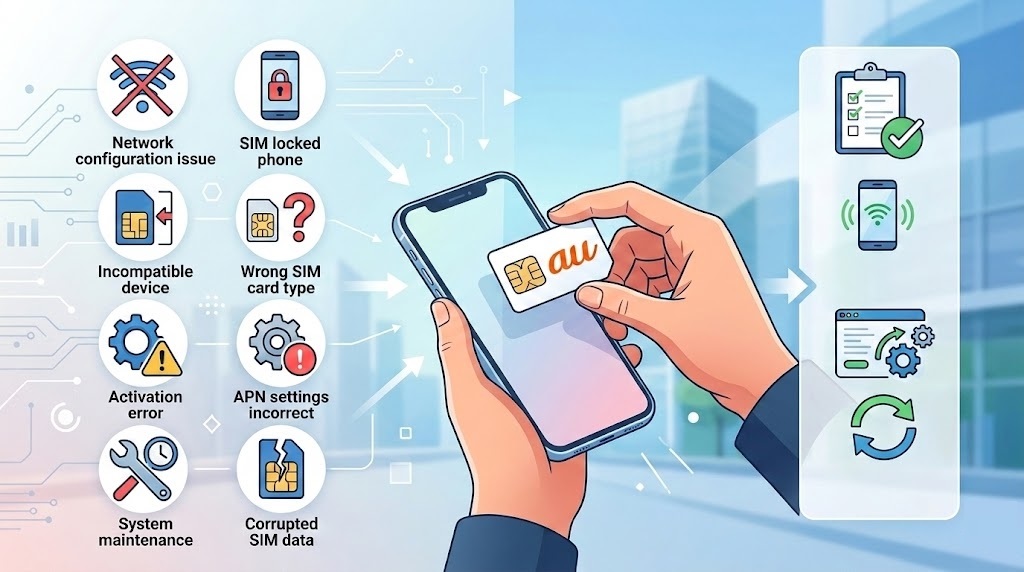
au SIMカードが差し替え後に使えない原因は、大きく分けて7〜8パターンあります。この記事では、それぞれの原因と今すぐ試せる具体的な解決策をiPhone・Android両対応で丁寧に解説します。
サポートに電話する前に、ぜひこの記事を参考にしてみてください。
📋 この記事でわかること
- au SIM差し替え後に使えない主な原因8パターン
- iPhoneとAndroid別のAPN設定・SIMロック解除手順
- 中古・海外版スマホでありがちな周波数帯の落とし穴
- それでも解決しないときのauサポート連絡先
※本記事の料金・仕様情報は2026年3月時点の公式情報をもとにしています。最新情報はau公式サイトをご確認ください。
au SIMを差し替えても使えないとき、まずここを確認
難しい設定の前に、まず物理的・基本的な部分を確認しましょう。意外とこれだけで解決するケースも多いです。
①SIMカードが正しく挿入されているか
SIMカードは「向き」と「奥まで入っているか」が意外と重要です。特にSIMトレイ式のiPhoneや最近のAndroidは、少しでもズレていると認識されません。
- SIMトレイを完全に引き出し、SIMカードをトレイの溝にしっかりはめる
- 金属の接触面(ICチップ部分)が下向きになっているか確認
- トレイをゆっくり最後まで押し込む
「ちゃんと入れた」と思っていても、もう一度抜き差しするだけで認識されることがあります。面倒でも一度確認してみてください。
②端末の電源を入れ直したか
SIMを差し替えた後、電源を切らずにそのまま使おうとしている方も多いのですが、必ず電源を完全にOFF→ONしてください。スリープ解除やソフト再起動(ホームボタン長押し)では不十分な場合があります。
- 電源ボタン長押し → 「電源を切る」を選択 → 完全シャットダウン
- 10秒ほど待ってから電源ON
- 起動後、アンテナ(電波)マークが表示されるか確認
これだけで解決しない場合は、以下の各原因を順番に確認していきましょう。
原因①「SIMロック」が解除されていない
au SIMを別の端末に差し替えるとき、最もよくある原因がこれです。特に中古スマホや家族・友人から譲ってもらった端末に差し替えた場合に多発します。
SIMロックとは何か(30秒で理解)
SIMロックとは、スマートフォンを特定のキャリア(ドコモ・au・ソフトバンクなど)のSIMカードしか使えないよう制限する仕組みです。
たとえばドコモで購入したiPhoneには「ドコモのSIMしか使えない」というロックがかかっており、auのSIMを挿しても認識されない・使えないという状態になります。
逆に、auで購入した端末にauのSIMを差し替える場合は、基本的にSIMロックは問題になりません。ただしauで購入した端末に楽天やドコモのSIMを入れたい場合は解除が必要です。
✅ SIMロックが原因かを確認する方法
- iPhoneの場合:設定 → 一般 → 情報 → 「SIMロック」の項目を確認
- 「SIMロックなし」「SIMフリー」と表示されていれば問題なし
- 「○○(キャリア名)によってSIMがロックされています」と表示 → 解除が必要
- Androidの場合:設定 → 端末情報 → SIMカードの状態 で確認できる機種も
auのSIMロック解除手順(iPhone・Android別)
auのSIMロック解除は、My auから無料でオンライン申請できます。
| 端末 | 手順 |
|---|---|
| iPhone |
① My au(au.com)にログイン ② 「契約内容の確認・変更」→「SIMロック解除」 ③ 対象のiPhoneのIMEIを入力して申請 ④ 解除完了後、iPhoneをiTunesまたはFinder接続 or Wi-Fi環境で再起動すると反映 |
| Android |
① My auにログイン ② 「SIMロック解除」から申請 ③ 解除後、端末を再起動するだけで反映される場合が多い ④ 機種によってはAPN設定も必要(後述) |
au Shop(店頭)での解除は手数料がかかる場合がありますが、My auからのオンライン申請は無料です(2026年3月時点)。
2021年10月以降購入の端末はロックフリーが原則
総務省の指導により、2021年10月1日以降にキャリアで購入したスマートフォンは、SIMロックをかけることが原則禁止されています。
つまり、比較的最近(2022年以降)にauで買ったスマホであれば、SIMロックはそもそもかかっていない可能性が高いです。ただし2021年9月以前に購入した端末は依然ロックがかかっている場合があるので注意しましょう。
原因②SIMカードのサイズが合っていない
「SIMカードはひとつじゃないの?」と思われた方もいるかもしれませんが、SIMカードには複数のサイズが存在します。古いSIMを新しいスマホに差し替えようとすると、サイズが合わないことがあります。
nano / micro / 標準 SIM の見分け方
| 種類 | サイズ | 主な対応端末 |
|---|---|---|
| 標準SIM(ミニSIM) | 25mm × 15mm | 古いガラケー・フィーチャーフォンなど |
| microSIM | 15mm × 12mm | iPhone 4S〜5シリーズ、古いAndroidなど |
| nanoSIM | 12.3mm × 8.8mm | iPhone 5以降、現行のほぼすべてのAndroid |
現在のiPhoneや最新のAndroidスマホのほとんどはnanoSIMを使用しています。古い端末から取り出したSIMが大きいサイズのままでは、新しい端末のSIMスロットに入りません(無理に入れると故障の原因になります)。
au公式ショップやauオンラインショップでは、SIMカードの交換(サイズ変更)が可能です。手数料は2026年3月時点では無料の場合が多いですが、公式サイトで最新情報をご確認ください。
変換アダプター使用時の注意点
「nanoSIMをmicroSIMとして使うアダプター」が市販されていますが、これを使うとSIMカードがスロット内で抜けにくくなったり、端末を認識しにくくなることがあります。auでは原則として変換アダプターの使用は推奨していないため、サイズが合わない場合は正規のSIM交換を行いましょう。
原因③APN設定が正しく入力されていない
電話の着信はできるけどデータ通信(インターネット)だけ使えない場合は、APN設定が原因のことがほとんどです。
APNとはAccess Point Nameの略で、スマートフォンがインターネットに接続するための「窓口情報」のようなものです。SIMを差し替えた際、この設定が正しく入らないと通話はできてもネットが使えない状態になります。
auのAPN設定値一覧(2026年3月時点)
auのSIMをそのままauスマホに差し替える場合は通常APN設定は不要ですが、格安SIM(UQ mobile・mineo・IIJmioなど)のSIMを使う場合や、SIMフリー端末で使う場合は以下を参考にしてください。
■ au(LTE NET)のAPN情報
| APN名 | au(任意の名前でOK) |
| APN | au.au-net.ne.jp |
| ユーザー名 | au@au-net.ne.jp |
| パスワード | au |
| 認証タイプ | CHAP |
※au公式サイト記載の情報をもとに作成。最新情報はau公式サイトにてご確認ください。
iPhoneでのAPN設定確認方法
iPhoneはauのSIMが挿入されていれば、通常は自動でAPN設定が行われます。ただしAPN構成プロファイルが正しくインストールされていない場合はデータ通信ができません。
- 「設定」→「一般」→「VPNとデバイス管理」を開く
- インストール済みの構成プロファイルを確認
- 古いプロファイルが残っている場合は削除し、再度インストール
- au公式サイトからAPN構成プロファイルをダウンロード・インストール(Wi-Fi接続でダウンロード)
iPhoneはSafariでauのAPN設定ページにアクセスし、プロファイルをインストールするのが最も確実です。
AndroidでのAPN設定手順
- 「設定」→「ネットワークとインターネット」→「モバイルネットワーク」→「APN」を開く
- 右上の「+」または「追加」をタップ
- 上記のAPN情報を入力して保存
- 入力したAPNを選択(ラジオボタンにチェック)
- 端末を再起動
機種によってメニュー名が異なることがありますが、「モバイルネットワーク」か「SIMカード」という項目を探すと見つかることがほとんどです。
原因④対応バンド(周波数帯)が異なる
これは中古スマホや海外版スマホを使っている方に特有の問題です。「SIMロックは解除できた、APN設定もした、でも電波がほぼ入らない…」という場合はバンドの問題を疑いましょう。
auが使う主な周波数帯
auは以下の周波数帯(バンド)を使用しています(2026年3月時点)。
| バンド番号 | 周波数帯 | 特徴 |
|---|---|---|
| Band 1 | 2.1GHz | 都市部で主要な帯域。速度が出やすい |
| Band 11 | 1.5GHz | auが多く使用するバンド |
| Band 18/26 | 800MHz | プラチナバンド。建物内・地方でも繋がりやすい |
| Band 3 | 1.8GHz | LTE対応帯域 |
| n77/n78(5G) | 3.5GHz〜 | 5G対応帯域 |
特に重要なのがBand 18/26(800MHz帯 = プラチナバンド)です。この帯域は建物内や地方でも安定してつながる「根幹」のバンドであり、auのエリア品質を支えています。
中古・海外版スマホで起きやすい問題
中古スマホ・海外版スマホの中には、日本のauが使用するBand 18/26に対応していない端末があります。この場合、都市部の屋外では一応繋がるものの、屋内や地方に行くとすぐ圏外になるという症状が出ます。
購入前・入手前に端末のスペックシートで「対応バンド」を確認することが重要です。確認方法:
- Googleで「(端末名)対応バンド」と検索
- Androidの場合:「設定」→「端末情報」→「モデル番号」を確認し、メーカー公式仕様ページで照合
- iPhoneの場合:Apple公式の技術仕様ページで確認(Appleの日本向けiPhoneはほぼ全バンド対応)
⚠️ 要注意:Band 18非対応の端末はauでは実質使えないことも
SIMロックを解除し、APN設定を正しく行っても、Band 18/26に対応していない端末ではauのエリアを十分活用できません。特に格安で入手した海外版Androidでよく見られます。購入前に必ず確認しましょう。
原因⑤SIMカード自体の故障・期限切れ
差し替え前の端末でも使えていたのに差し替え後に使えない……という場合は、まず上記の原因を疑うべきですが、稀にSIMカード自体の問題のこともあります。
SIMカードの劣化・破損チェック
- ICチップ(金属部分)が傷ついていないか目視確認
- SIMカード全体が曲がっていないか確認
- ピンで取り出す際に強引にやりすぎていないか(ICチップに傷がつくことがある)
もし傷や変形が見られる場合は、au公式ショップでSIMカードの再発行が可能です。再発行手数料は公式サイトでご確認ください。
長期間使っていないSIMは失効することも
auでは、長期間(概ね半年以上)利用がない回線は自動解約・停止になる場合があります。タンスの奥にしまっていた古いSIMを久しぶりに差し替えた、という場合は既に回線が止まっていることも。
My auにログインして、対象の回線が「利用中」になっているか確認してみてください。
原因⑥機種変更後の回線切替が完了していない
auで機種変更を行った後、SIMカードを差し替えるだけでなくau側のシステムで回線切替(開通手続き)が必要な場合があります。
auの機種変更後に必要な操作
au公式ショップや家電量販店で機種変更した場合は店頭でやってもらえますが、オンラインで機種変更した場合や、SIMカードを自分で入れ替えた場合は回線切替の手続きが必要なことがあります。
- 新しい端末にSIMを差し替えた状態で起動
- auの「回線切替サービス」(0077-75-1 / 24時間対応)に電話
- または「au PAY」アプリ → 「設定」→「SIM/eSIM管理」から手続き可能なケースも
eSIM(電子SIM)の場合はさらに手順が異なります。eSIMの設定についてはauのサポートページをご確認ください。
My auでの確認方法
- My au(au.com)またはMy auアプリにログイン
- 「ご利用状況」から回線の状態を確認
- 「ご利用停止中」や「切替待ち」のような表示がある場合はサポートへ
原因⑦格安SIM(MVNO)へ乗り換え後のauSIM使用
「auから格安SIMに乗り換えたいのに、au SIMをそのまま使えないの?」という疑問も多く寄せられています。これは少し仕組みが違うので整理します。
MNP後はauのSIMは使えない
MNP(携帯電話番号ポータビリティ)を利用してauから他社(IIJmio・楽天モバイル・UQ mobileなど)に乗り換えた場合、auのSIMカードは移転完了と同時に利用停止になります。
乗り換え後に使うのは、新しいキャリア・格安SIMから郵送されてくるSIMカードです。auのSIMをそのまま使い続けることはできません。
IIJmio・楽天モバイルなど乗り換え時の注意
📌 格安SIMに乗り換える場合の流れ
- auでMNP予約番号を取得(My auまたは電話)
- 乗り換え先(格安SIM)でMNP転入申し込み
- 新しいSIMカードが届く(発送〜2〜5営業日程度)
- 届いたSIMを端末に差し替え → APN設定 → 開通
- 開通と同時にauのSIMは停止
UQ mobileはauの系列(KDDIグループ)のため、auのSIMロックがかかった端末でもそのまま使えることがほとんどです。ただしUQ mobile用のAPN設定は別途必要です。
なお、格安SIM選びで迷っている方は、通信回線の比較情報をまとめたサイトも参考にしてみてください。
▶ 格安SIM・通信回線の比較情報はn-journey.jpで確認
それでも解決しない場合のauサポート連絡先と相談方法
ここまでの手順をすべて試しても解決しない場合は、auのサポートに問い合わせましょう。電話が苦手な方向けにチャットサポートも用意されています。
| 連絡先 | 受付時間 | 備考 |
|---|---|---|
| auお客さまセンター (携帯から)157 (一般電話から)0077-7-111 |
9:00〜20:00(年中無休) | 混雑時は待ち時間あり。午前中が比較的つながりやすい |
| auチャットサポート | 9:00〜21:00 | au公式サイト → サポート → チャットから利用可 |
| au Shop(店頭) | 店舗による | 本人確認書類持参推奨。SIMカード交換も当日対応可 |
※2026年3月時点の情報です。受付時間は変更になる場合があります。au公式サイトで最新情報をご確認ください。
💡 サポートに問い合わせる前に手元に用意しておくと便利なもの
- au ID・パスワード
- 端末のIMEI番号(設定 → 端末情報、またはダイヤル「*#06#」で確認)
- SIMカードのICCID番号(SIMカード裏面または設定から確認)
- 症状の詳細(差し替えた経緯・端末名・エラーメッセージなど)
au SIM差し替えに関するよくある質問(FAQ)
基本的に料金プランはSIMカードと紐づいているため、端末を変えるだけでは料金は変わりません。ただし機種変更手続きを伴う場合や、eSIMへの切り替えなどはオプション料金が発生することがあるため、My auで確認することをおすすめします。
端末がau回線に対応しており、SIMのサイズが合っていれば技術的には差し替えは可能ですが、スマートフォン契約のSIMをタブレットで使うことはauの利用規約上推奨されていない場合があります。データシェアなど専用プランを検討した方が安心です。auサポートに確認することをおすすめします。
端末を変える際は、LINEの引き継ぎ設定(バックアップ・トークの引き継ぎ)を事前に行う必要があります。SIMの差し替えとは別の作業です。LINEアプリ内の「アカウント引き継ぎ」機能を使い、旧端末で引き継ぎ設定をONにした後、36時間以内に新端末でログインしてください。詳細はLINE公式のヘルプをご参照ください。
auは「世界データ定額」などの海外ローミングサービスを提供しています。ただし利用には事前申し込みや追加料金が発生します。海外に持って行く前に、My auまたは公式サイトで海外対応プランを確認・申し込みしておくことをおすすめします。
SIMロックを解除した端末でも、auのSIMを挿せばauのサービスは問題なく使えます。SIMロック解除はあくまで「他社のSIMも使えるようにする」ための作業であり、元のキャリア(au)のSIMが使えなくなるわけではありません。
「SIMなし」と表示される場合は、物理的にSIMが認識されていない状態です。①SIMの挿入が不完全(もう一度抜き差し)②SIMサイズの不一致③SIMカード自体の破損、の順に確認してください。上記を試しても「SIMなし」が続く場合は、端末側のSIMスロット故障の可能性もあります。
まとめ:au SIM差し替えで使えない原因と解決のチェックリスト
au SIMカードを差し替えても使えない場合の原因は多岐にわたりますが、大半は以下のチェックリストで解決できます。焦らず一つずつ確認してみてください。
✅ au SIM差し替え後「使えない」解決チェックリスト
- □ SIMカードを正しく(向き・奥まで)挿入した
- □ 完全電源OFF→ONの再起動をした
- □ SIMロック解除が必要な端末は解除申請した
- □ SIMカードのサイズが端末に合っている(nanoSIM?)
- □ APN設定が正しく入力されている(データ通信できない場合)
- □ 端末がauのBand 18/26に対応している(中古・海外版スマホ)
- □ SIMカード自体に傷・変形がない
- □ au側で回線切替手続きが完了している
- □ MNP後はau SIMは使えない(新しいSIMを使う)
それでも解決しない場合は、auお客さまセンター(157)またはチャットサポートへ。店頭に持ち込めば、その場でSIM交換対応してもらえる場合もあります。
通信回線の乗り換えや格安SIM選びで迷っている方は、ぜひ以下もチェックしてみてください。
▶ 格安SIM・スマホ回線の比較・乗り換えガイド|n-journey.jp
※本記事は2026年3月時点の情報をもとに執筆しています。料金・仕様・サービス内容は変更になる場合があります。最新情報は必ずau公式サイト(au.com)をご確認ください。