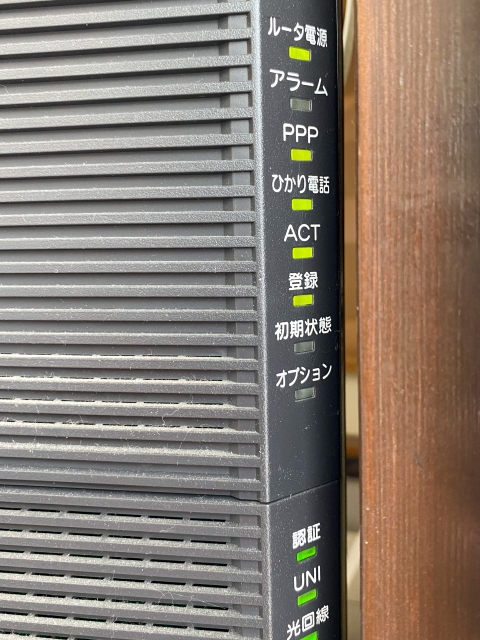
auひかりを契約すると、必ず届くホームゲートウェイ。「既にWi-Fiルーターを持っているのに、なぜこれが必要なの?」「月額550円のWi-Fiオプション、払いたくないんだけど…」そんな疑問を持つ方も多いのではないでしょうか。
この記事では、auひかりを10年以上使い続けている筆者が、ホームゲートウェイの真実と、月額料金を節約しながら快適にインターネットを使う方法を、初心者の方にもわかりやすく解説します。3年間で約2万円の節約につながる情報もありますので、ぜひ最後までお読みください。
【結論】auひかりのホームゲートウェイは絶対に必要!でもWi-Fi機能は別の話
まず最初に、一番重要な結論をお伝えします。
ホームゲートウェイ本体:必須(外せません)
月額550円のWi-Fi機能:不要(自前ルーターで代用可能)
こういうとき、混乱しますよね。「じゃあ、何が必要で何が不要なの?」と思われるかもしれません。実は、ホームゲートウェイには複数の機能が搭載されていて、そのうちの一部だけを使わない選択ができるんです。
多くの方が「ホームゲートウェイはいらない」と検索されるのは、おそらく次のような理由からでしょう。
- 既に高性能なWi-Fiルーターを持っている
- 月額550円の追加料金を払いたくない
- 機器が増えて配線がごちゃごちゃするのが嫌
- フレッツ光では必要なかったのに、なぜ必要なの?
これらの疑問、すべて解決できます。この記事を読み進めていただければ、あなたに最適な使い方が見つかるはずです。
auひかりのホームゲートウェイとは?4つの重要な役割
そもそも、ホームゲートウェイって何なのでしょうか?家電量販店で見かけるWi-Fiルーターとは違うものなのでしょうか?
ホームゲートウェイは、簡単に言えば「光電話機能付きの多機能Wi-Fiルーター」です。ただし、auひかりの場合は、それ以上に重要な役割を持っています。具体的には、次の4つの機能を備えています。
機能1:KDDI認証機能(これが必須の理由)
これが最も重要な機能です。auひかりでは、ホームゲートウェイに内蔵された認証情報を使って、KDDIの回線に接続する仕組みになっています。
フレッツ光の場合は、プロバイダから提供されたIDとパスワードをルーターに設定しますよね。しかし、auひかりにはそういった「ID・パスワード」という概念がありません。代わりに、ホームゲートウェイの個体情報そのものが「通行証」の役割を果たしているんです。
つまり、ホームゲートウェイなしでは、auひかりの回線は使えません。これは、セキュリティ上の理由と、KDDI独自の認証システムによるものです。24時間ごとにIEEE802.1X認証という仕組みで、ホームゲートウェイが接続されているかを確認しています。
「技術的に外す方法はないの?」と思われるかもしれませんが、DMZ設定などを使った複雑な方法は存在するものの、一般ユーザーには非常に難しく、何か不具合が起きた場合はauのサポート対象外になってしまいます。
機能2:ルーター機能
ホームゲートウェイには、通常のルーターと同じく、複数の機器を同時にインターネットに接続する機能があります。パソコン、スマホ、タブレット、ゲーム機など、家の中の様々なデバイスを接続できます。
この機能自体は無料で使えます。ホームゲートウェイの背面には複数のLANポート(差込口)があり、LANケーブルを使った有線接続であれば、追加料金なしで何台でも接続可能です。
機能3:光電話機能
auひかり電話(月額550円)を契約している場合、ホームゲートウェイが電話機の接続装置としても機能します。通常の固定電話よりも通話料が安く、今使っている電話番号もそのまま使えるため、多くの方が利用されています。
実は、auひかりのキャンペーンの多くは「ネット+電話」の契約が条件になっていることが多いんです。そのため、光電話を使わない予定でも、契約上は加入しているという方も少なくありません。
機能4:無線LAN機能(月額550円)
ここが、今回の記事で最も重要なポイントです。ホームゲートウェイには無線LAN(Wi-Fi)機能も搭載されていますが、この機能だけは有料オプションになっています。
月額550円(税込)を支払うことで、ホームゲートウェイからWi-Fi電波を飛ばすことができます。ただし、次の条件に当てはまる方は、この月額550円が永年無料になります。
- auスマートバリューを適用している(auスマホ利用+auひかりネット+光電話)
- UQ自宅セット割を適用している(UQモバイル利用+auひかりネット+光電話)
つまり、auまたはUQモバイルを使っていて、光電話も契約している方なら、ホームゲートウェイのWi-Fi機能を無料で使えるということです。この場合は、わざわざ自前でルーターを用意する必要はないかもしれません。
逆に言えば、これらの条件に当てはまらない方、または今後スマホのキャリアを変更する可能性がある方は、自前のWi-Fiルーターを検討する価値があります。
「いらない」と思う理由TOP3とその真実
多くの方が「ホームゲートウェイはいらないのでは?」と考える背景には、いくつかの共通した理由があります。それぞれについて、真実をお伝えします。
理由1:既にWi-Fiルーターを持っている
「前の回線で使っていたWi-Fiルーターがあるから、ホームゲートウェイは不要では?」という疑問、よくわかります。
真実:既にルーターをお持ちでも、ホームゲートウェイ本体は必要です。ただし、お持ちのルーターは活用できます!ホームゲートウェイに自前のWi-Fiルーターを接続することで、ホームゲートウェイのWi-Fi機能(月額550円)を使わずに済むんです。
つまり、「ホームゲートウェイ(Wi-Fi機能オフ)+自前のWi-Fiルーター」という組み合わせが、最もコストパフォーマンスに優れた使い方になります。
理由2:月額550円が高いと感じる
「たかが550円」と思われるかもしれませんが、長期的に見ると大きな金額になります。
- 1年間:550円×12ヶ月=6,600円
- 3年間:550円×36ヶ月=19,800円
- 5年間:550円×60ヶ月=33,000円
真実:3年使うだけで約2万円。この金額があれば、高性能なWi-Fi6対応ルーターを購入できます。市販のWi-Fiルーターは1万円〜1万5千円程度で十分な性能のものが手に入るため、長期的には自前ルーターの方が圧倒的にお得です。
ただし、auスマートバリューやUQ自宅セット割が適用される方は、この月額550円が無料になるため、あえて自前ルーターを用意する必要性は低くなります。
理由3:配線が増えて邪魔
「ONU、ホームゲートウェイ、さらに自前ルーターまで置くと、機器が3台も並ぶことに…」確かに、見た目や配線の複雑さは気になりますよね。
真実:これは確かにデメリットです。ただし、壁掛けできるルーターを選んだり、配線を工夫することで、ある程度すっきりさせることは可能です。また、auひかりホーム10ギガ・5ギガプランの場合は、ONUとホームゲートウェイが一体型になっているため、機器は2台で済みます。
スペースを取られるのが本当に嫌な場合は、ホームゲートウェイのWi-Fi機能を使うのも一つの選択肢です。ただし、長期的なコスト面では自前ルーターの方が有利であることは覚えておいてください。
月額550円のWi-Fiオプションは本当に必要?徹底比較
ここまで読んで、「結局、どちらを選べばいいの?」と迷っている方もいらっしゃるでしょう。ここでは、ホームゲートウェイのWi-Fi機能と自前ルーターを、様々な角度から比較します。
3年間の費用比較表
| 項目 | ホームゲートウェイのWi-Fi機能 | 自前Wi-Fiルーター |
|---|---|---|
| 初期費用 | 0円 | 10,000円〜15,000円 |
| 月額料金 | 550円 | 0円 |
| 1年間の総額 | 6,600円 | 10,000円〜15,000円(初期費用のみ) |
| 3年間の総額 | 19,800円 | 10,000円〜15,000円(初期費用のみ) |
| 5年間の総額 | 33,000円 | 10,000円〜15,000円(初期費用のみ) |
| 機種変更の自由度 | なし(指定された機種のみ) | 高い(好きな機種を選べる) |
| 性能のカスタマイズ | 不可 | 可能(環境に合わせて選択) |
| 設置機器の数 | 2台(ONU+ホームゲートウェイ) | 3台(ONU+ホームゲートウェイ+ルーター) |
この表を見れば一目瞭然ですが、2年以上使う予定なら、自前ルーターの方が圧倒的にお得です。初期費用は多少かかりますが、月額料金が発生しないため、長く使えば使うほど差が開いていきます。
無料になる2つの条件を再確認
ただし、次の条件に当てはまる方は、ホームゲートウェイのWi-Fi機能を使った方がお得かもしれません。
条件1:auスマートバリューの適用
auのスマホを使っていて、auひかり(ネット+光電話)を契約している場合、Wi-Fi機能の月額550円が永年無料になります。さらに、スマホの月額料金も最大1,100円割引されるため、トータルでかなりお得です。
条件2:UQ自宅セット割の適用
UQモバイルのスマホを使っていて、auひかり(ネット+光電話)を契約している場合も、同じくWi-Fi機能が永年無料になります。
ただし、ここで考えておきたいのが、「今後もずっとauやUQモバイルを使い続けるのか?」という点です。
最近は、楽天モバイルやahamo、povo、LINEMOなど、格安で魅力的なプランが多数登場しています。スマホのキャリアを変更するたびに、MNP(乗り換え)で端末代を安くできることも多いんです。
auやUQモバイルに固定されることで、こうした選択肢が狭まってしまうのは、長期的には損になる可能性があります。そのため、「将来的な自由度」を重視するなら、自前ルーターを選んでおく方が賢明かもしれません。
自前Wi-Fiルーターを使う5つのメリット
ここからは、自前のWi-Fiルーターを使うことで得られる具体的なメリットを、詳しく見ていきましょう。
メリット1:長期的なコストダウン
先ほどの比較表でもお見せしましたが、3年間で約5,000円〜10,000円、5年間だと約18,000円〜23,000円の節約になります。
「初期費用がかかるのは嫌だ」という方もいらっしゃるかもしれませんが、実は代理店経由でauひかりに申し込むと、キャンペーンでWi-Fiルーターが無料でもらえることもあります。NNコミュニケーションズなどの正規代理店では、高額キャッシュバックに加えて、Wi-Fi6対応ルーターを特典として提供していることもあるんです。
これから新規でauひかりに申し込む予定の方は、こうしたキャンペーンを活用すれば、初期費用をかけずに自前ルーターを手に入れることができます。
メリット2:好きな機種を選べる自由
auひかりから提供されるホームゲートウェイは、契約プランや時期によって機種が決まっており、自分で選ぶことはできません。一方、自前でルーターを用意する場合は、あなたの環境や用途に合わせて最適な機種を選べます。
例えば:
- 広い家・3階建て:電波が遠くまで届く高出力モデルや、メッシュWi-Fi対応機種
- オンラインゲーム・配信:低遅延・高速通信に特化したゲーミングルーター
- IoT機器が多い家:同時接続台数が多いモデル(20台以上対応など)
- コンパクト重視:省スペースで壁掛け可能なモデル
自分の使い方に合わせてカスタマイズできるのは、大きな魅力です。
メリット3:最新規格への対応
Wi-Fi技術は日々進化しています。現在の最新規格はWi-Fi6(IEEE 802.11ax)で、さらに新しいWi-Fi6Eも登場しています。
ホームゲートウェイに搭載されているWi-Fi機能も、最新のものであればWi-Fi6に対応していますが、契約時期が古い場合は古い規格のままということもあります。
自前でルーターを用意しておけば、数年後に新しい規格が主流になったときに、自分のタイミングで買い替えることができます。ホームゲートウェイの機種変更は、手数料として3,300円がかかりますし、最新モデルが必ず提供されるわけでもありません。
メリット4:キャリア変更の自由度
先ほども触れましたが、auスマートバリューやUQ自宅セット割を使ってWi-Fi機能を無料にしている場合、スマホのキャリアを変更すると、Wi-Fi機能が有料(月額550円)に戻ってしまいます。
「もっと安いプランが出たから乗り換えたい」「MNPでスマホを安く買いたい」といったとき、auやUQに縛られていると、柔軟に動けません。
自前ルーターを使っておけば、スマホのキャリアをどこに変えても、Wi-Fi環境には一切影響がありません。この「自由度」は、長期的に見ると非常に価値があります。
メリット5:トラブル時の選択肢が増える
ホームゲートウェイのWi-Fi機能に不具合が生じた場合、auのサポートに連絡して対応を待つしかありません。場合によっては、機器の交換に数日かかることもあります。
一方、自前のルーターであれば、調子が悪ければすぐに買い替えたり、設定を変更したりすることができます。また、家電量販店で即日購入して交換することも可能です。
「今すぐWi-Fiが必要!」という緊急時に、自分でコントロールできるのは安心感があります。
自前Wi-Fiルーターを使う3つのデメリット
もちろん、自前ルーターにもデメリットはあります。公平にお伝えするために、マイナス面もしっかり見ておきましょう。
デメリット1:設置機器が増える
これは避けられない事実です。auひかりホーム1Gプランの場合、通常は次の3台の機器を設置することになります。
- ONU(光信号とデジタル信号を変換する装置)
- ホームゲートウェイ
- 自前のWi-Fiルーター
それぞれに電源ケーブルが必要で、LANケーブルでも接続するため、配線が複雑になりがちです。
対策:壁掛けできるルーターを選ぶ、ケーブルボックスで配線をまとめる、棚の裏側に設置するなど、工夫次第である程度すっきりさせることは可能です。また、10ギガ・5ギガプランの場合は、ONUとホームゲートウェイが一体型なので、機器は2台で済みます。
デメリット2:初期費用がかかる
性能の良いWi-Fi6対応ルーターは、1万円〜1万5千円程度します。「今すぐお金を払いたくない」という方にとっては、ハードルに感じるかもしれません。
対策:前述の通り、代理店のキャンペーンでルーターを無料で手に入れる方法があります。また、中古品やアウトレット品を探せば、数千円で手に入ることもあります(ただし、中古品は保証がないためリスクもあります)。
また、「まずはホームゲートウェイのWi-Fi機能(月額550円)で試してみて、後から自前ルーターに切り替える」という段階的なアプローチも一つの手です。
デメリット3:設定の手間
ホームゲートウェイのWi-Fi機能は、電源を入れるだけで自動的に設定が完了します。一方、自前のルーターは、ある程度の設定作業が必要です。
具体的には:
- ルーターの動作モードを「ブリッジモード(APモード)」に切り替える
- ホームゲートウェイのWi-Fi機能をオフにする(My auから解約手続き)
- Wi-Fiの名前(SSID)やパスワードを設定する
初心者の方には少し難しく感じるかもしれませんが、最近のルーターは設定が簡単になっており、スマホアプリで数分で完了することも多いです。また、この記事の後半で、詳しい接続手順も解説しますので、ご安心ください。
【超重要】自前ルーターの正しい接続方法
ここからは、実際に自前のWi-Fiルーターをauひかりで使う場合の、具体的な接続方法を解説します。正しく接続しないと、速度が遅くなったり、接続が不安定になったりするので、しっかり確認してください。
推奨:ブリッジモード(APモード)での接続
自前ルーターをauひかりで使う場合、必ず「ブリッジモード」または「APモード」に設定してください。この設定が、最も重要なポイントです。
接続手順:
- ホームゲートウェイの無線LAN機能を解約する
My auにログインして、「無線LANオプション」を解約します。解約しないと、月額550円が引き続き請求されますので注意してください。電話(0077-777)でも手続き可能です。 - 自前ルーターの動作モードを確認・変更する
ルーターの背面や底面に、「RT/AP」などのスイッチがある場合は、「AP」側に切り替えます。スイッチがない機種の場合は、設定画面から「ブリッジモード」または「APモード」を選択します。 - LANケーブルで接続する
ホームゲートウェイのLANポート(背面の差込口)と、ルーターのWANポート(またはINTERNETポート)をLANケーブルで接続します。 - ルーターの電源を入れる
ルーターのランプが正常に点灯するまで、2〜3分待ちます。 - スマホやパソコンをWi-Fiに接続する
ルーターに記載されているSSID(ネットワーク名)とパスワードを使って、Wi-Fi接続します。
この方法であれば、ホームゲートウェイがメインのルーターとして機能し、自前のルーターは「Wi-Fi電波を飛ばす役割」だけを担います。ネットワーク構成がシンプルになり、速度も安定します。
絶対NG:二重ルーターの危険性
自前ルーターを「ルーターモード」のまま接続すると、「二重ルーター」状態になってしまいます。これは、指揮官が2人いる状態のようなもので、データの流れが複雑になり、次のような問題が発生します。
- 通信速度が大幅に低下する(20〜50Mbps程度遅くなることも)
- 接続が不安定になる(突然切れたり、つながらなくなったり)
- 一部のオンラインゲームやアプリが正常に動作しない
実際に試してみたユーザーの報告では、二重ルーター状態だと、本来900Mbps出るはずの回線が、300Mbps程度まで落ちてしまったというケースもあります。
二重ルーターになっているか確認する方法:
Windowsパソコンをお使いの方は、次の手順で確認できます。
- Windowsキーを押して、「cmd」と入力
- 「コマンドプロンプト」を管理者として実行
- 「tracert -d 8.8.8.8」と入力してEnterキーを押す
- 「192.168.~~」で始まるローカルIPアドレスが2つ表示される場合、二重ルーター状態です
もし二重ルーターになっていたら、すぐにルーターをブリッジモードに切り替えてください。
ホームゲートウェイのWi-Fi機能をオフにする方法
自前ルーターを使う場合、ホームゲートウェイのWi-Fi機能は完全にオフにしておくのがベストです。両方から電波が出ていると、電波干渉を起こして速度が落ちることがあります。
ホームゲートウェイのクイック設定画面からWi-Fiをオフにできますが、これだけでは月額550円の課金は止まりません。必ず、My auまたは電話で「無線LANオプション」を解約してください。
解約方法:
- My au:ログイン後、「オプションサービス変更」から「無線LANレンタル」を解約
- 電話:0077-777(無料)に電話して、オペレーターに「無線LANオプションを解約したい」と伝える
解約後も、ホームゲートウェイ本体はそのまま使い続けます。Wi-Fi機能だけを使わなくなるだけです。
auひかりにおすすめのWi-Fiルーター5選【2025年版】
「じゃあ、どのルーターを買えばいいの?」という疑問にお答えします。ここでは、auひかりで使うのに最適なWi-Fiルーターを、予算別・用途別にご紹介します。
選び方の3つのポイント
ルーター選びで失敗しないために、次の3点をチェックしましょう。
ポイント1:Wi-Fi6(11ax)対応
2025年現在、Wi-Fi6は標準的な規格になっています。これに対応していないと、auひかりの高速回線を活かしきれません。最低でもWi-Fi6対応のものを選びましょう。
ポイント2:5GHzのアンテナ本数
5GHz帯のアンテナが4本以上あるものがおすすめです。アンテナが多いほど、電波が安定し、速度も出やすくなります。
ポイント3:ブリッジモード(APモード)対応
ほとんどのルーターは対応していますが、念のため商品説明を確認してください。「ブリッジモード」「APモード」「アクセスポイントモード」などの表記があればOKです。
おすすめ1:コスパ最強【Buffalo WSR-3200AX4S】
価格:約8,000円〜10,000円
おすすめ度:★★★★★
迷ったらこれを買っておけば間違いない、というコスパ最強モデルです。Wi-Fi6対応で、5GHz帯・2.4GHz帯ともに4本のアンテナを搭載。価格と性能のバランスが非常に優れています。
白と黒の2色から選べるのも嬉しいポイント。コンパクトで壁掛けにも対応しています。「初めて自前ルーターを買う」という方に最適です。
こんな方におすすめ:
- とにかくコスパ重視
- 一般的な戸建て・マンションで十分な性能が欲しい
- 設定が簡単なものがいい
おすすめ2:性能重視【NEC Aterm PA-WX5400HP】
価格:約12,000円〜14,000円
おすすめ度:★★★★☆
NECの人気シリーズで、性能と安定性のバランスが抜群です。Wi-Fi6対応で、5GHz帯は4本のアンテナを搭載。メッシュWi-Fiにも対応しているため、後から中継機を追加して広い範囲をカバーすることもできます。
注意点として、「ワイドバンド機能」は初期設定でオンになっていますが、これをオフにすることをおすすめします。ワイドバンドは160MHz幅で通信する機能ですが、対応デバイスが少ない上に、近隣のWi-Fiと電波干渉しやすくなるためです。
こんな方におすすめ:
- 性能を重視したい
- 将来的にメッシュWi-Fiを検討している
- NECブランドの信頼性が欲しい
おすすめ3:広い家向け【TP-Link Deco X20(メッシュWi-Fiセット)】
価格:約15,000円〜18,000円(2台セット)
おすすめ度:★★★★☆
3階建ての戸建てや、広いマンションにお住まいの方には、メッシュWi-Fiがおすすめです。複数のルーターを家中に配置することで、どこでも快適にWi-Fiが使えます。
TP-Link Deco X20は、コスパに優れたメッシュWi-Fiシステムで、2台セットで購入できます。設定もスマホアプリで簡単に完了します。
こんな方におすすめ:
- 3階建ての戸建てに住んでいる
- 家のすみずみまでWi-Fiを届けたい
- 2階や3階でも快適にネットを使いたい
おすすめ4:ゲーマー向け【ASUS RT-AX82U】
価格:約15,000円〜18,000円
おすすめ度:★★★★☆
オンラインゲームや配信をする方には、ゲーミングルーターがおすすめです。ASUS RT-AX82Uは、ゲーム通信を優先する機能が搭載されており、低遅延で安定した接続が可能です。
また、見た目もかっこよく、ゲーミングデバイスと並べても違和感がありません。
こんな方におすすめ:
- オンラインゲームを本格的にプレイする
- ゲーム配信をしている
- 低遅延を重視したい
おすすめ5:予算重視【Buffalo WSR-1800AX4S】
価格:約5,000円〜7,000円
おすすめ度:★★★☆☆
「とにかく安く済ませたい」という方には、こちらのエントリーモデルがおすすめです。Wi-Fi6対応で、一般的な使い方であれば十分な性能を持っています。
ただし、5GHz帯のアンテナが2本と少なめなので、広い家や複数のデバイスを同時に使う場合は、上位モデルの方が快適です。
こんな方におすすめ:
- 1人暮らし、または小さめの家
- とにかく初期費用を抑えたい
- 基本的なネット利用(動画視聴、SNSなど)がメイン
おすすめルーター比較表
| 機種名 | 価格 | Wi-Fi規格 | アンテナ(5GHz) | おすすめ用途 |
|---|---|---|---|---|
| Buffalo WSR-3200AX4S | 約8,000円 | Wi-Fi6 | 4本 | コスパ重視・一般家庭 |
| NEC Aterm PA-WX5400HP | 約12,000円 | Wi-Fi6 | 4本 | 性能重視・メッシュ対応 |
| TP-Link Deco X20 | 約15,000円 | Wi-Fi6 | 2本×2台 | 広い家・メッシュWi-Fi |
| ASUS RT-AX82U | 約15,000円 | Wi-Fi6 | 4本 | ゲーマー・配信者 |
| Buffalo WSR-1800AX4S | 約5,000円 | Wi-Fi6 | 2本 | 予算重視・1人暮らし |
実際に使ってみた!体験談と口コミ
理論だけでなく、実際のユーザーの声も参考になりますよね。ここでは、ホームゲートウェイのWi-Fi機能と自前ルーター、それぞれを使った方々の体験談をご紹介します。
体験談1:自前ルーターで月額節約に成功(30代男性・戸建て)
「auひかりに乗り換えるとき、代理店のキャンペーンでWi-Fiルーターを無料でもらいました。最初は『設定が面倒かも』と思っていましたが、スマホアプリで5分もかからず完了。速度も安定していて、以前より快適になりました。
月額550円が浮くので、年間で6,600円の節約です。このお金で、家族で美味しいものを食べに行けますね。最初は『ホームゲートウェイのWi-Fiで十分では?』と思っていましたが、自前ルーターにして本当に良かったです。」
体験談2:ホームゲートウェイのWi-Fiで満足(40代女性・マンション)
「私はauスマートバリューが適用されているので、Wi-Fi機能が無料で使えます。機械が苦手な私でも、工事の方が全部設定してくれたので、何もせずにすぐ使えました。
速度も十分出ているし、マンションなので広さも問題ありません。無料で使えるなら、わざわざ自分でルーターを買う必要もないかなと思います。今のところ、特に不満はありません。」
体験談3:二重ルーターで失敗→改善成功(20代男性・戸建て)
「最初、自前のルーターをそのままつないだら、めちゃくちゃ遅くなってしまいました。調べてみたら『二重ルーター』という状態になっていて、ルーターをブリッジモードに変えたら、一気に改善しました。
有線で800Mbps、Wi-Fiでも400Mbps以上出るようになって、オンラインゲームも快適です。最初は焦りましたが、正しい設定方法を知っておいて良かったです。」
このように、使い方や状況によって、最適な選択は変わります。大切なのは、自分の環境や使い方に合った方法を選ぶことです。
よくある質問Q&A
Q1:ホームゲートウェイを完全に外すことはできますか?
A:できません。auひかりでは、ホームゲートウェイに内蔵されたKDDI認証機能が必須となっています。技術的には、DMZ設定などを使った複雑な方法で回避できなくもないようですが、一般ユーザーには非現実的で、不具合が起きてもauのサポート対象外になります。
ホームゲートウェイは、auひかりを使う限り、必ず設置しておく必要があります。ただし、Wi-Fi機能は使わない選択ができます。
Q2:二重ルーターになっているか確認する方法は?
A:Windowsパソコンをお使いの場合、コマンドプロンプトで簡単に確認できます。
- Windowsキーを押して「cmd」と入力
- 「コマンドプロンプト」を管理者として実行
- 「tracert -d 8.8.8.8」と入力してEnter
- 「192.168.~~」で始まるIPアドレスが2つ以上表示される場合、二重ルーター状態です
もし二重ルーターだった場合は、自前ルーターを「ブリッジモード(APモード)」に変更してください。
Q3:古いホームゲートウェイは交換できますか?
A:可能です。auひかりでは、手数料3,300円(税込)で、新しい機種に交換してもらえます。特に、2015年以前に契約した方で「Aterm BL190HW」を使っている場合は、交換することで速度が大幅に向上する可能性があります。
交換は、My auまたは電話(0077-777)で申し込めます。ただし、マンションタイプの場合は、工事費が別途かかることもあるため、事前に確認してください。
Q4:光電話を使わない場合、ホームゲートウェイはどうなりますか?
A:光電話を契約していなくても、ホームゲートウェイは必要です。光電話機能は使わないだけで、ルーター機能とKDDI認証機能は引き続き使用します。
ただし、auひかりのキャンペーンの多くは「ネット+電話」がセットになっているため、実際には光電話も契約している方がほとんどです。光電話自体の月額料金は550円で、通常の固定電話より通話料が安いため、使わなくても契約しておくケースが多いようです。
Q5:Wi-Fiルーターを置いてはいけない場所はありますか?
A:次のような場所に置くと、電波が弱くなったり、不安定になったりします。
- 水槽の近く:水は電波を吸収してしまいます
- 金属製の棚や家具の中:金属が電波を遮断します
- テレビの裏:テレビの電波と干渉することがあります
- 床に直置き:電波が下方向にも広がってしまい、効率が悪くなります
- 窓際:電波が外に逃げてしまい、室内での受信が弱くなります
理想的なのは、家の中心の、床から1〜2メートルの高さに設置することです。壁掛けできるルーターなら、廊下の壁に設置するのもおすすめです。
Q6:auスマートバリューとUQ自宅セット割、どちらが得ですか?
A:スマホの月額料金とのセット割引も含めて考えると、どちらも同じくらいお得です。
auスマートバリューは、auスマホの月額料金が最大1,100円割引されます。UQ自宅セット割は、UQモバイルの月額料金が最大1,100円割引されます。どちらも、ホームゲートウェイのWi-Fi機能(月額550円)が永年無料になります。
重要なのは、「今後もずっとauやUQを使い続けるのか?」という点です。他社への乗り換えの自由度を保ちたい場合は、割引にこだわらず、自前ルーターを検討する価値があります。
まとめ:あなたに最適な選択は?フローチャートで判断
ここまで、長い記事を読んでいただき、ありがとうございました。最後に、あなたに最適な選択肢を、フローチャート形式で整理します。
あなたにおすすめの選択肢フローチャート
【スタート】auスマートバリューまたはUQ自宅セット割が適用されている?
→ YES:ホームゲートウェイのWi-Fi機能が無料なので、そのまま使うのがおすすめ。ただし、将来的にキャリアを変更する可能性があるなら、自前ルーターも検討する価値あり。
→ NO:次の質問へ
【質問2】auひかりを2年以上使う予定がある?
→ YES:自前ルーターの方が長期的にお得です。次の質問へ
→ NO:短期間(1年以内)しか使わない予定なら、ホームゲートウェイのWi-Fi機能(月額550円)でもOK
【質問3】初期費用をかけたくない?
→ YES:代理店のキャンペーンでWi-Fiルーターが無料でもらえないか確認。もらえない場合は、ホームゲートウェイのWi-Fi機能からスタートして、後で自前ルーターに切り替える方法も
→ NO:自前ルーターの購入がおすすめ。1万円〜1万5千円程度で高性能なWi-Fi6対応ルーターが買えます
最終アドバイス:あなたの背中を押すメッセージ
ここまで読んでいただいたあなたは、もう十分な知識を得ています。自信を持って、自分に合った選択をしてください。
もし迷っているなら、こう考えてみてください。月額550円は、年間で6,600円、3年で約2万円です。この金額で、家族との外食や趣味に使えるお金が増えます。また、自分で選んだルーターを使う自由と満足感も得られます。
一方で、「機械は苦手だし、無料で使えるならそれでいい」という方もいらっしゃるでしょう。それも、立派な選択です。大切なのは、自分のライフスタイルや価値観に合った方法を選ぶことです。
auひかりは、非常に高速で安定した回線です。適切な設定とルーターを使えば、家族全員が同時にネットを使っても、まったくストレスを感じない快適な環境が手に入ります。
この記事が、あなたの快適なインターネットライフの一助になれば、これ以上の喜びはありません。もし、設定で困ったことがあれば、auのサポート(0077-777)に気軽に相談してくださいね。
それでは、快適なauひかりライフをお楽しみください!
※この記事の情報は2025年11月時点のものです。料金やサービス内容は変更される場合がありますので、最新情報はauひかり公式サイトでご確認ください。
※記事内の料金はすべて税込表記です。