- eSIMはSIMカード入れたままで使えるの?結論から言います
- eSIMと物理SIMの違いをサクッと確認
- 物理SIMを入れたままeSIMを設定してOKな理由
- iPhoneでSIMカードを入れたままeSIMを設定する手順
- AndroidでSIMカードを入れたままeSIMを設定する手順
- 物理SIMを入れたままeSIM設定でよくあるトラブルと対処法
- デュアルSIM運用している人のリアルな声(SNS・口コミ調査)
- 物理SIM入れたままのeSIMが特に便利な使い方3選
- eSIMのまま物理SIMを「抜く必要があるケース」もある
- eSIMを提供している主なキャリア・格安SIM(2026年3月時点)
- eSIM設定前に確認すべきチェックリスト
- よくある質問(Q&A)
- eSIM+物理SIMのデュアルSIM運用が向いている人・向いていない人
- まとめ:eSIMはSIMカードを入れたまま設定・運用できる
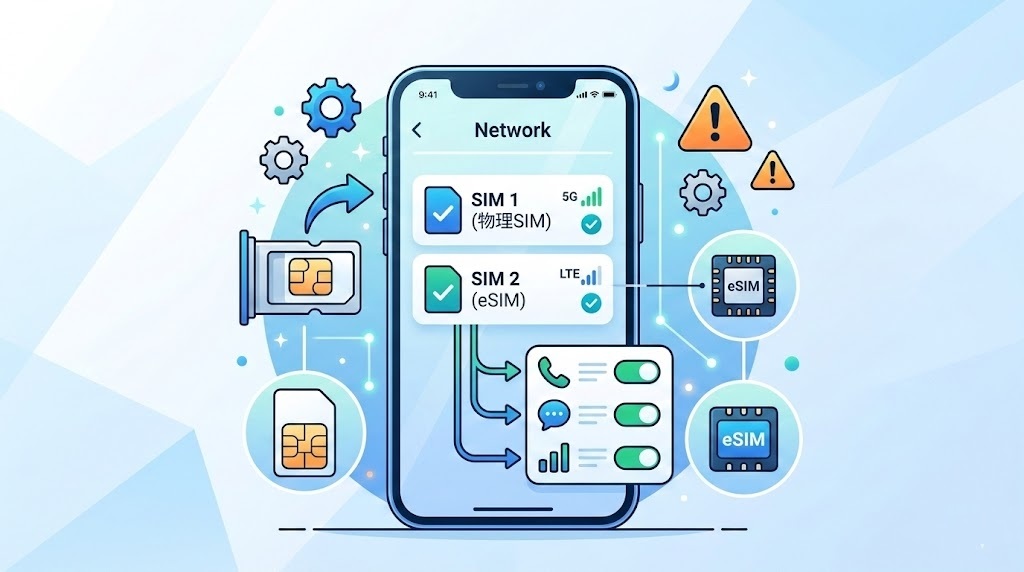
eSIMはSIMカード入れたままで使えるの?結論から言います
「eSIMを設定するとき、今入っているSIMカードって抜かないといけないの?」
そう思って検索したあなた、安心してください。基本的には、物理SIMカードを入れたままでeSIMを設定・利用できます。
ただし、端末の種類・キャリアの設定・プランの組み合わせによっては、注意が必要なポイントもあります。このページでは「eSIM+物理SIM」のデュアルSIM運用をこれから始める人に向けて、設定の流れと注意点をわかりやすく整理しました。
- eSIM設定中に物理SIMを抜く必要があるか
- デュアルSIM(nano SIM+eSIM)の仕組みと使い方
- iPhoneとAndroidそれぞれの設定手順の違い
- 物理SIM入れたままeSIM設定すると起きるトラブルと対処法
- デュアルSIM運用している人のリアルな声(SNS・レビューを調査)
※本記事の情報は2026年3月時点のものです。各キャリアの仕様変更により内容が変わる場合があります。最新情報は各公式サイトをご確認ください。
eSIMと物理SIMの違いをサクッと確認
「eSIMってそもそも何が違うの?」という人のために、まず超シンプルに整理します。
| 項目 | 物理SIM(nanoSIM等) | eSIM |
|---|---|---|
| 形状 | カード型(取り外し可) | 端末内蔵チップ(取り外し不可) |
| 設定方法 | 物理的に挿入 | QRコードや専用アプリで書き込み |
| 同時利用 | 通常1枚のみ | 物理SIMと組み合わせて2回線同時利用可 |
| 乗り換えのしやすさ | SIM交換が必要 | オンラインで即日切替可能 |
eSIMは「端末に最初から内蔵されているSIMの枠」で、物理SIMトレイとは別の独立したスロットです。だから、物理SIMを挿したまま、eSIMに別の回線を登録することができるんです。
物理SIMを入れたままeSIMを設定してOKな理由
結論から言うと、ほとんどの場合、物理SIMを抜かずにeSIMを追加設定できます。
理由はシンプルで、eSIMと物理SIMは「異なるスロット」を使っているから。パソコンに例えると、USBポートに何か挿さっていても、Bluetoothで別のデバイスを接続できるのと同じ感覚です。
デュアルSIM対応端末とは?
eSIM+物理SIMの同時利用を「デュアルSIM(DSSA/DSDS)」と呼びます。対応している端末であれば、2つの回線を1台のスマホで同時に維持できます。
一部の古い端末や海外モデルでは、eSIMスロットがあっても物理SIMとの同時利用ができない場合があります。設定前に端末の仕様を必ずメーカー公式サイトで確認しましょう。
主要なデュアルSIM対応端末(2026年3月時点)
| 端末シリーズ | デュアルSIM対応 | 備考 |
|---|---|---|
| iPhone XS以降 | ○ | nano SIM+eSIMの組み合わせ |
| iPhone 15以降(国内版) | ○(eSIM×2も可) | 物理SIMスロットなし・eSIMのみ対応 |
| Google Pixel 6以降 | ○ | nano SIM+eSIM |
| Galaxy S21以降(国内版) | ○ | nano SIM+eSIM(一部モデル除く) |
| Xperia 10 IV以降 | ○ | nano SIM+eSIM |
※上記はあくまで目安です。キャリアモデルと国際モデルで対応状況が異なる場合があります。必ずメーカー公式サイトでご確認ください。
iPhoneでSIMカードを入れたままeSIMを設定する手順
iPhoneユーザーが最も多いので、まずiPhoneでの手順を説明します。
事前準備
- Wi-Fiに接続しておく(eSIM設定中は通信が必要)
- 申し込んだキャリアからeSIMのQRコードまたは設定情報を受け取っておく
- 現在挿さっている物理SIMの回線は「そのままの状態」でOK
設定手順(iPhone XS〜14の場合)
- 「設定」→「モバイル通信」を開く
- 「モバイル通信プランを追加」をタップ
- キャリアから届いたQRコードをカメラでスキャン(または手動入力)
- 「モバイル通信プランを追加」→「続ける」をタップ
- eSIMのラベル名を設定(例:「仕事用」「サブ回線」など)
- 「デフォルトの回線」「iMessage/FaceTime用の回線」「モバイルデータ通信用の回線」を設定
- 設定完了。物理SIMとeSIMが両方アクティブな状態になる
このとき、物理SIMを抜く必要は一切ありません。手順の中に「SIMを取り外してください」という案内は出てきません。
iPhone 15以降(eSIMのみモデル)での注意点
国内向けのiPhone 15以降のモデルは、物理SIMスロット自体がなくなり、eSIMのみの対応になっています。この場合、「物理SIMを入れたまま」という状況自体が発生しません。eSIM同士で2回線(デュアルeSIM)の運用が可能です。
AndroidでSIMカードを入れたままeSIMを設定する手順
Androidは機種によってメニュー名や手順が少し違いますが、基本の流れは共通です。
Google Pixelの場合
- 「設定」→「ネットワークとインターネット」→「SIM」を開く
- 「SIMを追加」→「QRコードをスキャン」をタップ
- キャリアから届いたQRコードをスキャン
- プランの名前・デフォルト回線を設定して完了
Galaxy(Samsung)の場合
- 「設定」→「接続」→「SIMカードマネージャー」を開く
- 「モバイルプランを追加」→「QRコードをスキャン」
- スキャン後、設定を進めて完了
Androidはキャリアモデルと SIMフリーモデルで対応状況が大きく異なります。キャリアモデルの場合、eSIMの利用がそのキャリア専用に制限されているケースがあります(SIMロック)。2021年10月以降に発売されたモデルはSIMロック禁止の対象ですが、それ以前の端末は要確認です。
物理SIMを入れたままeSIM設定でよくあるトラブルと対処法
「設定は完了したのに、なぜかつながらない…」というケースもゼロではありません。SNSや口コミサイトで見つけたよくあるトラブルを調査・整理しました。
トラブル① eSIMを設定後、物理SIMの回線が使えなくなった
原因:デフォルト回線の設定が自動的にeSIM側に切り替わったため。
対処法:「設定」→「モバイル通信」→「デフォルトの回線」で使いたい回線を手動で選択し直す。
トラブル② データ通信がどちらの回線か分からなくなった
原因:デュアルSIM運用では、データ通信に使う回線を明示的に選ぶ必要がある。
対処法:「設定」→「モバイル通信」→「モバイルデータ通信」で使いたい回線(物理SIMまたはeSIM)を指定する。
トラブル③ eSIM設定中にQRコードが読み取れない
原因:QRコードの印刷品質・画面表示の解像度・カメラとの距離。
対処法:別のスマホやPCでQRコードを表示し、設定したい端末でスキャン。または手動入力コードを使う。
トラブル④ 海外eSIM(トラベルeSIM)を設定したら国内SIMが切れた
原因:一部の海外向けeSIMアプリは、設定後に物理SIMを「無効」に変えてしまう設定になっている。
対処法:旅行用eSIMの設定完了後、「モバイル通信」→「国内回線」を「有効」に切り替え直す。
デュアルSIM運用している人のリアルな声(SNS・口コミ調査)
SNSや口コミサイトで「eSIM 物理SIM 同時」「デュアルSIM 使い方」などのキーワードで実際の声を調査した結果をまとめます。
📱 「仕事用に楽天モバイルeSIM+プライベートにahamo物理SIMで運用してる。切り替えが設定画面でできるので思ってたより全然便利。」
(SNS投稿・2025年秋ごろの声を調査)
📱 「物理SIMを抜かずにeSIMを追加したら、最初に電話回線の設定でハマった。両方で着信できる設定にしてからは快適。」
(口コミサイト・複数の投稿を調査)
📱 「海外旅行のときだけeSIMを追加して使った。国内の物理SIMはそのままにしておけばすぐ帰国後も使えるので楽だった。」
(SNS投稿・旅行系コミュニティより調査)
調査した結果、物理SIMを入れたままのeSIM設定に失敗したというケースは少なく、ほとんどのケースは「設定後のデータ通信・通話回線の割り当て」の混乱によるものでした。最初の設定をきちんと確認すれば、日常的に不便を感じている人は少ないようです。
物理SIM入れたままのeSIMが特に便利な使い方3選
① 仕事用・プライベート用で番号を使い分ける
名刺に載せる仕事番号はドコモやauの物理SIMで維持しつつ、プライベートはeSIMで格安SIMというパターンが人気です。電話の着信もそれぞれの番号で受けられます。
② 海外旅行中だけeSIMを追加して使う
国内の物理SIMはそのままトレイに入れておき、渡航先の現地eSIMを旅行期間中だけ追加するパターン。帰国後はeSIMを削除するだけでいつもの回線に戻ります。SIMカードを買って差し替える手間がなくなります。
③ 格安SIMへの乗り換えを「試しながら進める」
今使っているキャリアの物理SIMを抜かずに、まずeSIMで格安SIMを契約して使い勝手を確認する方法です。エリアや速度に問題なければ本格移行、不満があれば元の回線に戻すだけ。乗り換えリスクを最小化できる賢いやり方です。
eSIMのまま物理SIMを「抜く必要があるケース」もある
基本的には抜かなくていい、と説明してきましたが、例外もあります。念のため確認しておきましょう。
SIMロック端末でeSIM専用キャリアに完全移行する場合
物理SIMが特定のキャリアにロックされていて、eSIMで別キャリアを設定する場合、物理SIMスロットは「前のキャリアのSIM」のまま残ります。完全に新キャリアに移行したい場合は物理SIMを解約・抜くことになります。
端末の下取り・売却・譲渡時
端末を手放す際は、eSIMを削除するだけでなく、物理SIMも必ず取り出してください。個人情報の漏えい防止になります。
修理・メーカーサポートへの持ち込み時
修理に出す際は物理SIMを取り出してから持ち込むのが基本です。eSIM情報は端末に残りますが、修理後に再設定が必要になる場合もあります。
eSIMを提供している主なキャリア・格安SIM(2026年3月時点)
eSIMに対応しているサービスは年々増えています。主なものを整理しました。
| キャリア・サービス | eSIM対応 | デュアルSIM(物理+eSIM) | 特徴 |
|---|---|---|---|
| ドコモ | ○ | ○ | ahamo含む主要プランで対応 |
| au | ○ | ○ | povo2.0もeSIM対応 |
| ソフトバンク | ○ | ○ | LINEMO含む |
| 楽天モバイル | ○ | ○ | eSIM申し込みがスムーズと評判 |
| IIJmio | ○ | ○ | 格安SIMの中でもeSIM対応が早い |
| mineo | ○ | ○ | 3キャリア回線から選択可 |
| NUROモバイル | ○ | ○ | データ繰り越し対応 |
※各社の対応状況は変更される場合があります。申し込み前に公式サイトでご確認ください。
eSIM設定前に確認すべきチェックリスト
✅ eSIM設定前のチェックリスト
- □ 端末がeSIM対応かどうか(メーカー公式で確認)
- □ 端末がデュアルSIM対応かどうか(物理SIMとの同時利用可否)
- □ 端末のSIMロックが解除されているか
- □ iOSまたはAndroidのOSが最新バージョンかどうか
- □ キャリアからeSIM設定用のQRコード・情報を受け取っているか
- □ Wi-Fiに接続できる環境があるか
- □ 設定後の「デフォルト回線」の振り分け方法を把握しているか
よくある質問(Q&A)
Q. eSIM設定中に物理SIMを抜いてしまったらどうなる?
A. eSIMの設定自体には影響しません。物理SIMを抜いた状態でeSIMの設定を進めても問題ありませんが、設定完了後に物理SIMを戻せばデュアルSIM運用が可能です。
Q. SIMカードを抜いたらeSIMのデータは消える?
A. eSIMのデータは端末のチップに保存されているため、物理SIMを抜いてもeSIMのデータは消えません。eSIMの情報はあくまで端末本体に紐づいています。
Q. 端末を機種変更したらeSIMはどうなる?
A. eSIMは端末に依存するため、機種変更時には新しい端末にeSIMを移行する手続きが必要です。多くのキャリアでは「eSIM再発行」という手続きになります(手数料がかかる場合あり)。
Q. eSIMと物理SIMで通話の着信はどちらにくる?
A. デュアルSIM設定では、通話用のデフォルト回線を設定できます。また、iPhoneでは「どちらの回線にもかかってきた場合に着信する」設定も可能です。設定画面から自分の使い方に合わせて変更しましょう。
Q. eSIMと物理SIMで同時にデータ通信はできる?
A. データ通信に使う回線は1回線のみ選択する形が一般的です(通話は両方で受信可能)。ただし、一部の端末では「デュアルSIMデュアルスタンバイ(DSDS)」という方式で、データ通信もスムーズに切り替えられます。
Q. 格安SIMに乗り換える前にeSIMで試せる?
A. はい。今の物理SIMを維持したまま、格安SIMのeSIMプランを追加して使い心地を確認できます。電波・速度・通話品質に問題なければ本格移行という流れがおすすめです。
eSIM+物理SIMのデュアルSIM運用が向いている人・向いていない人
デュアルSIM運用が向いている人
- 仕事用とプライベート用で電話番号を分けたい人
- 海外出張・旅行が多く、現地SIMを使いたい人
- 今のキャリアを解約せずに格安SIMを試したい人
- 通話はメインキャリア、データは格安SIMでコストを抑えたい人
- 通信費の節約を検討している人
デュアルSIM運用が向いていない人
- 回線設定の管理が面倒に感じる人(どの回線を使っているか気にしたくない人)
- 端末がデュアルSIM非対応の人
- eSIM非対応のキャリアを使っている人
- シンプルに1回線だけで十分な人
まとめ:eSIMはSIMカードを入れたまま設定・運用できる
この記事の内容をシンプルにまとめます。
📌 eSIM+物理SIMのデュアルSIM まとめ
- ✅ 基本的に物理SIMを抜かずにeSIMを追加設定できる
- ✅ eSIMと物理SIMは独立したスロット。干渉しない
- ✅ 設定後は「デフォルト回線」「データ通信回線」の振り分けを確認する
- ✅ デュアルSIM対応端末・SIMロック解除済みかどうかは事前確認が必要
- ✅ 乗り換えの「お試し」にも活用できる便利な運用方法
eSIMは、一度使い方を覚えると「物理SIMだけの時代に戻れない」と感じる人が多いくらい便利な仕組みです。特に、今のキャリアを解約せずに格安SIMを試せる点は、乗り換えを検討している人に大きなメリットになります。
設定でわからないことがあれば、各キャリアのサポートページや公式チャットも積極的に活用してみてください。
※本記事の情報は2026年3月時点のものです。キャリアの仕様・料金・対応端末は変更されることがあります。申し込み前に必ず各公式サイトをご確認ください。