ジェイコムのWi-Fiが繋がらない原因と7つの対処法|今すぐ試せる解決策を完全ガイド
「ジェイコムのWi-Fiが急に繋がらなくなった…」
「さっきまで普通に使えていたのに、なぜ?」
こういうとき、本当に困りますよね。仕事中だったり、動画を見ている最中だったり、大事なタイミングでWi-Fiが切れると、ストレスが一気に溜まってしまいます。
実は、ジェイコムのWi-Fiが繋がらない問題は、多くのユーザーが経験していることなんです。Twitter(X)で「jcom 繋がらない」と検索すると、毎日のように同じ悩みを抱えた投稿が見つかります。
この記事では、ジェイコムのWi-Fiが繋がらない原因と、今すぐ試せる7つの対処法を、初心者の方にもわかりやすく解説していきます。
すぐに試せる緊急対応から、根本的な解決策まで網羅していますので、ぜひ最後までお読みください。
📌 この記事でわかること
- 今すぐ試せる3つの緊急対処法
- ジェイコムのWi-Fiが繋がらない7つの原因
- 状況別の詳細な解決方法
- J:COM NETの構造的な問題点
- 光回線への乗り換えを検討すべきケース
1. 【緊急対応】まず試したい3つの即効対処法
Wi-Fiが繋がらなくなったとき、原因を突き止める前に、まずは以下の3つを試してみてください。これだけで問題が解決するケースも多いんです。
1-1. モデムとWi-Fiルーターの再起動手順
機械も人間と同じで、長時間働き続けると疲れてしまいます。再起動することで、内部のメモリがリセットされ、一時的な不具合が解消されることがよくあります。
✅ 正しい再起動の手順
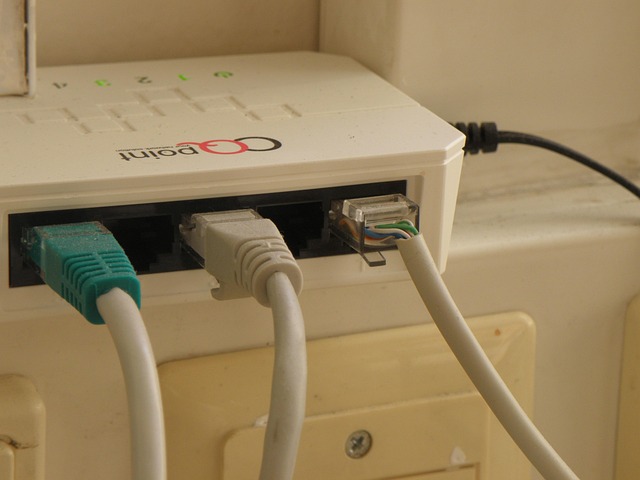
- すべてのLANケーブルを抜く
モデムとWi-Fiルーターをつないでいるケーブルを外します - 電源プラグを抜く
モデム→Wi-Fiルーターの順番で電源を切ります - 2~3分待つ
完全に電源が落ちるまで、少し時間を置きましょう - モデムの電源を入れる
モデムのランプが安定して点灯するまで待ちます(1~2分) - Wi-Fiルーターの電源を入れる
LANケーブルを接続してから電源を入れます - ランプの状態を確認
正常に点灯しているか確認してください
なぜこの順番が大事なのか?
モデム(J:COMから提供される機器)が先に起動していないと、Wi-Fiルーターがインターネット接続を認識できないためです。順番を間違えると、再起動しても繋がらないことがあります。
1-2. モデムのランプ状態を確認する
モデムには、現在の状態を知らせるランプがいくつか付いています。このランプを見れば、どこに問題があるのかある程度わかります。
🔍 主なランプの意味
| ランプ名 | 正常な状態 | 異常な状態 |
|---|---|---|
| Power(電源) | ✅ 緑色で点灯 | ❌ 消灯・点滅 |
| Online | ✅ 緑色で点灯 | ❌ 消灯・赤点滅 |
| US(上り) | ✅ 緑色で点灯 | ❌ 点滅が続く |
| DS(下り) | ✅ 緑色で点灯 | ❌ 点滅が続く |
特に重要なのが「Online」ランプです。
- Onlineランプが消灯または赤く点滅している → モデム内部のエラーか通信障害の可能性大
- Onlineランプは点灯しているのにWi-Fiが繋がらない → Wi-Fiルーターまたはデバイス側の問題
Onlineランプが正常でない場合は、再起動を試してみてください。それでも改善しない場合は、J:COM側で通信障害が発生している可能性があります。
1-3. 通信障害が発生していないか公式サイトで確認
「再起動してもダメ」「ランプも異常」という場合は、J:COM側で通信障害やメンテナンスが発生している可能性があります。
📢 通信障害の確認方法
- J:COM公式の障害情報ページ
https://information.myjcom.jp/maintenance_outage/
お住まいのエリアで障害が発生していないか確認できます - Twitter(X)でリアルタイム検索
「jcom 繋がらない」「jcom 通信障害」で検索すると、
同じ症状の人がいるか、リアルタイムでわかります - J:COMカスタマーセンターに電話
📞 0120-999-000(9:00~18:00)
ただし、障害発生時は電話が繋がりにくくなります
通信障害の場合は、残念ながら私たちにできることはありません。復旧を待つしかないのが現状です。
実際、J:COMでは全国で月に15~30回程度の通信障害が報告されています(出典:J:COM公式障害情報ページの実績より)。特に雷雨や台風などの悪天候時に発生しやすい傾向があります。
⚠️ 注意:通信障害の復旧には時間がかかります
通信障害が発生すると、復旧までに1時間~半日程度かかることがあります。急ぎの作業がある場合は、スマホのテザリングなど、別の通信手段を確保しておくことをおすすめします。
2. ジェイコムのWi-Fiが繋がらない7つの主な原因
緊急対応を試してもWi-Fiが繋がらない場合、原因を正しく特定することが解決への近道です。
ジェイコムのWi-Fiが繋がらない原因は、大きく分けて以下の7つがあります。
それぞれの原因について、詳しく見ていきましょう。
2-1. J:COM側の通信障害・メンテナンス
前述の通り、J:COMでは月に15~30回程度の通信障害が発生しています。これは他の光回線サービスと比較しても多い頻度です。
通信障害が起きる主な原因:
- 🌩️ 落雷や豪雨などの自然災害
- 🔧 設備の老朽化・故障
- 📡 同軸ケーブルの劣化(流合雑音の発生)
- 🔨 計画メンテナンスの影響
- 🚧 工事や事故による設備損傷
特にJ:COMは、ケーブルテレビ用の同軸ケーブルを使用しているため、このケーブルが傷ついたり劣化したりすると、外部からノイズが混入して通信が不安定になります(これを「流合雑音」と呼びます)。
💡 用語解説:流合雑音とは?
同軸ケーブルが傷ついたり接続部分が緩んだりすると、外部からノイズ(雑音)が混入する現象です。このノイズは自宅側からJ:COMの基地局に向かって流れていくため、特に上り(アップロード)の通信に影響を及ぼします。
2-2. モデム・Wi-Fiルーターの不具合
機械も長時間稼働し続けると、熱がこもったり、内部メモリが一杯になったりして、不具合を起こすことがあります。
こんな症状はありませんか?
- モデムやルーターが異常に熱い
- ランプが普段と違う色で点灯・点滅している
- 何年も同じ機器を使い続けている
- 最近、接続が不安定になる頻度が増えた
これらの症状がある場合、機器の寿命が近づいている可能性があります。一般的に、モデムやWi-Fiルーターの寿命は4~5年程度と言われています。
2-3. 周波数帯(2.4GHz/5GHz)の選択ミス
Wi-Fiには2.4GHz帯と5GHz帯の2種類の周波数帯があり、それぞれに特徴があります。
| 項目 | 2.4GHz帯 | 5GHz帯 |
|---|---|---|
| 通信速度 | △ 遅い | ◎ 速い |
| 電波の届く範囲 | ◎ 広い(遠くまで届く) | △ 狭い |
| 障害物への強さ | ◎ 強い(壁を越えやすい) | △ 弱い |
| 電波干渉 | △ 受けやすい (電子レンジなど) |
◎ 受けにくい |
| おすすめの使い方 | ・ルーターから遠い部屋 ・別フロア ・障害物が多い環境 |
・ルーターの近く ・同じフロア ・高速通信が必要な作業 |
| SSID名の見分け方 | 末尾が「-G」 | 末尾が「-A」 |
環境に合っていない周波数帯を選んでいると、Wi-Fiが繋がりにくくなります。
例えば、リビングのルーターから離れた2階の部屋で5GHz帯に接続していると、電波が届かず不安定になることがあります。この場合、2.4GHz帯に切り替えることで改善できます。
2-4. Wi-Fiルーターの設置場所が不適切
Wi-Fiルーターの設置場所は、通信品質に大きく影響します。以下のような場所に設置していませんか?
❌ NGな設置場所
- 部屋の隅っこ
- テレビやパソコンの裏側
- 棚やボックスの中
- 床に直置き
- 水槽や花瓶の近く(水は電波を吸収します)
- 電子レンジの近く(電波が干渉します)
- 金属製の家具や扉の近く
✅ 理想的な設置場所
- 家の中心に近い場所
- 周りに障害物がない開けた場所
- 床から1~2mの高さ
- 窓際は避ける(電波が外に逃げます)
- よく使う部屋に近い場所
Wi-Fiの電波は、ルーターを中心に全方向に広がります。そのため、家の中心に近い場所に設置すると、家全体に電波が行き渡りやすくなります。
2-5. デバイス側の設定問題(機内モードなど)
モデムやルーターに問題がなくても、スマホやパソコン側の設定が原因でWi-Fiに繋がらないことがあります。
よくある設定ミス:
- 📱 機内モードがONになっている
機内モードは、すべての無線通信を遮断する機能です。誤ってONにしてしまうと、Wi-Fiに接続できなくなります。 - 🔒 ファイアウォールやセキュリティソフトがブロック
セキュリティソフトが、Wi-Fi通信を不正アクセスと誤認識してブロックすることがあります。 - 🔐 Wi-Fiパスワードの入力ミス
パスワードを間違えて入力していると、当然ですが接続できません。大文字・小文字の区別にも注意が必要です。 - 📶 Wi-Fi機能がOFFになっている
デバイス側のWi-Fi機能がOFFになっていないか確認しましょう。
2-6. 料金滞納による利用停止
あまり考えたくない原因ですが、料金の支払いが遅れている場合、サービスが停止されることがあります。
J:COMでは、支払期日を過ぎると督促状が届き、それでも支払いがない場合はサービスが一時停止されます。
心当たりがある方は、J:COMマイページから支払い状況を確認し、すみやかに支払いを済ませましょう。
2-7. J:COM NET(同軸ケーブル)の構造的問題
ここまで紹介してきた原因は、すべて一時的な対処で解決できる可能性があるものでした。
しかし、最も根本的な問題として、J:COM NETが採用している「同軸ケーブルを使った通信方式」そのものに限界があります。
これについては、次の第4章で詳しく解説しますが、簡単に言うと:
- J:COM NETは、ケーブルテレビ用の同軸ケーブルを使用
- 同軸ケーブルは、光ファイバーより電波の影響を受けやすい
- ケーブルが劣化すると、ノイズが混入して通信が不安定に
- 構造上、上り(アップロード)速度が特に遅い
この問題は、再起動や設定変更では解決できません。根本的に解決したい場合は、光回線への乗り換えを検討する必要があります。
3. 状況別・詳細な対処法マニュアル
原因がわかったところで、具体的な対処法を見ていきましょう。
すでに試した内容もあるかもしれませんが、正しい手順で行うことが大切です。順番に確認していきましょう。
3-1. 【対処法①】Wi-Fiルーターの再起動(正しい手順)
第1章でも触れましたが、ここで改めて正しい再起動の手順を詳しく説明します。
🔄 再起動の詳細手順
【準備するもの】
- 特になし(手順を確認するだけでOK)
【所要時間】
- 約5~10分
【手順】
- 接続中のデバイスで作業を終了
データの損失を防ぐため、スマホやパソコンで作業中のものを保存しておきます - LANケーブルを抜く
モデムとWi-Fiルーターをつないでいるケーブルを外します
(※無理に引っ張らず、コネクタ部分を押しながら抜きましょう) - Wi-Fiルーターの電源を切る
電源ボタンがある場合は長押しして電源OFF
ボタンがない場合はコンセントから抜きます - モデムの電源を切る
こちらも電源ボタンまたはコンセントから電源を切ります - 2~3分待つ
この待ち時間が重要です!
機器内部の電気が完全に放電されるのを待ちます
急いで再起動すると、不具合が解消されないことがあります - モデムの電源を入れる
電源を入れたら、ランプが安定するまで1~2分待ちます
「Online」ランプが緑色で点灯したら次へ - LANケーブルを接続
モデムとWi-Fiルーターをケーブルでつなぎます
カチッと音がするまでしっかり差し込みましょう - Wi-Fiルーターの電源を入れる
ランプが点灯・点滅を繰り返し、やがて安定します
「Wi-Fi」ランプが点灯したら準備完了 - デバイスでWi-Fi接続を確認
スマホやパソコンでWi-Fiに接続できるか試してみましょう
インターネットが使えるか、Webサイトを開いて確認します
💡 ワンポイントアドバイス
再起動は1日に何度も行わないようにしましょう。頻繁に電源をON/OFFすると、機器の寿命を縮める原因になります。1日1回程度にとどめてください。
3-2. 【対処法②】周波数帯を切り替える(2.4GHz⇔5GHz)
Wi-Fiの周波数帯を切り替えることで、通信が安定することがあります。
どちらに切り替えるべき?
| こんな症状 | 切り替え先 | 理由 |
|---|---|---|
| ルーターから離れた部屋で繋がりにくい | 2.4GHz帯へ | 遠くまで電波が届く |
| 別フロア(2階など)で不安定 | 2.4GHz帯へ | 壁や床を越えやすい |
| 電子レンジ使用時に途切れる | 5GHz帯へ | 電波干渉を受けにくい |
| 速度が遅い(ルーターの近く) | 5GHz帯へ | 高速通信が可能 |
| 集合住宅でWi-Fiが不安定 | 5GHz帯へ | 他の家の電波と干渉しにくい |
📱 周波数帯の切り替え方法
【iPhone・iPad】
- 「設定」アプリを開く
- 「Wi-Fi」をタップ
- 現在接続中のWi-Fiをタップ(チェックマークが付いているもの)
- 別の周波数帯のSSIDを選択
(例:JCOM-XXXX-G → JCOM-XXXX-A) - パスワードを入力(ルーター本体に記載されています)
【Android】
- 「設定」を開く
- 「ネットワークとインターネット」→「Wi-Fi」
- 別の周波数帯のSSIDをタップ
- パスワードを入力して「接続」
【Windows PC】
- 画面右下のWi-Fiアイコンをクリック
- 別の周波数帯のSSIDをクリック
- 「接続」をクリックしてパスワードを入力
どちらのSSIDかわからない?
Wi-Fiルーターの底面や側面を見ると、SSIDとパスワードが記載されたシールが貼ってあります。
- 末尾が「-G」または「-2G」→ 2.4GHz帯
- 末尾が「-A」または「-5G」→ 5GHz帯
3-3. 【対処法③】Wi-Fiルーターの設置場所を見直す
Wi-Fiルーターの位置を変えるだけで、劇的に改善することがあります。
✅ 設置場所のチェックリスト
- ☑️ 家の中心に近い場所か?
- ☑️ 周りに障害物がないか?
- ☑️ 床から1~2mの高さにあるか?
- ☑️ 電子レンジ・電話機・Bluetooth機器から離れているか?
- ☑️ 金属製の家具や扉の近くではないか?
- ☑️ 水槽・花瓶など水が入ったものの近くではないか?
- ☑️ 風通しが良く、熱がこもらない場所か?
どうしても設置場所を変えられない場合は?
家の構造上、ルーターを移動できない場合もありますよね。その場合は、メッシュWi-Fiの導入を検討しましょう(詳しくは3-6で解説します)。
3-4. 【対処法④】デバイス側の設定を確認する
モデムやルーターに問題がない場合、スマホやパソコン側の設定を確認しましょう。
📱 スマホ・タブレットの確認項目
① 機内モードの確認
- iPhone:画面右上(またはコントロールセンター)で飛行機マークがOFFか確認
- Android:画面上部を下にスワイプ→飛行機マークがOFFか確認
② Wi-Fi機能の確認
- 設定→Wi-Fi がONになっているか
- Wi-FiがONなのに「利用できるネットワークがありません」と表示される場合は、デバイスを再起動
③ ネットワーク設定のリセット
- iPhone:設定→一般→転送またはiPhoneをリセット→リセット→ネットワーク設定をリセット
- Android:設定→システム→リセットオプション→Wi-Fi、モバイル、Bluetoothをリセット
※リセット後は、再度Wi-Fiパスワードを入力する必要があります
💻 パソコンの確認項目
【Windows】
① Wi-Fi機能の確認
- 画面右下のWi-Fiアイコンをクリック
- Wi-FiがONになっているか確認
- OFFの場合はONに切り替え
② ネットワークアダプターの再起動
- Windowsキー + X を押す
- 「デバイスマネージャー」を選択
- 「ネットワークアダプター」を展開
- Wi-Fiアダプターを右クリック→「デバイスを無効にする」
- もう一度右クリック→「デバイスを有効にする」
【Mac】
① Wi-Fi機能の確認
- 画面右上のWi-Fiアイコンをクリック
- 「Wi-Fiをオンにする」が表示されていたらクリック
② ネットワーク設定のリセット
- システム環境設定→ネットワーク
- 左側のリストからWi-Fiを選択
- 「−」ボタンをクリックして削除
- 「+」ボタンをクリックしてWi-Fiを追加
- 「適用」をクリック
3-5. 【対処法⑤】ファイアウォール・セキュリティソフトの設定
セキュリティソフトやファイアウォールが、Wi-Fi通信を不正アクセスと誤認識してブロックすることがあります。
⚠️ 注意事項
ファイアウォールやセキュリティソフトを無効にすると、ウイルスや不正アクセスのリスクが高まります。確認のために一時的に無効にするだけにして、問題が解決したらすぐに再度有効にしてください。
💻 Windows ファイアウォールの確認
- スタートボタンを右クリック→「設定」
- 「プライバシーとセキュリティ」をクリック
- 「Windows セキュリティ」をクリック
- 「ファイアウォールとネットワーク保護」をクリック
- 現在有効になっているネットワーク(プライベートネットワークなど)をクリック
- 「Microsoft Defender ファイアウォール」を一時的にオフにする
- Wi-Fiに接続できるか確認
- 確認後、必ずファイアウォールをオンに戻す
セキュリティソフト(ウイルス対策ソフト)の確認
Norton、ウイルスバスター、マカフィーなどのセキュリティソフトを使っている場合:
- ソフトを一時的に無効にしてみる
- 無効にした状態でWi-Fiに接続できるか確認
- 接続できた場合は、セキュリティソフトの設定を見直す
- 「ネットワーク保護」「ファイアウォール」機能の設定を確認
- 自宅のWi-Fiネットワークを「信頼済みネットワーク」に追加
3-6. 【対処法⑥】メッシュWi-Fiを導入する
「ルーターの設置場所を変えられない」「家が広くて電波が届かない」という場合は、メッシュWi-Fiの導入を検討しましょう。
💡 メッシュWi-Fiとは?
複数のアクセスポイント(ポッド)を家の中に配置することで、家全体に網目(メッシュ)状にWi-Fiを張り巡らせる技術です。電波が届きにくい場所でも、快適にWi-Fiが使えるようになります。
J:COMのメッシュWi-Fiオプション
| 項目 | 内容 |
|---|---|
| サービス名 | メッシュWi-Fi追加ポッド |
| 月額料金 | 550円(税込)/1台 |
| 初期費用 | なし |
| 対応エリア | 1台で約20~30畳をカバー |
| 設置方法 | コンセントに挿すだけ(工事不要) |
| 申込方法 | J:COMカスタマーセンター 📞 0120-999-000(9:00~18:00) |
出典:J:COM公式サイト
💡 メッシュWi-Fiを検討すべき人
- 2階建て以上の一戸建てにお住まいの方
- 部屋数が多く、電波が届きにくい部屋がある方
- ルーターの設置場所を変更できない方
- 家族全員が同時にWi-Fiを使う機会が多い方
3-7. 【対処法⑦】カスタマーセンターに問い合わせる
ここまでの対処法を試しても解決しない場合は、J:COMのカスタマーセンターに問い合わせましょう。
📞 J:COM カスタマーセンター
電話番号
0120-999-000
受付時間
9:00~18:00(年中無休)
混雑する時間帯
- 平日:12:00~13:00、17:00~18:00
- 土日祝:10:00~12:00、14:00~17:00
※混雑時は30分以上待つこともあります
比較的つながりやすい時間帯
- 平日:9:00~11:00、14:00~16:00
問い合わせ前に準備しておくこと
- 📝 契約者情報(氏名、住所、生年月日)
- 📝 お客様番号(契約書類やマイページで確認できます)
- 📝 症状の詳細
- いつから繋がらなくなったか
- どのデバイスで繋がらないか(スマホ、PC、全部など)
- 試した対処法(再起動、周波数帯の切り替えなど)
- 📝 モデムのランプ状態(Onlineランプの色など)
- 📝 機器の型番(モデムの底面や側面に記載)
💡 チャットサポートも利用できます
J:COM公式サイトのチャットサポートなら、電話より早く対応してもらえることがあります。簡単な質問ならチャットがおすすめです。
4. なぜJ:COMは繋がりにくい?構造的な問題を解説
ここまで、すぐに試せる対処法を紹介してきました。
しかし、「対処してもすぐに不安定になる」「頻繁にWi-Fiが切れる」という方は、もしかしたらJ:COM NET自体に原因があるかもしれません。
実は、J:COMが提供している回線サービスには、「J:COM NET」と「J:COM 光」という2つの種類があります。
| サービス名 | 通信方式 | ケーブル | 安定性 |
|---|---|---|---|
| J:COM NET | FTTN方式 | 同軸ケーブル (一部使用) |
△ 不安定 |
| J:COM 光 | FTTH方式 | 光ファイバー (全区間) |
◎ 安定 |
この章では、なぜJ:COM NETは繋がりにくいのか、その構造的な問題を詳しく解説します。
4-1. 同軸ケーブル(FTTN方式)とは
J:COM NETは、「FTTN」(Fiber To The Node)という通信方式を採用しています。
💡 FTTNとは?
J:COMの基地局から電柱の近くにある「ノード」と呼ばれる電波の変換機までを光ファイバーでつなぎ、そこから各家庭までを同軸ケーブル(テレビアンテナ線と同じケーブル)でつなぐ方式です。
同軸ケーブルの問題点:
- 📡 電波の影響を受けやすい
雷や電子レンジなどの電磁波の影響を受けて、通信が不安定になる - 🔌 ケーブルが劣化しやすい
同軸ケーブルは屋外に設置されているため、雨風や日光で劣化しやすい - 🔊 流合雑音が発生しやすい
ケーブルが傷ついたり接続部分が緩んだりすると、外部からノイズが混入する - ⬆️ 上り速度が特に遅い
流合雑音は自宅→基地局方向に流れるため、上り(アップロード)の通信に大きく影響 - 👨👩👧👦 複数の家庭で帯域を共有
同じノードにつながっている家庭全体で通信速度を分け合うため、夜間など混雑時に遅くなる
4-2. 光回線(FTTH方式)との決定的な違い
一方、一般的な光回線サービスは、「FTTH」(Fiber To The Home)という方式を採用しています。
💡 FTTHとは?
基地局から各家庭まで、すべて光ファイバーケーブルでつなぐ方式です。同軸ケーブルを一切使用しないため、信号の劣化やノイズの混入が極めて少なく、常に高速で安定した通信が可能です。
| 項目 | FTTN (J:COM NET) |
FTTH (光回線) |
|---|---|---|
| 使用ケーブル | 光ファイバー + 同軸ケーブル |
光ファイバー のみ |
| 通信の安定性 | △ 不安定 (ノイズ・劣化の影響) |
◎ 安定 (ノイズに強い) |
| 通信障害の頻度 | ❌ 多い (月15~30回) |
✅ 少ない |
| 上り速度 | ❌ 遅い (約60Mbps) |
✅ 速い (400~600Mbps) |
| 下り速度 | △ まあまあ (約300Mbps) |
◎ 速い (400~800Mbps) |
| 夜間の速度低下 | ❌ あり (帯域共有のため) |
✅ なし (専用回線) |
4-3. 実測速度の比較データ
理論だけでなく、実際の速度を比較してみましょう。
以下は、みんなのネット回線速度(2024年12月時点)での実測平均値です。
| 回線名 | 上り速度 (アップロード) |
下り速度 (ダウンロード) |
Ping値 |
|---|---|---|---|
| J:COM NET | 60Mbps | 303Mbps | 25ms |
| ドコモ光 | 393Mbps | 458Mbps | 19ms |
| ソフトバンク光 | 417Mbps | 473Mbps | 16ms |
| auひかり | 586Mbps | 620Mbps | 14ms |
| NURO光 | 703Mbps | 793Mbps | 11ms |
| ビッグローブ光 | 385Mbps | 475Mbps | 17ms |
出典:みんなのネット回線速度
💡 用語解説:Ping値とは?
インターネットの応答速度を示す値です。数値が低いほど良いとされ、特にオンラインゲームやWeb会議では重要です。20ms以下なら快適、50ms以上だと遅延を感じやすくなります。
この表から分かること:
- J:COM NETの上り速度は、他の光回線の1/6~1/10程度
- 下り速度はそこそこあるが、上りが圧倒的に遅い
- オンライン会議、動画アップロード、オンラインゲームなど、上り速度が重要な用途では不利
4-4. 利用者の体験談・口コミ
実際の利用者の声を見てみましょう。
💬 利用者の口コミ
「JCOMのWi-Fiが頻繁に切れるので困っています。特に夜になると遅くなって、動画が途中で止まることが多いです。」
— 30代女性(集合住宅)
「在宅ワークでWeb会議をするのですが、接続が不安定で困っています。特に画面共有すると途切れることが多く、仕事に支障が出ています。」
— 40代男性(戸建て)
「通信障害が多すぎます。月に何度もネットが使えなくなって、そのたびにストレスを感じています。カスタマーセンターに電話してもなかなか繋がらないし…。」
— 50代男性(戸建て)
「J:COM NETからNURO光に乗り換えたら、驚くほど速くなりました!特にYouTubeへの動画アップロードが以前は30分かかっていたのが、今は5分で終わります。」
— 20代男性(戸建て・乗り換え済み)
Twitter(X)でも、同様の悩みを持つ投稿が多数見られます。
「もしかして、jcom通信障害起きてる感じ?全く繋がらない(CATV回線) PCだとアクセスはある判定なのに。仕方ないからポケットWi-Fiで保たせるかな」
— 2025年9月15日のツイートより
「今日もjcomネットプチ障害発生。なんか、メンテナンスが怪しいですね。対象エリア外でも影響出ているんじゃないのか」
— 2025年9月5日のツイートより
多くの利用者が、同じ悩みを抱えています。
あなただけではありません。J:COM NETの構造的な問題が原因なので、一時的な対処法では根本的な解決は難しいのが現実です。
5. 根本的に解決するなら光回線への乗り換えを検討
ここまで読んで、「やっぱりJ:COM NETには限界がある」と感じた方も多いのではないでしょうか。
Wi-Fiが頻繁に切れる、通信が不安定、夜になると遅くなる――こういった問題を根本的に解決したいなら、光回線への乗り換えを検討することをおすすめします。
5-1. J:COMから光回線に乗り換えるメリット
✅ 光回線に乗り換えるメリット
- 🚀 通信速度が大幅に向上
特に上り速度が5~10倍に。動画アップロード、Web会議がスムーズに - 📶 通信が安定する
光ファイバーはノイズに強いため、突然Wi-Fiが切れることがほぼなくなります - 🌙 夜間も速度が落ちない
専用回線なので、混雑時でも安定した速度が維持されます - ⚡ 通信障害が圧倒的に少ない
FTTH方式は構造上、通信障害が発生しにくい設計です - 🎮 オンラインゲーム・Web会議が快適
Ping値が低く、遅延が少ないため、リアルタイム通信に最適 - 💰 キャンペーンでお得に乗り換え
多くの光回線で、乗り換え費用を負担するキャンペーンを実施中
5-2. おすすめの光回線の選び方(スマホセット割重視)
「光回線に乗り換えたい」と思っても、どの光回線を選べばいいか迷いますよね。
光回線を選ぶときの最もシンプルで失敗しない方法は、「スマホセット割」で選ぶことです。
💡 スマホセット割とは?
特定の光回線とスマホをセットで使うことで、スマホの月額料金が割引になる制度です。家族全員分のスマホが割引対象になるため、年間で数万円もお得になることがあります。
| スマホキャリア | おすすめ光回線 | 割引額(月額) | 特徴 |
|---|---|---|---|
| au UQモバイル |
auひかり または ビッグローブ光 |
最大1,100円 /1回線 |
・独自回線で速い ・通信が安定 ・高額キャッシュバック |
| ドコモ | ドコモ光 | 最大1,100円 /1回線 |
・全国対応 ・ドコモユーザーに最適 ・プロバイダ選択可 |
| ソフトバンク Y!mobile |
NURO光 または ソフトバンク光 |
最大1,100円 /1回線 (NURO:1,650円) |
・NURO光は最速 ・全国対応はソフトバンク光 ・高額キャッシュバック |
| その他 (楽天・格安SIM等) |
NURO光 または auひかり |
— | ・単純に速度重視で選ぶ ・キャッシュバック重視 |
具体的な選び方の例:
📱 家族4人(父・母・子2人)がauユーザーの場合
- おすすめ:auひかり
- スマホセット割:1,100円 × 4人 = 月4,400円割引
- 年間で52,800円もお得に!
- さらに、乗り換えキャンペーンで工事費実質無料+キャッシュバック
ただし、J:COMで既にauスマートバリューを適用している方は注意!
J:COMでも「auスマートバリュー」(auスマホ割引)を適用している方が多いと思います。J:COMから光回線に乗り換えても、auひかりやビッグローブ光なら同じ割引が継続適用されるので、安心してください。
5-3. 乗り換え手順と注意点
光回線への乗り換えは、正しい手順で進めることが大切です。
⚠️ 重要:乗り換えの順番を間違えないで!
先にJ:COMを解約してはいけません!
新しい光回線が開通してから、J:COMを解約するのが正しい順番です。順番を間違えると、インターネットが使えない期間が発生してしまいます。
✅ 光回線への乗り換え手順
- 乗り換え先の光回線を決める
スマホキャリアに合わせて、最適な光回線を選びます - 乗り換え先の光回線に申し込む
公式サイトまたは代理店から申し込み
※キャッシュバックキャンペーンを実施している代理店経由がお得です - 開通工事の日程を調整する
光回線は開通工事が必要です(1~2時間程度、立ち会い必要)
※工事日は2週間~1ヶ月後になることが多いです - 開通工事完了・インターネット利用開始
工事が完了したら、新しい光回線でインターネットが使えるようになります - J:COMに解約の連絡
新しい回線が使えるようになってから、J:COMに解約を連絡
📞 0120-999-000(9:00~18:00) - J:COMの撤去工事(必要な場合)
モデムや機器の返却が必要です
※返却しないと違約金が発生することがあります
⚠️ 乗り換え時の注意点
- J:COMの解約違約金
契約期間内に解約すると、違約金が発生する場合があります
(契約内容によって異なるため、マイページで確認してください) - J:COMの工事費残債
工事費を分割払いしている場合、残りを一括で支払う必要があります - ただし、多くの光回線で「乗り換えキャンペーン」を実施中!
違約金や工事費残債を負担してくれるキャンペーンがあります
実質的な自己負担はゼロ円で乗り換えられることが多いです
5-4. 乗り換えキャンペーン比較表
2025年12月現在、主要な光回線で実施されている乗り換えキャンペーンを比較しました。
| 光回線 | キャッシュバック | 違約金負担 | 工事費 | 合計特典額 |
|---|---|---|---|---|
| auひかり | 最大72,000円 | 最大55,000円 | 実質無料 | 約127,000円 |
| NURO光 | 45,000円 | 最大60,000円 | 実質無料 | 約105,000円 |
| ドコモ光 | 最大51,000円 | — | 無料 | 約51,000円 |
| ソフトバンク光 | 最大50,000円 | 最大100,000円 | 実質無料 | 約150,000円 |
| ビッグローブ光 | 最大68,000円 | — | 実質無料 | 約68,000円 |
※金額は2025年12月時点の情報です。最新情報は各社公式サイトでご確認ください。
※キャンペーンは申込窓口(公式・代理店)によって内容が異なります。
これだけの特典があれば、J:COMの解約費用はほぼ相殺できます。
実質的な負担ゼロで、より速く安定した光回線に乗り換えられるのは、今がチャンスです!
6. よくある質問Q&A
ここまで読んでいただき、ありがとうございます。
最後に、よくある質問をまとめました。
Q1. J:COMの通信障害はどこで確認できますか?
以下の方法で確認できます:
- J:COM公式の障害情報ページ
https://information.myjcom.jp/maintenance_outage/ - Twitter(X)でリアルタイム検索
「jcom 繋がらない」「jcom 通信障害」で検索 - J:COMカスタマーセンター
📞 0120-999-000(9:00~18:00)
Q2. モデムのランプが赤く点滅している場合は?
「Online」ランプが赤く点滅している場合:
- モデム内部のエラー、または通信障害が発生している可能性が高いです
- まずは再起動を試してみてください(2~3分電源を切ってから再起動)
- 再起動しても改善しない場合は、J:COM側で障害が発生していないか確認
- 障害情報がなければ、カスタマーセンターに問い合わせ(モデム故障の可能性)
Q3. J:COM光とJ:COM NETの違いは?
大きな違いは使用するケーブルと通信方式です:
| 項目 | J:COM NET | J:COM 光 |
|---|---|---|
| ケーブル | 同軸ケーブル(一部使用) | 光ファイバー(全区間) |
| 通信方式 | FTTN | FTTH |
| 安定性 | △ 不安定 | ◎ 安定 |
| 速度 | 上り60Mbps 下り303Mbps |
上り下りとも 400~600Mbps |
現在J:COM NETを使っていて不満がある方は、J:COM 光への切り替え、または他社光回線への乗り換えを検討することをおすすめします。
Q4. 解約違約金はいくらかかりますか?
J:COMの解約違約金は、契約内容によって異なります:
- 2年契約の場合:最大20,000円程度
- 1年契約の場合:最大10,000円程度
- 契約期間なしの場合:違約金なし
また、工事費を分割払いしている場合は、残債を一括で支払う必要があります。
確認方法:
- J:COMマイページから契約内容を確認
- カスタマーセンターに問い合わせ(📞 0120-999-000)
ただし、多くの光回線で「違約金負担キャンペーン」を実施しています!
実質的な自己負担はゼロ円で乗り換えられることが多いです。
Q5. 乗り換え中、ネットが使えない期間はありますか?
正しい手順で乗り換えれば、ネットが使えない期間はほぼありません:
- 新しい光回線に申し込む
- 開通工事を実施(J:COMはそのまま使える)
- 新しい光回線が開通したら、J:COMを解約
この順番で進めれば、常にどちらかのネットが使える状態を維持できます。
⚠️ 注意:先にJ:COMを解約してしまうと、新しい回線が開通するまでネットが使えなくなります。必ず新しい回線が開通してから解約してください。
7. まとめ:諦める前に試してほしいこと
ここまで、ジェイコムのWi-Fiが繋がらない原因と対処法について、詳しく解説してきました。
長い記事でしたが、最後まで読んでいただき、本当にありがとうございます。
📝 この記事のまとめ
【今すぐ試せる対処法】
- モデムとWi-Fiルーターの再起動(正しい順番で)
- モデムのランプ状態を確認(特にOnlineランプ)
- 通信障害が発生していないか公式サイトで確認
- 周波数帯の切り替え(2.4GHz⇔5GHz)
- Wi-Fiルーターの設置場所を見直す
- デバイス側の設定確認(機内モード、ファイアウォールなど)
- メッシュWi-Fiの導入を検討
【根本的な問題】
- J:COM NETは同軸ケーブル(FTTN方式)を使用
- 構造上、通信が不安定になりやすく、特に上り速度が遅い
- 通信障害が月15~30回と多い
- 一時的な対処では根本的な解決は難しい
【根本的な解決策】
- 光回線への乗り換えがおすすめ
- スマホキャリアに合わせて光回線を選ぶ(スマホセット割でお得)
- 乗り換えキャンペーンで、実質負担ゼロ円で乗り換え可能
- 通信速度が大幅に向上し、安定性も格段にアップ
最後に、あなたにお伝えしたいこと。
Wi-Fiが繋がらないストレス、本当によくわかります。
仕事中に突然切れたり、動画を見ている最中に止まったり、家族全員がイライラしたり――。
「また繋がらなくなった…」と諦めかけている方もいるかもしれません。
でも、諦める前に、もう一度この記事で紹介した対処法を試してみてください。
特に、以下の3つは今すぐ試せます:
- モデムとWi-Fiルーターの再起動
- 周波数帯の切り替え(2.4GHz⇔5GHz)
- Wi-Fiルーターの設置場所の見直し
これらを試しても改善しない、または頻繁にトラブルが起きるという場合は、J:COM NETの構造的な問題が原因かもしれません。
その場合は、光回線への乗り換えを前向きに検討してみてください。
「乗り換えは面倒そう…」と思うかもしれませんが、
- 違約金や工事費を負担してくれるキャンペーンがある
- 申し込みはWebで完結
- 工事も1~2時間で完了
- 乗り換え後は、毎日のストレスから解放される
実際に乗り換えた多くの方が、「もっと早く乗り換えればよかった」と口を揃えて言っています。
あなたの快適なインターネットライフを、心から応援しています!
この記事が、あなたの悩み解決の一助になれば幸いです。
🌟 もう「繋がらない」とイライラしない毎日を 🌟
今日から、快適なインターネットライフをスタートさせましょう!
この記事は2025年12月時点の情報に基づいています。
キャンペーン内容や料金は変更される場合がありますので、
最新情報は各社公式サイトでご確認ください。