この記事でわかること
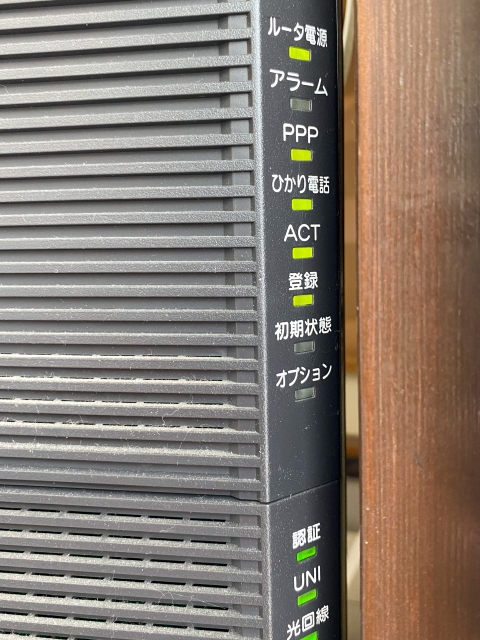
ドコモ光で使用するONU(光回線終端装置)やホームゲートウェイには複数のランプがあり、それぞれの色や点灯パターンで機器の状態を確認できます。
この記事では、各ランプの意味と、異常が発生した場合の対処法を解説します。
📌 すぐに状況を確認したい方へ
ランプの状態から問題を特定したい場合は、「ランプ状態別 診断チャート」に進んでください。
ONUとホームゲートウェイの違い
まず、ドコモ光で使用する機器の種類を確認しましょう。
| 機器 | 役割 | 設置されるケース |
|---|---|---|
| ONU(光回線終端装置) | 光信号をデジタル信号に変換 | 光回線のみ利用 |
| ホームゲートウェイ(HGW) | ONU機能 + ルーター機能 + ひかり電話機能 | ひかり電話を利用 |
| VDSLモデム | 電話回線のVDSL信号をデジタル信号に変換 | マンションのVDSL方式 |
お使いの機器によってランプの種類や配置が異なりますが、基本的な意味は共通しています。
正常な状態のランプパターン
インターネットに正常に接続できている場合、以下のようなランプ状態になります。
| ランプ名 | 正常時の状態 | 意味 |
|---|---|---|
| 電源 | 🟢 緑点灯 | 電源が入っている |
| 光回線(PON/TEST) | 🟢 緑点灯 | 光回線と正常に接続 |
| 認証(AUTH) | 🟢 緑点灯 | 回線認証が完了 |
| UNI | 🟢 緑点灯 or 緑点滅 | ルーターと接続中(点滅は通信中) |
| PPP(HGWのみ) | 🟢 緑点灯 | プロバイダに接続完了 |
| ひかり電話(HGWのみ) | 🟢 緑点灯 | ひかり電話が利用可能 |
| ACT(HGWのみ) | 🟢 緑点灯 or 緑点滅 | データ通信中 |
✅ 正常な状態
基本的にすべてのランプが緑色に点灯していれば正常です。UNIランプやACTランプは通信中に点滅しますが、これも正常な動作です。
【診断チャート】ランプ状態から問題を特定
現在のランプ状態から、問題の原因と対処法を確認しましょう。
🔴 電源ランプが消灯 or 赤点灯
| 状態 | 原因 | 対処法 |
|---|---|---|
| 消灯 | 電源が入っていない |
・電源ケーブルがコンセントに差さっているか確認 ・別のコンセントに差し替えてみる ・電源アダプタの故障の可能性 |
| 赤点灯 | 機器の故障 |
・電源を抜いて10秒待ち、再起動 ・改善しない場合は機器の交換が必要 |
🔴 光回線(PON/TEST)ランプが消灯 or オレンジ点灯
| 状態 | 原因 | 対処法 |
|---|---|---|
| 消灯 | 光ファイバーケーブルの接続不良・断線 |
・光ファイバーケーブルを抜き差し ・ケーブルが折れ曲がっていないか確認 ・改善しない場合は回線障害 or 故障の可能性 |
| オレンジ点灯 | 機器の故障・ファームウェア更新中 |
・しばらく待っても緑にならない場合は故障 ・機器の交換が必要 |
⚠️ 光ファイバーケーブルの取り扱い注意
光ファイバーケーブルは折り曲げに弱いです。ケーブルを強く曲げると断線の原因になります。抜き差しする際は、コネクタ部分を持って真っすぐ引き抜いてください。
🔴 認証(AUTH)ランプが消灯
| 状態 | 原因 | 対処法 |
|---|---|---|
| 消灯 | 回線認証ができていない |
・ONUの電源を抜いて10秒待ち、再起動 ・光回線ランプも消灯している場合は回線側の問題 ・改善しない場合はNTTまたはドコモに連絡 |
認証ランプと光回線ランプが両方消灯している場合は、回線自体に問題が発生している可能性が高いです。
🔴 UNIランプが消灯
| 状態 | 原因 | 対処法 |
|---|---|---|
| 消灯 | ルーターとの接続不良 |
・ONUとルーターを繋ぐLANケーブルを抜き差し ・LANケーブルを別のものに交換してみる ・ルーターの電源が入っているか確認 ・ルーターの故障の可能性 |
【UNIランプ消灯時の切り分け方法】
- ONUとパソコンを直接LANケーブルで接続してみる
- UNIランプが点灯すれば → ルーターの故障
- UNIランプが消灯のままなら → ONUの故障 or LANケーブルの問題
🔴 PPPランプが消灯(ホームゲートウェイの場合)
| 状態 | 原因 | 対処法 |
|---|---|---|
| 消灯 | プロバイダへの接続ができていない |
・接続ID・パスワードの設定ミス ・プロバイダ側の障害 ・IPv6(v6プラス)接続の場合は消灯が正常なケースも |
| オレンジ点滅 | 接続試行中 |
・しばらく待っても緑にならない場合は設定確認 ・接続ID・パスワードを再入力 |
📌 IPv6(v6プラス)利用時の注意
GMOとくとくBBなどIPv6接続を利用している場合、PPPランプは消灯が正常です。IPv6では従来のPPPoE接続を使わないため、PPPランプは点灯しません。インターネットに接続できていれば問題ありません。
🟠 初期状態ランプがオレンジ点灯(ホームゲートウェイの場合)
| 状態 | 原因 | 対処法 |
|---|---|---|
| オレンジ点灯 | 工場出荷状態(初期設定されていない) |
・接続設定を行えば消灯する ・IPv6(v6プラス)利用時は自動設定されることも ・ルーターを再起動して様子を見る |
初期状態ランプがオレンジ点灯していても、インターネットに接続できていれば問題ありません。設定が完了すると自動的に消灯します。
ランプ異常時の対処法【共通】
ランプに異常がある場合、まずは以下の手順を試してください。
【STEP 1】機器の再起動
多くのトラブルは再起動で解決します。以下の手順で再起動してください。
【再起動の手順】
- ルーターの電源を切る
- ONU(またはHGW)の電源を切る
- 10秒以上待つ
- ONUの電源を入れる
- ONUのランプが安定するまで1〜2分待つ
- ルーターの電源を入れる
- ルーターのランプが安定するまで1〜2分待つ
⚠️ 重要:電源を入れる順番
必ずONU → ルーターの順番で電源を入れてください。順番を間違えると正常に接続できないことがあります。
【STEP 2】ケーブルの確認
以下のケーブルがしっかり接続されているか確認してください。
- 光ファイバーケーブル:壁のコンセント ⇔ ONU
- LANケーブル:ONU ⇔ ルーター
- 電源ケーブル:ONU・ルーター ⇔ コンセント
ケーブルを一度抜いて、カチッと音がするまでしっかり差し込み直してください。
【STEP 3】回線障害の確認
再起動しても改善しない場合は、回線側で障害が発生している可能性があります。
【障害情報の確認方法】
インターネットに繋がらない状態で確認する場合は、スマホのモバイル回線で確認してください。
【STEP 4】ドコモ・NTTに連絡
再起動・ケーブル確認・障害確認をしても改善しない場合は、機器の故障が考えられます。以下に連絡して対応を依頼しましょう。
| 連絡先 | 電話番号 | 受付時間 |
|---|---|---|
| ドコモインフォメーションセンター | ドコモ携帯から:151 一般電話から:0120-800-000 |
9:00〜20:00(年中無休) |
| ドコモ光 おたすけロボット | チャットボット(24時間) | 24時間対応 |
電話が繋がらない場合は「ドコモ光の問い合わせ先(15715)に繋がらないときの対処法」も参考にしてください。
ONU・ホームゲートウェイの交換方法
機器が故障している場合は、無償で交換してもらえます(自然故障・経年劣化の場合)。
交換の流れ
- ドコモインフォメーションセンター(151 or 0120-800-000)に連絡
- 症状を伝え、故障と判断されれば交換手続き
- 配送交換:新しい機器が届く → 古い機器を返送
- または訪問修理:担当者が訪問して交換
【交換にかかる費用】
| 故障原因 | 費用 |
|---|---|
| 自然故障・経年劣化 | 無料 |
| 利用者の過失(落下・水濡れ等) | 有償 |
💡 交換後の注意点
新しいONUに交換後、最大30分程度インターネットに接続できない場合があります。これはMACアドレスの変更処理が行われるためで、正常な動作です。しばらく待ってから接続を試してください。
ランプは正常なのにネットに繋がらない場合
ONUやホームゲートウェイのランプがすべて正常に点灯しているのにインターネットに繋がらない場合は、ルーター側やデバイス側に問題がある可能性があります。
以下の記事を参考に、原因を切り分けてください。
機器が古い場合は交換も検討
ONUやホームゲートウェイは7〜10年程度で経年劣化します。古い機器を使い続けていると、以下のような問題が発生しやすくなります。
- 頻繁に接続が切れる
- 速度が安定しない
- 再起動しないと繋がらないことが多い
これらの症状がある場合は、ドコモに連絡して機器の交換を依頼しましょう。
また、ルーターが古い場合は最新のWi-Fi 6対応ルーターに交換することで、速度改善が期待できます。詳しくは「ドコモ光のルーター交換方法と設定手順」を参考にしてください。

プロバイダ変更で根本的に改善する方法
機器を交換しても頻繁にトラブルが発生する場合は、プロバイダを変更することで改善する可能性があります。
特に、IPv6(v6プラス)に対応していないプロバイダを使っている場合は、対応プロバイダに変更することで接続の安定性が向上します。
プロバイダ変更の詳しい方法は「ドコモ光のプロバイダ変更方法」を参考にしてください。
それでも改善しない場合は、独自回線を持つNURO光やauひかりへの乗り換えも選択肢になります。