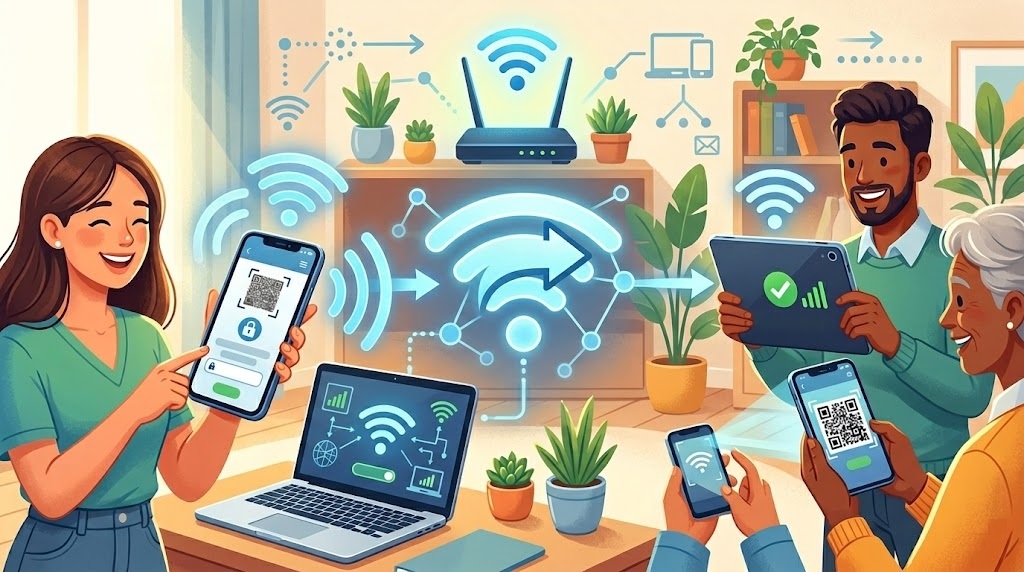
Wi-Fiの共有方法を完全解説!スマホ・PCで今すぐできる簡単手順
友人が家に遊びに来た時、家族が新しいスマホを買った時、来客にWi-Fiを使ってもらいたい時…。そんなとき、複雑なWi-Fiパスワードを口頭で伝えるのって、意外と面倒ですよね。
「えーと、大文字のAに、数字の3、それから小文字のq…あれ、違ったかな?」なんてやり取り、経験ありませんか?
実は、iPhoneやAndroidには、Wi-Fiパスワードを一瞬で共有できる便利な機能が搭載されています。QRコードをスキャンするだけ、デバイスを近づけるだけで、面倒な入力作業から解放されるんです。
この記事では、2025年最新の情報をもとに、デバイスごとのWi-Fi共有方法を初心者にもわかりやすく解説します。「共有できない」というトラブルの対処法やセキュリティ面での注意点も詳しくお伝えしますので、安心して最後までお読みください。
1. Wi-Fi共有とは?基本を理解しよう
Wi-Fi共有の仕組みと便利さ
Wi-Fi共有とは、すでにWi-Fiに接続している端末から、他の端末へパスワード情報を渡して、簡単にインターネット接続できるようにする機能のことです。
従来は、ルーター本体に貼られたラベルを見て、長い英数字のパスワードを一文字ずつ入力する必要がありました。しかし、最近のスマートフォンやタブレットには、この手間を大幅に削減する共有機能が標準搭載されています。
特にiPhone同士の場合、デバイスを近づけるだけで「パスワードを共有しますか?」というポップアップが表示され、ワンタップで接続完了。Androidでは、QRコードを表示して相手にスキャンしてもらうだけで、自動的にWi-Fi接続が完了します。
こんな時に使える!Wi-Fi共有の活用シーン
Wi-Fi共有機能が役立つシーンは、日常生活のあらゆる場面にあります。
- 友人や家族が自宅に来た時:長いパスワードを口頭で伝える必要がなく、スムーズに接続できます
- 新しいデバイスを購入した時:自分の他のデバイスから簡単にWi-Fi設定をコピーできます
- オフィスや職場で:来客や新入社員に会社のWi-Fiをすぐに使ってもらえます
- カフェやコワーキングスペースで:複数の自分のデバイスを素早く接続できます
- 高齢の家族へ:複雑な操作が苦手な方でも、QRコードをスキャンするだけで接続完了
特に、パスワードに記号や大文字小文字が混在している場合、手入力ミスで何度も失敗することがありますよね。Wi-Fi共有機能を使えば、そういったストレスから解放されます。
Wi-Fi共有に必要な情報(SSIDとパスワード)
Wi-Fiに接続するためには、2つの情報が必要です。
SSID(ネットワーク名)とは、Wi-Fiネットワークを識別するための名前のことです。スマホやPCのWi-Fi設定画面を開くと、「〇〇-WiFi-5G」のようにいくつかのネットワーク名が表示されますよね。これがSSIDです。
パスワード(暗号化キー)は、そのWi-Fiネットワークに接続するために必要な鍵のようなものです。一般的に、英数字や記号を組み合わせた10文字以上の文字列になっています。
Wi-Fiルーター本体には、通常これらの情報が記載されたラベルシールが貼られています。「KEY」「PASS」「暗号化キー」「WEPキー」などの表記があれば、それがパスワードです。
Wi-Fi共有機能を使えば、これらの情報を自動的に相手のデバイスに送信できるため、手動で入力する手間が省けるというわけです。
2. 【事前準備】Wi-Fiパスワードの確認方法
Wi-Fiを共有する前に、まずは自分のWi-Fiパスワードを確認しておく必要があります。デバイスごとに確認方法が異なりますので、それぞれ詳しく見ていきましょう。
ルーター本体から確認する方法
最も確実で簡単な方法は、Wi-Fiルーター本体を直接確認することです。
多くのWi-Fiルーターには、側面や底面、背面にSSIDとパスワードが記載されたラベルシールが貼られています。シールには以下のような情報が記載されています:
- SSID / ネットワーク名:「Buffalo-A-XXXX」「Aterm-XXXXX」など
- パスワード / 暗号化キー:「KEY」「PASS」「暗号化キー」「セキュリティキー」などの表記
- セキュリティ方式:WPA2、WPA3など
ルーター本体が手の届くところにない場合や、ラベルが剥がれている場合は、ルーターの設定画面からも確認できます。ブラウザで「192.168.1.1」や「192.168.0.1」などのアドレスにアクセスし、管理画面にログインすることで、Wi-Fi設定を確認できます。
ただし、管理画面へのログインには管理者パスワードが必要なので、こちらも事前に確認しておきましょう。
iPhoneの設定から確認する方法
iPhoneがすでにWi-Fiに接続している場合、設定アプリからパスワードを確認できます。
手順:
- 「設定」アプリを開く
- 「Wi-Fi」をタップ
- 接続中のWi-Fiネットワーク名の横にある「i」(インフォメーションマーク)をタップ
- 「パスワード」の項目をタップ
- Face IDまたはTouch IDで認証
- パスワードが表示されるので、「コピー」をタップしてクリップボードに保存できます
iOS 16以降では、このパスワード画面からQRコードを生成することもできるようになりました。「ネットワークのQRコードを表示」をタップすれば、QRコードが表示され、他のデバイスがカメラでスキャンするだけで接続できます。
Androidの設定から確認する方法
Androidスマートフォンでは、設定アプリから簡単にWi-Fiパスワードを確認できます。
手順:
- 「設定」アプリを開く
- 「ネットワークとインターネット」または「接続」をタップ
- 「インターネット」または「Wi-Fi」をタップ
- 接続中のWi-Fiネットワークの横にある歯車アイコンをタップ
- 「共有」または「QRコード」をタップ
- パスワードが画面下部にテキストで表示されます
Androidの場合、同じ画面でQRコードも自動生成されるため、このQRコードを他の人にスキャンしてもらえば、すぐにWi-Fi接続が完了します。Android 10以降では、この機能が標準搭載されています。
Windows PCから確認する方法
Windows 10や11を使っている場合、コントロールパネルから現在接続しているWi-Fiのパスワードを確認できます。
手順:
- 「スタートメニュー」を右クリック
- 「ネットワーク接続」を選択
- 「アダプターのオプションを変更する」をクリック
- 「Wi-Fi」を右クリックして「状態」を選択
- 「ワイヤレスのプロパティ」をクリック
- 「セキュリティ」タブを開く
- 「パスワードの文字を表示する」にチェックを入れる
- 「ネットワークセキュリティキー」の欄にパスワードが表示されます
または、コマンドプロンプトを使う方法もあります。コマンドプロンプトを管理者として実行し、「netsh wlan show profile name=”ネットワーク名” key=clear」と入力すれば、パスワードが表示されます。
Macから確認する方法
Macの場合、「キーチェーンアクセス」アプリを使ってWi-Fiパスワードを確認できます。
手順:
- 「アプリケーション」フォルダを開く
- 「ユーティリティ」フォルダ内の「キーチェーンアクセス」を起動
- 検索ボックスにWi-Fiネットワーク名(SSID)を入力
- 該当のネットワークをダブルクリック
- 「パスワードを表示」にチェックを入れる
- Macのユーザー名とパスワードを入力して認証
- Wi-Fiパスワードが表示されます
また、macOS Venturaやそれ以降では、システム設定の「Wi-Fi」セクションから直接パスワードをコピーすることもできるようになりました。
3. 【iPhone編】Wi-Fiパスワードを一瞬で共有する方法
iPhoneには、iOS 11から搭載された「Wi-Fiパスワード共有機能」があります。この機能を使えば、面倒なパスワード入力なしで、デバイスを近づけるだけでWi-Fi接続が完了します。
iPhone同士で共有する手順(iOS 11以降)
iPhone同士でWi-Fiパスワードを共有する方法は、驚くほど簡単です。まるで魔法のように、一瞬で接続が完了します。
具体的な手順:
【共有する側(すでに接続しているiPhone)の操作】
- iPhoneのロックを解除して、ホーム画面を表示しておく
- Wi-Fiに接続されていることを確認
- 相手のiPhoneを近づける(約30cm以内)
- 自動的に「Wi-Fiパスワードを共有しますか?」というポップアップが表示される
- 「パスワードを共有」ボタンをタップ
- 「完了」をタップ
【接続する側(新しく接続したいiPhone)の操作】
- 「設定」アプリを開く
- 「Wi-Fi」をタップ
- 接続したいWi-Fiネットワーク名を選択
- パスワード入力画面が表示されたら、そのまま待機
- 相手が「パスワードを共有」をタップすると、自動的に接続完了
この方法なら、長いパスワードを口頭で伝える必要も、手入力する手間もありません。デバイスを近づけるだけで、わずか数秒でWi-Fi接続が完了します。
必要な条件とチェックリスト
iPhone同士でWi-Fiパスワードを共有するには、いくつかの条件を満たす必要があります。共有がうまくいかない場合、以下のチェックリストを確認してください。
| チェック項目 | 詳細 | 重要度 |
|---|---|---|
| iOSバージョン | 両方のデバイスがiOS 11以降であること | ★★★ |
| Wi-FiとBluetooth | 両方のデバイスでWi-FiとBluetoothがオンになっていること | ★★★ |
| 連絡先の登録 | お互いのApple IDメールアドレスまたは電話番号が連絡先に登録されていること | ★★★ |
| インターネット共有 | 両方のデバイスでインターネット共有(テザリング)がオフになっていること | ★★☆ |
| デバイスの距離 | 2台のiPhoneが約30cm以内の距離にあること | ★★☆ |
| 画面ロック | 共有する側のiPhoneがロック解除されていること | ★★☆ |
特に重要なのが「連絡先の登録」です。これは、セキュリティのために設けられた仕組みで、知らない人に勝手にWi-Fiを共有されるのを防ぐためです。
連絡先の登録方法は簡単です。「連絡先」アプリを開き、相手の名前と、相手がApple IDに登録しているメールアドレスまたは電話番号を入力するだけです。お互いが相手を連絡先に登録する必要があります。
QRコードを使ってiPhoneで共有する方法
iOS 16以降では、新しくQRコードを使ったWi-Fi共有機能も追加されました。この方法なら、連絡先に登録していない相手とも簡単に共有できます。
QRコードの生成手順:
- 「設定」アプリを開く
- 「Wi-Fi」をタップ
- 接続中のWi-Fiネットワーク名の横にある「i」マークをタップ
- 「パスワード」をタップしてFace IDまたはTouch IDで認証
- 「ネットワークのQRコードを表示」をタップ
- QRコードが画面に表示されます
QRコードを読み取る側の手順:
- iPhoneのカメラアプリを起動
- 表示されたQRコードにカメラを向ける
- 画面上部に「”〇〇”に接続しますか?」という通知が表示される
- 通知をタップすると、自動的にWi-Fiに接続完了
この方法は、来客が多い家庭や、オフィスでゲストにWi-Fiを提供する場合に特に便利です。QRコードをスクリーンショットで保存したり、印刷して壁に貼っておけば、何度でも使い回せます。
iPadやMacでも使える同じ手順
実は、この便利なWi-Fi共有機能は、iPhoneだけでなくiPadやMacでも同じように使えます。
iPadの場合:
iPadでも、iPhoneとまったく同じ手順でWi-Fiパスワードを共有できます。iPadOS 11以降であれば、デバイスを近づけるだけで「パスワードを共有」のポップアップが表示されます。
iPadからiPhone、iPhoneからiPad、iPad同士のすべてのパターンで共有可能です。タブレットの大きな画面でQRコードを表示すれば、複数人で順番にスキャンしてもらうのも簡単です。
Macの場合:
Macでも、macOS High Sierra以降であれば同じ機能が使えます。MacのWi-Fi設定画面で、共有したいネットワークを選択し、iPhoneやiPadを近づければ、自動的にパスワード共有のプロンプトが表示されます。
Macの場合、システム環境設定の「Wi-Fi」から直接QRコードを表示することもできます。大きな画面でQRコードを表示できるので、オフィスや店舗で複数のスタッフにWi-Fiを共有する際に便利です。
Apple製品同士であれば、デバイスの種類を問わず、シームレスにWi-Fi共有ができるというわけです。これがAppleエコシステムの便利なところですね。
4. 【Android編】QRコードで簡単にWi-Fi共有
Androidスマートフォンでも、iPhoneと同じように簡単にWi-Fiパスワードを共有できます。Android 10以降では、QRコードを使った共有機能が標準搭載されています。
QRコードを生成して共有する手順
AndroidでWi-FiパスワードをQRコード化する方法は、非常にシンプルです。設定アプリから数タップで完了します。
QRコード生成の詳しい手順:
- 設定アプリを開く:ホーム画面またはアプリドロワーから「設定」アプリをタップします
- 「ネットワークとインターネット」を選択:メーカーによっては「接続」「Wi-Fi」などの名前になっている場合もあります
- 「インターネット」または「Wi-Fi」をタップ:現在接続中のWi-Fiネットワーク一覧が表示されます
- 接続中のWi-Fiネットワークの横にある歯車アイコンをタップ:詳細設定画面が開きます
- 「共有」または「QRコード」をタップ:機種によって表記が異なる場合があります
- QRコードが表示される:画面にQRコードが大きく表示され、その下にSSIDとパスワードがテキストで表示されます
このQRコードを、Wi-Fiに接続したい相手にスキャンしてもらえば、即座に接続完了です。パスワードを口頭で伝える必要も、手入力してもらう必要もありません。
QRコードを読み取る側の操作:
相手がAndroidの場合:
- 「設定」→「ネットワークとインターネット」→「Wi-Fi」と進む
- Wi-Fi一覧の下部にある「ネットワークを追加」の横のQRコードアイコンをタップ
- カメラが起動するので、表示されたQRコードをスキャン
- 自動的にWi-Fiに接続されます
相手がiPhoneの場合:
- 標準のカメラアプリを起動
- QRコードにカメラを向ける
- 画面上部に「”〇〇”に接続」という通知が表示される
- 通知をタップして接続完了
Nearby Shareを使った共有方法
Android 12以降では、「Nearby Share」(ニアバイシェア)という機能を使って、さらに便利にWi-Fiを共有できます。これは、Bluetoothと位置情報を使って、近くにいるデバイスと簡単にファイルや情報を共有できる機能です。
Nearby Shareでの共有手順:
- 共有する側の操作:
- 「設定」→「ネットワークとインターネット」→「インターネット」を開く
- 接続中のWi-Fiの横にある歯車アイコンをタップ
- 「共有」をタップすると、QRコードと一緒に「Nearby Share」のアイコンが表示される
- 「Nearby Share」をタップ
- 接続する側の操作:
- Nearby Shareをオンにして、デバイスを近づける
- 共有元のデバイス名が表示されるので、タップ
- 共有元で「承認」をタップ
- 接続する側で「ネットワークを保存する」を選択
- 自動的にWi-Fiに接続完了
Nearby Shareの利点は、QRコードをスキャンする必要がなく、デバイスを近づけるだけで共有できる点です。暗い場所でQRコードが読み取りにくい場合や、カメラが使えない状況でも、Nearby Shareなら問題なく共有できます。
iPhoneへもQRコードで共有できる
AndroidスマートフォンのQRコード共有機能の素晴らしいところは、iPhoneユーザーとも共有できる点です。これは、iPhoneの「近くのデバイスを近づける」方式とは異なり、QRコードという共通規格を使っているためです。
つまり、自分がAndroid、相手がiPhoneでも、逆に自分がiPhone、相手がAndroidでも、QRコードを使えばスムーズにWi-Fi共有ができるというわけです。
実際の使用例:
例えば、あなたがAndroidユーザーで、iPhoneを使っている友人が家に来たとします。
- あなたがAndroidの設定からWi-FiのQRコードを表示
- 友人がiPhoneの標準カメラアプリを起動
- あなたの画面に表示されたQRコードをスキャン
- iPhoneの画面上部に「”〇〇”に接続」という通知が表示される
- 友人がその通知をタップ
- 即座にWi-Fi接続完了
このように、OSが違っても問題なく共有できるのが、QRコード方式の大きなメリットです。iPhoneの「連絡先に登録が必要」という制約もないため、より柔軟に使えます。
ちなみに、最近のAndroid端末の多くは、Wi-FiのQRコードを自動保存できる機能も搭載しています。一度QRコードを生成してスクリーンショットで保存しておけば、来客のたびに設定画面を開く必要がなく、保存した画像を見せるだけで共有できます。
5. 【PC編】WindowsとMacでのWi-Fi共有方法
スマートフォンだけでなく、PCからもWi-Fiパスワードを共有したいシーンは多いですよね。自宅でノートPCを使っている時に、急に友人が訪ねてきた場合などです。
Windowsでパスワードを確認・共有する方法
Windows 10や11では、残念ながらiPhoneやAndroidのような自動共有機能は標準では搭載されていません。ただし、パスワードを確認して手動で共有する方法はいくつかあります。
方法1:ネットワークと共有センターから確認
- タスクバーのWi-Fiアイコンを右クリック
- 「ネットワークとインターネットの設定を開く」をクリック
- 「アダプターのオプションを変更する」をクリック
- 「Wi-Fi」を右クリックして「状態」を選択
- 「ワイヤレスのプロパティ」をクリック
- 「セキュリティ」タブを開く
- 「パスワードの文字を表示する」にチェックを入れる
- 「ネットワークセキュリティキー」の欄にパスワードが表示されます
このパスワードを、メールやメッセージアプリで相手に送るか、紙に書いて渡すことができます。
方法2:コマンドプロンプトを使う
より手早くパスワードを確認したい場合は、コマンドプロンプトを使う方法がおすすめです。
- Windowsキー + Xを押す
- 「ターミナル(管理者)」または「コマンドプロンプト(管理者)」を選択
- 以下のコマンドを入力:
netsh wlan show profile name="ネットワーク名" key=clear
「ネットワーク名」の部分は、実際のWi-Fi名(SSID)に置き換えてください。例えば、「My-WiFi-5G」というネットワークなら:
netsh wlan show profile name="My-WiFi-5G" key=clear
実行すると、「セキュリティ設定」の項目に「キーコンテンツ」として、パスワードが平文で表示されます。
方法3:QRコード生成ツールを使う
Windowsには標準でQRコード生成機能はありませんが、無料のオンラインツールを使えば、Wi-Fi情報をQRコード化できます。
ただし、セキュリティの観点から、信頼できるオフラインツールやアプリを使うことをおすすめします。オンラインサービスにパスワードを入力すると、第三者にパスワードが漏洩するリスクがあるためです。
Macでパスワードを確認・共有する方法
Macの場合、iPhoneやiPadと同じAppleエコシステムの一部なので、より便利にWi-Fiパスワードを共有できます。
方法1:Apple製品同士で自動共有
MacとiPhone、MacとiPad、Macと別のMacの間では、iPhoneと同じように自動共有機能が使えます。
- 共有する側のMacがWi-Fiに接続されていることを確認
- 接続する側のデバイスで、Wi-Fiネットワークを選択
- パスワード入力画面で待機
- 共有する側のMacに「パスワードを共有しますか?」という通知が表示される
- 「共有」をクリック
- 接続完了
この機能を使うには、両方のデバイスで:
- 同じApple IDでサインインしているか、連絡先にお互いが登録されている
- Wi-FiとBluetoothがオンになっている
- macOS High Sierra以降がインストールされている
方法2:キーチェーンアクセスから確認
Macには、すべてのパスワードを管理する「キーチェーンアクセス」というアプリがあります。
- 「アプリケーション」→「ユーティリティ」→「キーチェーンアクセス」を開く
- 右上の検索ボックスにWi-FiのSSIDを入力
- 該当するネットワークをダブルクリック
- 「パスワードを表示」にチェック
- Macのユーザー名とパスワードを入力して認証
- Wi-Fiパスワードが表示されます
このパスワードをコピーして、メッセージアプリやAirDropで相手に送ることができます。
方法3:システム設定から直接コピー(macOS Ventura以降)
macOS Venturaやそれ以降のバージョンでは、さらに簡単になりました。
- システム設定を開く
- 「Wi-Fi」をクリック
- 「詳細」ボタンをクリック
- 接続中のネットワークを選択
- パスワード欄の横にある「コピー」アイコンをクリック
- Face IDまたはTouch IDで認証
- パスワードがクリップボードにコピーされます
コピーしたパスワードを、メールやメッセージで相手に送ることができます。
PCから他のデバイスへ共有する際の注意点
PCからWi-Fiパスワードを共有する際には、いくつか気をつけるべきポイントがあります。
1. セキュリティに配慮した共有方法を選ぶ
パスワードをメールで送る場合、メールは暗号化されていないため、第三者に傍受されるリスクがあります。可能であれば:
- 対面で画面を見せる
- 暗号化されたメッセージアプリ(SignalやWhatsAppなど)を使う
- QRコードを生成して直接スキャンしてもらう
- パスワードを送った後、相手が接続したら削除してもらう
2. 公共の場でパスワードを表示しない
カフェやコワーキングスペースなど、他人の目がある場所でパスワードを画面に表示する場合、周りの人に見られないよう注意しましょう。
3. オンラインツールの使用は慎重に
無料のQRコード生成サイトは便利ですが、パスワードが第三者のサーバーに送信されるリスクがあります。信頼できないサイトには、重要なパスワードを入力しないようにしましょう。
4. 共有後の管理
一時的なゲスト用にパスワードを共有した場合、その人が帰った後にパスワードを変更することをおすすめします。特に、今後その人が頻繁に訪問する予定がない場合や、セキュリティが気になる場合は、パスワード変更を検討しましょう。
| OS | 最も簡単な方法 | 対応デバイス |
|---|---|---|
| Windows | コマンドプロンプトでパスワード確認→手動共有 | すべてのデバイス |
| Mac | Apple製品間の自動共有機能 | iPhone、iPad、Mac |
| Mac | システム設定からパスワードコピー | すべてのデバイス |
6. 【異なるOS間】iPhone→Android、Android→iPhoneの共有
実際の生活では、iPhoneユーザーとAndroidユーザーが混在していることが多いですよね。家族や友人、職場の同僚など、異なるOSを使っている人との間でWi-Fiを共有する方法を詳しく解説します。
異なるデバイス間で共有する最適な方法
iPhoneとAndroidの間でWi-Fiを共有する場合、それぞれのOS独自の自動共有機能(iPhoneの「近づけるだけ」やAndroidの「Nearby Share」)は使えません。しかし、心配は無用です。QRコードという共通規格を使えば、簡単に共有できます。
OS間共有の基本ルール:
| 共有元 | 共有先 | 最適な方法 | 難易度 |
|---|---|---|---|
| iPhone | iPhone | 近づけるだけ(自動共有) | ★☆☆ |
| Android | Android | QRコード / Nearby Share | ★☆☆ |
| iPhone | Android | iPhoneでQRコード生成→Androidでスキャン | ★★☆ |
| Android | iPhone | AndroidでQRコード生成→iPhoneでスキャン | ★★☆ |
| PC | スマホ | パスワード確認→手動共有またはQRコード | ★★★ |
QRコードを活用したクロスプラットフォーム共有
QRコードは、OS間の壁を超える最強のツールです。ここでは、実際のシーン別に詳しい手順を紹介します。
シーン1:Androidユーザーの自宅にiPhoneユーザーの友人が来た場合
Androidユーザーの操作(共有する側):
- 「設定」→「ネットワークとインターネット」→「Wi-Fi」を開く
- 接続中のWi-Fiネットワークの歯車アイコンをタップ
- 「共有」をタップしてQRコードを表示
- 画面を友人に見せる
iPhoneユーザーの操作(接続する側):
- 標準のカメラアプリを起動(カメラアプリは最初からQRコードリーダー機能がついています)
- Androidの画面に表示されたQRコードにカメラを向ける
- 画面上部に「”〇〇”に接続」という通知が表示される
- 通知をタップ
- 接続完了!
シーン2:iPhoneユーザーの自宅にAndroidユーザーの友人が来た場合
iPhoneユーザーの操作(共有する側):
- 「設定」→「Wi-Fi」を開く
- 接続中のWi-Fiネットワーク名の横の「i」マークをタップ
- 「パスワード」をタップしてFace IDまたはTouch IDで認証
- 「ネットワークのQRコードを表示」をタップ
- QRコードが表示されるので、画面を友人に見せる
Androidユーザーの操作(接続する側):
- 「設定」→「ネットワークとインターネット」→「Wi-Fi」を開く
- Wi-Fi一覧を下にスクロールし、「ネットワークを追加」の横のQRコードアイコンをタップ
- カメラが起動するので、iPhoneの画面に表示されたQRコードをスキャン
- 自動的にWi-Fiに接続完了!
このように、QRコードを使えば、OSが違っても数秒でWi-Fi共有が完了します。連絡先の登録も不要なので、初対面の人や一時的な来客にも気軽に使えます。
手動入力での安全な共有方法
QRコード機能が使えない古い端末や、何らかの理由でカメラが使えない場合は、手動入力という従来の方法もあります。
手動入力は一見面倒ですが、以下の工夫をすれば、ストレスを減らせます。
1. パスワードを見やすく伝える
パスワードを口頭で伝える場合、以下のように伝えると間違いが減ります:
- 大文字と小文字を明確に区別:「大文字のA」「小文字のa」と明確に伝える
- 紛らわしい文字は言い換える:「数字のゼロ」「アルファベットのオー」など
- 区切りを入れる:「abc-123-xyz」のように、3〜4文字ごとに区切って伝える
- スペルを使う:「A as in Apple(アップルのA)」のように
2. テキストで送る場合の注意点
パスワードをメッセージアプリやメールで送る場合:
- 暗号化されたメッセージアプリを使う:Signal、WhatsApp、Telegramなどのエンドツーエンド暗号化対応アプリを推奨
- 送信後に削除してもらう:接続完了後、相手にメッセージを削除してもらうよう依頼
- パスワード部分をコピーしやすくする:前後に余計な文字を入れず、パスワードのみを送信
3. 紙に書いて渡す
オフィスや店舗など、頻繁にゲストが訪れる場所では、Wi-Fiパスワードを紙に書いて見やすい場所に掲示しておくのも一つの方法です。
ただし、セキュリティ面を考慮して:
- ゲスト用の別ネットワーク(ゲストWi-Fi)を用意する
- 定期的にパスワードを変更する
- 不要になったら掲示を取り外す
という対策も忘れずに行いましょう。
7. 【ゲスト向け】来客時のWi-Fi共有のベストプラクティス
自宅に友人を招いたり、オフィスに来客があったりする際、Wi-Fiを快適に使ってもらいたいですよね。ここでは、ゲスト向けのWi-Fi共有について、セキュリティと利便性のバランスを考えた方法を紹介します。
ゲストネットワークの設定方法
最もおすすめなのが「ゲストネットワーク」の設定です。ゲストネットワークとは、来客者専用の別のWi-Fiネットワークのことで、メインのネットワークとは分離されています。
ゲストネットワークのメリット:
- セキュリティが高い:ゲストが自宅やオフィスの内部ネットワーク(PCや プリンター、NASなど)にアクセスできない
- メインネットワークの速度に影響しない:帯域を分離できるため、自分の通信速度が低下しにくい
- パスワードを気軽に教えられる:メインのパスワードを教える必要がないので、後で変更する手間がない
- 簡単にオン/オフできる:来客がいない時は無効化しておける
ゲストネットワークの設定手順(一般的なルーター):
- ブラウザでルーターの管理画面にアクセス(通常は192.168.1.1または192.168.0.1)
- 管理者IDとパスワードでログイン
- 「ゲストネットワーク」または「ゲストWi-Fi」のメニューを探す
- 「ゲストネットワークを有効にする」をオンにする
- ゲストネットワーク用のSSID(ネットワーク名)を設定(例:「Guest-WiFi」「Visitor」など)
- セキュリティ方式を「WPA2」または「WPA3」に設定
- パスワードを設定(メインよりも簡単なパスワードでもOK)
- オプションで、接続時間の制限や帯域制限を設定
- 設定を保存
主要メーカー別の設定方法:
- BUFFALO(バッファロー):設定画面の「無線設定」→「ゲストポート」から設定
- NEC(Aterm):「クイック設定Web」→「無線LAN設定」→「ゲストSSID」で設定
- TP-Link:Tetherアプリまたは管理画面の「Wireless」→「Guest Network」で設定
- ASUS:ASUS Routerアプリまたは管理画面の「Guest Network」で設定
設定後は、QRコードを生成してゲストネットワークのパスワードを共有すれば、来客時にスムーズにWi-Fiを提供できます。
セキュリティを保ちながら共有する方法
Wi-Fiを共有する際、セキュリティリスクを最小限に抑えるためのポイントをまとめました。
1. 強力なパスワードを設定する
Wi-Fiパスワードは、以下の条件を満たすものがおすすめです:
- 12文字以上
- 大文字、小文字、数字、記号を組み合わせる
- 辞書に載っている単語を避ける
- 個人情報(誕生日、電話番号など)を使わない
例:
悪い例:password123、wifi2024、taro1980
良い例:P@ssW0rd#2024!Jp、MyH0me$WiFi_2k24
2. WPA3またはWPA2を使用する
セキュリティ方式は、必ず「WPA3」または「WPA2」を選択してください。古い「WEP」は簡単に解読されてしまうため、絶対に使用しないでください。
3. 定期的にパスワードを変更する
特に、多くの人にパスワードを共有した場合や、信頼できない人に教えてしまった場合は、パスワードを変更しましょう。目安としては、3〜6ヶ月に一度の変更が推奨されます。
4. ルーターのファームウェアを最新に保つ
ルーターのファームウェアには、セキュリティの脆弱性を修正するアップデートが含まれています。定期的にメーカーのサイトをチェックして、最新版にアップデートしましょう。
5. 不要な機能は無効化する
ルーター管理画面へのリモートアクセス、WPS(Wi-Fi Protected Setup)など、使わない機能は無効化しておくと、セキュリティリスクを減らせます。
QRコードを印刷して掲示する方法
カフェや民泊、コワーキングスペースなど、不特定多数の人がWi-Fiを使う場所では、QRコードを印刷して掲示しておくと便利です。
QRコードを印刷する手順:
- QRコードを生成する
- iPhoneの場合:設定からQRコードを表示し、スクリーンショットを撮影
- Androidの場合:設定からQRコードを表示し、スクリーンショットを撮影
- PCの場合:オフラインQRコード生成アプリを使用
- 画像を編集する
- QRコードの周りに余白を追加
- 「Wi-FiにつながるQRコード」などのテキストを追加
- SSIDとパスワードを併記(手動入力したい人のため)
- 「ゲスト用Wi-Fi」などの説明を追加
- 印刷する
- A5〜A4サイズで印刷
- カラー印刷推奨(コントラストが高い方が読み取りやすい)
- 光沢紙またはラミネート加工すると長持ちする
- 掲示する
- エントランスや受付カウンターなど、来客が最初に目にする場所
- 会議室やワーキングスペースの壁
- テーブルの上に立てかけられるスタンド型にする
おしゃれなWi-Fi QRコード掲示の例:
- 額縁に入れて壁に飾る
- アクリル板に印刷してスタイリッシュに
- カフェ風のチョークボードに手書きで描く
- 名刺サイズに印刷してテーブルに配置
印刷したQRコードは、パスワードを変更したら必ず新しいものに差し替えることを忘れずに!
8. Wi-Fi共有ができない!原因と対処法
「手順通りにやったのに、なぜか共有できない…」そんな時、ありますよね。ここでは、Wi-Fi共有がうまくいかない場合の原因と、具体的な対処法をデバイス別に解説します。
iPhoneで共有できない時のチェックポイント
iPhoneのパスワード共有機能が動作しない場合、以下の項目を順番にチェックしてください。
チェック1:iOSバージョンは最新か?
両方のiPhoneがiOS 11以降であることを確認してください。バージョンが古い場合、パスワード共有機能が使えません。
確認方法:
- 「設定」→「一般」→「ソフトウェア・アップデート」を開く
- 現在のバージョンを確認
- アップデートが利用可能な場合は、「ダウンロードしてインストール」をタップ
チェック2:Wi-FiとBluetoothはオンになっているか?
両方のiPhoneで、Wi-FiとBluetoothが有効になっている必要があります。コントロールセンターから確認してください。
確認方法:
- 画面右上から下にスワイプ(またはホームボタンのある機種は下から上にスワイプ)
- Wi-Fiアイコンとbluetoothアイコンが青色になっているか確認
- グレーになっている場合はタップしてオンにする
チェック3:連絡先に登録されているか?
これは最も見落としがちなポイントです。お互いの連絡先が正しく登録されているか、以下の手順で確認してください。
確認方法:
- 「連絡先」アプリを開く
- 相手の名前を検索
- 連絡先が登録されているか確認
- 登録されている場合、電話番号またはメールアドレスが、相手のApple IDに紐づいているものであるか確認
相手のApple IDを確認するには、相手に「設定」→画面上部の自分の名前をタップ→「名前、電話番号、メール」で確認してもらってください。
チェック4:インターネット共有(テザリング)はオフか?
どちらかのiPhoneでインターネット共有(テザリング)がオンになっていると、Wi-Fiパスワード共有機能が動作しません。
確認方法:
- 「設定」を開く
- 「インターネット共有」または「モバイル通信」→「インターネット共有」を開く
- 「ほかの人の接続を許可」がオフになっているか確認
- オンになっている場合はオフに切り替える
チェック5:デバイス同士の距離は適切か?
iPhoneのパスワード共有機能は、Bluetoothを使用しているため、デバイス同士が近くにある必要があります。
- 理想的な距離:30cm以内
- 最大距離:約1〜2メートル
- 障害物:厚い壁や金属製の物体がある場合、通信が妨げられる可能性がある
チェック6:共有する側のiPhoneは画面ロック解除されているか?
パスワードを共有する側(すでに接続している側)のiPhoneは、画面ロックが解除されている必要があります。スリープ状態や画面オフの状態では、共有プロンプトが表示されません。
それでも解決しない場合の最終手段:
- 両方のiPhoneを再起動する
- Wi-FiとBluetoothを一度オフにして、再度オンにする
- ネットワーク設定をリセット:「設定」→「一般」→「転送またはiPhoneをリセット」→「リセット」→「ネットワーク設定をリセット」
Androidで共有できない時の対処法
AndroidでQRコードが読み取れない、またはWi-Fi共有がうまくいかない場合の対処法です。
問題1:QRコードが生成されない
原因:Android 9以前のバージョンでは、QRコード生成機能が標準搭載されていない可能性があります。
対処法:
- Androidのバージョンを確認(「設定」→「デバイス情報」→「Androidバージョン」)
- Android 10以降にアップデートできる場合はアップデートする
- アップデートできない場合は、サードパーティアプリ「WiFi QR Code Generator」などを使用
問題2:QRコードが読み取れない
原因:画面が暗い、QRコードが小さい、カメラのピントが合っていないなど。
対処法:
- 画面の明るさを最大にする
- QRコードを画面いっぱいに表示する
- カメラのピントが合うまで待つ(自動的にフォーカスが合います)
- カメラレンズが汚れている場合は拭く
- QRコードとカメラの距離を調整する(10〜30cm程度が最適)
問題3:Nearby Shareが動作しない
原因:Bluetoothや位置情報がオフになっている、または端末同士が離れすぎている。
対処法:
- 両方の端末でBluetoothをオンにする
- 両方の端末で位置情報をオンにする
- Nearby Shareを有効にする:「設定」→「Google」→「デバイス接続」→「Nearby Share」
- デバイスの公開設定を「全員」に変更(一時的に)
- 端末同士を30cm以内に近づける
問題4:接続はできるがインターネットに繋がらない
原因:Wi-Fiには接続できているが、ルーター側の問題でインターネット接続ができていない。
対処法:
- ルーターを再起動する
- 他のデバイスでも同じ問題が起きているか確認
- ルーターの管理画面で、インターネット接続状態を確認
- プロバイダーの接続障害情報を確認
Bluetoothや連絡先登録の確認方法
iPhone同士でのWi-Fi共有において、特に重要なBluetoothと連絡先登録について、詳しく見ていきましょう。
Bluetoothの詳細確認:
- Bluetoothがオンになっているか確認
- 「設定」→「Bluetooth」を開く
- スイッチが緑色になっているか確認
- Bluetoothペアリングは不要
- Wi-Fiパスワード共有機能では、Bluetoothのペアリングは不要です
- 単にBluetoothがオンになっていればOK
- Bluetoothの動作確認
- 「設定」→「Bluetooth」で、周辺のBluetoothデバイスが表示されるか確認
- 表示されない場合、Bluetoothに問題がある可能性
連絡先登録の詳細確認:
| 確認項目 | 詳細 |
|---|---|
| 相互登録 | AさんがBさんを登録し、BさんもAさんを登録している必要がある |
| 正しい情報 | 登録する情報は、相手のApple IDに紐づく電話番号またはメールアドレス |
| 確認方法 | 相手に「設定」→名前をタップ→「名前、電話番号、メール」で確認してもらう |
| よくある間違い | Apple IDとは異なる電話番号やメールアドレスを登録してしまう |
デバイスの距離や障害物の影響
Wi-Fi共有機能は、主にBluetoothを使用しているため、デバイス同士の距離や環境が重要です。
最適な環境:
- 距離:30cm以内が理想。最大でも1〜2メートル以内
- 障害物:デバイス間に障害物がない状態
- 向き:画面を向かい合わせにする必要はなく、単に近くにあればOK
避けるべき環境:
- 厚い壁を挟んでいる
- 金属製の机や棚で遮られている
- 電子レンジなど、Bluetooth電波を妨害する機器の近く
- 混雑したカフェなど、多数のBluetoothデバイスが飛び交っている場所
もし共有がうまくいかない場合、デバイスを文字通り「隣同士」に置いてみてください。それでも動作しない場合は、他の原因を疑いましょう。
9. Wi-Fi共有のセキュリティと注意点
Wi-Fiパスワードを共有すること自体は便利ですが、セキュリティリスクも伴います。ここでは、安全にWi-Fiを共有するための知識をお伝えします。
パスワード共有時のリスクとは
Wi-Fiパスワードを共有することで、以下のようなリスクが生じる可能性があります。
1. ネットワークへの不正アクセス
一度パスワードを知った人は、いつでもそのWi-Fiに接続できます。信頼できない人にパスワードを教えてしまった場合、後日勝手に接続される可能性があります。
特に、自宅の近くに住んでいる人にパスワードを教えた場合、電波が届く範囲内から接続される可能性があります。
2. 内部ネットワークへのアクセス
同じWi-Fiに接続している他のデバイス(PC、スマホ、プリンター、NAS、スマート家電など)に、悪意のある人がアクセスできる可能性があります。
特に、ファイル共有機能をオンにしているPCや、初期パスワードのままのネットワーク機器は、簡単にアクセスされてしまいます。
3. 帯域の圧迫
多くの人がWi-Fiに接続すると、帯域が圧迫されて通信速度が低下します。特に、大容量のダウンロードや動画ストリーミングを行われると、自分のインターネット接続が遅くなってしまいます。
4. 不正利用の責任
自分のWi-Fiを使って誰かが違法行為(不正アクセス、著作権侵害、犯罪予告など)を行った場合、Wi-Fi契約者である自分に法的責任が及ぶ可能性があります。
安全に共有するための5つのポイント
これらのリスクを踏まえて、安全にWi-Fiを共有するためのポイントを紹介します。
ポイント1:ゲストネットワークを使う
前述したように、ゲストネットワークを設定すれば、メインのネットワークと分離できます。これにより、ゲストが内部ネットワークのデバイスにアクセスできなくなります。
- ゲストネットワーク専用のSSIDとパスワードを設定
- メインネットワークへのアクセスを制限
- 使用しない時は無効化しておく
ポイント2:強力なパスワードを設定する
推測しにくい強力なパスワードを設定することで、総当たり攻撃から守れます。
良いパスワードの例:
M!yaG1_W1F1_2025$Sp
Tr0p!cal$Summ3r#2K24
MyH0use@WiFi_2025!
避けるべきパスワード:
password
12345678
wifi123
家の名前+数字(例:tanaka2024)
ポイント3:定期的にパスワードを変更する
以下のタイミングでパスワード変更を検討しましょう:
- 信頼できない人にパスワードを教えてしまった後
- 多数の人に共有した後(パーティーやイベントの後など)
- 3〜6ヶ月に一度の定期的な変更
- セキュリティ侵害の兆候を発見した時
ポイント4:WPA3またはWPA2を使用する
ルーターの設定で、セキュリティ方式を「WPA3」または「WPA2」に設定してください。古い「WEP」や「WPA」は簡単に破られてしまいます。
| 暗号化方式 | セキュリティレベル | 推奨度 |
|---|---|---|
| WPA3 | 最高レベル(最新規格) | ★★★(最も推奨) |
| WPA2 | 高レベル(現在の標準) | ★★☆(推奨) |
| WPA | 中レベル(古い規格) | ★☆☆(非推奨) |
| WEP | 低レベル(脆弱) | ☆☆☆(使用禁止) |
ポイント5:接続デバイスを定期的に確認する
ルーターの管理画面から、現在接続しているデバイス一覧を確認できます。見覚えのないデバイスが接続されている場合は、不正アクセスの可能性があります。
確認方法:
- ルーターの管理画面にアクセス
- 「接続デバイス」「クライアント一覧」などのメニューを開く
- 接続されているデバイスのリストを確認
- 見覚えのないデバイスがあれば、MACアドレスフィルタリングで接続を拒否
ゲストネットワークを使うメリット
ゲストネットワークの利点をもう一度まとめます。
具体的なメリット:
- セキュリティの向上:ゲストが内部ネットワークにアクセスできないため、PCやNASのファイルが保護される
- 簡単なオン/オフ:必要な時だけオンにして、普段はオフにしておける
- 帯域制限が可能:ゲストネットワークに速度制限を設定し、メインネットワークの速度を守れる
- 接続時間の制限:1時間、3時間など、接続可能な時間を制限できる機種もある
- パスワード管理が楽:メインのパスワードを知られないので、後で変更する必要がない
パスワードは定期的に変更しよう
最後に、パスワード変更の重要性について補足します。
変更すべきタイミング:
| 状況 | 対応 | 緊急度 |
|---|---|---|
| 不正アクセスの疑いがある | 即座に変更 | ★★★ |
| 信頼できない人に教えてしまった | 速やかに変更 | ★★★ |
| 多数の人に共有した後 | 1週間以内に変更 | ★★☆ |
| 前回変更から6ヶ月経過 | 変更を検討 | ★☆☆ |
| 引っ越しや入居時 | 初期パスワードから変更 | ★★★ |
パスワード変更の手順(一般的なルーター):
- ルーターの管理画面にアクセス
- 「無線LAN設定」「Wi-Fi設定」などのメニューを開く
- 「暗号化キー」「パスワード」の項目を探す
- 新しいパスワードを入力(12文字以上、大小英数字記号を混在)
- 設定を保存
- ルーターを再起動
- すべての自分のデバイスで、新しいパスワードで再接続
パスワード変更後は、すべてのデバイスで再接続が必要になるため、やや手間がかかります。しかし、セキュリティのためには定期的な変更が重要です。
10. よくある質問(FAQ)
Wi-Fi共有に関して、よく寄せられる質問とその回答をまとめました。
Q1. 友達にWi-Fiパスワードを教えたくない時は?
A. ゲストネットワークを設定することをおすすめします。ゲストネットワークなら、メインのパスワードを教えることなく、別のネットワークでインターネットを提供できます。
また、スマートフォンのテザリング機能(インターネット共有)を使う方法もあります。自分のスマホをWi-Fiルーターのように使えば、自宅のWi-Fiパスワードを教える必要がありません。ただし、データ通信量が増えるので注意が必要です。
Q2. Wi-Fi共有でデータ使用量は増える?
A. 自宅や職場のWi-Fiルーターを経由した共有では、データ使用量は増えません。ルーターは固定回線(光ファイバーなど)に接続されているため、データ使用量の制限はありません。
ただし、スマートフォンのテザリング(インターネット共有)を使って、自分のモバイルデータ通信を他人に共有する場合は、自分の契約しているデータ容量が消費されます。大量のデータをダウンロードされると、速度制限にかかる可能性があるので注意しましょう。
Q3. テザリング(インターネット共有)との違いは?
A. 両者は根本的に異なるものです。
| 項目 | Wi-Fi共有(パスワード共有) | テザリング(インターネット共有) |
|---|---|---|
| 目的 | 既存のWi-Fiルーターに他人を接続させる | 自分のスマホをルーター代わりにする |
| 接続元 | Wi-Fiルーター(固定回線) | スマホのモバイルデータ通信(4G/5G) |
| データ消費 | なし(固定回線は無制限が一般的) | あり(スマホのデータ容量を消費) |
| 速度 | 高速(光回線なら100Mbps〜1Gbps) | 中速(4Gで10〜50Mbps、5Gで100Mbps〜) |
| バッテリー消費 | なし | 大きい(テザリングは電池を消耗する) |
| 適した場面 | 自宅やオフィスでの利用 | 外出先でWi-Fiがない場合 |
簡単に言えば、「Wi-Fi共有」は既存のWi-Fiへの接続を手伝うこと、「テザリング」は自分のスマホをWi-Fiルーター化することです。
Q4. 公共Wi-Fiでも同じ方法で共有できる?
A. 技術的には可能ですが、おすすめしません。理由は以下の通りです:
- セキュリティリスク:公共Wi-Fiは暗号化されていないことが多く、通信内容が盗聴される可能性がある
- 利用規約違反の可能性:多くのカフェや商業施設の無料Wi-Fiは、パスワードの第三者への共有を禁止している
- 接続台数制限:1つのアカウントで接続できるデバイス数が制限されている場合がある
公共Wi-Fiに接続する際は、各自が提供されているパスワードを使って個別に接続することをおすすめします。
Q5. Wi-Fi共有した相手を後から切断できる?
A. はい、いくつかの方法で可能です:
方法1:パスワードを変更する
最も確実な方法です。パスワードを変更すれば、すべてのデバイスが一度切断され、新しいパスワードで再接続する必要があります。
方法2:MACアドレスフィルタリング
ルーターの管理画面から、特定のデバイスのMACアドレスを登録し、接続を拒否できます。ただし、相手が別のデバイスで接続した場合は防げません。
方法3:接続デバイスを手動で切断
一部の高機能ルーターでは、管理画面から現在接続中のデバイスを個別に切断できる機能があります。
Q6. QRコードを保存しておいても安全?
A. QRコードには、Wi-FiのSSIDとパスワードが含まれています。そのため、保存する際は以下に注意してください:
- スマホのロックを必ず設定:万が一スマホを紛失した際に、他人にQRコードを見られないようにする
- クラウドへのアップロードは避ける:GoogleフォトやiCloudに自動アップロードされないよう設定する
- SNSに投稿しない:当たり前ですが、QRコードをSNSに投稿すると、誰でもあなたのWi-Fiに接続できてしまいます
- 定期的に再生成:パスワードを変更したら、QRコードも新しく生成し直す
適切に管理すれば、QRコードは非常に便利なツールです。
Q7. iPhoneとAndroid以外のデバイス(ゲーム機など)にも共有できる?
A. はい、可能です。ただし、デバイスの種類によって方法が異なります:
- Nintendo Switch、PlayStation、Xbox:手動でパスワードを入力するか、QRコードに対応している場合はQRコードを使用
- スマートテレビ:通常は手動入力。一部のAndroid TVはQRコードに対応
- IoTデバイス(スマート家電など):専用アプリを使ってセットアップする場合が多い
- 古いノートPC:手動でパスワードを入力
QRコード対応デバイスが増えてきていますが、まだ手動入力が必要なデバイスも多いのが現状です。
11. まとめ:Wi-Fi共有で快適なネット環境を
ここまで、Wi-Fiパスワードの共有方法について、デバイス別、シーン別に詳しく解説してきました。最後に、重要なポイントをおさらいしましょう。
各方法の比較表
| 共有方法 | 簡単さ | セキュリティ | 対応デバイス | おすすめ度 |
|---|---|---|---|---|
| iPhone同士(近づける) | ★★★ | ★★★ | iPhone、iPad、Mac | ★★★ |
| QRコード(iPhone) | ★★☆ | ★★☆ | すべてのデバイス | ★★★ |
| QRコード(Android) | ★★★ | ★★☆ | すべてのデバイス | ★★★ |
| Nearby Share | ★★☆ | ★★★ | Android同士 | ★★☆ |
| 手動入力 | ★☆☆ | ★★☆ | すべてのデバイス | ★☆☆ |
| ゲストネットワーク | ★★☆ | ★★★ | すべてのデバイス | ★★★ |
シーン別おすすめの共有方法
シーン1:親しい友人が自宅に来た時
→ iPhone同士なら「近づけるだけ」、OS混在なら「QRコード」がおすすめ
シーン2:初対面の人や一時的なゲスト
→ 「ゲストネットワーク」を設定して、QRコードで共有するのが最も安全
シーン3:家族の新しいデバイス
→ Apple製品なら「自動共有」、Androidなら「QRコード」が簡単
シーン4:オフィスや店舗での来客
→ 「ゲストネットワーク」+「QRコードを印刷して掲示」が効率的
シーン5:高齢の家族や機械が苦手な人
→ 「QRコード」をあらかじめ印刷しておき、スキャンしてもらう
読者へのメッセージ
Wi-Fiパスワードの共有は、今や日常生活に欠かせない便利な機能です。この記事で紹介した方法を使えば、面倒なパスワード入力から解放され、ストレスなくインターネット環境を提供できます。
特に、iPhoneユーザー同士であれば、デバイスを近づけるだけで一瞬で共有完了。AndroidユーザーもQRコードを使えば、数秒で接続できます。OS間の壁も、QRコードという共通規格があれば問題ありません。
ただし、便利さの裏にはセキュリティリスクも潜んでいます。この記事で解説した以下のポイントを守って、安全にWi-Fiを共有しましょう:
- ✓ ゲストネットワークを活用する
- ✓ 強力なパスワードを設定する
- ✓ 定期的にパスワードを変更する
- ✓ WPA3またはWPA2を使用する
- ✓ 信頼できる人にのみ共有する
これらを守れば、セキュリティを維持しながら、快適にWi-Fiを共有できます。
「友達が家に来たけど、Wi-Fiパスワードが複雑すぎて伝えられない…」
「来客のたびに長いパスワードを入力してもらうのが申し訳ない…」
そんな悩みは、この記事の方法で解決です。ぜひ、今日から実践してみてください。デバイスを近づけるだけ、QRコードをスキャンするだけで、あっという間にWi-Fi接続が完了する快適さを、体験してみてくださいね。
あなたの家庭やオフィスが、もっと便利で快適なネット環境になることを願っています。
快適なWi-Fi共有ライフを!