ソフトバンクのWi-Fiルーターが繋がらない原因と対処法|光BBユニット・ランプ別の解決手順を完全解説
「いつも使えていたWi-Fiが突然繋がらなくなった」「光BBユニットのランプが赤く点灯している」こんな経験、ありませんか?
急にインターネットが使えなくなると、仕事や動画視聴、オンライン授業など、日常生活に大きな支障が出てしまいますよね。焦る気持ちもわかりますが、実はソフトバンクのWi-Fiルーターが繋がらない原因の多くは、簡単な対処法で解決できるんです。
この記事では、ソフトバンク光やSoftBank Airが繋がらない時の原因を、ランプの状態別に診断し、今すぐ実践できる解決方法を初心者の方にもわかりやすく解説します。公式サポートに問い合わせる前に、まずこの記事の手順を試してみてください。ほとんどのケースで、自分で解決できますよ。
1. ソフトバンクのWi-Fiルーターが繋がらない!まず確認すべき3つのこと
Wi-Fiが繋がらなくなったとき、いきなり複雑な設定変更をする必要はありません。まずは以下の3つをチェックしましょう。この順番で確認することで、原因を効率的に特定できます。
1-1. 通信障害・メンテナンス情報をチェック
「今まで普通に使えていたのに、急に繋がらなくなった」という場合、最初に疑うべきは通信障害やメンテナンスです。
ソフトバンク光は、NTTのフレッツ光回線を利用している「光コラボレーションサービス」なので、NTT側の障害の影響も受けます。実際、2024年3月にも東日本エリアで大規模な通信障害が発生し、多くのユーザーが影響を受けました。
通信障害が発生している場合、残念ながら私たちユーザー側でできることはありません。復旧を待つしかないんです。だからこそ、最初に障害情報を確認することが時間の無駄を省くポイントになります。
確認方法:
- ソフトバンク公式サイトの「障害・メンテナンス情報」ページを確認
- NTT東日本・西日本の障害情報も併せてチェック
- Twitterで「ソフトバンク光 繋がらない」と検索(同じ症状の人が多数いれば障害の可能性大)
障害情報に該当する記載がなければ、機器や設定の問題である可能性が高いので、次のステップに進みましょう。
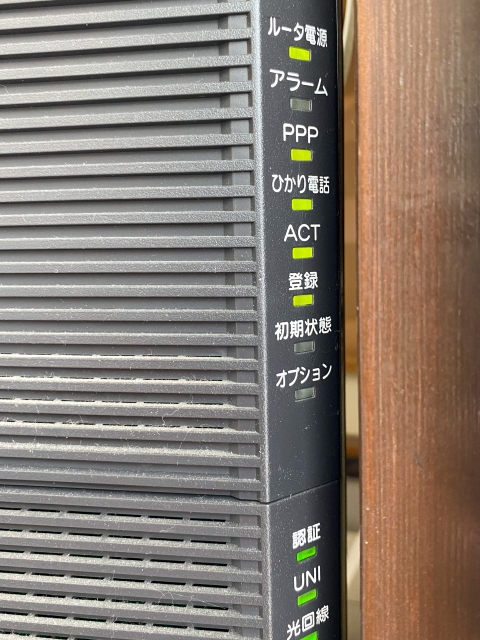
1-2. ランプの色を確認して状態を診断
ソフトバンクの通信機器には、状態を示すランプがついています。このランプの色や点滅パターンを見ることで、どこに問題があるのかをある程度特定できるんです。
光BBユニットやONU(回線終端装置)、SoftBank Airなど、使用している機器によってランプの種類や意味が異なりますが、基本的な考え方は同じです。
ランプの基本的な見方:
- 緑点灯:正常に動作している状態
- 赤点灯:エラーや故障の可能性
- オレンジ点灯:起動中または一部機能に問題あり
- 点滅:通信中または設定処理中
- 消灯:電源が入っていない、または機能が無効
詳しいランプの診断方法は、このあとのセクションで機器別に解説していきます。自分が使っている機器のランプ状態を確認してみてください。
1-3. 自分の環境を把握する(光BBユニット・SoftBank Air・市販ルーター)
対処法を試す前に、自分がどの機器を使っているのかを確認しておきましょう。ソフトバンクのインターネットサービスには、いくつかのパターンがあります。
ソフトバンク光の場合:
- ONU(NTTのロゴがある黒い機器)
- 光BBユニット(ソフトバンクのロゴがある白い機器)
- 場合によっては市販のWi-Fiルーターも接続
SoftBank Airの場合:
- Airターミナル(型番:Airターミナル4、5、6など)
光BBユニットには側面にラベルが貼られていて、そこに型番が記載されています。「E-WMTA2.2」「E-WMTA2.3」「E-WMTA2.4」などの表記がそれです。型番によって対応している機能や速度が異なるため、確認しておくことが重要です。
また、「Wi-Fiマルチパック」というオプションに加入していないと、光BBユニットのWi-Fi機能は使えません。これは意外と見落としがちなポイントなので、繋がらない原因がわからない場合は契約内容も確認してみてください。
2. 【ランプ別診断】光BBユニットの状態から原因を特定する
光BBユニットのランプは、機器の状態を教えてくれる大切なサインです。ここでは、ランプの色や点灯パターンごとに、何が起きているのか、どう対処すべきかを詳しく解説します。
2-1. 緑点灯:正常な状態
すべてのランプが緑色に点灯していれば、光BBユニット自体は正常に動作しています。それでもWi-Fiに繋がらない場合は、以下の可能性があります。
- 端末側の設定に問題がある(Wi-FiがOFFになっている、機内モードなど)
- SSIDやパスワードの入力ミス
- 接続台数が上限を超えている
- 電波が弱い場所にいる
この場合は、光BBユニットではなく、端末側や環境を見直す必要があります。
2-2. 赤点灯・オレンジ点灯:エラーの可能性
ランプが赤色やオレンジ色に点灯している場合、何らかのエラーが発生している可能性が高いです。
主なランプとその意味:
| ランプ名 | 色・状態 | 意味 |
|---|---|---|
| 電源ランプ | 赤点灯 | 機器の故障、または起動エラー |
| インターネット回線ランプ | 赤点灯/消灯 | 回線が接続されていない |
| Wi-Fiランプ | 消灯 | Wi-Fi機能がOFFまたはWi-Fiマルチパック未契約 |
| 各ランプ | オレンジ点灯 | 起動中または認証処理中(数分待つ) |
赤ランプが点灯している場合、まずは再起動を試してみてください。それでも改善しない場合は、機器の故障や回線の問題が考えられます。
2-3. 点滅している場合の意味
ランプが点滅している状態は、「何かの処理を行っている最中」を示していることが多いです。
- 緑点滅:データ通信中(正常な動作)
- オレンジ点滅:起動中、ファームウェア更新中
- 赤点滅:エラー発生、接続失敗
起動直後やファームウェア更新時は、数分間オレンジ点滅が続くことがあります。この場合は、電源を切らずにそのまま待ちましょう。5分以上経っても点滅が続く場合は、再起動を試してみてください。
2-4. ランプが消灯している場合
すべてのランプが消えている場合、最も単純な原因は「電源が入っていない」ことです。
チェックポイント:
- コンセントがしっかり差し込まれているか
- 電源アダプターが抜けていないか
- 延長コードのスイッチがOFFになっていないか
- コンセント自体に通電しているか(別の機器を差して確認)
掃除や模様替えの際に、うっかりコンセントを抜いてしまっていた、というケースは意外と多いんです。一見すると差さっているように見えても、実は緩んでいることもあるので、一度抜き差ししてみてください。
特定のランプだけが消灯している場合は、その機能に問題がある可能性があります。たとえば、Wi-Fiランプだけが消えている場合は、Wi-Fiマルチパックに加入していないか、Wi-Fi機能がOFFになっているかもしれません。
2-5. ONUのランプ状態も要チェック
光BBユニットのランプが正常でも、ONUに問題があればインターネットには繋がりません。ONUは、光回線の信号をデジタル信号に変換する重要な装置です。
ONUの主なランプと確認ポイント:
| ランプ名 | 正常な状態 | 異常時の状態 |
|---|---|---|
| 認証ランプ | 緑点灯 | 消灯または赤点灯 |
| UNI(LAN)ランプ | 緑点灯 | 消灯 |
| 光回線ランプ | 緑点灯 | 消灯または赤点灯 |
| 電源ランプ | 緑点灯 | 消灯または赤点灯 |
ONUのランプが異常を示している場合、光ファイバーケーブルの接続不良や、回線側の問題が考えられます。この場合は、ONUとルーターの再起動、ケーブルの確認を行ってみてください。
3. 【即効性あり】今すぐ試せる5つの対処法
ランプの状態を確認したら、次は実際に対処法を試していきましょう。ここで紹介する5つの方法は、繋がらないトラブルの大半を解決できる基本的な対処法です。難しい知識は不要で、誰でもすぐに実践できます。
3-1. 機器の再起動(正しい手順が重要)
「繋がらない時はまず再起動」これは、IT機器トラブル解決の鉄則です。実際、ソフトバンク光が繋がらないトラブルの多くは、再起動だけで解決します。
なぜ再起動が効果的なのでしょうか?通信機器は24時間365日動き続けているため、メモリにデータが蓄積したり、一時的な不具合が発生したりすることがあります。再起動することで、これらがリセットされて正常な状態に戻るんです。
正しい再起動の手順:
- 接続している全ての端末(スマホ、PC、タブレットなど)の電源を切る
- 光BBユニット(またはWi-Fiルーター)の電源を切る(コンセントを抜く)
- ONUの電源を切る(コンセントを抜く)
- 30秒〜1分待つ
- ONUの電源を入れる(コンセントを差す)
- ONUのランプが安定するまで2〜3分待つ
- 光BBユニット(またはWi-Fiルーター)の電源を入れる
- 光BBユニットのランプが安定するまで2〜3分待つ
- 端末の電源を入れてWi-Fiに接続する
⚠️ 重要な注意点:
再起動と「リセット(初期化)」は全く別のものです。機器の背面には「RESETボタン」がありますが、これを押してしまうと設定が全て消えてしまいます。再起動は「電源を切って入れ直す」だけで、設定は残りますので安心してください。
また、電源を切る順番と入れる順番が重要です。必ず「端末→ルーター→ONU」の順で切り、「ONU→ルーター→端末」の順で入れましょう。この順番を守らないと、機器同士の認識がうまくいかないことがあります。
3-2. 配線の確認(抜け・ゆるみ・断線チェック)
「配線なんて大丈夫」と思っていても、意外とここに原因があるケースは多いんです。掃除や模様替えをした後、ペットや子どもがケーブルに触った後などは、特に注意が必要です。
確認すべきポイント:
①光ファイバーケーブルの接続
壁の光コンセントからONUにつながっている透明または白いケーブルです。先端が青色や緑色になっているものもあります。このケーブルは、曲げすぎたり強く引っ張ったりすると断線することがあるので、優しく扱いましょう。
接続部分に「カチッ」とロックがかかる構造になっているものがほとんどです。しっかり奥まで差し込まれているか確認してください。半端に差さっている状態では、光信号が正しく伝わりません。
②LANケーブルの接続
ONUと光BBユニット、光BBユニットとパソコン(有線接続の場合)をつなぐケーブルです。これも「カチッ」と音がするまで差し込んでください。
LANケーブルは消耗品です。20年〜30年使えると言われていますが、頻繁に抜き差しする場所では、コネクタ部分のツメが折れたり、接触不良を起こしたりすることがあります。また、ケーブルの規格が古いと、本来の通信速度が出ないこともあります。
| 規格 | 最大速度 | 推奨用途 |
|---|---|---|
| CAT5 | 100Mbps | 古い規格。交換を推奨 |
| CAT5e | 1Gbps | 1Gbpsまでなら使用可能 |
| CAT6 | 1Gbps(短距離10Gbps) | 現在の標準。おすすめ |
| CAT6A以上 | 10Gbps | 10ギガプランの場合必須 |
LANケーブルの規格は、ケーブル本体に印字されています。「CAT5」や「CAT5e」と書かれているケーブルを使っている場合は、新しいものに交換することで速度が改善する可能性があります。
③電源ケーブルの接続
すべての機器の電源ケーブルがコンセントにしっかり差さっているか確認しましょう。延長コードを使っている場合は、その延長コードのスイッチがONになっているかも要チェックです。
3-3. Wi-Fi設定の見直し(SSID・パスワード)
「パスワードは間違っていないはずなのに繋がらない」こういうこと、ありませんか?実は、SSIDやパスワードの入力ミスは、思っている以上に多いんです。
SSIDとパスワードの確認方法:
光BBユニットの側面または底面に、SSIDと暗号キー(パスワード)が記載されたラベルが貼られています。型番によって表記が異なりますが、以下のような項目を探してください。
- SSID(またはネットワーク名)
- 暗号キー(または PSK-AES、パスワード)
光BBユニット E-WMTA2.3以降の型番では、SSIDが2つ記載されています。これは、2.4GHz帯と5GHz帯の両方に対応しているためです。基本的には、5GHz帯(「-5G」と書かれているもの)を選ぶことをおすすめします。
よくある入力ミス:
- 数字の「0」(ゼロ)とアルファベットの「O」(オー)を間違える
- 数字の「1」(いち)とアルファベットの「l」(エル)を間違える
- 大文字と小文字を間違える(「A」と「a」は別の文字です)
- 似ている記号を間違える(「-」ハイフンと「_」アンダーバーなど)
一度端末に保存されたWi-Fi設定が間違っていると、何度試しても接続できません。その場合は、一度そのWi-Fi設定を削除(忘れる)してから、改めて正しい情報を入力し直してみてください。
スマホでWi-Fi設定を削除する方法:
【iPhone】
設定 → Wi-Fi → 該当のネットワーク名をタップ → 「このネットワーク設定を削除」
【Android】
設定 → ネットワークとインターネット → Wi-Fi → 該当のネットワーク名を長押し → 「ネットワークを削除」
3-4. 端末側の再起動と機内モード確認
光BBユニットやONUが正常でも、スマホやパソコンなど接続する端末側に問題があることもあります。
まず確認:機内モードになっていませんか?
機内モードは、飛行機に乗るときやバッテリーを節約したいときに使う機能ですが、これがONになっていると、Wi-Fiを含むすべての通信が遮断されます。
「さっきまで使えていたのに急に繋がらなくなった」という場合、うっかり機内モードをONにしてしまっているケースが意外と多いんです。スマホの画面を上からスワイプして出てくるクイック設定パネルで、飛行機マークがONになっていないか確認してください。
端末の再起動も効果的
スマホやパソコンも、長時間使い続けているとメモリに負荷がかかり、動作が不安定になることがあります。Wi-Fiの接続もその影響を受けることがあるので、端末を再起動してみましょう。
また、最近ではテレワークやオンライン授業で、一度に多くの端末を接続することが増えました。家族全員がスマホ、パソコン、タブレット、ゲーム機など複数の端末を接続していると、ルーターの処理能力を超えてしまい、新しい端末が接続できなくなることがあります。この場合は、使っていない端末のWi-Fi接続を切ることで改善することがあります。
3-5. ルーターの設置場所を変更する
光BBユニットや市販のWi-Fiルーターの設置場所は、通信の安定性に大きく影響します。「機器は正常なのに、部屋によって繋がりにくい」という場合は、設置場所を見直してみましょう。
理想的な設置場所:
- 家の中心に近い場所
- 床から1〜2メートルの高さ
- 周囲に障害物が少ない場所
- 風通しの良い場所(熱がこもらないように)
避けるべき設置場所:
- 床に直置き(電波が床に吸収されてしまう)
- 棚の中や家具の裏(電波が遮られる)
- 窓際(外部への電波漏れが多くなる)
- 金属製の棚や家具の近く(電波が反射する)
- 水槽や花瓶の近く(水は電波を弱める)
- 電子レンジの近く(2.4GHz帯の電波が干渉する)
- テレビやパソコンなど電子機器の裏側(電波干渉の原因)
Wi-Fiの電波は、基本的に直進します。壁や家具などの障害物があると、電波が弱くなったり遮られたりします。特に、コンクリートの壁や金属製のドアは、電波を通しにくいので注意が必要です。
また、2階建ての家で1階にルーターを設置している場合、2階の端の部屋では電波が届きにくいことがあります。この場合は、メッシュWi-Fiや中継器の導入を検討するのも一つの方法です。
4. 原因別の詳しい対処法
基本的な対処法を試しても改善しない場合は、症状に応じた対策が必要です。ここでは、よくある症状ごとに、具体的な解決方法を解説します。
4-1. 「Wi-Fiマークは出るのに繋がらない」場合
スマホやパソコンのWi-Fiマークは表示されているのに、インターネットに繋がらない。このパターンは意外と多いです。
Wi-Fiマークが出ているということは、端末と光BBユニット(またはルーター)の間の無線接続は確立しています。でも、そこから先のインターネットへの接続に問題があるということです。
考えられる原因:
- ONUや光BBユニットのインターネット回線ランプが正常でない
- プロバイダー側(ソフトバンク側)の認証エラー
- IPv6設定の問題
- DNSサーバーの不具合
- 契約内容の問題(料金未払い、契約切れなど)
対処法:
- ONUと光BBユニットのランプ状態を確認(特にインターネット回線ランプ)
- 機器の再起動を試す
- 料金未払いがないか確認
- 有線接続で試してみる(繋がれば無線側の問題)
- DNSサーバーの設定を手動で変更してみる(Google Public DNS:8.8.8.8など)
有線接続でも繋がらない場合は、回線側の問題である可能性が高いので、ソフトバンクのサポートに問い合わせましょう。
4-2. 「SSIDが表示されない」場合
Wi-Fi設定画面を開いても、自分の光BBユニットのSSIDが一覧に表示されない。これは、Wi-Fi機能そのものに問題がある可能性があります。
確認ポイント:
- 光BBユニットのWi-Fiランプが点灯しているか
消灯している場合、Wi-Fi機能がOFFになっているか、Wi-Fiマルチパックに加入していない可能性があります。 - Wi-Fiマルチパックに加入しているか
光BBユニットのWi-Fi機能を使うには、月額1,089円の「Wi-Fiマルチパック」への加入が必須です。契約内容を確認してみてください。 - 2.4GHz帯と5GHz帯の両方を確認
端末によっては、5GHz帯に対応していないものがあります。その場合、2.4GHz帯のSSIDしか表示されません。逆に、5GHz帯のみ表示される設定になっていることもあります。 - SSID のステルス機能がONになっていないか
セキュリティのため、SSIDを非表示にする「ステルス機能」があります。これがONになっていると、Wi-Fi設定画面に表示されません。この場合は、手動でSSIDを入力して接続する必要があります。
SSIDのステルス機能を確認・変更するには、光BBユニットの設定画面にアクセスする必要があります。パソコンで「172.16.255.254」にアクセスすると、設定画面が開きます(ユーザー名とパスワードはマニュアル参照)。
4-3. 「パスワードが合っているのに接続できない」場合
何度確認してもパスワードは合っているはずなのに、「パスワードが違います」と表示される。こういう場合は、パスワード以外の部分に原因があることが多いです。
よくある原因:
- 暗号化方式が対応していない
古い端末(10年以上前のスマホやパソコン)では、最新の暗号化方式に対応していないことがあります。光BBユニットは「WPA2-PSK(AES)」または「WPA3」を使用していますが、古い端末では「WEP」や「WPA」にしか対応していない場合があります。 - MACアドレスフィルタリングが有効になっている
セキュリティのため、特定の端末(MACアドレス)のみ接続を許可する設定がONになっていることがあります。この設定が有効だと、登録されていない端末は、正しいパスワードを入力しても接続できません。 - 接続台数が上限に達している
光BBユニットには、同時に接続できる端末数に上限があります(機種により異なりますが、通常20〜64台程度)。すでに上限に達している場合、新しい端末は接続できません。 - 端末側のWi-Fi設定が破損している
何らかの理由で、端末に保存されているWi-Fi設定情報が破損していることがあります。この場合は、一度設定を削除して、改めて接続し直すと改善することがあります。
対処法:
- 端末のWi-Fi設定を一度削除して、再度設定する
- 他の端末で接続できるか試す(他の端末で繋がれば、その端末固有の問題)
- 光BBユニットの設定画面でMACアドレスフィルタリングを確認
- 不要な接続を切って、台数を減らす
4-4. 「途中で頻繁に切れる」場合
接続はできるけど、すぐに切れてしまう。動画を見ていると止まってしまう。オンライン会議中に切断される。こういったトラブルは、ストレスが溜まりますよね。
考えられる原因:
- 電波干渉
2.4GHz帯は、電子レンジ、Bluetooth機器、コードレス電話など、多くの家電と同じ周波数帯を使用しています。これらの機器が同時に動作すると、電波が干渉し合って通信が不安定になります。 - 電波強度が弱い
ルーターから離れた場所や、壁を隔てた部屋では、電波が弱くなります。電波が弱いと、接続は維持できても、データの送受信が不安定になり、途切れやすくなります。 - 回線の混雑
夜間など、多くの人がインターネットを使う時間帯は、回線が混雑して速度が低下したり、接続が不安定になったりすることがあります。特に、ソフトバンク光のような光コラボレーションサービスは、多くのユーザーで回線を共有しているため、混雑の影響を受けやすい傾向があります。 - ルーターの発熱
光BBユニットや市販のルーターは、長時間動作していると熱を持ちます。特に夏場や、風通しの悪い場所に設置していると、内部の温度が上がりすぎて動作が不安定になることがあります。 - ファームウェアが古い
ルーターのファームウェア(内部のプログラム)が古いままだと、セキュリティの脆弱性や不具合があることがあります。定期的に更新することが推奨されています。
対処法:
| 症状 | 対処法 |
|---|---|
| 電子レンジ使用時に切れる | 5GHz帯に切り替える(電子レンジは2.4GHz帯に干渉) |
| 特定の部屋で不安定 | ルーターの設置場所を変更、または中継器・メッシュWi-Fiを導入 |
| 夜だけ遅い・切れる | IPv6高速ハイブリッドへの変更を検討 |
| ルーターが熱い | 風通しの良い場所に移動、定期的に再起動 |
| 頻繁に切れる | 周波数帯域幅の設定を自動または初期値に戻す |
4-5. 「特定の端末だけ繋がらない」場合
他の家族のスマホは繋がるのに、自分のだけ繋がらない。パソコンは繋がるのに、タブレットが繋がらない。こういう場合は、その端末固有の問題である可能性が高いです。
確認すべきポイント:
- 対応周波数帯
古い端末は、5GHz帯に対応していない場合があります。逆に、最新の端末では2.4GHz帯が非表示になっている設定もあります。端末の仕様を確認し、対応している周波数帯のSSIDに接続してみてください。 - Wi-Fi規格の対応
Wi-Fiには、11a/b/g/n/ac/axなど、複数の規格があります。光BBユニットの型番によっては、古い規格にしか対応していないこともあります。最新の端末で「Wi-Fi 6(11ax)」を使いたい場合は、対応した光BBユニット(E-WMTA2.4)または市販ルーターが必要です。 - セキュリティ証明書の問題
iPhoneやAndroid端末では、セキュリティ証明書が原因で接続できないことがあります。この場合、端末の日付・時刻設定が正しいか確認してください。日時がずれていると、証明書の検証に失敗して接続できません。 - アプリやVPNの干渉
セキュリティアプリやVPNアプリが、Wi-Fi接続を妨げていることがあります。一度これらのアプリを無効にしてから、接続を試してみてください。
端末別の対処法:
iPhoneの場合:
- 設定 → 一般 → リセット → 「ネットワーク設定をリセット」を試す
- 設定 → 一般 → 日付と時刻 → 「自動設定」をONにする
- iOSを最新バージョンにアップデート
Androidの場合:
- 設定 → システム → リセット → 「ネットワーク設定のリセット」を試す
- 設定 → システム → 日付と時刻 → 「日付と時刻の自動設定」をONにする
- Androidバージョンを最新にアップデート
Windowsパソコンの場合:
- Wi-Fiアダプターのドライバーを最新版に更新
- コマンドプロンプトで「netsh winsock reset」を実行
- セキュリティソフトを一時的に無効にして試す
5. 光BBユニットの設定・確認ポイント
ソフトバンク光を快適に使うための重要な機器が「光BBユニット」です。ここでは、光BBユニットの設定や確認すべきポイントを詳しく解説します。
5-1. 光BBユニットの型番を確認する方法
光BBユニットには、いくつかの型番があり、それぞれ性能が異なります。自分がどの型番を使っているか確認しましょう。
型番の確認方法:
光BBユニット本体の側面または底面に、型番が記載されたラベルが貼られています。「E-WMTA2.1」「E-WMTA2.2」「E-WMTA2.3」「E-WMTA2.4」のいずれかです。
| 型番 | 最大速度 | Wi-Fi規格 | 特徴 |
|---|---|---|---|
| E-WMTA2.1 | 100Mbps | 11n(2.4GHz) | 旧型。交換推奨 |
| E-WMTA2.2 | 1Gbps | 11n(2.4GHz) | 5GHz非対応 |
| E-WMTA2.3 | 1Gbps | 11ac(デュアルバンド) | 5GHz対応、現行標準 |
| E-WMTA2.4 | 1Gbps | 11ax(Wi-Fi 6) | 最新型、高速・多台数対応 |
E-WMTA2.1の型番を使っている方は、明らかに速度が遅くなるので、交換を強くおすすめします。E-WMTA2.2も、5GHz帯に対応していないため、最近の環境では不便を感じることがあるでしょう。
5-2. 古い型番は交換を検討(無料で新型に)
古い型番の光BBユニットを使っている場合、無料で新しい型番に交換してもらえることがあります。
実際、Twitterなどでも「光BBユニットを最新機種に交換したら、めちゃくちゃ速くなった」という報告が多数あります。特に、E-WMTA2.1からE-WMTA2.3以降に交換すると、速度が10倍以上になることもあるんです。
交換方法:
- ソフトバンク光サポートセンターに電話
- チャットサポートで問い合わせ
- My SoftBankから申し込み
「光BBユニットの調子が悪い」「通信速度が遅い」と伝えれば、交換対応してくれることが多いです。基本的に、機器のレンタル料金は変わらないので、交換に追加費用はかかりません。
ただし、故意の破損や紛失の場合は、交換費用が発生することがあるので注意してください。
5-3. 5GHz帯と2.4GHz帯の使い分け
光BBユニット E-WMTA2.3以降の型番では、2つのSSIDが表示されます。これは、2.4GHz帯と5GHz帯の両方に対応しているためです。では、どちらを使えばいいのでしょうか?
| 項目 | 2.4GHz帯 | 5GHz帯 |
|---|---|---|
| 速度 | 遅め(最大300〜600Mbps) | 速い(最大6.9Gbps) |
| 電波の届く範囲 | 広い(壁を越えやすい) | 狭め(壁に弱い) |
| 電波干渉 | 受けやすい(電子レンジなど) | 受けにくい |
| 対応機器 | ほぼ全ての機器が対応 | 比較的新しい機器のみ |
| おすすめ用途 | 離れた部屋、古い機器 | 動画視聴、オンラインゲーム |
基本的な使い分け:
- ルーターの近く、動画やゲーム → 5GHz帯がおすすめ
- 離れた部屋、壁を隔てた場所 → 2.4GHz帯の方が繋がりやすい
- 古いスマホや家電 → 2.4GHz帯のみ対応の場合あり
最近のスマホやパソコンなら、5GHz帯に対応しているものがほとんどです。基本的には5GHz帯を使い、電波が弱い場所では2.4GHz帯に切り替える、という使い方がベストです。
5-4. IPv6高速ハイブリッドの設定確認
「夜になるとインターネットが遅くなる」「動画が途中で止まる」こういった症状がある場合、IPv6高速ハイブリッドに切り替えることで改善する可能性があります。
IPv6高速ハイブリッドとは?
従来のIPv4方式は、インターネット利用者の増加により、特に夜間などに回線が混雑しやすくなっています。IPv6高速ハイブリッドは、混雑している経路を迂回して通信できる新しい接続方式です。
ソフトバンク光では、光BBユニットをレンタルしていれば、IPv6高速ハイブリッドを無料で利用できます(ただし、光BBユニットのレンタル料金は別途必要)。
設定方法:
- My SoftBankにログイン
- 「オプションサービスの変更」を選択
- 「IPv6高速ハイブリッド」を申し込む
- 数日後、自動的に設定が切り替わる
申し込み後、特に機器の設定変更は不要です。光BBユニットが自動的にIPv6接続を開始します。
⚠️ 注意点:IPv6接続では、一部のサイトやオンラインゲームが利用できないことがあります。ただし、ソフトバンク光の「IPv6高速ハイブリッド」は、IPv4とIPv6の両方に対応しているため、ほとんどのサイトで問題なく利用できます。
5-5. Wi-Fiマルチパックの契約状況確認
意外と見落としがちなのが、「Wi-Fiマルチパック」の契約状況です。光BBユニットをレンタルしていても、Wi-Fiマルチパックに加入していないと、Wi-Fi機能は使えません。
Wi-Fiマルチパックとは:
月額1,089円のオプションサービスで、光BBユニットのWi-Fi機能を有効にするために必要です。
確認方法:
- My SoftBankにログイン
- 「契約・オプション管理」を確認
- 「Wi-Fiマルチパック」の契約状況をチェック
未加入の場合は、そのまま申し込むことができます。申し込み後、数時間から1日程度で利用可能になります。
⚠️ 注意:「おうち割光セット」を適用している場合、Wi-Fiマルチパックと光BBユニットレンタル、電話サービスがセットになって月額550円で利用できます。個別に契約するより安いので、ソフトバンクやワイモバイルのスマホを使っている方は、おうち割光セットの利用をおすすめします。
6. 見落としがちな原因と対策
基本的な対処法を試しても改善しない場合、意外なところに原因が隠れていることがあります。ここでは、見落としがちな原因と、その対策を紹介します。
6-1. 料金未払いで利用停止になっている
まさかと思うかもしれませんが、料金未払いによる利用停止は意外と多いんです。特に、クレジットカードの有効期限が切れていたり、口座残高が不足していたりすると、気づかないうちに未払いになっていることがあります。
確認方法:
- My SoftBankにログインして、支払い状況を確認
- 登録しているクレジットカードの有効期限を確認
- 銀行口座の残高を確認
料金未払いの場合、支払いを済ませれば、通常1〜2日でインターネット接続が復旧します。未払い期間が長いと、最悪の場合契約解除になることもあるので、早めに対応しましょう。
また、引っ越しなどで住所が変わった場合も、請求書が届かず未払いになることがあります。住所変更手続きは忘れずに行いましょう。
6-2. ダブルルーター状態になっている
「ダブルルーター」とは、光BBユニットと市販のWi-Fiルーターを両方ルーターモードで接続している状態のことです。この状態だと、通信が不安定になったり、速度が遅くなったりすることがあります。
ダブルルーターになりやすいケース:
- 性能の良い市販ルーターを追加で購入した
- 以前使っていたルーターをそのまま接続した
- 家族が勝手にルーターを追加した
確認方法:
光BBユニット以外にもう一台ルーターがある場合、そのルーターが「ルーターモード」になっているか、「ブリッジモード(APモード)」になっているかを確認します。
対処法:
- 市販ルーターを「ブリッジモード(APモード)」に切り替える
- または、市販ルーターのルーター機能をOFFにする
- 光BBユニットのルーター機能をOFFにする(市販ルーターのみを使う場合)
ソフトバンク光で「おうち割光セット」を適用している場合は、光BBユニットの使用が必須条件なので、光BBユニットのルーター機能をOFFにすることはできません。この場合は、市販ルーターをブリッジモードで使用してください。
6-3. 接続台数が上限を超えている
最近では、一つの家庭で何台もの端末をWi-Fiに接続することが普通になりました。スマホ、パソコン、タブレット、テレビ、ゲーム機、スマート家電など、気づけば10台、20台と増えていくんです。
光BBユニットの同時接続台数:
- E-WMTA2.1、2.2:最大10〜20台程度
- E-WMTA2.3:最大32台
- E-WMTA2.4:最大64台
上限に達すると、新しい端末は接続できなくなります。また、上限近くまで接続していると、処理が追いつかず速度が遅くなることもあります。
対処法:
- 使っていない端末の接続を切る
- スマート家電など、常時接続不要な機器は必要な時だけ接続する
- 古い光BBユニットを使っている場合は、新型に交換する
- メッシュWi-Fiシステムの導入を検討(接続台数を増やせる)
家族が多い家庭や、スマート家電を多数導入している家庭では、接続台数の管理が重要です。定期的に接続状況を確認し、不要な接続を整理しましょう。
6-4. LANケーブルが古い・規格が合っていない
LANケーブルは、一見すると全て同じように見えますが、実は規格によって対応速度が大きく異なります。古いLANケーブルを使い続けていると、回線の速度が出ないことがあるんです。
特に、10年以上前のLANケーブルを使っている場合は要注意です。当時は100Mbpsや1Gbpsが主流でしたが、現在は10Gbpsに対応したサービスも登場しています。
LANケーブルの規格と速度:
- CAT5:最大100Mbps → 使用は推奨しない
- CAT5e:最大1Gbps → 1Gbpsプランなら使用可
- CAT6:最大1Gbps(短距離10Gbps) → 現在の標準
- CAT6A:最大10Gbps → 10ギガプランに最適
- CAT7:最大10Gbps → より高性能だが高価
ソフトバンク光の通常プラン(最大1Gbps)を使っているなら、CAT6のLANケーブルで十分です。10ギガプランを契約している場合は、CAT6A以上を使用してください。
確認方法:
LANケーブル本体に「CAT5」「CAT6」などの表記があります。見つからない場合は、かなり古いケーブルの可能性があるので、交換をおすすめします。
LANケーブルは消耗品です。頻繁に抜き差しする場所では、コネクタ部分が劣化します。また、ケーブルを極端に曲げたり、重いものを乗せたりすると、内部で断線することもあります。接続が不安定な場合は、ケーブルの交換を検討してみてください。
6-5. 電波干渉を受けている(電子レンジ・Bluetooth)
Wi-Fiの2.4GHz帯は、多くの家電製品と同じ周波数帯を使用しています。そのため、これらの機器が同時に動作すると、電波が干渉し合って通信が不安定になることがあります。
2.4GHz帯を使用する主な機器:
- 電子レンジ(動作時に強力な2.4GHz帯の電波を発生)
- Bluetooth機器(イヤホン、マウス、キーボードなど)
- コードレス電話
- ベビーモニター
- ワイヤレスカメラ
- 隣家のWi-Fiルーター
特に、電子レンジは非常に強力な電波を発生させるため、動作中は近くのWi-Fiが切れることがあります。「電子レンジを使うとネットが切れる」という経験がある方も多いのではないでしょうか。
対処法:
- 5GHz帯に切り替える
5GHz帯は、家電製品との干渉がほとんどありません。電子レンジを使ってもWi-Fiが切れることはなくなります。 - ルーターの設置場所を変える
電子レンジやBluetooth機器から、できるだけ離れた場所にルーターを設置しましょう。最低でも1メートル以上は離すことをおすすめします。 - チャンネルを変更する
Wi-Fiには「チャンネル」という概念があり、同じ2.4GHz帯でも複数のチャンネルに分かれています。隣家のWi-Fiと同じチャンネルを使っていると干渉するので、空いているチャンネルに変更すると改善することがあります。
集合住宅では、隣家や上下階のWi-Fiルーターとの干渉も発生しやすいです。特に、2.4GHz帯は電波の届く範囲が広いため、影響を受けやすくなります。この場合も、5GHz帯への切り替えが有効です。
6-6. セキュリティソフトがブロックしている
パソコンにインストールしているセキュリティソフトが、Wi-Fi接続をブロックしていることがあります。特に、新しいWi-Fiネットワークに接続しようとした時や、ルーターの設定を変更した後に起こりやすいです。
確認方法:
- セキュリティソフトを一時的に無効にする
- その状態でWi-Fiに接続できるか試す
- 接続できた場合、セキュリティソフトが原因と特定できる
対処法:
- セキュリティソフトの設定で、自宅のWi-Fiネットワークを「信頼できるネットワーク」として登録
- ファイアウォールの設定を見直す
- セキュリティソフトを最新バージョンにアップデート
⚠️ 注意:セキュリティソフトを無効にしている間は、ウイルスや不正アクセスのリスクが高まります。テストが終わったら、必ず有効に戻してください。また、無効にするのはテストの時だけにして、常時無効のまま使用するのは避けましょう。
7. それでも繋がらない時の最終チェックリスト
ここまでの対処法を全て試しても改善しない場合、より深刻な問題がある可能性があります。サポートに問い合わせる前に、以下の最終チェックを行いましょう。
7-1. 機器の初期化を試す(注意点あり)
どうしても解決しない場合、最終手段として光BBユニットやルーターの初期化を試すことができます。ただし、初期化すると全ての設定が消えてしまうので、慎重に行ってください。
⚠️ 初期化の注意点:
- Wi-Fiのパスワードなどの設定が全て消える
- 再設定が必要になる
- 初期化ボタンは長押し(5秒以上)が必要
- 間違えて押すと取り返しがつかない
初期化の手順:
- 現在の設定内容をメモしておく(SSIDやパスワードなど)
- 光BBユニット背面の小さな穴(RESETボタン)を、爪楊枝やクリップで5秒以上押す
- 全てのランプが一度消灯し、再起動が始まる
- 起動が完了したら、初期設定を行う
初期化後は、工場出荷時の状態に戻ります。側面のラベルに記載されているSSIDとパスワードで接続できるようになります。
7-2. ONUやホームゲートウェイの確認
光BBユニットではなく、その前段にあるONU(回線終端装置)やホームゲートウェイに問題がある可能性もあります。
確認ポイント:
- ONUの全てのランプが緑色に点灯しているか
- 光ファイバーケーブルが正しく接続されているか
- ONUが異常に熱くなっていないか
- ONUとホームゲートウェイの組み合わせが正しいか
ONUは、NTTから提供される機器なので、故障の場合はNTTに連絡する必要があります。ただし、ソフトバンク光を利用している場合は、まずソフトバンクのサポートに連絡すれば、適切に対応してもらえます。
7-3. 有線接続で問題を切り分ける
Wi-Fiでは繋がらないけど、有線接続なら繋がるかどうかを確認することで、問題の箇所を絞り込むことができます。
テスト方法:
- パソコンと光BBユニットをLANケーブルで直接接続
- インターネットに接続できるか確認
結果の見方:
- 有線で繋がる場合 → Wi-Fi機能やWi-Fi設定の問題
- 有線でも繋がらない場合 → 光BBユニット、ONU、または回線の問題
有線でも繋がらない場合は、機器の故障や回線の問題である可能性が高いので、サポートへの問い合わせが必要になります。
7-4. 他の端末でも繋がらないか確認
自分のスマホだけが繋がらないのか、家族の端末も繋がらないのかを確認しましょう。
確認結果と対処:
- 自分の端末だけ繋がらない → その端末固有の問題(端末の設定、故障など)
- 全ての端末が繋がらない → ルーターや回線の問題
- 一部の端末だけ繋がらない → その端末の規格や設定の問題
全ての端末が繋がらない場合は、明らかにルーター側や回線側の問題なので、サポートへの問い合わせを検討してください。
8. ソフトバンク公式サポートへの問い合わせ方法
ここまでの対処法を試しても解決しない場合は、ソフトバンクの公式サポートに問い合わせましょう。ただし、サポートセンターは混雑していることが多いので、効率的な問い合わせ方法を知っておくことが大切です。
8-1. 電話サポート(折り返し予約がおすすめ)
ソフトバンク光サポートセンター:
電話番号:0800-111-2009(通話料無料)
受付時間:10:00〜19:00(年中無休)
電話サポートは、直接オペレーターと話せるので安心感がありますが、特に夜間や休日は非常に混雑します。30分以上待たされることも珍しくありません。
おすすめの方法:折り返し電話予約
My SoftBankから、折り返し電話の予約ができます。希望の時間帯を指定しておけば、その時間にソフトバンクから電話がかかってきます。待ち時間がないので、非常に便利です。
- My SoftBankにログイン
- 「サポート」→「電話サポート予約」を選択
- 希望の日時を指定
- 予約完了
8-2. チャットサポート(24時間対応)
チャットサポートは、文字でやり取りする形式のサポートです。電話が苦手な方や、待ち時間を減らしたい方におすすめです。
チャットサポートの特徴:
- 24時間利用可能(深夜でもOK)
- 待ち時間が比較的短い
- 会話履歴が残るので、後から見返せる
- 他の作業をしながら対応できる
利用方法:
- ソフトバンク光公式サイトにアクセス
- 「サポート」→「チャットで相談」を選択
- 質問内容を入力
最初はAIチャットボットが対応しますが、解決しない場合は有人オペレーターに切り替えることができます。
8-3. 問い合わせ前に準備すべき情報
スムーズに問題を解決するために、問い合わせ前に以下の情報を準備しておきましょう。
必要な情報:
- 契約者名
- S-ID(お客様IDまたはY!mobileの電話番号)
- 契約住所
- 光BBユニットの型番
- 症状の詳細(いつから、どんな状況で繋がらないか)
- 既に試した対処法
- 機器のランプの状態
これらの情報を事前にメモしておくと、オペレーターとのやり取りがスムーズになり、解決までの時間が短縮できます。
また、可能であれば、光BBユニットやONUのランプの写真を撮っておくと、状況を説明しやすくなります。
8-4. ランプ診断ツールの活用方法
ソフトバンクの公式サイトには、「ランプ診断ツール」という便利な機能があります。機器のランプの状態を選択すると、自動的に原因と対処法を教えてくれます。
利用手順:
- ソフトバンク光公式サイトの「サポート」ページにアクセス
- 「ランプ診断ツール」を選択
- 使用している機器を選ぶ(光BBユニット、ONU、Airターミナルなど)
- 各ランプの色や状態を選択
- 診断結果と対処法が表示される
このツールを使えば、問い合わせ前に自分である程度原因を特定できます。また、サポートに問い合わせる際も、診断結果を伝えることでスムーズに対応してもらえます。
9. SoftBank Airが繋がらない場合の対処法
ここまで主にソフトバンク光について解説してきましたが、SoftBank Airを使っている方向けの対処法も紹介します。SoftBank Airは工事不要で使えるホームルーターで、Airターミナルという機器を使います。
9-1. Airターミナルのランプ状態の見方
Airターミナルには、上部に3つのレベルランプ、下部に5つのステータスランプがあります。
レベルランプ(上部):
- 3つ点灯:電波状況が良好
- 2つ点灯:電波状況がやや弱い
- 1つ点灯:電波状況が弱い(設置場所の変更を推奨)
ステータスランプ(下部):
| ランプ | 正常な状態 | 異常時の対処 |
|---|---|---|
| Status | 緑点灯 | 緑点滅:起動中(数分待つ) 赤点灯:圏外または故障 |
| LTE | 緑点灯 | 赤点灯:圏外(設置場所を変更) |
| SIM | 緑点灯 | 赤点灯/消灯:SIMカードが認識されていない |
| Wi-Fi | 緑点灯 | 消灯:Wi-Fi機能がOFF |
| Power | 緑点灯 | 赤点灯:機器の故障 |
9-2. 設置場所の最適化
SoftBank Airは、携帯電話と同じように電波を受信してインターネットに接続します。そのため、設置場所によって通信速度や安定性が大きく変わります。
最適な設置場所:
- 窓際(外からの電波を受信しやすい)
- なるべく高い位置(床から1メートル以上)
- 周囲に障害物が少ない場所
- 家の中で最も電波状況が良い場所
避けるべき設置場所:
- 家の中心部(外からの電波が届きにくい)
- 床に直置き
- 金属製の棚の中
- 水槽や大きな水の入った容器の近く
- 電子レンジの近く
最適な設置場所を見つけるには、Airターミナルを持って家の中を移動し、レベルランプが最も多く点灯する場所を探すのが効果的です。レベルボタンを押すと、現在の電波状況を確認できます。
9-3. SIMカードの確認
Airターミナルには、携帯電話と同じようにSIMカードが挿入されています。このSIMカードが正しく認識されていないと、インターネットに接続できません。
確認手順:
- Airターミナルの電源を切る
- 底面のSIMカードトレイを取り出す
- SIMカードがしっかり装着されているか確認
- SIMカードに汚れや傷がないか確認
- SIMカードを入れ直す
- 電源を入れて、SIMランプが緑点灯するか確認
SIMカードに汚れがある場合は、柔らかい布で優しく拭いてください。傷がある場合や、破損している場合は、ソフトバンクのサポートに連絡してSIMカードの再発行を依頼してください。
9-4. 提供エリアの確認
SoftBank Airは、提供エリアが限られています。契約前には必ずエリア確認をしていると思いますが、建物の構造や周囲の環境によっては、エリア内でも電波が届かないことがあります。
また、引っ越しをした場合、新しい住所が提供エリア外の可能性もあります。SoftBank Airは、契約住所でのみ使用できる決まりになっているので、引っ越しの際は必ず住所変更手続きをしてください。
提供エリアの確認方法:
- ソフトバンク公式サイトにアクセス
- 「SoftBank Air 提供エリア」で検索
- 住所を入力して確認
エリア外だった場合、残念ながらSoftBank Airは利用できません。ソフトバンク光への切り替えを検討するか、他の回線サービスを検討する必要があります。
10. 【体験談】実際に解決した事例
ここでは、実際にソフトバンクのWi-Fiルーターが繋がらないトラブルを解決した事例を紹介します。同じような状況の方は、ぜひ参考にしてください。
10-1. 再起動だけで解決したケース
状況:
在宅勤務中、突然Wi-Fiが切れてオンライン会議が中断。何度接続を試しても繋がらず、焦っていた。
試したこと:
最初は、スマホの設定を色々いじっていたが改善せず。ネットで調べて、機器の再起動を試すことに。
解決方法:
ONU→光BBユニットの順で電源を切り、30秒待ってから逆の順で電源を入れた。3分ほど待つと、全てのランプが緑点灯になり、無事にWi-Fiに接続できた。
コメント:
「まさかこんな簡単な方法で直るとは思いませんでした。最初から再起動を試していれば、無駄な時間を使わずに済んだのに…。今では、調子が悪いと感じたら、すぐに再起動するようにしています。」
10-2. 光BBユニット交換で速度改善した事例
状況:
夜になると極端に速度が遅くなり、動画がカクカクして見られない。昼間は問題ないのに、夜だけ使い物にならない状態が続いていた。
試したこと:
再起動、設置場所の変更、周波数帯の変更など、色々試したが改善せず。光BBユニットの型番を確認したところ、E-WMTA2.1という古い型番だった。
解決方法:
ソフトバンクのチャットサポートに問い合わせ、光BBユニットの交換を依頼。数日後に新しいE-WMTA2.3が届き、交換したところ、速度が劇的に改善。夜でも快適に動画を見られるようになった。
コメント:
「まさか、機器が古いだけでこんなに違うとは思いませんでした。交換費用もかからず、手続きも簡単でした。もっと早く交換すればよかったです。」
10-3. 設置場所変更で安定した実例
状況:
リビングでは問題なく使えるのに、2階の寝室では全く繋がらない。スマホのWi-Fiマークは表示されるのに、実際には通信できない状態。
試したこと:
最初は、スマホの問題だと思っていたが、家族のスマホも同じ症状だったので、Wi-Fiの電波が弱いと判断。
解決方法:
光BBユニットを、1階の隅から、階段近くの廊下に移動(LANケーブルを延長して対応)。設置高さも、床から1.5メートルの棚の上にした。その結果、2階の寝室でも快適に使えるようになった。
コメント:
「設置場所を変えるだけで、こんなに変わるなんて驚きでした。最初は中継器を買おうかと思っていましたが、設置場所を工夫するだけで解決できて良かったです。電波は目に見えないので、色々試してみることが大切だと学びました。」
11. 繋がらないトラブルを予防する方法
トラブルが起きてから対処するより、最初から起きないようにする方が良いですよね。ここでは、Wi-Fiが繋がらないトラブルを予防する方法を紹介します。
11-1. 定期的な再起動のすすめ
光BBユニットやONUは、24時間365日動き続けています。人間でも、休みなく働き続けたら疲れてしまいますよね。機器も同じで、長時間動作していると、メモリに不要なデータが蓄積したり、熱が溜まったりして、動作が不安定になることがあります。
推奨する再起動の頻度:
- 通常使用:月に1回程度
- 接続台数が多い、または長時間使用:週に1回程度
- 速度低下や不安定さを感じたら:その都度
再起動は、電源を切って30秒待ち、再度電源を入れるだけです。これだけで、多くのトラブルを未然に防ぐことができます。
おすすめは、「毎週日曜日の夜」など、定期的に再起動する習慣をつけることです。スマホのリマインダーに設定しておくと忘れません。
11-2. ルーターの設置環境を整える
光BBユニットやルーターは、精密な電子機器です。適切な環境で使用することで、故障のリスクを減らし、長く安定して使うことができます。
理想的な設置環境:
- 風通しが良く、熱がこもらない場所
- 直射日光が当たらない場所
- ホコリが溜まりにくい場所
- 振動や衝撃を受けない場所
- 水気がない場所
特に夏場は、機器の温度が上がりやすいので注意が必要です。触ってみて「熱い」と感じるようなら、扇風機で風を当てたり、エアコンの効いた部屋に移動したりすることをおすすめします。
また、定期的に(月に1回程度)、柔らかい布で機器の表面のホコリを拭き取りましょう。ホコリが溜まると、排熱が妨げられて故障の原因になります。
11-3. ファームウェアの更新確認
光BBユニットには、「ファームウェア」というソフトウェアが搭載されています。これは、機器を動かすためのプログラムで、定期的に更新されています。
ファームウェアの更新には、セキュリティの脆弱性を修正したり、新機能を追加したり、不具合を修正したりする目的があります。古いファームウェアのまま使い続けると、セキュリティリスクが高まったり、新しい端末に対応できなかったりすることがあります。
ファームウェアの更新方法:
基本的に、光BBユニットのファームウェアは自動で更新されます。深夜など、使用頻度が低い時間帯に自動的にダウンロード・インストールされるので、特に何もする必要はありません。
ただし、更新中は機器を再起動したり、電源を切ったりしないでください。更新が中断されると、機器が起動しなくなることがあります。
現在のファームウェアバージョンは、光BBユニットの設定画面から確認できます。最新バージョンかどうかは、ソフトバンクの公式サイトで確認できます。
11-4. 接続台数の管理
最近では、一つの家庭で10台、20台とWi-Fi接続する端末が増えています。便利な反面、接続台数が多すぎると、ルーターの処理が追いつかず、速度低下や接続不安定の原因になります。
接続台数を管理するコツ:
- 使っていない端末の接続は切る
- 古いスマホやタブレットなど、使わなくなった端末の設定を削除
- 来客用にゲスト用Wi-Fiを設定(メインのネットワークと分離)
- スマート家電は、必要な時だけ接続する設定に
接続台数が多い家庭では、定期的に接続状況を確認し、不要な接続を整理することをおすすめします。光BBユニットの設定画面から、現在接続されている端末の一覧を確認できます。
12. よくある質問(Q&A)
ここでは、ソフトバンクのWi-Fiルーターが繋がらないトラブルに関して、よく寄せられる質問とその回答をまとめました。
12-1. 夜だけ繋がらないのはなぜ?
Q:昼間は問題ないのに、夜になると極端に遅くなったり、繋がらなくなったりします。なぜでしょうか?
A:夜間(特に19時〜23時頃)は、多くの人がインターネットを使う時間帯なので、回線が混雑しやすくなります。ソフトバンク光のような光コラボレーションサービスは、多くのユーザーで回線を共有しているため、混雑の影響を受けやすい傾向があります。
対処法:
- IPv6高速ハイブリッドへの変更(混雑を迂回できる)
- 5GHz帯への切り替え(2.4GHz帯より混雑しにくい)
- 光BBユニットを最新型に交換
- どうしても改善しない場合は、独自回線(NURO光やauひかり)への乗り換えを検討
12-2. 光BBユニットは必要?市販ルーターじゃダメ?
Q:性能の良い市販ルーターを持っているので、光BBユニットは返却したいのですが、問題ありますか?
A:技術的には、市販ルーターだけでもインターネット接続は可能です。ただし、以下の点に注意が必要です。
- IPv6高速ハイブリッドが使えない
ソフトバンク光のIPv6高速ハイブリッドは、光BBユニット専用の機能です。市販ルーターでは利用できません。 - おうち割光セットが適用されない
ソフトバンクやワイモバイルのスマホとのセット割引「おうち割光セット」を適用するには、光BBユニット、Wi-Fiマルチパック、電話サービスのセット加入が必須条件です。 - サポートが受けにくくなる
トラブル時、市販ルーターを使っていると、ソフトバンクのサポートが受けにくくなる可能性があります。
おうち割光セットを利用している場合は、光BBユニットの使用が必須です。利用していない場合でも、IPv6高速ハイブリッドのメリットは大きいので、光BBユニットの使用をおすすめします。
どうしても市販ルーターを使いたい場合は、光BBユニットをブリッジモードにして、市販ルーターをメインで使う方法もあります。
12-3. 再起動はどれくらいの頻度でするべき?
Q:機器の再起動は、どれくらいの頻度で行うのが良いですか?やりすぎると故障の原因になりますか?
A:基本的には、月に1回程度の再起動で十分です。ただし、以下のような場合は、より頻繁に再起動することをおすすめします。
- 接続台数が多い(10台以上)
- 長時間(1日10時間以上)使用している
- 動画視聴やオンラインゲームなど、高負荷な用途が多い
- 速度低下や接続不安定を感じる
これらに該当する場合は、週に1回程度の再起動が良いでしょう。
再起動を頻繁に行っても、機器の故障につながることはほとんどありません。むしろ、定期的な再起動によって、機器の不具合を未然に防ぎ、長く安定して使うことができます。
ただし、1日に何度も再起動するのは、逆に機器に負担をかけることになるので、避けた方が良いでしょう。
12-4. IPv6に変更すると速くなる?
Q:IPv6高速ハイブリッドに変更すると、本当に速くなりますか?デメリットはありますか?
A:IPv6高速ハイブリッドは、特に夜間など回線が混雑する時間帯に効果を発揮します。混雑している経路を迂回できるため、速度低下を防ぐことができます。
期待できる効果:
- 夜間の速度低下が改善される
- 動画の読み込みが速くなる
- オンラインゲームのラグが減る
- 大容量ファイルのダウンロードが速くなる
デメリット:
- 一部の古いWebサイトやサービスが利用できない可能性(ただし、ソフトバンク光の「IPv6高速ハイブリッド」は、IPv4とIPv6の両方に対応しているため、ほとんど問題なし)
- 一部のオンラインゲームで制限がある場合がある(ただし、主要なゲームは対応済み)
基本的には、メリットの方が大きいので、IPv6高速ハイブリッドへの変更をおすすめします。申し込みは無料で、数日で自動的に切り替わります。
もし、利用できないサービスがあった場合は、IPv4接続に戻すこともできるので、まずは試してみることをおすすめします。
13. まとめ:焦らず順番に試せば必ず解決できる
ここまで、ソフトバンクのWi-Fiルーターが繋がらない時の原因と対処法を、詳しく解説してきました。長い記事になりましたが、最後まで読んでいただき、ありがとうございます。
この記事のポイントをおさらいしましょう:
1. まず確認すべきこと
- 通信障害やメンテナンス情報をチェック
- 機器のランプ状態を確認
- 自分の使用環境を把握する
2. 今すぐ試せる基本対処法
- 機器の再起動(最も効果的)
- 配線の確認(抜け・ゆるみ・断線)
- Wi-Fi設定の見直し
- 端末側の再起動と機内モード確認
- ルーターの設置場所変更
3. それでも解決しない場合
- 光BBユニットの型番確認・交換
- 5GHz帯と2.4GHz帯の使い分け
- IPv6高速ハイブリッドへの変更
- 契約内容の確認(Wi-Fiマルチパック、料金未払い)
- サポートへの問い合わせ
Wi-Fiが繋がらなくなると、仕事や生活に大きな支障が出るので、焦る気持ちはよくわかります。でも、落ち着いて、この記事で紹介した手順を一つずつ試していけば、ほとんどのケースで自分で解決できます。
特に、「機器の再起動」は、本当に効果的です。トラブルの7〜8割は、これだけで解決すると言われています。まだ試していない方は、今すぐ試してみてください。
また、トラブルを未然に防ぐために、定期的な再起動や、設置環境の見直しも大切です。月に一度、「Wi-Fiメンテナンスの日」を決めて、機器の状態をチェックする習慣をつけるのも良いですね。
どうしても自分で解決できない場合は、遠慮なくソフトバンクのサポートに相談してください。専門のスタッフが、親切に対応してくれます。
快適なインターネット環境で、充実したデジタルライフを送れますように。この記事が、あなたのトラブル解決の助けになれば幸いです。
それでは、Wi-Fiライフを楽しんでくださいね!