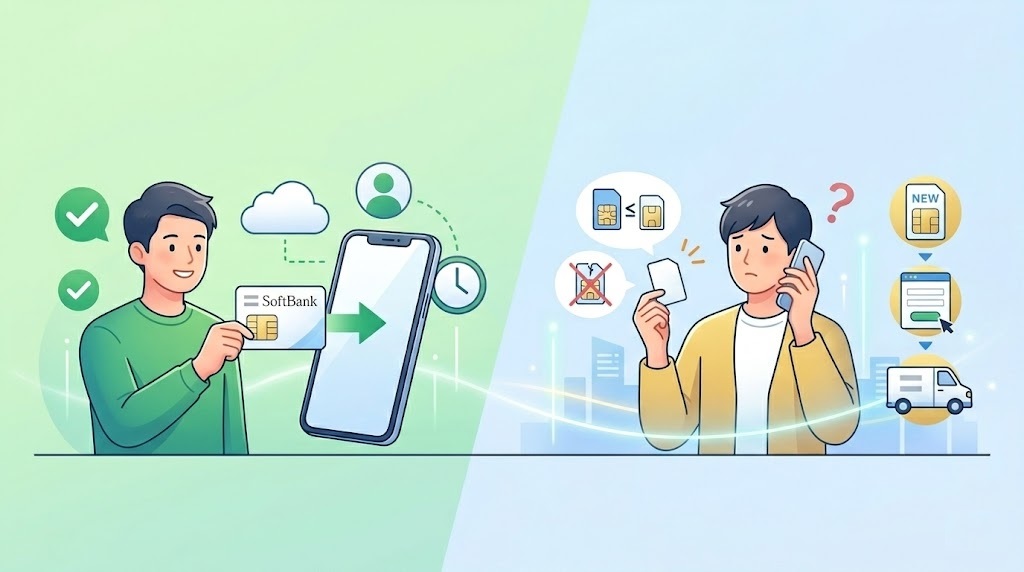
「新しいスマホを買ったけど、ソフトバンクのSIMカードってそのまま差し替えるだけで使えるの?」
気になりますよね。ドコモやauなら差し替えるだけでOKなケースが多いのに、ソフトバンクは「SIMの種類が複雑」「iPhone用とAndroid用で別」なんて話を聞くと、ちょっと不安になります。
結論から言うと、同じ種類・同じサイズのSIMカードなら差し替えるだけで使えます。ただし、ソフトバンクには他キャリアにない独自のルールがあり、これを知らずに入れ替えると「圏外のまま」「データ通信ができない」といったトラブルに見舞われることがあります。
この記事では、公式情報と利用者の口コミを調査して分かった「差し替えるだけでOKなケース」と「再発行が必要なケース」の違い、2026年3月時点の最新手数料、eSIMへの切り替え方法まで、順番に解説していきます。
※ 本記事の情報は2026年3月時点のものです。料金・手数料・キャンペーンは予告なく変更される場合があります。最新情報はソフトバンク公式サイト(https://www.softbank.jp/)にてご確認ください。
ソフトバンクのSIMカード、差し替えるだけで使えるケース・使えないケース
まず最初に知っておきたいのが、「自分のSIMカードはそのまま入れ替えできるのか、それとも再発行が必要なのか」という判断基準です。
ここを間違えると、いくら正しい手順で入れ替えてもスマホが使えないまま……という悲しい結果になります。わかります、その不安。でも大丈夫、パターン別に整理すれば判断はシンプルです。
そのまま入れ替えOKなパターン
以下の条件をすべて満たしていれば、SIMカードを物理的に差し替えるだけで通信できます。
- SIMカードのサイズが同じ(現在のスマホと新しいスマホの両方がnanoSIM対応)
- 同じ端末カテゴリ(iPhone→iPhone、またはAndroid→Android)
- 新しいスマホがソフトバンク回線に対応(SIMロック解除済み、またはソフトバンク販売端末)
たとえば「iPhone 14からiPhone 16に乗り換える」「Xperia 5 VからPixel 9に変える」といったケースなら、SIMを差し替えるだけで基本的に使えます。
📌 2026年現在のポイント
2022年夏以降、ソフトバンクはiPhone用SIMとAndroid用SIMの相互利用制限を順次撤廃しています。SNSやレビューサイトでも「Android用SIMをiPhoneに挿したら普通に使えた」という報告が増えており、以前ほど神経質になる必要はなくなってきています。ただし、公式には完全に「同一化完了」とは発表されていないため、念のため確認してから入れ替えるのが安全です。
SIM再発行が必要なパターン
次のいずれかに当てはまる場合は、SIMカードの差し替えだけでは使えない可能性が高く、SIM再発行(交換)の手続きが必要です。
| パターン | 理由 | 対処法 |
|---|---|---|
| SIMのサイズが違う (microSIM→nanoSIMなど) |
物理的に挿さらない | SIM再発行を申請 |
| iPhone→Androidへの変更 (古いSIMの場合) |
ソフトバンクのSIM種類問題 | SIM再発行またはeSIMへ切り替え |
| Android→iPhoneへの変更 (古いSIMの場合) |
同上 | SIM再発行またはeSIMへ切り替え |
| 3G端末→4G/5G端末 | 通信規格の世代が異なる | 契約変更+SIM再発行 |
| SIMカードが古すぎる (5年以上前に発行) |
最新ネットワークに非対応の可能性 | SIM再発行を推奨 |
特に注意してほしいのが、iPhoneとAndroid間での入れ替えです。「最近はSIMの相互利用が解禁された」とはいえ、SIMカードの発行時期によっては制限が残っているケースがあります。
「差し替えてみたけど使えなかった……」という声がSNS上でもゼロではないので、不安な場合はMy SoftBankでSIMカードの種類を事前に確認するか、思い切ってeSIMに変更してしまうのが確実です(eSIMなら端末カテゴリの制限はありません)。
ソフトバンク特有の「SIM種類問題」を整理する
「ソフトバンクのSIMは魔境」なんて言われることがあります。これ、大げさではなく、かつてソフトバンクには20種類以上のSIMカードが存在していました。
簡単に歴史を振り返ると、こんな経緯があります。
- 2008年にiPhone 3Gを日本初導入した際、iPhone専用SIMを作った
- その後、新機種が出るたびにSIMの種類が増えていった
- 結果、iPhone用だけで6種類、Android用はさらに多数のSIMが乱立
- 2021年、ソフトバンクが「SIMカードを同一化していく」方針を発表
- 2022年夏以降、iPhone⇔Android間のSIM差し替え制限を順次撤廃
2026年3月現在、新規発行されるSIMは統一が進んでおり、最近のSIMカードであればiPhone・Android問わず差し替えて使える可能性が高いです。ただし、数年前に発行された古いSIMカードは、制限が残っている場合があるという点は覚えておきましょう。
自分のSIMがどの種類か確認するには、My SoftBankにログインして契約情報を見るか、SIMカード本体の裏面に記載されている型番をチェックしてください。
▶ 関連記事:USIMカードとSIMカードの違いって何?乗り換え前に知っておきたい全知識
ソフトバンクSIMカード入れ替えの手順【実際の流れ】
「自分のケースはそのまま差し替えOK」と確認できたら、いよいよ入れ替え作業です。初めてでも10分あれば終わるので安心してください。
準備するもの
- SIMイジェクトピン(SIMピン)── スマホの箱に付属しているクリップのような細いピン。なければゼムクリップや安全ピンでも代用可
- 新しいスマホ── 電源はオフにしておく
- 今使っているスマホ── こちらも電源オフ推奨
- 柔らかい布(メガネ拭きなど)── SIMの端子を拭く用
⚠️ SIMピンがない場合の注意
ゼムクリップで代用する場合、先端が太すぎるとSIMトレイの穴に入りません。また、爪楊枝や竹串は先端が折れてトレイに詰まる危険があるので絶対に使わないでください。100均やAmazonで専用ピンが手に入るので、頻繁に入れ替える方は1つ持っておくと安心です。
▶ 関連記事:iPhoneのSIMカードの取り出し方|モデル別手順とピンなし対処法
▶ 関連記事:SIMカード取り出せないAndroidで焦らないで!ピンなしでも開ける方法と原因まとめ
SIMカードの取り出し〜入れ替えの流れ
手順はシンプルです。以下の流れで進めてください。
Step 1:両方のスマホの電源を切る
電源を入れたままでも物理的には作業できますが、SIMの認識エラーを防ぐために電源を切ってから行うことを推奨します。
Step 2:今のスマホからSIMカードを取り出す
SIMピンを端末側面の小さな穴に差し込み、まっすぐ押し込みます。「カチッ」という手応えとともにトレイが少し飛び出すので、ゆっくり引き出してください。
📌 ピンの差し込み方のコツ
穴に対して垂直に差し込むのがポイントです。斜めに入れると空振りして「何度押してもトレイが出ない!」という状態になります。口コミ調査でも、このミスが「トレイが出ない」原因の大半を占めていました。
Step 3:SIMカードの端子(金色の面)を柔らかい布で軽く拭く
皮脂や汚れが付いていると接触不良の原因になります。この一手間がトラブル防止に効きます。
Step 4:新しいスマホのSIMトレイを引き出し、SIMカードをセットする
SIMカードには「切り欠き」(角が斜めにカットされた部分)があります。この向きをトレイの形に合わせてセットしてください。向きを間違えると物理的にハマらないので、無理に押し込まないように。
Step 5:トレイをまっすぐ押し込んで、電源を入れる
トレイがカチッとはまれば完了です。電源を入れると「SIM認識中」→「圏外」→「アンテナが立つ」の順で通信が確立されます。30秒〜1分ほど待ちましょう。
入れ替え後の開通手続き・APN設定
SIMを差し替えたあと、状況によって追加の手続きが必要です。
■ オンラインショップで新しいスマホを購入した場合(SIMカードが同梱されていた場合)
新しいSIMカードが同梱されていた場合は、切り替え(開通)手続きが必要です。以下のいずれかの方法で行います。
- 切り替え専用ダイヤル:0800-100-2555(無料)に電話。案内に沿って手続きすれば30分程度で完了します
- My SoftBank:ログイン後、「お手続き」→「切り替え手続き」から実施
なお、SIMカード出荷から10日以内に切り替え手続きを行わないと、ソフトバンク側で自動的に切り替えが実行されます。
■ 自分でスマホを用意して、今のSIMをそのまま差し替えた場合
ソフトバンクの公式端末であれば、基本的にAPN設定は不要で、SIMを挿すだけで通信できます。
ただし、以下のケースではAPN設定が必要になる場合があります。
- SIMフリーのAndroid端末を購入した場合
- 他社で購入した端末をSIMロック解除して使う場合
ソフトバンク回線のAPN設定情報は以下の通りです。
| 項目 | 設定値 |
|---|---|
| APN | plus.4g |
| ユーザー名 | plus |
| パスワード | 4g |
| 認証タイプ | PAP |
⚠️ iPhoneの場合:iPhoneにはAPN設定画面がありません。ソフトバンク回線であれば通常はSIMを挿すだけで自動設定されますが、うまくいかない場合は「設定」→「一般」→「情報」を開いて「キャリア設定アップデート」が表示されたら適用してください。
▶ 関連記事:今使ってるSIMカードを新しいスマホに入れるだけで使える?手順と落とし穴を解説
SIM再発行が必要な場合の手続き方法と手数料【2026年最新】
「差し替えだけでは使えないケース」に該当した方は、SIMカードの再発行(交換)が必要です。
2026年1月21日に手数料が大幅に改定されたので、以前より手続きしやすくなっています。ここでは最新の手続き方法と費用を整理します。
オンラインでのSIM再発行手順(My SoftBank)
最もおすすめなのは、My SoftBankからのオンライン手続きです。理由はシンプルで、手数料が店頭より大幅に安いから。
手順は以下の通りです。
- My SoftBank(https://www.softbank.jp/mysoftbank/)にログイン
- 「契約・オプション管理」→「SIM再発行」を選択
- SIMの種類を選ぶ(USIM / eSIM)
- eSIMの場合:その場でプロファイルをダウンロードして即日開通
- USIMの場合:新しいSIMカードが郵送で届く(最短2〜3営業日)
- 届いたSIMカードを端末に挿入し、切り替え手続きを行う
店頭での手続き方法と必要書類
「オンラインはちょっと不安……」という方は、ソフトバンクショップでも手続き可能です。
持ち物は以下の通りです。
- 本人確認書類(運転免許証・マイナンバーカードなど)
- 利用中のスマホ(なくても可だが、あるとスムーズ)
- 新しいスマホ(持ち込み機種変更の場合)
ただし、店舗によってはSIMカードの在庫がないケースもあります。公式サイトでも「店舗によってUSIMカードの在庫状況が異なります。在庫状況をお問い合わせのうえ、ご来店ください。」と案内されているので、事前に電話確認してから行くのがベターです。
手数料比較(店頭 vs オンライン vs eSIM)【2026年3月時点】
| 手続き方法 | SIM再発行手数料(税込) | 備考 |
|---|---|---|
| 店頭(USIM) | 4,950円 | 即日受け取り可(在庫がある場合) |
| オンライン(USIM) | 1,100円 | 郵送で届く(最短2〜3営業日) |
| オンライン(eSIM) | 無料 | 即日開通可能 |
見ての通り、eSIMでオンライン手続きすれば手数料0円です。しかもその場でプロファイルをダウンロードできるので即日開通。物理SIMにこだわる理由がなければ、eSIMが圧倒的にお得です。
さらに、USIMをオンラインで手続きした場合も、PayPayカードを利用しているソフトバンクユーザーなら1,100円相当のPayPayポイントが還元される特典があります(諸条件あり)。実質無料にできるケースもあるので、PayPayカードを持っている方はぜひ確認してみてください。
💡 手数料を最小にするなら
eSIM対応端末を持っている → eSIMに変更(無料)
物理SIMが必要 → オンラインで再発行(1,100円)
どうしても即日ほしい → 店頭(4,950円)
この優先順位で検討するのがおすすめです。
eSIMへの切り替えも選択肢|物理SIMとの違いとメリット
ここまで読んで「eSIMって何度も出てくるけど、結局どうなの?」と思った方もいるかもしれません。
簡単に言うと、eSIMは物理的なカードを使わず、端末内蔵のチップに回線情報を書き込む仕組みです。カードの差し替えが不要で、オンラインで手続きが完結するのが最大のメリットです。
物理SIMとeSIMの違いを表にまとめます。
| 項目 | 物理SIM(USIM) | eSIM |
|---|---|---|
| 形態 | カード型(nanoSIM) | 端末内蔵チップ |
| 端末間の移動 | カードを差し替える | 再発行手続きが必要 |
| 開通までの時間 | 郵送の場合2〜3日 | 即日(最短数分) |
| 再発行手数料(オンライン) | 1,100円(税込) | 無料 |
| デュアルSIM利用 | SIMスロット1つ分を使用 | 物理SIMと併用可能 |
| 対応端末 | ほぼすべてのスマホ | iPhone XS以降 / 対応Android |
eSIMに変更する手順
ソフトバンクで物理SIMからeSIMに変更する手順は以下の通りです。
- My SoftBankにログイン
- 「SIM再発行」から「eSIM」を選択
- 手続き完了後、新しい端末でeSIMプロファイルをダウンロード
- 回線の切り替えが完了し、通信開始
手数料は無料。店頭でも手続きできますが、その場合は4,950円かかります。オンラインで自分でやれるなら迷わずオンラインにしましょう。
また、iPhone同士であればeSIMクイック転送機能が使えます。iOS 16以降のiPhone同士で、旧端末から新端末へeSIMを直接転送できる機能で、再発行手続きすら不要。かなり便利です。
iPhone 17シリーズはeSIM専用──今後の流れ
2025年9月に発売されたiPhone 17シリーズ、そして2026年3月発売のiPhone 17eは、物理SIMスロットが廃止され、eSIM専用になりました。
つまり、今後iPhoneの新モデルに機種変更するなら、遅かれ早かれeSIMに切り替えることになります。「いつかはeSIM」と思っているなら、SIM入れ替えのタイミングで一緒にeSIMに移行してしまうのも合理的な選択です。
▶ 関連記事:AndroidからiPhoneにSIMカードはそのまま使える?キャリア別の対応を解説
入れ替え後に「圏外」「SIMなし」になった時の対処法
「手順通りにSIMを入れ替えたのに、画面が圏外のまま変わらない……」
焦りますよね。でも慌てないでください。SIM入れ替え後のトラブルは、いくつかの定番パターンがあり、ほとんどは自分で解決できます。
よくある原因と確認ポイント
以下を上から順番に試してみてください。
① SIMカードの向きを確認して入れ直す
切り欠きの方向が合っていないと認識しません。トレイを引き出して、もう一度向きを確認してからセットし直してください。
② SIMの端子を柔らかい布で拭いて再挿入する
端子の汚れや静電気が原因の接触不良は、口コミ調査でも最も報告数が多いトラブルです。メガネ拭きで金色の端子面をサッと拭くだけで解決するケースが多いです。
③ 端末を再起動する
SIMを認識するためにソフトウェア側の再読み込みが必要な場合があります。電源を切って10秒待ち、再度電源を入れてみてください。
④ 機内モードのオン→オフを試す
「設定」→「機内モード」をONにして10秒待ち、OFFに戻します。通信の再接続が行われ、圏外が解消されることがあります。
⑤ キャリア設定アップデートを確認する(iPhoneの場合)
「設定」→「一般」→「情報」を開くと、キャリア設定のアップデートが表示されることがあります。表示されたら適用してください。
⑥ APN設定を確認する(SIMフリーAndroidの場合)
前述のAPN設定が入っていない可能性があります。「設定」→「ネットワークとインターネット」→「モバイルネットワーク」→「アクセスポイント名」から確認・追加してください。
⑦ ネットワーク設定をリセットする
上記すべて試しても改善しない場合の最終手段です。
- iPhone:「設定」→「一般」→「転送またはiPhoneをリセット」→「リセット」→「ネットワーク設定をリセット」
- Android:「設定」→「システム」→「リセットオプション」→「ネットワーク設定をリセット」
※Wi-Fiパスワードなどもリセットされるので、事前にメモしておいてください。
▶ 関連記事:iPhoneのSIMカードが反応しない原因と対処法
それでも解決しない場合の問い合わせ先
すべて試してもダメな場合は、SIMカード自体の故障やシステム側の問題の可能性があります。以下に問い合わせてください。
| 問い合わせ先 | 連絡先 | 対応時間 |
|---|---|---|
| ソフトバンク総合窓口 | 157(ソフトバンク携帯から) 0800-919-0157(一般電話から・無料) |
9:00〜20:00 |
| チャットサポート | My SoftBankアプリ or 公式サイト | 基本24時間 |
| ソフトバンクショップ | 最寄りの店舗(要来店予約推奨) | 店舗により異なる |
個人的には、まずチャットサポートを試すのがおすすめです。電話は混雑して待ち時間が長いことが多いですが、チャットなら待ち時間が短く、やり取りの履歴も残るので後から見返せます。
▶ 関連記事:ソフトバンク光の問い合わせはチャットが便利!使い方と全サポート窓口を徹底解説
ソフトバンクSIMカード入れ替えでよくある質問
Q. SIMカードを入れ替えるとき、電源は切るべき?
A. 必須ではありませんが、電源を切ってから作業することを推奨します。電源を入れたままだとSIMの認識エラーが起きるリスクがあります。特にAndroidでは、通電中にSIMを抜き差しするとデータ破損のリスクもゼロではないので、念のため電源OFFで作業しましょう。
Q. SIMカードを入れ替えたら写真やLINEのデータは消える?
A. SIMカードの入れ替えだけでは、写真やアプリのデータは消えません。SIMカードに保存されているのは「電話番号」「契約情報」などの通信に関する情報だけです。写真・動画・アプリ・LINEのトーク履歴などはスマホ本体やクラウドに保存されています。ただし、端末を変える場合はデータ移行が別途必要です。
Q. SIMフリースマホにソフトバンクのSIMを入れて使える?
A. 使えます。2021年10月以降に販売された端末はSIMロックが原則かかっていないため、ソフトバンクのSIMカードを挿せば利用可能です。ただし、ソフトバンクの対応周波数帯(Band 1/3/8/28/41/42/77/78など)にスマホ側が対応しているか確認してください。特にBand 8(プラチナバンド・900MHz帯)に対応していないと、建物内や地下で電波が弱くなる可能性があります。
Q. 古いiPhoneのSIMをAndroidに入れて使える?
A. 2022年夏以降、ソフトバンクはiPhone⇔Android間のSIM差し替え制限を順次撤廃しています。ただし、公式には完全な統一完了のアナウンスはないため、「使えるケースが多いが、確実ではない」というのが2026年3月時点の状況です。不安な場合はeSIMへの切り替え(無料)を検討してみてください。
Q. SIMカードのサイズが違う場合、自分でカットしていい?
A. おすすめしません。SIMカッターを使って自分でカットする方法もありますが、失敗するとSIMが使えなくなり、再発行手数料が余計にかかります。オンラインでのSIM再発行なら1,100円(eSIMなら無料)で済むので、素直に再発行したほうが安全でお得です。
Q. 機種変更と同時にSIMの入れ替えは必要?
A. ソフトバンクオンラインショップで端末を購入した場合、新しいSIMカードが同梱されていれば入れ替えが必要です(同梱SIMを新端末に挿入→開通手続き)。SIMカードが同梱されていなければ、今のSIMをそのまま新端末に差し替えるだけでOKです。商品が届いた時点で確認してください。
▶ 関連記事:iPhone機種変更でSIMカードはそのまま使える?差し替え手順と注意点を調査
まとめ:ソフトバンクのSIM入れ替えは事前確認さえすれば怖くない
ソフトバンクのSIMカード入れ替えで押さえるべきポイントを最後に整理します。
✅ 同じサイズ・同じ端末カテゴリなら → 差し替えるだけでOK
✅ サイズ違い・iPhone⇔Android間(古いSIM) → SIM再発行が必要
✅ 再発行するなら → eSIM(無料)が最もお得
✅ 物理SIMが必要なら → オンライン再発行(1,100円)
✅ 入れ替え後のトラブルは → 向き確認・端子拭き・再起動で大抵解決
ソフトバンクのSIMは「魔境」と呼ばれるほど複雑でしたが、2022年以降の統一化でかなりシンプルになりました。そしてiPhone 17シリーズのeSIM専用化に見られるように、今後は物理SIMからeSIMへの移行がさらに進んでいくでしょう。
今回のSIM入れ替えをきっかけに、eSIMへの移行も視野に入れてみてはいかがでしょうか。手数料無料・即日開通で、カードの差し替えから解放されるのは想像以上に快適ですよ。
この記事がSIMカード入れ替えの参考になれば嬉しいです。
※ 本記事の情報は2026年3月時点のものです。料金・手数料・キャンペーン内容は予告なく変更される場合があります。最新の情報はソフトバンク公式サイト(https://www.softbank.jp/)にてご確認ください。
※ 通信速度はベストエフォート方式であり、利用環境や時間帯によって異なります。
※ 記載の金額はすべて税込表示です。

