SIMカードを抜くとどうなる?【結論を先に整理】
「SIMカードって、抜いたらどうなるんだろう?」
スマホの売却前、格安SIMへの乗り換え前、あるいは海外旅行に向けて現地SIMを用意したとき、こんな疑問を持ったことはないでしょうか。
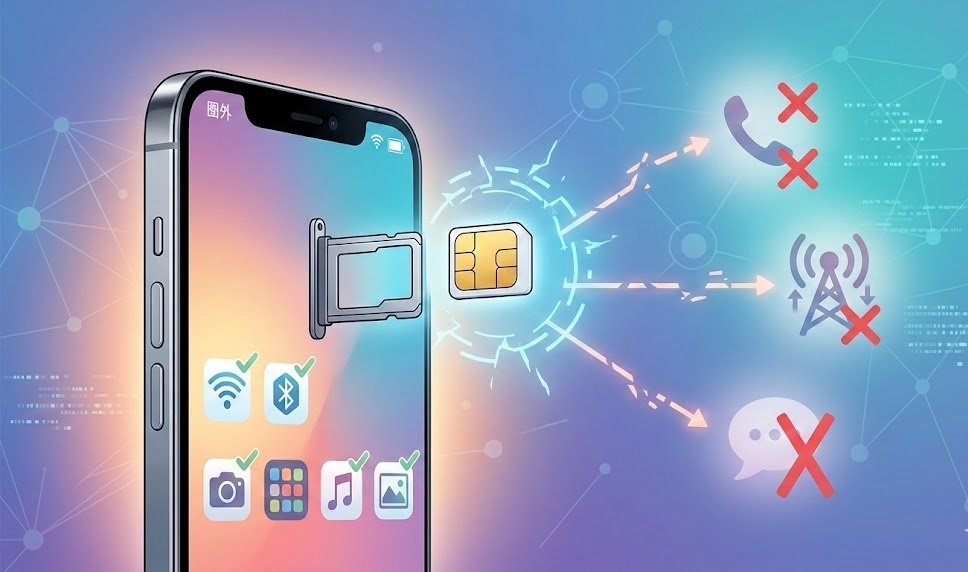
結論から言うと、SIMカードを抜くと「電話・SMS・モバイルデータ通信」が使えなくなります。ただし、Wi-Fiに接続できる環境があれば、LINEや動画視聴・ゲームなどの多くの機能は引き続き使えます。
📌 この記事でわかること
- SIMカードを抜いたときに起こる具体的な変化
- 抜いても使える機能・使えない機能の一覧
- LINEや各種アプリへの影響
- 売却・乗り換え・海外旅行などシーン別の手順
- SIMなしスマホをWi-Fi専用機として活用する方法
「なんとなく怖くて抜けない」「抜いたらデータが消えそうで不安」という声をSNSやレビューサイトで多く見かけます。でも安心してください。正しく手順を踏めば、SIMカードの取り外しは決して難しくありません。
この記事では、シーン別の注意点も含めてわかりやすく解説しています。ぜひ最後まで読んでみてください。
※本記事の情報は2026年3月時点のものです。最新の情報は各キャリア公式サイトをご確認ください。
—SIMを抜いた瞬間に起こる5つの変化
スマホのSIMスロットからカードを取り出すと、端末はどんな状態になるのでしょうか。実際に格安SIMへ乗り換えた方やスマホ売却経験者の口コミを調査した結果、大きく5つの変化があることがわかりました。
①電話・SMS(ショートメール)が使えなくなる
最も直感的にわかる変化がこれです。SIMカードには「電話番号」の情報が紐づいているため、カードを抜くと発着信・SMSの送受信が完全にできなくなります。
「誰かに電話しようとしたら『電波なし』になっていた」という声をX(旧Twitter)でも多く見かけます。乗り換え手続き中の一時的な空白期間でもこれは起こり得るので、急ぎの連絡がある場合は注意が必要です。
②モバイルデータ通信(4G/5G)が切断される
SIMカードはキャリアネットワーク(ドコモ・au・ソフトバンクなど)への接続を認証する「通行証」の役割を果たしています。これがなくなると、4G・5Gなどのモバイル回線が使えなくなります。
外出先でのネット検索や地図アプリ、SNSの更新はすべてWi-Fi頼みになります。家の中ならWi-Fiで代替できますが、外では注意が必要です。
③キャリアメール(@docomo/@ezweb/@softbank)が届かなくなる
docomo(@docomo.ne.jp)、au(@ezweb.ne.jp/@au.com)、SoftBank(@softbank.ne.jp)といったキャリアメールは、契約中のSIMと紐づいています。
SIMを抜いた状態では、端末のメールアプリでキャリアメールの送受信ができなくなります。キャリアメールを重要な連絡手段として使っている場合、乗り換え・売却前に必ずGmailなどへの移行を済ませておきましょう。
✅ 各キャリアのメール移行サービス(2026年3月時点)
- ドコモ:「ドコモメール持ち運び」サービスあり(有料・月額330円)
- au:「auメール持ち運び」サービスあり(有料・月額220円)
- ソフトバンク:「メールアドレス持ち運び」サービスあり(有料・月額330円)
※各社公式サイトで最新情報をご確認ください
④Wi-Fiは引き続き使える
これが多くの人を安心させるポイントです。Wi-Fi接続機能はSIMカードとは独立しているため、SIMを抜いた状態でも自宅や外出先のWi-Fiに接続できます。
Wi-Fiが使えれば、以下のことは問題なくできます:
- YouTube・Netflix・Abema TVなどの動画視聴
- LINE(メッセージ・通話)
- TwitterやInstagramなどのSNS
- ゲームアプリ(オンラインゲームも可)
- Web検索・ニュース閲覧
- Gmailなど一般メール
「SIMを抜いてもWi-Fiがあれば普通に使えた」という声は、乗り換え経験者のレビューでも非常に多く見られます。
⑤緊急通報(110番・119番)はどうなる?
これは意外と知られていない重要なポイントです。
日本では、SIMカードなし・電波なしの状態でも、緊急通報(110番・119番・118番)は発信できる場合があります。これはキャリアによらず近隣の基地局に接続して通話を確立する仕組みのためです。
ただし、確実に繋がることを保証するものではなく、端末の仕様や状況によって異なります。SIMなし端末を緊急用に保持するのは現実的ではありませんが、万が一の際の参考知識として覚えておいてください。
—SIMを抜いても使える機能 vs 使えない機能【一覧表】
「結局、何が使えて何が使えないの?」という疑問に一覧表で答えます。Wi-Fi環境があるかどうかで大きく変わるので、2パターンで整理しました。
| 機能・サービス | SIM抜き+Wi-Fiあり | SIM抜き+Wi-Fiなし |
|---|---|---|
| 電話(通常の音声通話) | ❌ 不可 | ❌ 不可 |
| SMS・ショートメール | ❌ 不可 | ❌ 不可 |
| キャリアメール | ❌ 不可 | ❌ 不可 |
| モバイルデータ通信(4G/5G) | ❌ 不可 | ❌ 不可 |
| Wi-Fi接続・インターネット | ✅ 可能 | ❌ 不可 |
| LINE(メッセージ・通話) | ✅ 可能 | ❌ 不可 |
| YouTube・動画視聴 | ✅ 可能 | ❌ 不可 |
| Gmail・一般メール | ✅ 可能 | ❌ 不可 |
| SNS(X・Instagram等) | ✅ 可能 | ❌ 不可 |
| ゲームアプリ | ✅ 可能 | △ オフライン対応のみ |
| カメラ・写真撮影 | ✅ 可能 | ✅ 可能 |
| Bluetooth・ワイヤレスイヤホン | ✅ 可能 | ✅ 可能 |
| GPS・位置情報 | ✅ 可能(精度は下がる場合あり) | △ 精度が低下 |
| おサイフケータイ・Apple Pay | △ 端末・設定による | △ 端末・設定による |
| 緊急通報(110/119) | △ 可能な場合あり | △ 可能な場合あり |
※端末の種類・OSバージョン・各サービスの仕様変更により異なる場合があります。
—LINEはSIMを抜いても使える?気になる疑問を調査
「SIMを抜いたらLINEはどうなるの?」これ、本当によく聞かれます。結論から言うと、Wi-Fi環境さえあればLINEは問題なく使えます。ただし、いくつか注意点があります。
LINEの通話・メッセージはWi-Fiがあれば使える
LINEはインターネット(Wi-Fi)があれば、電話番号なしで以下の機能をすべて使うことができます:
- テキストメッセージの送受信
- 写真・動画・スタンプの送受信
- LINE通話(音声・ビデオ)
- グループトーク・グループ通話
- LINE Pay(残高を使った支払い)
格安SIMへ乗り換えた方の口コミを見ても、「LINEは普通に使えた」という声が圧倒的多数です。乗り換え後にLINEが使えなくなって困った、という声はほとんど見られませんでした。
注意!LINE電話番号認証が必要になる場面
ただし、LINEには「電話番号認証」が必要な場面があります。以下の状況では、SMSを受信できるSIMが必要になります:
- LINEを新規インストールするとき(初回ログイン)
- 機種変更後にLINEを再ログインするとき
- LINEのアカウントを引き継ぐとき
- パスワードを忘れてSMS認証でリセットするとき
⚠️ 要注意:機種変更前にやること
新しい端末でLINEを使い始める前に、旧端末でLINEのバックアップとアカウント引き継ぎ設定を完了させておきましょう。SIMを抜いた後では電話番号認証ができなくなり、アカウントにアクセスできなくなる可能性があります。
「機種変更したらLINEのトーク履歴が消えた」「ログインできなくなった」という声がX・Instagramで多く見られます。これはSIM抜きの問題ではなく、引き継ぎ手順を踏まずに端末を変えてしまったことが原因です。手順通りに進めれば安心です。
—シーン別|SIMを抜く前にやることリスト
SIMを抜く理由は人それぞれです。「なんとなくわかった気がする」で抜くのではなく、自分のシーンに合った準備をしてから抜くことが大切です。
【スマホを売る・下取り前】SIM抜き+初期化の手順
メルカリ・ラクマなどのフリマアプリや、キャリアの下取りプログラムを利用する際は、必ずSIMを抜いてから端末を初期化する必要があります。
✅ 売却・下取り前のチェックリスト
- LINEのトーク履歴・アカウント引き継ぎを設定する
- 写真・連絡先・アプリデータをバックアップする(iCloud / Google バックアップ)
- キャリアメールを他のメールに転送 or 移行サービスに申し込む
- 各種サービスのSMS認証を新しい端末に移す
- おサイフケータイ・モバイルSuicaの残高を移行する
- Apple ID / Google アカウントからサインアウトする
- 端末を工場出荷状態に初期化する
- SIMカードを取り出す
「売る前にSIMを抜き忘れてそのまま送ってしまった」という口コミがフリマアプリのレビューで散見されます。SIMカードを入れたまま端末を渡すことは、個人情報漏洩・不正利用のリスクにつながりますので、必ずチェックリストに従って進めてください。
【格安SIMへ乗り換え前】SIM差し替え時の注意点
大手キャリアから格安SIM(MVNO)へ乗り換える場合、旧SIMを抜いて新SIMを差し込むことになります。乗り換えを経験した方の口コミを調査した結果、事前に準備しておくことで乗り換え当日のトラブルをほぼゼロにできることがわかりました。
📋 格安SIM乗り換え前の準備
- MNP予約番号を取得する(電話番号を引き継ぐ場合のみ。Web・電話・店舗で申請可)
- APN設定の方法を事前に調べておく(新SIM挿入後に設定が必要)
- キャリアメールをGmailなどへ移行 or 持ち運びサービスを申込む
- LINEの引き継ぎ設定を完了させておく
- SMS認証が必要なサービスを旧SIMで済ませておく
- 新SIM到着後にSIMロック解除を確認する(対応端末のみ)
「乗り換えた当日、APN設定を知らなくてネットに繋がらなかった」という声は格安SIM利用者のレビューでも多く見られます。事前に設定手順を印刷 or スクリーンショットしておくと安心です。
【機種変更前】旧端末からSIMを抜くタイミング
機種変更をする場合、旧端末から新端末へSIMを移し替えるケースが多いです。
特にiPhoneからiPhoneへ乗り換える場合、iCloud経由でデータ移行が完了し、新端末でLINEのログインまで確認できてから旧端末のSIMを抜くのがベストです。
【海外旅行前】現地SIMを入れる前の準備
海外旅行中は通信費を節約するために現地SIMや海外SIMカードを使う方も増えています。国内キャリアSIMを抜いて現地SIMを入れる前に、以下を確認しておきましょう。
- SIMロック解除の確認:2021年10月以降に国内で購入した端末はSIMロックフリーが原則ですが、それ以前の端末はキャリアへの解除申請が必要な場合があります
- SIMサイズの確認:現地SIMのサイズ(nano/micro/standard)が端末に対応しているかチェック
- 国内SIMの保管:旧SIMカードは小さなポーチ等に入れて紛失しないよう大切に保管する
- 帰国後の再装着:帰国したら国内SIMを差し直せば通常通り使えます
✅ 海外渡航前のアドバイス
現地でLINEを使って日本の家族・友人と連絡を取るなら、出発前にLINEの「電話番号なしログイン」設定(メールアドレス+パスワード)を有効にしておくと安心です。現地SIMに替えてもLINEを引き続き使えます。
SIMを抜いたスマホをWi-Fi専用機として使う方法
「古いスマホをWi-Fi専用で活用したい」という方は増えています。子どもにゲーム・YouTube専用として渡したり、自分のサブ機として使ったりするケースも多いですね。
SIMを抜いたスマホは、Wi-Fi環境さえあればほぼタブレットと同じ使い方ができます。
iPhoneをWi-Fi専用として使う設定
- SIMカードを取り出す(SIMピンまたはクリップを使用)
- 「設定」→「モバイル通信」が表示されなくなっていることを確認
- Wi-Fiに接続し、通常通り使用する
- 「機内モード」を一度オン→オフにすると安定する場合あり
AndroidをWi-Fi専用として使う設定
- SIMカードを取り出す
- 電源を入れると「SIMカードがありません」と表示される(正常)
- Wi-Fiに接続すれば通常通り使用可能
- Googleアカウントを設定することで、Google Play・Gmailなども使用可能
子供向けにAndroid端末をWi-Fi専用で使う場合は、「デジタルウェルビーイング」や「ファミリーリンク」でアプリ使用時間や利用制限を設定することもできます。
—SIMカードを抜く前に必ずやっておく5つのこと
どんなシーンであっても、SIMカードを抜く前に以下の5点を確認・実施しておくことで、後悔やトラブルを防げます。SNS・口コミサイトで寄せられた乗り換え体験談から見えてきたポイントをまとめました。
写真・動画・連絡先・アプリデータをiCloud(iPhone)またはGoogleドライブ・Googleフォト(Android)にバックアップ。機種変更を伴う場合は特に重要です。
LINEのアカウント引き継ぎをオンにし、トーク履歴のバックアップを実行。新端末で再ログインする前に必ず旧端末で設定を済ませる。
銀行アプリ・PayPay・各種会員サービスなど、SMS認証を使うサービスのログイン状態を確認。必要なら新端末での認証を先に済ませる。
交通系ICカードや電子マネーの残高移行は、一部手順が必要なため事前に対応アプリで確認しておく。
重要なキャリアメールを手動保存 or 転送設定しておく。乗り換え先でも使い続けたい場合は各キャリアの「メールアドレス持ち運びサービス」を申し込む。
SIMカードを物理的に抜く方法(iPhoneとAndroid)
「SIMの抜き方がわからない」という方のために、基本的な手順もまとめておきます。
iPhoneのSIMの抜き方
- 端末の電源を切る(データ保護のため推奨)
- SIMトレイの穴に付属のSIMピン(またはクリップを伸ばしたもの)を差し込む
- iPhone 6〜iPhone 14シリーズ:右側面
- iPhone 15/16シリーズ:左側面(機種により異なる)
- トレイが押し出されるので引き抜く
- SIMカードをトレイから取り出す
- トレイを元に戻す(SIM再利用時はここにカードをセットして戻す)
AndroidのSIMの抜き方
Androidは機種によってSIMスロットの位置や方式が異なります。主なパターンは以下の通りです:
- スロット型(多くのスマートフォン):SIMピンでトレイを押し出してカードを取り外す
- 背面カバー+バッテリー一体型(一部の機種):背面カバーを外してSIMを直接取り出す
自分の端末のSIM取り出し方が分からない場合は、端末メーカーの公式サポートページを参照することをおすすめします。
—SIMを抜いた後に「電波なし」と表示される場合の対処法
SIMを抜いたり差し込んだりした後、「電波なし」「SIMなし」「SIMロックがかかっています」などのメッセージが表示されることがあります。それぞれの原因と対処法を解説します。
| 表示メッセージ | 主な原因 | 対処法 |
|---|---|---|
| 「SIMなし」 | SIMが未挿入 or 認識不良 | SIMを抜き差しし直す。端末再起動を試みる |
| 「電波なし」(SIM挿入後) | APN設定未完了 or 電波が届かないエリア | 格安SIMの場合はAPN設定を確認する。場所を移動して確認 |
| 「SIMロック」エラー | 端末に旧SIMロックがかかっている | 旧キャリアにSIMロック解除を申請する(オンライン手続き可) |
| 「無効なSIM」 | SIMカードの破損 or 対応外のSIM | キャリアショップ or 格安SIM会社に問い合わせる |
よくある質問(Q&A)
まとめ:SIMカードを抜く前に確認すべきことは5つだけ
SIMカードを抜くことは、正しく手順を踏めば決して難しくありません。「怖い」「壊れそう」というイメージがありますが、データへの影響はなく、Wi-Fiがあれば多くの機能は引き続き使えます。
🟢 この記事のポイントまとめ
- SIMを抜くと電話・SMS・モバイルデータ通信が使えなくなる
- Wi-FiがあればLINE・動画・SNS・ゲームは引き続き使える
- 写真・アプリデータなど端末内のデータは消えない
- LINEはWi-Fiで使えるが、再ログイン時はSMSが必要になることがある
- 売却・乗り換え・海外旅行など目的に応じて事前準備をしっかり
- SIMを抜いてもキャリア契約は継続しているため、不要なら解約手続きを
格安SIMへの乗り換えや、スマホ売却の準備をしている方は、この記事のチェックリストを参考にして、トラブルなくスムーズに進めてください。
また、通信回線選びについてさらに詳しく知りたい方は、n-journey.jpの関連記事もあわせてご覧ください。格安SIMの比較や乗り換え手順について詳しく解説しています。
※本記事の情報は2026年3月時点のものです。各キャリア・サービスの仕様・料金は変更される場合があります。最新情報は各公式サイトをご確認ください。

