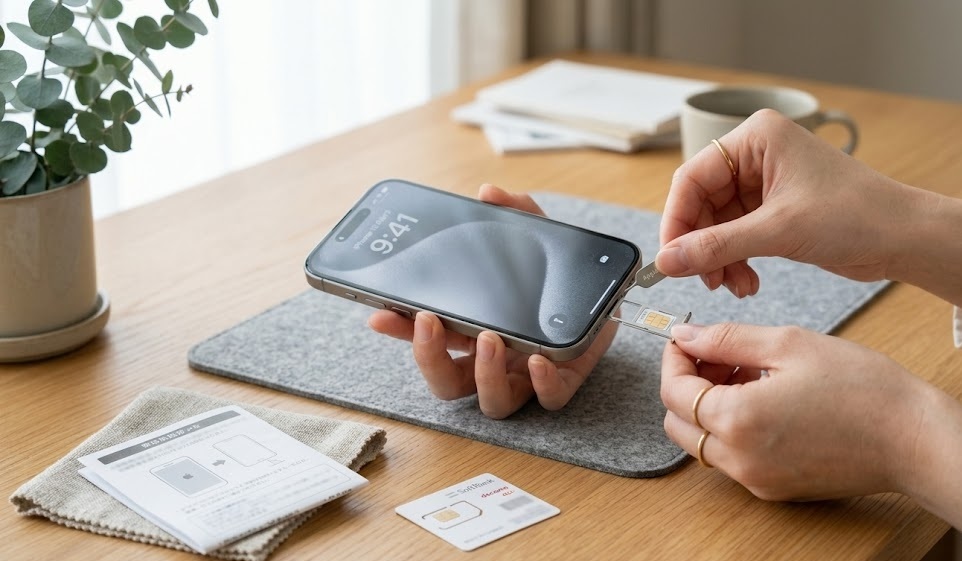
iPhoneのSIMカードを入れ替える前に確認すべき3つのこと
「格安SIMに乗り換えたらSIMカードが届いたけど、自分で入れ替えるのって大丈夫?」「新しいiPhoneを買ったけど、SIMってそのまま差し替えれば使える?」
気持ち、わかります。SIMカードの入れ替え自体はとてもシンプルな作業ですが、事前に3つだけ確認しておかないと「挿したのに繋がらない…」というトラブルに直結します。まずはここだけ押さえてください。
① SIMカードのサイズは合っているか
SIMカードには「標準SIM」「microSIM」「nanoSIM」の3種類のサイズがあります。現在販売されているiPhoneはすべてnanoSIM(またはeSIM)に対応しています。
| SIMの種類 | サイズ | 対応iPhone |
|---|---|---|
| 標準SIM | 25mm × 15mm | iPhone 3G / 3GS |
| microSIM | 15mm × 12mm | iPhone 4 / 4S |
| nanoSIM | 12.3mm × 8.8mm | iPhone 5以降のすべてのモデル |
2015年以降に発売されたiPhoneを使っていた方なら、ほぼ確実にnanoSIMです。サイズが異なる場合は、キャリアのショップやオンラインでSIM交換(無料〜数百円程度)の手続きが必要になります。
SIMカードを取り出してサイズを目視で確認するか、キャリアのマイページ(My docomo / My au / My SoftBankなど)で確認できます。
② SIMロックがかかっていないか
SIMロックとは、特定のキャリアのSIMカードしか使えないように端末に設定された制限のことです。たとえばドコモで買ったiPhoneにauのSIMを入れても、SIMロックがかかっていると繋がりません。
ただし、2021年10月以降に販売されたiPhoneはSIMロックなし(SIMフリー)での販売が義務化されています。それ以前に購入したiPhoneでも、各キャリアのマイページから無料でSIMロック解除の手続きが可能です。
「設定」→「一般」→「情報」→下にスクロール→「SIMロック」の項目を確認
・「SIMロックなし」→ そのまま他社SIMも使えます
・「SIMロックあり」→ 購入元キャリアで解除手続きが必要です
なお、同じキャリアのSIMに入れ替える場合(例:ドコモ→ドコモのまま機種変更)はSIMロックは関係ありませんので、この確認は不要です。
③ SIMピン(取り出しツール)は手元にあるか
iPhoneのSIMトレイを開けるには、付属のSIMピン(SIMイジェクトツール)が必要です。iPhoneの箱に小さな金属製のピンが入っています。
ただし、iPhone 12以降はエコ対策でSIMピンが同梱されていないケースが増えています。「ピンがない!」という方は後述の代用品の章を参考にしてください。
この3つの確認ができたら、いよいよ入れ替え作業に進みましょう。
▶ 関連記事:iPhone機種変更でSIMカードはそのまま使える?差し替え手順と注意点を調査
【機種別】iPhoneのSIMトレイの場所一覧
「SIMトレイってどこにあるの?」という方のために、iPhoneの機種別にSIMトレイの場所をまとめました。モデルによって左側面と右側面で異なるので、事前に確認しておくとスムーズです。
| iPhoneモデル | SIMトレイの位置 | SIMの種類 |
|---|---|---|
| iPhone 4 / 4S | 右側面 | microSIM |
| iPhone 5 〜 iPhone 11 Pro Max | 右側面 | nanoSIM |
| iPhone 12 〜 iPhone 16シリーズ | 左側面 | nanoSIM + eSIM |
| iPhone SE(第2世代・第3世代) | 右側面 | nanoSIM + eSIM |
| iPhone 16e | 左側面 | nanoSIM + eSIM |
| iPhone 17シリーズ / iPhone Air | SIMトレイなし | eSIM専用 |
2025年9月に発売されたiPhone 17シリーズ(iPhone 17、iPhone 17 Pro、iPhone 17 Pro Max、iPhone Air)は日本国内モデルもすべてeSIM専用です。物理SIMカードを挿すことはできません。iPhone 17へ機種変更する方は、記事後半の「eSIM」の章を必ず確認してください。
SIMトレイは、本体側面にある小さな楕円形の穴(ピン穴)が目印です。よく見ないとわかりにくいので、明るい場所で確認してみてくださいね。
▶ 関連記事:iPhoneのSIMカードの取り出し方|モデル別手順とピンなし対処法
iPhoneのSIMカード入れ替え手順【4ステップ】
ここからが本番です。手順自体はとてもシンプルで、慣れれば2〜3分で終わります。初めてでも以下の4ステップどおりに進めれば大丈夫です。
ステップ①:電源を切る
まず、iPhoneの電源をオフにします。電源を入れたまま作業してもトラブルが起きないケースも多いですが、SIM認識エラーやデータ破損を防ぐため、電源を切ってから行うのがAppleの推奨手順です。
・iPhone X以降:音量ボタン(上または下)とサイドボタンを同時に長押し
・iPhone SE / iPhone 8以前:サイドボタン(またはトップボタン)を長押し
→ 画面に「スライドで電源オフ」が表示されたらスワイプ
ステップ②:SIMピンでトレイを取り出す
SIMピンを、本体側面にあるSIMトレイのピン穴にまっすぐ垂直に差し込みます。軽く押すと「カチッ」という感触とともにトレイが少し飛び出します。
SNSやレビューサイトの口コミを調査した結果、「何度押してもトレイが出ない」という声で最も多い原因がこれでした。ピンは穴に対して垂直に、まっすぐ押し込むのがコツです。斜めに入れると空振りするだけでなく、穴を傷つける恐れもあります。
トレイが少し飛び出したら、指でつまんでゆっくり引き出します。このとき、SIMカードが上に載っている状態なので、落とさないように注意してください。
ステップ③:新しいSIMカードをセットする
古いSIMカードをトレイから外し、新しいSIMカードを載せます。ここで大切なのがSIMカードの向きです。
SIMカードの四隅のうち1か所だけ斜めにカット(切り欠き)されています。この切り欠きの位置をトレイの形に合わせてください。正しい向きでないと入りませんし、無理に押し込むとSIMカードやトレイが破損する恐れがあります。
・金色のIC部分(端子面)にはなるべく触れない(指紋や汚れで接触不良の原因に)
・SIMカードに力を加えすぎない(精密機器なので変形の恐れあり)
・静電気が気になる季節は、事前に金属や木に触れて放電してから作業する
ステップ④:トレイを戻して電源を入れる
SIMカードをセットしたトレイを、取り出したときと同じ向きでiPhoneに差し込みます。トレイは一方向にしか収まらない設計になっているので、スムーズに入らない場合は向きを確認してください。
「カチッ」と音がするまで奥にしっかり押し込んだら完了です。電源を入れて、画面左上にキャリア名とアンテナが表示されれば成功です。
・アンテナマーク(電波)が立っているか
・電話番号が正しいか(「設定」→「電話」→「自分の番号」で確認)
・モバイルデータ通信ができるか(Wi-Fiをオフにしてブラウザを開いてみる)
・電話の発着信ができるか
もしアンテナが立たない・圏外表示のままの場合は、この記事の後半にある「トラブル対処法」を確認してください。
SIMカード入れ替え後にやるべき設定
SIMカードを物理的に入れ替えただけでは、すぐにデータ通信ができない場合があります。特に格安SIM(MVNO)を利用している方は、APN設定が必要になるケースがほとんどです。
APN設定(格安SIMの場合は必須)
APN(Access Point Name)とは、スマホがインターネットに接続するための設定のことです。大手キャリア(ドコモ・au・ソフトバンク・楽天モバイル)のSIMの場合は自動で設定されることが多いですが、格安SIMでは手動設定が必要です。
iPhoneの場合は、各社が配布している「構成プロファイル」をSafariからダウンロード・インストールすることでAPN設定が完了します。
1. Wi-Fiに接続する
2. Safariで契約した格安SIM会社の「プロファイルダウンロード」ページにアクセス
3. 「許可」をタップしてプロファイルをダウンロード
4. 「設定」→「プロファイルがダウンロードされました」→「インストール」
5. パスコードを入力して完了
プロファイルのURLは、SIMカードと一緒に届いた書類や、各社の公式サイトに記載されています。
| キャリア / 格安SIM | APN設定 |
|---|---|
| ドコモ / au / ソフトバンク / 楽天モバイル | 基本的に自動設定(不要) |
| ahamo / povo / LINEMO | ほぼ自動設定(不要な場合が多い) |
| ワイモバイル / UQモバイル | iPhone 12以降は自動。古い機種はプロファイル必要 |
| IIJmio / mineo / OCNモバイルONEなど | プロファイルのインストールが必要 |
※2026年3月時点の情報です。最新情報は各社の公式サイトでご確認ください。
キャリア設定アップデートの確認
SIMカードを入れ替えたあと、「設定」→「一般」→「情報」を開くと、「キャリア設定アップデート」のポップアップが表示される場合があります。これが出たら「アップデート」をタップしてください。通信の最適化に関わる設定が更新されます。
▶ 関連記事:ahamoのSIMカード差し替えは自分でできる?手順と注意点まとめ
SIMを入れ替えたらデータは消える?よくある疑問に回答
SIMの入れ替えが初めてだと「データが消えたらどうしよう」と不安になりますよね。結論から言うと、SIMカードを抜いたり入れ替えたりしても、iPhone内のデータには一切影響ありません。
写真・アプリ・LINEのデータはどうなる?
写真、動画、アプリ、LINEのトーク履歴など、iPhoneに保存されているデータはすべてiPhone本体のストレージに保存されています。SIMカードに保存されるのは契約者情報と電話番号だけですので、SIMカードを抜いてもデータは消えません。
ただし、機種変更で古いiPhoneから新しいiPhoneにSIMを移す場合は、別途データ移行が必要です。iPhoneのクイックスタート機能を使えば、旧端末から新端末へワイヤレスでデータをコピーできます。
電話番号は変わる?
電話番号はSIMカードに紐づいているので、同じSIMカードを使い続ける限り電話番号は変わりません。キャリア乗り換え(MNP)で新しいSIMカードが届いた場合も、MNP手続きを済ませていれば同じ電話番号がそのまま引き継がれます。
入れ替え中にWi-Fiは使える?
はい、使えます。SIMカードを抜いた状態でもWi-Fi接続は問題なく利用できます。APN設定のプロファイルダウンロードなど、SIM入れ替え直後の設定作業はWi-Fi環境で行うのがおすすめです。
SIM入れ替え後に「圏外」「SIMなし」になったときの対処法
「SIMカードを入れ替えたのに圏外のまま…」「SIMなしと表示される…」。これ、初めてだと焦りますよね。でも、多くの場合は簡単な操作で解決できます。
口コミ調査でわかった”よくある失敗パターン”5選
SNSやレビューサイトで利用者の声を調査した結果、SIM入れ替え後のトラブルでよく報告されているパターンが見えてきました。
❌ 失敗1:SIMカードの向きが逆
切り欠き(角の斜めカット)の位置がトレイと合っていないケース。取り出してセットし直すだけで解決します。
❌ 失敗2:トレイがしっかり閉まっていない
トレイが中途半端な状態だとSIMが正しく接触しません。「カチッ」と音がするまで押し込んでください。
❌ 失敗3:APN設定をしていない
格安SIMの場合、SIMを挿しただけではデータ通信できません。前述のAPN設定(プロファイルインストール)を忘れていないか確認してください。
❌ 失敗4:SIMロックが解除されていない
他社のSIMカードを使う場合、SIMロック解除が必要です。「設定」→「一般」→「情報」→「SIMロック」で確認を。
❌ 失敗5:SIMカードの端子が汚れている
金色のIC部分に皮脂やホコリが付着して接触不良を起こすケース。柔らかい布で優しく拭き取ってから挿し直してみてください。
それでも直らないときの最終手段
上記をすべて試しても改善しない場合は、以下の手順を順番に試してみてください。
1. 機内モードのON/OFF:設定→機内モードをON→10秒待ってOFF
2. iPhoneを再起動:電源を切って再度入れる
3. ネットワーク設定のリセット:「設定」→「一般」→「転送またはiPhoneをリセット」→「リセット」→「ネットワーク設定をリセット」(※Wi-Fiパスワードもリセットされるのでメモしておく)
4. iOSを最新バージョンにアップデート
5. キャリアに問い合わせ:SIMカード自体の不良の可能性もあるため、再発行を依頼
特に、iOSのメジャーアップデート直後は「SIMなし」の不具合が一時的に発生するケースが報告されています。Appleの修正アップデートで解消されることが多いので、少し待ってみるのも手です。
▶ 関連記事:iPhoneのSIMカードが反応しない原因と対処法
機種変更でSIMカードを入れ替えるタイミングはいつ?
「データ移行とSIMの入れ替え、どっちを先にやればいいの?」これも多い疑問です。
結論から言うと、SIMカードの入れ替えとデータ移行はどちらが先でもOKです。ただし、以下の理由からSIMカードを先に入れ替えてからデータ移行する方がスムーズにいくケースが多いです。
- SIMカードを差し替えたタイミングで端末が自動再起動されるため、データ移行前に済ませておくと作業が途切れない
- iPhoneの初期設定(アクティベーション)でSIMカードが必要になる場合がある
- データ移行後すぐにモバイル通信を使いたい場合に、SIMが入っていないと困る
おすすめの手順をまとめると、こうなります。
1. 旧iPhoneのバックアップを取る(iCloud or PC)
2. 旧iPhoneの電源を切り、SIMカードを取り出す
3. 新しいiPhoneにSIMカードを挿入する
4. 新しいiPhoneの電源を入れ、初期設定を進める
5. クイックスタートまたはiCloudバックアップからデータ移行
6. APN設定が必要な場合はプロファイルをインストール
7. アプリのログインや設定の引き継ぎを行う
▶ 関連記事:今使ってるSIMカードを新しいスマホに入れるだけで使える?手順と落とし穴を解説
SIMピンがないときの代用品と注意点
「SIMピンが見つからない!箱を捨ててしまった…」という方、安心してください。身近なもので代用できます。ただし、代用品はあくまで緊急手段。慎重に使ってください。
| 代用品 | 使いやすさ | 注意点 |
|---|---|---|
| ペーパークリップ(細いもの) | ★★★★☆ | Apple公式も代用品として紹介。先端を伸ばして使う |
| 安全ピン | ★★★☆☆ | 先端が細く使える。怪我に注意 |
| 画鋲の針部分 | ★★☆☆☆ | 太さによっては穴に入らない場合あり |
・爪楊枝・竹串:先端が折れてピン穴に詰まるリスクが非常に高い
・マイナスドライバーなどの工具:フレームに傷がつく
・カッターやナイフ:本体破損・怪我の危険
利用者の口コミ調査でも「爪楊枝の先端が折れて穴に詰まった」という失敗談が複数確認されています。木製の道具は絶対に避けてください。
SIMピンはAmazonや100円ショップで手に入ります。今後も格安SIMへの乗り換えや機種変更の可能性があるなら、1本持っておくと安心です。
▶ 関連記事:iPhoneのSIMカード取り出し方を機種ごとに解説!ピンなし対応も
iPhone 17はeSIM専用|物理SIMユーザーが知っておくべきこと
2025年9月に発売されたiPhone 17シリーズ(iPhone 17、iPhone 17 Pro、iPhone 17 Pro Max、iPhone Air)は、日本国内モデルも含めてすべて物理SIMカードスロットが廃止され、eSIM専用端末になりました。
「今まで物理SIMを差し替えて使ってきたけど、これからはどうなるの?」と不安に感じている方も多いと思います。ここではeSIMの基本と移行方法を整理します。
eSIMとは?物理SIMとの違い
eSIM(Embedded SIM)は、端末にあらかじめSIM機能が内蔵されており、オンラインで契約情報をダウンロードすることで通信が使えるようになる仕組みです。物理的なカードの抜き差しが不要になります。
| 比較項目 | 物理SIM | eSIM |
|---|---|---|
| 形状 | ICカード(nanoSIMなど) | 端末に内蔵(外からは見えない) |
| 開通方法 | カードを端末に差し込む | QRコードの読み取りorアプリで設定 |
| 機種変更時 | カードを差し替えるだけ | 再発行or転送の手続きが必要 |
| 紛失リスク | カードを失くす可能性あり | 紛失の心配なし |
| 複数回線の管理 | カード枚数分のスロットが必要 | iPhone 17なら最大8つ以上保存可能 |
eSIMの最大のメリットは、オンラインですべて完結する手軽さです。店舗に行く必要も、SIMカードが届くのを待つ必要もありません。海外旅行時に現地のeSIMプランをアプリで購入すれば、到着後すぐに通信できるのも大きな利点です。
一方で、機種変更時にはSIMカードのように「差し替えるだけ」とはいかず、キャリア側での再発行手続きが必要になる点は注意が必要です。
今のiPhoneで物理SIMからeSIMに変換する方法
iPhone 17への機種変更を考えている方は、今のうちに物理SIMをeSIMに変換しておくとスムーズです。iOS 16以降のiPhoneであれば、端末上の操作だけで変換できる場合があります。
1. 「設定」→「モバイル通信」をタップ
2. 現在使用中のSIM回線をタップ
3. 「eSIMに変換」または「eSIMに変更」が表示されたらタップ
4. 画面の指示に従い、サイドボタンをダブルクリックして承認
5. 数分でeSIMへの移行が完了
※ このオプションが表示されない場合は、通信キャリアがiPhone上での自動変換に対応していない可能性があります。その場合はキャリアの公式サイトやショップでeSIMの再発行手続きが必要です。
また、iPhone 13シリーズ以降で使える「eSIMクイック転送」機能を使えば、旧iPhoneから新iPhoneへeSIMを簡単に移行することもできます。
主要キャリア・格安SIMのeSIM対応状況
2026年3月時点で、国内の主要キャリア・格安SIMのeSIM対応状況は以下のとおりです。
| キャリア / 格安SIM | eSIM対応 | 備考 |
|---|---|---|
| ドコモ | ⭕ 対応 | 即日発行可・オンライン対応 |
| au | ⭕ 対応 | 即日発行可・オンライン対応 |
| ソフトバンク | ⭕ 対応 | 即日発行可・オンライン対応 |
| 楽天モバイル | ⭕ 対応 | 即日発行可・オンライン対応 |
| ahamo | ⭕ 対応 | オンラインで完結 |
| povo | ⭕ 対応 | オンラインで完結 |
| LINEMO | ⭕ 対応 | オンラインで完結 |
| ワイモバイル | ⭕ 対応 | オンライン・店舗対応 |
| UQモバイル | ⭕ 対応 | オンライン・店舗対応 |
| IIJmio | ⭕ 対応 | データ専用eSIMあり |
| mineo | ⭕ 対応 | Aプラン・Dプランで対応 |
※2026年3月時点の情報です。一部の格安SIM事業者ではeSIM非対応の場合もあるため、契約前に必ず公式サイトで対応状況を確認してください。
大手キャリアと主要な格安SIMはほぼすべてeSIMに対応しており、手数料無料で即日発行できるケースがほとんどです。iPhone 17への移行を考えている方も安心して準備を進められます。
▶ 関連記事:USIMカードとSIMカードの違いって何?乗り換え前に知っておきたい全知識
▶ 関連記事:AndroidからiPhoneにSIMカードはそのまま使える?キャリア別の対応を解説
iPhoneのSIMカード入れ替えに関するQ&A
ここまでの内容を踏まえて、よく寄せられる質問をQ&A形式でまとめました。
Q. SIMカードを入れ替えるとき、電源は切らなきゃダメ?
A. Apple公式では電源を切ることを推奨しています。電源を入れたまま作業しても問題ないケースが多いですが、SIM認識エラーを防ぐために電源OFFがベターです。
Q. SIMカードの表裏はどっちが上?
A. 金色のIC端子面が下向き(トレイの裏側に向く)になるようにセットします。切り欠きの位置をトレイの形に合わせれば、自然と正しい向きになります。
Q. 古いSIMカードは捨てていい?
A. 新しいSIMカードで問題なく通信できることを確認してから処分してください。ハサミで切断してから捨てるのが安全です。なお、古いSIMカードは通信に使えなくなっていますが、契約者情報が記録されているため適切に処分しましょう。
Q. SIMカードなしでもWi-Fiは使える?
A. はい。SIMカードを入れていなくても、Wi-Fi接続は通常通り利用できます。電話やモバイルデータ通信はできませんが、アプリの利用やインターネット閲覧はWi-Fiで問題なく行えます。
Q. 格安SIMに乗り換えるとき、SIMカードはいつ届く?
A. オンラインで申し込んだ場合、通常2〜3営業日で届くことが多いです。eSIMの場合は即日開通が可能です。届いたらすぐに入れ替えられるよう、この記事の手順を確認しておくとスムーズです。
Q. ドコモのiPhoneにauのSIMカードを入れても使える?
A. SIMロックが解除されていれば使えます。2021年10月以降に購入した端末は原則SIMフリーですので問題ありません。それ以前の端末はSIMロック解除の手続きが必要です。
まとめ:iPhoneのSIMカード入れ替えは「準備」で9割決まる
iPhoneのSIMカード入れ替え作業自体は、トレイを出す→SIMを載せ替える→トレイを戻す、というシンプルなものです。ここまで読んでいただいた方なら、もう不安はないと思います。
最後に、この記事のポイントをおさらいしておきます。
■ 入れ替え前の3つの確認
・SIMカードのサイズ(現行iPhoneはすべてnanoSIM)
・SIMロックの有無(2021年10月以降の端末は原則フリー)
・SIMピンの準備(なければペーパークリップで代用可)
■ 入れ替え手順は4ステップ
電源OFF → トレイ取り出し → SIMセット(切り欠きの向きに注意)→ トレイを戻して電源ON
■ 入れ替え後の設定
格安SIMの場合はAPN設定(プロファイルインストール)が必要
■ トラブル時は
SIMの向き確認 → 端子の汚れ拭き → 機内モードON/OFF → 再起動 → ネットワーク設定リセット
■ iPhone 17はeSIM専用
物理SIMは使えないため、事前にeSIMへの変換・対応キャリアの確認を
なお、2025年9月に発売されたiPhone 17シリーズは物理SIMに非対応のeSIM専用モデルです。今後はeSIMが主流になっていくことが確実な流れですので、今のうちにeSIMの仕組みに慣れておくのもおすすめです。
この記事が、あなたのSIMカード入れ替え作業の不安を解消する助けになれば嬉しいです。
※本記事の情報は2026年3月時点のものです。最新の情報はApple公式サイトおよび各キャリア・格安SIMの公式サイトでご確認ください。