ドコモSIMカードの入れ替えは自分でできる?【結論:できます】
「ドコモのSIMカードって、自分で入れ替えできるのかな?」
そう疑問に思って検索してきた方、安心してください。ドコモのSIMカード入れ替えは、自分でできます。しかも、ドコモショップに行く必要はありません。
ただ、「SIMサイズを間違えて差し込めなかった」「入れ替えたら電波が立たなくなった」という失敗談もSNS上でよく見かけます。事前に正しい手順と注意点を把握しておけば、こうしたトラブルはほぼ防げます。
- ドコモSIMカードを自分で入れ替えるための事前確認事項
- 入れ替えの手順(ステップバイステップ)
- eSIMという選択肢との比較
- 入れ替え後のトラブルと対処法(SNS・口コミサイトを調査した結果)
※本記事の料金・サービス情報は2026年2月時点のものです。最新情報はドコモ公式サイトでご確認ください。
SIMカードの入れ替えが必要になる主なシーン
まずは「どんなときにSIMカードを入れ替える必要があるのか」を整理しましょう。
① スマホ本体を買い替えた(機種変更)
ドコモで機種変更をした場合、新しい端末に今使っているSIMカードを差し替えることがあります。ただし、機種変更の方法(オンライン手続き or ショップ)によって流れが変わります。
オンラインショップで機種変更した場合は、新端末が届いた後に自分でSIMを差し替えるのが基本の流れです。
② SIMカードのサイズを変更したい(nano/micro/標準)
古い端末から新しい端末に乗り換えると、SIMカードのサイズが合わないことがあります。その場合はドコモに「SIMカード再発行」を依頼するか、eSIMへの切り替えを選択します。
③ MNP(他社からドコモへ乗り換え)をした
他社からドコモへMNPした場合、ドコモから新しいSIMが届きます。届いたSIMを自分で端末に挿入し、開通手続きを行う流れです。
④ SIMカードが破損・紛失した
SIMカードが壊れたり紛失した場合は、ドコモにSIMカードの再発行を申請する必要があります(別途費用がかかります)。
「単純にSIMを差し替えるだけ」なのか、「新しいSIMを発行してもらう必要があるのか」によって、手続きの流れが変わります。自分がどのケースに当てはまるか確認してから進めましょう。
入れ替え前に必ず確認すること3つ
SIMカードの入れ替えは簡単ですが、事前確認を怠ると「入らない」「電波が立たない」といったトラブルにつながります。以下の3点は必ず確認してください。
① SIMカードのサイズを確認する
スマートフォンに対応するSIMカードのサイズは、端末によって異なります。現在主流なのは「nanoSIM」ですが、古い端末では「microSIM」や「標準SIM」を使っていることもあります。
| SIMサイズ | サイズ(mm) | 主な対応端末の目安 |
|---|---|---|
| 標準SIM | 25×15mm | 2012年以前の古いスマホ |
| microSIM | 15×12mm | 2012〜2015年頃のスマホ |
| nanoSIM(現在の主流) | 12.3×8.8mm | 2015年以降のほぼすべての端末 |
新しい端末に古いSIMを入れようとするとサイズが合わず差し込めないケースがあります。無理やり入れようとすると端末やSIMが破損するので、必ず事前に確認しましょう。
対応SIMサイズは、端末の取扱説明書またはドコモ公式の「製品・サービス検索」ページで確認できます。
② SIMロックの状態を確認する
2021年10月以降にドコモで購入した端末は、原則SIMロックがかかっていません(SIMロックフリー)。それ以前に購入した端末は、SIMロック解除が必要な場合があります。
ドコモのSIMを同じドコモのSIMと入れ替える場合は、SIMロックは基本的に問題ありません。ただし、他社SIMを利用する場合や、SIMフリー端末にドコモSIMを挿す場合は確認が必要です。
「My docomo」→「契約内容の確認・変更」→「SIMロック解除」のページで確認・申請できます。オンラインでの解除手続きは無料です(2021年4月以降)。
③ データのバックアップを取る
SIMカードの入れ替え自体でスマホのデータが消えることは基本的にありませんが、端末を取り扱う作業が伴うため、念のため事前にバックアップを取っておくことをおすすめします。
Androidの場合はGoogleドライブへの自動バックアップ、iPhoneの場合はiCloudバックアップを事前に有効化しておきましょう。
ドコモSIMカードの入れ替え手順【ステップバイステップ】
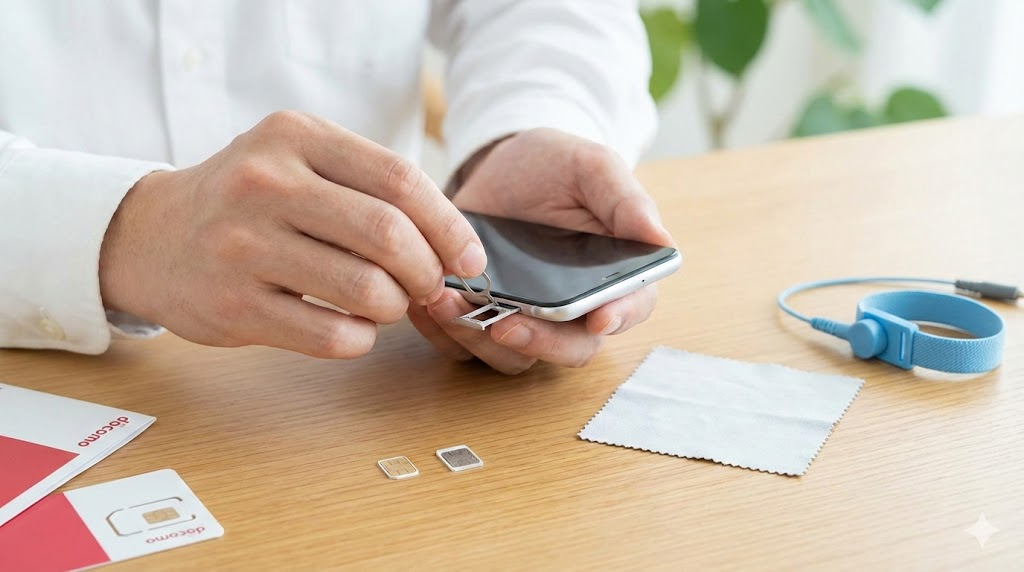
事前確認が済んだら、実際の入れ替え作業に進みましょう。必要なものは「SIMカード」と「SIMトレイを開けるためのSIM取り出しピン(SIMピン)」の2つです。
SIMピンは端末購入時に付属している小さなピンですが、見当たらない場合は細いクリップや安全ピンで代用できます。
STEP 1:端末の電源をOFFにする
SIMカードの入れ替えは、必ず電源をOFFにした状態で行ってください。電源が入ったままSIMを抜き差しすると、端末やSIMが故障する原因になります。
電源ONの状態でSIMを抜き差しするのはNG。端末ごと故障するリスクがあります。
STEP 2:SIMトレイを取り出す
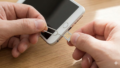
SIMトレイの場所は端末によって異なりますが、多くの場合は端末の側面(サイド)にあります。SIMピンをSIMトレイの穴に差し込み(軽く押す程度)、トレイを引き出します。
SIMトレイを引き出す際は、強引に引っ張らず、まっすぐゆっくりと引き出しましょう。斜めに引くと破損の原因になります。
STEP 3:古いSIMカードを取り出す
トレイにセットされているSIMカードを取り出します。SIMカードは非常に小さく、静電気に弱いため、端子(金属部分)には触れないよう注意してください。
STEP 4:新しいSIMカードをセットする
新しいSIMカードをトレイの向きに合わせてセットします。SIMカードには切り欠き(コーナーカット)があり、その向きがトレイに合うようになっています。向きを間違えるとセットできないので、無理に押し込まず向きを確認してください。
SIMカードの金属面(端子)をトレイの向きに合わせ、切り欠きがある角がトレイの溝に合っているか確認します。正しくセットされると、SIMカードがトレイにぴったりはまります。
STEP 5:SIMトレイを端末に戻す
SIMをセットしたトレイを、端末にまっすぐ差し込みます。トレイが完全に収まるまで、ゆっくりと押し込んでください。
STEP 6:電源を入れてアンテナ(電波)を確認する
電源をONにして、画面上部のアンテナアイコンが表示されるか確認します。「docomo」または「5G」「4G LTE」の表示が出れば成功です。
電源投入後、電波をつかむまで1〜2分かかることがあります。慌てて再操作せず、少し待ってから確認しましょう。
STEP 7(MNP・新規開通の場合):開通手続きを行う
他社からMNPしてきた場合や、新たにドコモのSIMを契約した場合は、SIMを挿すだけでなく「開通手続き」が必要です。
開通手続きはSIMに同封されている書類、またはドコモのサポートページの案内に従って進めます。手続きが完了するまでの間は通話・通信ができません。
eSIMという選択肢も検討してみよう
「SIMカードの物理的な差し替えが面倒」「SIMピンを無くした」「もっとスマートに切り替えたい」という方には、eSIM(embedded SIM)という選択肢もあります。
eSIMとは?
eSIMとは、端末に内蔵された書き換え可能なSIMチップのことです。物理的なカードの差し替えなしに、オンライン上でSIMプロファイルを書き込む(インストールする)ことで回線を利用できます。
| 比較項目 | 物理SIM(nanoSIM) | eSIM |
|---|---|---|
| 差し替え作業 | 必要 | 不要(オンラインのみ) |
| 手続きの速さ | SIM届くまで数日かかることも | 最短即日で利用開始可能 |
| 紛失リスク | あり | なし(端末内蔵) |
| 対応端末 | ほぼ全端末 | 比較的新しい端末のみ |
| デュアルSIM利用 | 端末による | 対応端末なら物理SIMと併用可能 |
ドコモのeSIM切り替え手順(概要)
ドコモでは「My docomo」からeSIMへの切り替え手続きが可能です。iPhoneの場合はキャリア設定のアップデート後にeSIMのプロファイルをインストールする流れになります。Androidの場合は機種によって手順が異なりますので、端末メーカーの公式サポートページも参照してください。
- 物理カードの差し替えが面倒な人
- 海外でデュアルSIMを活用したい人
- なるべく早く回線を切り替えたい人(MNP即日開通など)
入れ替え後に電波が立たないときの対処法【SNS・口コミ調査より】
SNSやレビューサイトを調査した結果、SIMカード入れ替え後のトラブルで最も多かったのが「電波が立たない(圏外になる)」でした。この問題のほとんどは、以下のいずれかの原因と対処で解消されています。
原因① SIMカードの差し込みが不完全
対処法:電源をOFFにして、SIMトレイを一度取り出し、SIMカードを再度正しい向きでしっかりセットし直してください。
原因② APNの設定が完了していない
SIMカードを入れ替えても、APN(アクセスポイントネーム)の設定が正しく引き継がれていない場合、データ通信ができないことがあります。
対処法:ドコモ公式の「APN設定方法」ページを参照し、端末のネットワーク設定からAPNを手動で設定してください。ドコモのAPN設定値は以下の通りです。
| 項目 | 設定値 |
|---|---|
| 名前(任意) | docomo |
| APN | spmode.ne.jp |
| ユーザー名 | 空欄 |
| パスワード | 空欄 |
| 認証タイプ | PAPまたはCHAP |
※iPhoneの場合は、キャリアのプロファイルが自動的に適用されるため、基本的にAPN設定は不要です。
原因③ 端末の再起動が完了していない
対処法:SIMセット後、電源を完全にOFFにし、30秒ほど待ってから再度電源をONにしてください。
原因④ SIMロックがかかったままになっている
対処法:My docomoにログインし、SIMロック解除の手続きを行ってください。手続きは無料で、オンラインで完結します。
原因⑤ 端末がドコモの周波数帯(Band)に対応していない
海外版端末やSIMフリー端末の中には、ドコモが使用する周波数帯(Band 19、Band 28など)に対応していないものがあります。
対処法:端末のスペック表で対応Bandを確認してください。対応していない場合は、残念ながらその端末ではドコモのSIMでの利用に制限が生じる可能性があります。
ドコモのカスタマーサポート(151 または 0120-800-000)へ電話するか、ドコモショップに持ち込むことをおすすめします。
よくある質問と失敗談【利用者レビュー分析】
SNSやドコモの公式コミュニティ、各種レビューサイトを調査した結果、よく見かける質問と失敗談をまとめました。
Q. SIMカードを入れ替えたら、これまでのデータは消える?
A. 基本的に消えません。スマホのデータ(写真・アプリ・連絡先など)は端末本体やクラウドに保存されており、SIMカードと直接の関係はありません。ただしSIMカード内に連絡先を保存している場合は、新しいSIMに移行前に端末のメモリかクラウドへ転送しておきましょう。
Q. 自分でSIMを入れ替えると保証が無効になる?
A. なりません。SIMカードの入れ替えは通常の操作の範囲内です。メーカー保証やキャリアのサポートが無効になることはありません。ただし、SIMトレイの破損など物理的な損傷が生じた場合は別途修理費用が発生することがあります。
Q. SIM入れ替えに費用はかかる?
A. 手持ちのSIMをそのまま入れ替えるだけなら無料です。ただし、SIMカードのサイズ変更や再発行が必要な場合は、ドコモの規定する手数料(2,200円税込 ※2026年2月時点)がかかります。eSIMへの切り替えはオンライン手続きの場合、無料で対応可能です。
Q. SIMカードを間違えて折ったり壊したりしたら?
A. ドコモショップかdocomoの電話サポートに連絡してSIMの再発行を申請しましょう。再発行には手数料がかかります(2,200円税込 ※2026年2月時点、公式サイトで最新情報を確認してください)。
Q. SIMカードなしでもWi-Fiだけで使える?
A. 可能です。SIMカードがない状態でも、Wi-Fiに接続されていればアプリ・SNS・動画視聴などは利用できます。ただし、電話の発着信・SMS・キャリアの回線サービスは使えません。
- 「SIMピンを探すのに一番時間がかかった」(付属品を捨ててしまったケース)
- 「SIMのサイズが違って入らなかった。再発行を申し込んだ」
- 「電源をOFFにせずに差し替えてしまい、認識しなくなった。再起動したら直った」
- 「向きを間違えて強引に押し込もうとして、トレイを曲げてしまった」
いずれも事前にこの記事を読んでいれば防げたケースです。
SIMカード入れ替えに向いている人・向いていない人
自分でSIMを入れ替えるのが向いている人
- ドコモショップに行く時間がない、並ぶのが嫌な人
- スマホの操作に慣れていて、細かい作業が苦ではない人
- 同じサイズのSIMをそのまま別の端末に移すだけのシンプルなケース
ドコモショップに任せたほうが向いている人
- スマホ操作が不安な方、高齢の方
- データ移行も同時に行いたい場合(ショップでは有料でサポートあり)
- SIMサイズの変更が必要な場合(ショップで即日対応してもらえる)
まとめ:ドコモSIMカードの入れ替えは自分でできる!
あらためてポイントを整理します。
- ドコモのSIMカード入れ替えは自分で可能。ショップに行く必要なし
- 事前にSIMのサイズ・SIMロックの状態・バックアップを確認
- 入れ替え作業は必ず電源OFFで行う
- 入れ替え後に電波が立たない場合は、SIMの差し直し・APN設定・再起動を試す
- 物理SIMの差し替えが面倒な場合はeSIMへの切り替えも検討できる
- サイズ変更が必要な場合はドコモショップか公式サポートに相談
SIMカードの差し替えは、正しい手順を守れば難しくありません。この記事を参考に、ぜひ自分で試してみてください。
ドコモの料金プランやeSIMへの乗り換えについてさらに詳しく知りたい方は、ぜひこちらのサイトの関連記事も参考にしてみてください。
※本記事の情報は2026年2月時点のものです。料金・手数料・手続き方法は変更される場合があります。最新情報はNTTドコモ公式サイトをご確認ください。