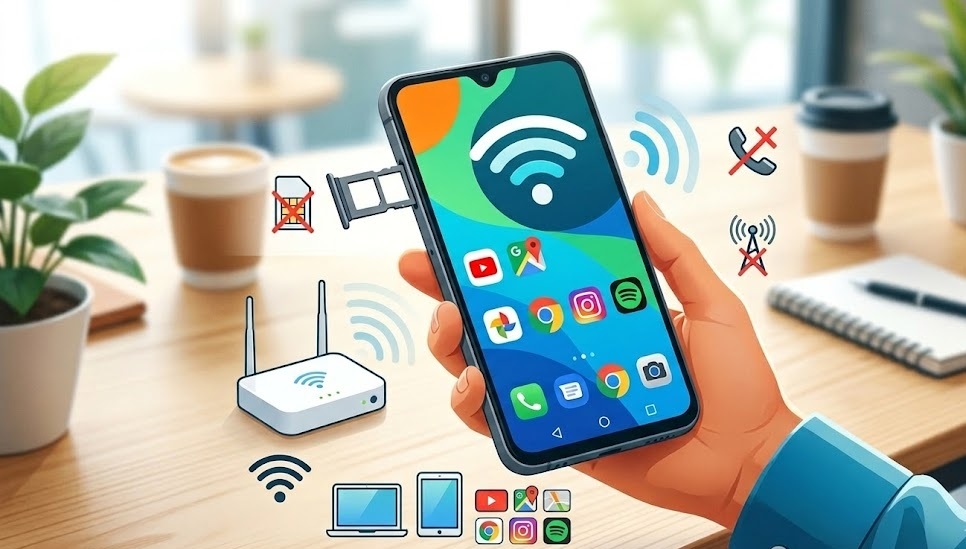
SIMカードなしのAndroid、結論から言います
「SIMカードが入っていないけど、このAndroid使えるの?」
気になりますよね。旧スマホをもらった、中古で買った、解約した後の端末が手元にある——そんな状況で迷っている方、めちゃくちゃ多いんです。
✅ 結論:SIMカードなしのAndroidはWi-Fiがあれば使えます
ただし、電話・SMS・モバイルデータ通信は使えません。この違いをしっかり理解しておくことが大切です。
SIMカードとは、通信キャリア(docomo・au・SoftBankなど)と契約するための「IDカード」のようなもの。これが入っていないと、キャリアの回線(電話・モバイル通信)は使えません。でも、Wi-Fi接続さえできればインターネットは使えますし、アプリもほとんど動きます。
以下で「何ができて、何ができないか」を具体的に整理していきましょう。
SIMなしで「使えること」と「使えないこと」を整理
まずはここを把握するだけで、「あ、自分の使い方なら問題ないな」か「やっぱりSIMは必要だな」かが分かります。
Wi-Fiで使える機能一覧
| 機能 | SIMなし(Wi-Fi接続時) | 備考 |
|---|---|---|
| Webブラウザ(Chrome等) | ◎ 使える | Wi-Fi接続時は通常通り |
| YouTube・動画視聴 | ◎ 使える | Wi-Fi速度に依存 |
| LINEメッセージ | ◎ 使える | SMS認証が必要な初回設定はやや注意 |
| LINE通話・ビデオ通話 | ◎ 使える | Wi-Fi通話はOK |
| Google Playアプリのインストール | ◎ 使える | Googleアカウントが必要 |
| ゲームアプリ(オフライン) | ◎ 使える | オンライン対戦はWi-Fi必要 |
| Spotify・音楽アプリ | ◎ 使える | オフライン保存曲はSIMなしでも再生可 |
| Googleマップ(オフライン地図) | △ 制限あり | GPS位置情報はWi-Fiなしでも概ね機能するが精度は落ちる |
| カメラ・写真撮影 | ◎ 使える | SIM関係なく使用可 |
| Bluetooth接続 | ◎ 使える | イヤホン・スピーカー等も問題なし |
SIMなしでは使えない機能一覧
| 機能 | 状況 | 理由 |
|---|---|---|
| 通常の電話(音声通話) | ✕ 不可 | キャリア回線が必要 |
| SMS(ショートメッセージ) | ✕ 不可 | 電話番号が割り当てられない |
| モバイルデータ通信(4G/5G) | ✕ 不可 | SIMがなければ回線接続不可 |
| 緊急通報(110/119) | △ 要確認 | 機種・キャリア状況により異なる場合あり |
| キャリアメール(@docomo.ne.jpなど) | ✕ 不可 | 契約が前提 |
| LINEの新規アカウント作成(SMS認証) | △ 工夫が必要 | SMSが受信できないため初回認証が困難(後述) |
わかります、「SMS認証できないとLINEが使えないの?」って思いますよね。これは後ほど解決策を説明します。
SIMなしAndroidの初期設定はどうすればいい?
「SIMカードなし」の状態でAndroidを起動すると、初回セットアップで少し戸惑うことがあります。でも、設定さえ終わればあとは普通に使えますので安心してください。
初回起動時の「SIMカードなし」表示の対処法
Android端末を初めて起動すると、セットアップウィザードが始まります。途中で「SIMカードが見つかりません」という画面が出ることがありますが、「スキップ」または「後で設定」を選べばOKです。
⚠️ ポイント
- セットアップ中は「Wi-Fiに接続する」の手順だけ丁寧に進めましょう
- Googleアカウントへのログインが必要です(持っていない場合は新規作成)
- 「SIMカードなし」エラーはスキップで問題ありません
機種によっては「SIMカードが検出されません」という通知がステータスバーに表示され続けることがありますが、使用に支障はありません。気になる場合は通知を「非表示」に設定できます。
Wi-Fi接続の設定手順
SIMなし環境では、Wi-Fi接続が命綱になります。設定はとても簡単なので確認しておきましょう。
- 「設定」アプリを開く
- 「ネットワークとインターネット」→「Wi-Fi」をタップ
- 自宅や利用場所のWi-FiネットワークSSIDを選択
- パスワード(Wi-FiルーターやモデムのSSID/PASSラベルを参照)を入力
- 「接続」をタップ → 完了
Wi-Fi接続後はステータスバーのWi-Fiアイコンが点灯します。ここまでできれば、普段使いのかなりの機能が動くようになります。
📌 LINEのSMS認証問題について
SIMなし端末で新規にLINEアカウントを作る場合、SMS受信ができないため通常の認証方法が使えません。この場合の対処法としては:
- 既存のLINEアカウントを引き継ぐ形でログインする(こちらが現実的)
- 「電話番号での認証」の代わりに「メールアドレスでの登録」を利用する(LINEのバージョンにより異なる)
- 050番号が使えるIP電話アプリ(SMARTalkなど)で認証コードを受け取る方法もある
※LINEの仕様は変更になる場合があるため、最新情報はLINE公式ヘルプを確認してください。
SIMなしAndroidの活用法3選
「使えることは分かった、でも具体的にどう使えばいいの?」——そのあたりを深掘りします。
① 子ども用デバイスとして使う
これが一番ニーズが多い使い方です。「子どもにスマホを持たせたいけど、通話・通信の契約は必要ない」という保護者の方にはぴったりです。
Wi-Fiのみの環境であれば:
- YouTube Kidsで動画視聴
- 教育アプリ(Z会・スタディサプリなど)の利用
- ゲームアプリ(Minecraft、マリオカートツアーなど)
- LINEで親との連絡(Wi-Fi環境下のみ)
👶 保護者向け:子ども用設定で安心して渡すコツ
- Google ファミリーリンクを設定すれば、使用時間制限・アプリ制限・位置情報確認が可能
- Wi-Fiルーターのペアレンタルコントロール機能と組み合わせると二重の安心
- Googleアカウントは子ども用(13歳未満はファミリーリンク管理アカウント)を作成すること
「電話もSMSもできないので余計な出費がない」「Wi-Fiが届かない場所では使えないため、外出時の過度な使用を防げる」という声も、保護者の口コミ調査から多く見られました。
② サブ機・音楽プレーヤーとして使う
メインのスマホとは別に、「音楽専用機」「Kindle読書端末」「作業用タブレット代わり」として活用する使い方も人気です。特に古い大画面Androidは、動画・電子書籍の閲覧専用機として優秀です。
- 音楽プレーヤー:Spotify・Amazon Music・YouTube Musicをオフラインダウンロードして外出先でも利用
- 電子書籍:Kindle・楽天Koboアプリでダウンロード済みの本をどこでも読める
- Webカメラ代わり:PCのWebカメラとして使えるアプリ(DroidCam等)もある
- リモコン代わり:スマートホーム機器の操作端末として活用
特に「音楽プレーヤー用途なら、SIMなしで十分すぎる」という声は非常に多いです。電池持ちも専用用途なら長持ちしやすくなります。
③ 海外旅行前の動作確認・現地SIM挿入前提で使う
海外旅行用に現地SIMを購入する予定がある方は、出発前の段階でSIMなしのまま動作確認ができます。Wi-Fiに接続して、必要なアプリ(地図・翻訳・旅行情報)を事前にインストール・ダウンロードしておくのが賢いやり方です。
✈️ 海外用途での注意点
- 端末が「SIMロック解除済み」かどうか確認する(2021年10月以降に販売された端末はSIMロックフリーが原則)
- 対応周波数帯(バンド)が渡航先の現地キャリアと合っているか確認する
- 古い端末は海外の5G/4Gバンドに対応していない場合があるので要確認
利用者の口コミ調査でわかった「意外な落とし穴」
SNSやレビューサイトでSIMなしAndroid利用者の声を調査した結果、いくつかの「意外な問題点」が見えてきました。スペックには書かれていない現実を共有します。
📱 落とし穴① アプリのアップデートが自動でできないことがある
「Wi-Fiに繋がないとアップデートできないのは分かっていたけど、自動更新の設定を忘れてアプリが古いまま使い続けていた」という声があります。定期的にWi-Fiに接続してアップデートする習慣をつけましょう。
📱 落とし穴② Googleアカウントの2段階認証でSMSが必要になることがある
Googleアカウントにログインする際、「電話番号へのSMS確認」を求められるケースがあります。SIMなし端末にはSMSが来ないため、認証コードが受け取れないことも。事前に「認証アプリ(Google Authenticator等)」を設定しておくか、別の電話番号を登録しておくことを推奨します。
📱 落とし穴③ 一部のアプリがSIMなし端末では起動しない
ごく一部の金融系・セキュリティ系アプリでは、SIMの存在をセキュリティ確認に使っており、SIMなしでは起動しないケースが報告されています。銀行アプリ・証券アプリ・決済アプリを利用する場合は事前に確認が必要です。
📱 落とし穴④ Wi-Fiがない場所では完全にオフライン
「Wi-Fi環境のない外出先でも使えると思っていた」という声が意外と多いです。SIMがなければモバイルデータ通信は使えません。外出時にWi-Fi以外の通信手段が必要な場合は、ポケットWi-Fiや格安SIMの検討が現実的な選択肢です。
📱 落とし穴⑤ GPS(位置情報)の精度が落ちることがある
Androidの位置情報取得は、GPS衛星だけでなく「基地局情報」や「Wi-Fi情報」も使って精度を高めています。SIMなしの場合、基地局情報が使えないため、屋内など電波の届きにくい場所での精度低下が報告されています。屋外・開けた場所なら概ね問題ありません。
これらは事前に知っておけばほとんど対処できるものです。「落とし穴を知って使う」ことが、SIMなし活用のコツです。
SIMなしAndroidをもっと便利にしたいなら格安SIMがおすすめ
「Wi-Fiだけじゃ物足りない」「外出先でもネットを使いたい」「電話番号が必要」——そう感じてきたなら、格安SIMの導入を検討するタイミングかもしれません。
格安SIMで何が変わるか
| 項目 | SIMなし(Wi-Fiのみ) | 格安SIM追加後 |
|---|---|---|
| 外出先でのネット利用 | ✕ | ◎ |
| 電話の発着信 | ✕ | ◎ |
| SMS送受信 | ✕ | ◎ |
| アプリのSMS認証 | △ | ◎ |
| GPS精度 | △(やや低下) | ◎(向上) |
| 月額費用 | 0円(Wi-Fi込み) | 最安880円〜(税込) |
格安SIMを追加するだけで、このAndroidが一気に「フル機能スマホ」に変わります。大手3キャリアと違い、データ通信専用プランなら月額数百円〜という選択肢もあります。
格安SIM選びのポイント
ネット回線選びって本当に迷いますよね。格安SIMも選択肢が多くて最初は混乱します。でも、以下の4点を押さえれば失敗しにくいです。
格安SIM選びで確認すべき4つのポイント
- 対応ネットワーク(ドコモ系/au系/ソフトバンク系):端末のSIMロック状況や対応バンドと合致しているか
- データ容量:動画・ゲームのヘビーユーザーは大容量プランを、Wi-Fi中心なら小容量プランが費用対効果◎
- 通話オプション:電話をよく使うなら「かけ放題」オプションの有無を確認。データ専用SIM(通話なし)は安い
- 初期費用・事務手数料:キャンペーン時は事務手数料が無料になる場合も。契約前に比較を
2026年3月時点では、IIJmio・mineo・楽天モバイル・povo2.0・HISモバイルなどが利用者評価の高い格安SIMとして知られています。各社の詳細な比較は公式サイトや通信比較メディアの最新情報を参照してください(料金・プランは変更になる場合があります)。
📡 格安SIMや通信回線についてさらに詳しく知りたい方は
→ n-journey.jp では、格安SIM・光回線・ポケットWi-Fiについての詳細な比較・解説記事を掲載しています。ぜひあわせてご覧ください。
よくある質問(FAQ)
まとめ:SIMなしAndroidは「使える」。でもSIMがあればもっと快適
改めて重要なポイントを整理しておきます。
✅ この記事のまとめ
- SIMカードなしのAndroidはWi-Fiがあれば使える——YouTubeもLINEも動画もアプリも、ほとんどOK
- 使えないのは電話・SMS・モバイルデータ通信——この3つだけを割り切れれば問題なし
- 子ども用デバイス・サブ機・音楽プレーヤーとしての活用が現実的で人気
- LINEのSMS認証・Googleの2段階認証・一部金融アプリは事前確認が必要
- 外出先でも使いたい・電話番号が必要なら格安SIMの追加が最適解
SIMなしのAndroidを「使えないもの」と諦めていた方、ぜひWi-Fi接続で試してみてください。意外と快適に使えることに驚くはずです。
そして「もっと使いたい、外でもネットを使いたい」となったときは、格安SIMという選択肢が待っています。月額数百円〜のプランで、このAndroidがフル機能スマホに生まれ変わります。
📡 格安SIM・通信回線の最新情報はこちら
→ n-journey.jp では、格安SIM・光回線・ポケットWi-Fiの選び方から申し込みまで、通信費を賢く節約するための情報を発信しています。ぜひ参考にしてみてください。
※本記事の情報は2026年3月時点のものです。アプリの仕様・格安SIMの料金・キャンペーン内容は変更になる場合があります。最新情報は各公式サイトをご確認ください。
※通信速度はベストエフォート(最大速度)であり、実際の利用環境・時間帯・端末スペックにより異なります。