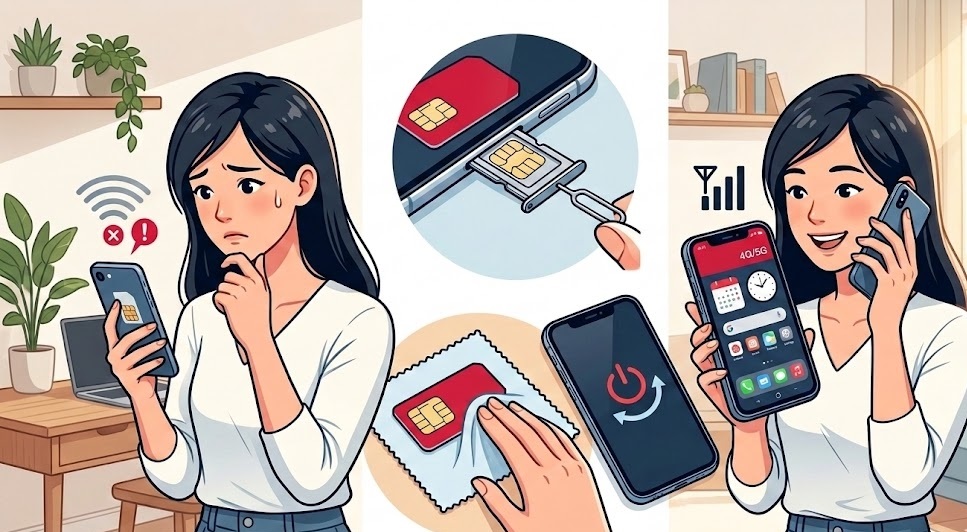
docomoのSIMカードが認識しない——まず確認すること
スマホを見たら「SIMなし」の表示。電話もデータ通信もできなくて、焦りますよね。
でも、落ち着いてください。docomoのSIMカードが認識しないトラブルの多くは、自分で解決できます。修理に出す前に試してほしいことが、いくつかあります。
この記事では、原因の切り分け方から自分でできる対処手順、どうしても直らない場合のドコモショップでの手続き方法まで、順番に解説していきます。
📋 この記事でわかること
- 「SIMなし」表示の原因4つ
- 自宅で今すぐ試せる6つの対処法(手順付き)
- SIM交換・ショップ対応が必要な判断基準
- SIM再発行の費用と流れ(2026年3月時点)
- この機会にeSIM・格安SIMを検討する場合のポイント
「SIMなし」「SIMカードが挿入されていません」どちらの表示?
まず、表示されているメッセージを確認してみてください。微妙に意味が違うことがあります。
| 表示内容 | 主な原因の傾向 |
|---|---|
| SIMなし(No SIM) | SIMが物理的に認識されていない(接触不良・破損・未挿入) |
| SIMカードが挿入されていません | Android系で多い表示。上と同様の原因が多い |
| SIMカードなし / 無効なSIM | SIMロック・ネットワーク設定・SIM自体の破損の可能性 |
| 圏外のまま動かない | ソフトウェア不具合・APN設定ミスの可能性 |
表示が「SIMなし」や「挿入されていません」の場合は、物理的な接触不良が原因である可能性が高いです。まず後述の手順①②を優先的に試してみてください。
認識しない原因は大きく4つに分類される
SIMカードが認識しない原因は、大きく次の4種類に分けられます。後で詳しく解説しますが、まずは全体像を把握しておきましょう。
- 物理的な接触不良・破損——SIMトレーのゆがみ、端子の汚れ、落下による損傷など
- SIMロック・ネットワーク設定の問題——SIMロック未解除、APN設定のズレなど
- ソフトウェア・OS不具合——アップデート後の不具合、一時的なシステムエラーなど
- SIMカード自体の劣化・寿命——長年の使用による接点劣化、カード自体の破損など
自分でできる対処法【手順順に試してみて】
いきなりショップに行く前に、次の手順を1つずつ試してみてください。利用者の口コミを調査した結果でも、再起動・抜き差しだけで解決するケースが圧倒的に多いことが分かっています。
①まず再起動してみる
最もシンプルで、実際に高い割合で解決します。まず最初にやること。
一時的なシステムエラーや通信チップの認識ミスは、再起動するだけでリセットされることがあります。
- iPhone の場合:サイドボタン+音量ボタンを長押し → スライドで電源オフ → 再起動
- Android の場合:電源ボタン長押し → 「再起動」をタップ(端末によって操作が異なる)
再起動後、アンテナマーク(電波バー)が表示されれば解決です。まだ「SIMなし」が続く場合は次のステップへ。
②SIMカードを抜き差しする(正しい向き・清掃)
接触不良が原因なら、これで解決することが多い。
端末をシャットダウンしてから行うのが安全です。
- 端末の電源を切る
- SIMピン(付属の細い棒)または細いクリップでSIMトレーを取り出す
- SIMカードの金色の接点部分を、乾いた柔らかい布や消しゴムで軽く清掃する(水分厳禁)
- SIMカードの向きを確認して正しくトレーにセットする(切り欠きの位置に注意)
- トレーをしっかり最後まで押し込む
- 電源を入れて確認
③機内モードのオン/オフを繰り返す
ネットワークへの接続をリセットする効果があります。再起動するほどでもない小さなシステムの引っかかりを解消できることがあります。
- 設定 → 機内モードをオン → 10〜15秒待つ → オフに戻す
- または画面上部のコントロールセンター(クイック設定)から操作するとスムーズです
これだけで圏外や「SIMなし」が解消するケースも、口コミ調査の中でしばしば見られました。
④APNの設定を確認・再設定する
APN(アクセスポイントネーム)の設定がズレていると、SIMは認識されていてもデータ通信が使えない・圏外になる症状が出ます。特に端末を初期化した後や、SIMを差し替えた後に起きやすいです。
docomoのAPN設定(2026年3月時点・公式情報より)
| 項目 | 設定値 |
|---|---|
| APN | spmode.ne.jp |
| ユーザー名 | (空白でOK) |
| パスワード | (空白でOK) |
| 認証タイプ | CHAP または PAP |
iPhone(iOS)の場合は通常、SIMを挿入すると自動でdocomoプロファイルが設定されます。もし設定されていない場合は、設定 → 一般 → VPNとデバイス管理 からdocomoプロファイルを確認・インストールしてみましょう。
最新のAPN情報は NTTドコモ公式サイト でご確認ください。
⑤ソフトウェアのアップデートを確認する
iOSやAndroidのアップデート後にSIM認識のトラブルが一時的に発生するケースが、SNS上の口コミでも確認されています。逆に、アップデートを適用することで修正されるバグもあります。
- iPhone:設定 → 一般 → ソフトウェアアップデート
- Android:設定 → システム → ソフトウェア更新(端末によって異なる)
保留中のアップデートがあれば、Wi-Fiに接続した状態で適用してみましょう(SIMが使えなくてもWi-Fiに接続できている場合)。
⑥別の端末でSIMを試してみる(SIM自体の故障チェック)
家族や友人のdocomo対応端末を借りられる場合、自分のSIMを差してみるのが最速の切り分け方法です。
- 別の端末でも認識しない → SIM側の問題(SIM再発行を検討)
- 別の端末では認識する → 端末側の問題(端末修理・メーカーサポートへ)
この切り分けができると、ドコモショップに行ったときもスムーズに話が進みます。
自分で直らないときの判断基準と次のステップ
上記の手順をすべて試してもダメだった場合、正直に言うと「ショップに持ち込んだほうが早い」です。ただ、その前に少し整理しておくと、余計な費用を払わずに済むことがあります。
SIM側の問題か、端末側の問題かを切り分ける方法
| 確認方法 | SIM側の問題 | 端末側の問題 |
|---|---|---|
| 別の端末でSIMを試す | 別端末でも認識しない | 別端末では認識する |
| 別のSIMを自分の端末に入れる | 別SIMは認識する | 別SIMも認識しない |
| SIMトレーの変形・トレーのゆがみ | (関係なし) | トレーがゆがんで接点がずれている |
| 落下・水没の経緯 | (SIM単体の破損は少ない) | 落下・水没後から認識しなくなった |
ドコモショップでできること(SIM再発行・端末診断)
ドコモショップでは主に以下の対応をしてもらえます。
- SIMカードの確認・再発行:SIM自体が原因の場合、新しいSIMに交換してもらえる
- 端末診断:SIMスロット(トレー部分)の損傷確認、ソフトウェアチェック
- ネットワーク設定のリセット補助:設定の確認・修正サポート
- 修理受付:ハードウェア故障の場合はメーカー修理へ案内
ドコモショップは飛び込みだと長時間待つことが多いです。dポイントクラブアプリまたはdocomo公式サイトから事前予約すると、待ち時間を大幅に短縮できます。
SIM再発行にかかる費用と手続きの流れ(2026年3月時点)
SIMカード再発行には費用がかかる場合があります。2026年3月時点の情報をまとめました(最新情報は必ずNTTドコモ公式サイトでご確認ください)。
| 項目 | 内容・目安 |
|---|---|
| SIMカード再発行手数料 | 2,200円(税込)※故障・破損の場合 |
| eSIMへの切り替え手数料 | 無料(My docomoから手続き可能な場合が多い) |
| 手続き場所 | ドコモショップ窓口 / My docomo(オンライン) |
| 必要なもの | 本人確認書類(運転免許証・マイナンバーカードなど)・ネットワーク暗証番号 |
| 手続き後の利用開始 | ショップ窓口なら即日利用可能なことが多い |
※上記料金は2026年3月時点の情報です。最新の料金は必ずドコモ公式サイトをご確認ください。
SIMカードが認識しない原因別の詳細解説
「なんで急に認識しなくなるの?」という疑問に答えるために、原因ごとに詳しく解説します。
物理的な接触不良・破損が原因のケース
最もよくあるケースです。SIMカードと端末側の接点(金属端子)がうまく触れていないと、端末はSIMを認識できません。
よくある原因:
- SIMトレーがしっかり奥まで押し込まれていない
- SIMカードの接点部分に汚れ・皮脂が付着している
- 落下衝撃によるSIMスロット内の端子変形
- SIMトレー自体の変形・傷み(特に何度も抜き差しした端末)
- 水濡れによる端子の腐食
こうした物理的なトラブルの場合、SIMカードを清掃して正しく再セットするだけで解決することが多いです。ただし、落下・水没後から症状が出ている場合は、スロット内の端子が曲がっている可能性があり、ショップや修理店での確認が必要です。
SIMロック・ネットワーク設定が原因のケース
主に中古端末に docomo SIM を入れた場合や、海外から持ち帰った端末を使う場合に起きやすいパターンです。
- SIMロック未解除:他キャリアでSIMロックされた端末にdocomo SIMを入れても認識しない。2021年以降発売の端末は原則SIMロックなしだが、中古端末は要確認。
- APN設定のズレ:端末初期化後・海外SIM利用後などにAPN設定がリセットされることがある。
- VoLTE非対応端末:古い端末や一部の海外端末では、docomoの4G/5G回線に対応していない場合がある。
SIMロックの確認方法:
iPhoneの場合は 設定 → 一般 → 情報 → SIMロック項目で確認できます(「SIMロックなし」と表示されればOK)。
ソフトウェア・OS不具合が原因のケース
iOSやAndroidのアップデート直後にSIM認識トラブルが起きる事例は、SNSのX(旧Twitter)やApple/Google公式フォーラムでも報告されることがあります。
SNSやレビューサイトで見つかる報告を分析すると、こうした不具合の多くは数日〜数週間以内にアップデートで修正されることが多いようです。一時的な対処として、以下の方法が有効とされています。
- ネットワーク設定のリセット(iPhoneの場合:設定 → 一般 → 転送またはiPhoneをリセット → ネットワーク設定をリセット)
- すべての設定をリセット(データは消えないが設定が初期化される)
- 最新のOSアップデートを適用する
SIMカード自体の劣化・寿命が原因のケース
SIMカードにも寿命があります。一般的に5〜10年以上使用したSIMカードは、接点が劣化して認識しにくくなることがあります。
特に機種変更をあまりせず、長年同じSIMを使い続けている方の場合、SIM自体の経年劣化が原因であることも珍しくありません。こうしたケースでは、SIMカードの再発行(交換)が根本的な解決策になります。
docomo SIMの認識トラブル——利用者の口コミ調査から分かったこと
SNS(X/旧Twitter)やスマホ系レビューサイト、docomoのサポートコミュニティなどに投稿された口コミを調査した結果、いくつかの傾向が見えてきました。
再起動・抜き差しで解決したケースが最多
口コミ調査の中で最も多く見られたのが、「再起動したら直った」「SIMを抜き差ししたら認識した」という報告でした。
「SIM抜いて接点を軽く拭いて挿し直したらアンテナ立った。びっくり」
※口コミ調査より引用(個人の体験談であり、すべての方に同じ結果が保証されるわけではありません)
特に最近アップデートした・端末を長時間使い続けた後などのタイミングで起きやすい印象です。「大したことなかった」で終わるケースが多いので、まずは焦らず試してみてください。
「落下後から認識しなくなった」端末側破損のパターン
口コミで次に多く見られたのが、スマホを落とした後からSIMが認識しなくなったという報告です。
落下の衝撃でSIMスロット内の金属端子がわずかに変形してしまい、接触が取れなくなるケースです。外側に傷がなくても内部に影響が出ていることがあります。
こうしたケースでは自力での修復が難しいため、早めにドコモショップまたはメーカーの修理窓口へ持ち込むことをおすすめします。Apple製品(iPhone)なら Appleサポート でも修理予約が可能です。
長期利用のSIMが突然認識しなくなる劣化問題
口コミを調査した中では、「5年以上同じSIMを使っている」「機種変更のたびにSIMを使い回している」という方が突然認識しなくなったという報告も複数見られました。
「古いSIMをずっと使い続けてたら突然SIMなしに。再発行したら一発で解決」
※口コミ調査より引用(個人の体験談であり、すべての方に同じ結果が保証されるわけではありません)
古いSIMをお持ちの方は、トラブルが起きていなくても定期的な交換を検討する価値があります。
SIMカードが認識しない状態で使える一時的な対処法
SIMが使えない間でも、Wi-Fiに接続できる環境があれば一部の機能は使えます。急場をしのぐための方法を紹介します。
eSIMへの切り替えを検討する
物理SIMが使えない場合、端末がeSIMに対応していればeSIMへの切り替えが有効な選択肢です。
docomoのeSIMは「My docomo」からオンラインで申し込むことができ、手数料は無料の場合が多いです(2026年3月時点)。端末のeSIM対応状況は各端末のスペックページで確認できます。
- iPhone XS以降・iPhone SE(第2世代)以降はeSIM対応
- Android端末はメーカー・機種により異なる
物理SIMスロットに問題がある場合、eSIMに切り替えることで端末をそのまま使い続けられる可能性があります。
Wi-Fi通話(VoWi-Fi)やメッセージアプリで急場をしのぐ
SIMが使えなくてもWi-Fiに接続できれば、次の方法で連絡を取ることができます。
- LINE / WhatsApp などの通話・メッセージ:Wi-Fiがあれば通話・メッセージが可能
- ビデオ通話(FaceTime / Google Meet など):iPhoneはWi-Fi経由でFaceTime通話が可能
- Wi-Fi Calling(Wi-Fi通話):一部のdocomo端末・プランでWi-Fi経由の通常通話に対応
ショップの予約やオンライン手続きも、Wi-Fi環境があれば問題なく行えます。
この機会に格安SIMへの乗り換えを検討してみる価値も
SIMトラブルが起きたこのタイミングで、「そもそもdocomoじゃなくてもいいんじゃない?」と考える方も少なくありません。実際、SIM再発行や修理対応をきっかけに格安SIM(MVNO)への乗り換えを決めた方の口コミもよく見られます。
docomoからの乗り換えで注意すること
- MNP(電話番号そのまま乗り換え):My docomoまたはドコモショップでMNP予約番号を取得する。2023年以降はMNP転出手数料が無料になっている。
- 端末のSIMロック確認:2021年以降購入の端末はSIMロックなし。それ以前の端末は要確認。
- docomo系MVNOなら乗り換えが簡単:ahamo・IIJmio・mineo(ドコモ回線)などはdocomoの電波をそのまま使うため、通信品質が変わりにくい。
- dポイント・d払いの扱い:乗り換え後もdポイントは継続利用可能だが、dカード特典などは変わる場合がある。
SIMカードトラブルをきっかけに乗り換える人の声
「格安SIMに変えたら最初は不安だったけど、普段使いは全然問題なかった」
※口コミ調査より引用(個人の使用環境・エリアによって通信品質は異なります)
n-journey.jpでは、格安SIMや光回線の比較情報を詳しくまとめています。乗り換えを検討している方はあわせて参考にしてみてください。
よくある質問(FAQ)
まとめ——自分で解決できなければ早めにドコモショップへ
docomoのSIMカードが認識しないトラブルについて、原因から対処法まで整理してきました。最後にポイントをまとめます。
✅ まず試すこと(自分でできる対処法)
- 端末の再起動
- SIMカードの抜き差し・清掃
- 機内モードのオン/オフ
- APNの確認・再設定
- ソフトウェアのアップデート確認
- 別端末でSIMを試して原因を切り分ける
🔴 ショップ・修理が必要なケース
- 上記すべてを試しても解決しない
- 落下・水没後から症状が出ている
- 別端末でもSIMが認識しない(SIM自体の故障)
- 5年以上同じSIMを使い続けている
SIMトラブルは焦りがちですが、多くのケースは自分で解決できます。この記事の手順を参考に、落ち着いて1つずつ試してみてください。それでもダメなら、早めにドコモショップへ。予約してから行くとスムーズですよ。
※本記事の情報は2026年3月時点のものです。料金・サービス内容は変更になる場合があります。最新情報はNTTドコモ公式サイトでご確認ください。