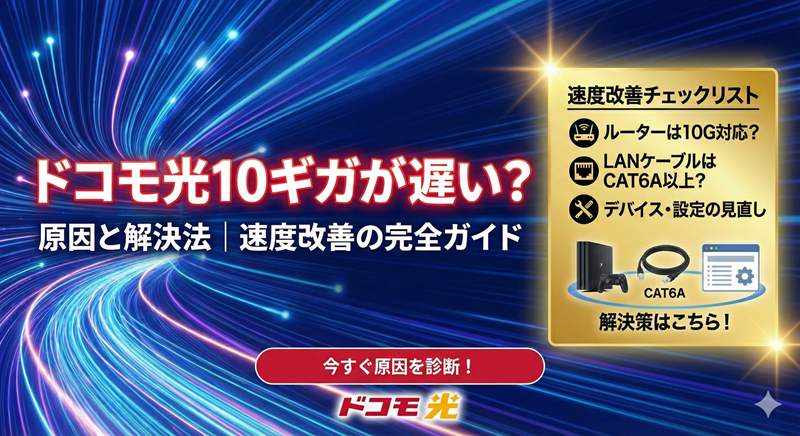
ドコモ光10ギガが遅い原因と解決法|速度改善の完全ガイド
「せっかく10ギガプランにしたのに、思ったほど速くない…」
そんな悩みを抱えていませんか?
最大通信速度10Gbpsという超高速通信を期待して契約したのに、実際には数百Mbpsしか出ない、あるいは以前の1ギガプランと変わらないと感じている方は少なくありません。
でも、安心してください。
ドコモ光10ギガが遅い原因のほとんどは、機器の性能不足や設定の問題など、あなた自身で改善できるものなんです。
この記事では、ドコモ光10ギガが遅い原因を徹底的に分析し、今すぐできる対処法から根本的な解決方法まで、わかりやすく解説します。難しい専門用語も、初心者の方が理解できるように丁寧に説明していきますね。

ドコモ光10ギガが遅いと感じる主な原因
まず最初に知っておいていただきたいのは、「最大10Gbps」はあくまで理論上の最大値だということです。
実際の通信速度は、さまざまな要因によって左右されます。
多くの方が遅いと感じる原因は、大きく分けて4つあります。
機器の性能不足
実はこれが一番多い原因なんです。
10ギガの超高速通信を活かすには、すべての機器が10ギガに対応している必要があります。どこか一つでも古い規格の機器があると、そこがボトルネックになってしまうんです。
具体的には、次のような機器をチェックする必要があります:
- ルーター: 10GBASE-T対応でないと10ギガの速度は出ません
- LANケーブル: Cat6A以上の規格が必要です
- LANポート: パソコンやゲーム機のLANポートも10ギガ対応が必要
- Wi-Fi子機: Wi-Fi6(11ax)以上でないと高速通信の恩恵を受けられません
「え、ルーターは10ギガ対応のものを使ってるけど?」と思われるかもしれません。
でも、そのルーターとパソコンをつなぐLANケーブルがCat5eだったら、そこで速度が制限されてしまうんです。
💡 ワンポイント解説
通信速度は「一番遅い部分」に合わせられます。これを「ボトルネック」といいます。高速道路でも一車線だけ渋滞していたら全体が遅くなるのと同じですね。
接続方法の問題
10ギガの速度を本当に活かしたいなら、有線接続が基本です。
Wi-Fiは便利ですが、壁や距離によって電波が弱くなりますし、他の電波との干渉も受けやすいんです。特にマンションなどでは、周囲のWi-Fi電波が多く飛び交っているため、通信速度が低下しやすくなります。
また、Wi-Fiで10ギガ相当の速度を出すには:
- Wi-Fi6E(6GHz帯)またはWi-Fi7対応の機器が必要
- ルーターと端末の距離が近い(同じ部屋内が理想)
- 障害物が少ない環境
これらの条件を満たさないと、10ギガの速度を体感することは難しいでしょう。
設定の問題
機器は揃っているのに遅い場合、設定に問題があるケースが多いんです。
特に重要なのがIPv6の設定です。
IPv6 IPoE接続を使わないと、混雑した時間帯に速度が大幅に低下してしまいます。
IPv6とIPv4の違いを簡単に説明すると:
| 接続方式 | 特徴 | 速度 |
|---|---|---|
| IPv4 PPPoE | 従来の接続方式。混雑しやすい | 夜間は遅くなりがち |
| IPv6 IPoE | 新しい接続方式。混雑回避 | 常時高速で安定 |
その他、ルーターのファームウェアが古いままだったり、セキュリティソフトが通信を遮断していたりすることもあります。
回線の混雑・時間帯による影響
夕方から夜にかけて、特に19時〜23時の時間帯は、多くの人がインターネットを使うため回線が混雑します。
ただし、IPv6 IPoE接続を使っていれば、この混雑の影響は最小限に抑えられます。
もしこの時間帯だけ極端に遅くなるなら、IPv6が正しく設定されていない可能性が高いですね。
また、プロバイダによっても速度に差が出ることがあります。
ドコモ光では複数のプロバイダから選べますが、設備や利用者数によって実際の速度は変わってくるんです。
まずは速度を測定してみよう
問題を解決する前に、現在の速度を正確に把握することが大切です。
「なんとなく遅い」ではなく、具体的な数値で確認しましょう。
速度測定の正しい方法
正確な速度を測定するには、次の手順で行ってください:
- 有線接続で測定する
パソコンとルーターをLANケーブルで直接つなぎます - 他のデバイスを切断する
スマホやタブレット、テレビなど、測定に使わない機器はすべてWi-Fiから切断します - バックグラウンドアプリを終了する
アップデートやクラウド同期など、通信を使うアプリを停止します - 速度測定サイトで計測する
おすすめは以下のサイトです:- Fast.com(Netflix提供・シンプル)
- Speedtest.net(詳細データあり)
- みんなのネット回線速度(国内利用者多数)
- 複数回測定する
時間帯を変えて3〜5回測定し、平均値を出しましょう
⚠️ 注意点
Wi-Fiで測定すると、電波状況によって実際よりも遅い結果が出ることがあります。必ず有線接続で測定してください。
10ギガの適正速度とは
「10ギガなのに1Gbps(1000Mbps)しか出ない!」と思われるかもしれませんが、実はこれ、決して遅くないんです。
ベストエフォート型のサービスである光回線では、理論値の10〜30%程度の速度が出れば「正常」と言えます。
| 速度の範囲 | 評価 | 用途 |
|---|---|---|
| 2Gbps以上 | 非常に優秀 | 4K動画編集、大容量ファイル転送も快適 |
| 1〜2Gbps | 良好 | オンラインゲーム、動画視聴、テレワークすべて快適 |
| 500Mbps〜1Gbps | 標準的 | 一般的な用途では問題なし |
| 500Mbps未満 | 改善の余地あり | 機器や設定を見直すべき |
ただし、100Mbps以下しか出ていない場合は、明らかに何か問題があります。
次のセクションで、具体的な改善方法を見ていきましょう。
今すぐできる速度改善方法【初級編】
ここからは、専門知識がなくても今すぐ試せる方法をご紹介します。
驚くほど簡単な対処で、速度が改善することもあるんですよ。
ルーターを再起動する
「そんなことで?」と思われるかもしれませんが、再起動は最も効果的な対処法の一つです。
ルーターは24時間365日動き続けているため、徐々にメモリが圧迫されたり、処理が遅くなったりすることがあります。定期的に再起動することで、これらの問題がリセットされるんです。
正しい再起動の手順:
- ルーターの電源を切る(コンセントを抜く)
- ONU(光回線終端装置)の電源も切る
- 30秒〜1分待つ
- ONUの電源を入れる
- ONUのランプが安定したら、ルーターの電源を入れる
- 5分ほど待って、インターネットに接続できるか確認
この順番を守ることが大切です。
ONUとルーターを同時に再起動すると、正しく認識されないことがあるんです。
💡 定期的な再起動のススメ
月に1〜2回、定期的に再起動する習慣をつけると、通信の安定性が向上します。スマホのアラームなどでリマインドを設定するのもおすすめです。
有線接続に切り替える
Wi-Fiで速度が遅いと感じているなら、まず有線接続を試してみてください。
有線接続の方が圧倒的に安定していて、速度も出やすいんです。
特にオンラインゲームや動画配信、テレワークなど、安定した通信が必要な用途では有線接続が基本ですね。
有線接続にするだけで、数十Mbpsだった速度が数百Mbps、場合によっては1Gbps以上になることも珍しくありません。
「でも、パソコンにLANポートがない…」という方もいますよね。
その場合は、USB接続のLANアダプタ(2,000〜3,000円程度)を使えば有線接続できます。10ギガ対応のUSB LANアダプタを選ぶことをお忘れなく。
接続デバイスを減らす
ルーターには同時接続できる台数に限界があります。
スマホ、タブレット、パソコン、テレビ、ゲーム機、スマート家電…と、気づけば10台以上つながっていることも。
すべてのデバイスが通信していなくても、接続しているだけでルーターの処理負荷になるんです。
使っていないデバイスはWi-Fiから切断する、または電源を切ることで、速度が改善することがあります。
特に、バックグラウンドで自動更新するデバイス(スマホのアプリ更新、ゲーム機のアップデートなど)が帯域を圧迫していないか確認してみてください。
LANケーブルを確認する
意外と見落としがちなのが、LANケーブルの規格です。
10ギガの速度を出すには、Cat6A(カテゴリー6A)以上のLANケーブルが必要です。
古いCat5eやCat5のケーブルでは、最大でも1Gbpsまでしか対応していません。
| 規格 | 最大速度 | 10ギガ対応 |
|---|---|---|
| Cat5 | 100Mbps | × |
| Cat5e | 1Gbps | × |
| Cat6 | 1Gbps(短距離なら10Gbps) | △ |
| Cat6A | 10Gbps | ◎ |
| Cat7 | 10Gbps | ◎ |
| Cat8 | 40Gbps | ◎ |
LANケーブルの規格は、ケーブル本体に印字されています。
「CAT6A」や「CAT7」などの表記を探してみてください。
もし古い規格のケーブルを使っていたら、すぐに交換しましょう。
Cat6A対応のケーブルは、1〜2mなら1,000円前後で購入できます。
⚠️ ケーブルの長さにも注意
LANケーブルは長くなるほど信号が減衰します。10ギガ通信を安定させるには、できるだけ短いケーブル(10m以内が理想)を使いましょう。
機器の見直しで速度アップ【中級編】
基本的な対処を試しても改善しない場合、機器そのものに問題がある可能性が高いです。
ここでは、どんな機器を選べばいいのか、詳しく解説しますね。
10ギガ対応ルーターの選び方
ドコモ光10ギガでは、10GBASE-T対応のルーターが必須です。
プロバイダによっては無料でレンタルできることもありますが、性能が十分でない場合もあります。
市販のルーターを購入する場合は、次のポイントをチェックしてください:
- 10GBASE-T対応のWANポート搭載
これがないと10ギガ回線を活かせません - Wi-Fi6E(6GHz帯)またはWi-Fi7対応
無線でも高速通信したいなら必須です - 複数の10GbE LANポート
複数のデバイスを有線で高速接続できます - 十分な処理能力(CPU性能)
複数デバイスの同時接続でも速度が落ちません
おすすめのルーターについては、別記事で詳しく解説しています。
ドコモ光10ギガルーターレンタル完全ガイド|2026年最新料金とおすすめ機種も参考にしてみてください。
価格は1万円台から5万円以上まで幅広いですが、2〜3万円程度の製品なら十分な性能があります。
パソコン・スマホのスペック確認
実は、受信する側の機器のスペックも重要なんです。
いくら回線やルーターが高性能でも、パソコンやスマホが古ければ、その性能を引き出せません。
パソコンの場合:
- LANポートが10GBASE-T対応か
- Wi-Fi6以上に対応しているか
- CPUやメモリに余裕があるか
- SSD搭載か(HDDだと読み書きが遅い)
スマホ・タブレットの場合:
- Wi-Fi6以上に対応しているか
- 発売から何年経っているか(5年以上前の機種は厳しい)
特にパソコンのLANポートは、10年以上前の機種だと100Mbpsまでしか対応していないことも。
その場合は、USB接続の10ギガ対応LANアダプタを使うと改善できます。
💡 スペックの確認方法
Windowsなら「デバイスマネージャー」→「ネットワークアダプター」で確認できます。Macなら「このMacについて」→「システムレポート」→「ネットワーク」で確認しましょう。
設定を最適化する【上級編】
機器を揃えても速度が出ない場合、設定に問題がある可能性が高いです。
少し専門的な内容になりますが、一つずつ丁寧に解説していきますね。
IPv6の設定確認
IPv6 IPoE接続は、10ギガの速度を出すために絶対に必要な設定です。
まず、現在IPv6で接続できているか確認しましょう。
確認方法は簡単です:
- 「test-ipv6.com」などのIPv6テストサイトにアクセス
- 「IPv6接続性」の項目が「成功」または「IPv6サポートあり」になっているか確認
もしIPv6が有効になっていない場合:
- プロバイダでIPv6オプションを申し込んでいるか確認
ドコモ光のプロバイダによっては、別途申込が必要な場合があります - ルーターの設定を確認
ルーターの管理画面で、IPv6機能が有効になっているか確認します - 接続方式を確認
「IPv6 IPoE + IPv4 over IPv6」という表記があればOKです
設定方法はルーターの機種によって異なるため、お使いのルーターのマニュアルを確認してください。
もし設定が難しい場合は、ドコモ光の問い合わせ先に相談すると、サポートしてもらえます。
ルーターの詳細設定
ルーターには、速度を改善できる設定がいくつかあります。
1. QoS(Quality of Service)設定
特定のアプリケーションや端末に優先的に帯域を割り当てる機能です。
オンラインゲームや動画会議など、遅延が許されない用途には有効ですが、10ギガ回線では基本的にオフでOKです。逆に帯域制限になることもあるので注意してください。
2. Wi-Fiチャンネルの変更
周囲のWi-Fiと同じチャンネルを使っていると干渉が起きます。
ルーターの管理画面で、自動チャンネル設定にするか、空いているチャンネルに手動変更しましょう。
3. ビームフォーミング・MU-MIMO
最新のルーターには、特定の端末に電波を集中させる「ビームフォーミング」や、複数端末に同時通信できる「MU-MIMO」機能があります。
これらは基本的に有効にしておくことをおすすめします。
4. ファームウェアの更新
ルーターのファームウェアが古いと、性能が十分に発揮されないことがあります。
定期的に最新版に更新しましょう。多くのルーターは自動更新機能がありますが、手動で確認することも大切です。
セキュリティソフトの影響
意外と見落とされがちですが、セキュリティソフトが通信速度を低下させているケースがあります。
セキュリティソフトは、すべての通信を監視・スキャンするため、どうしても速度が落ちます。
特に以下の機能は影響が大きいです:
- ファイアウォール機能
- リアルタイムスキャン
- 通信監視機能
試しに、セキュリティソフトを一時的に無効にして速度測定してみてください。
明らかに速くなるようなら、セキュリティソフトが原因です。
ただし、セキュリティソフトを完全にオフにするのは危険なので、次のような対策を取りましょう:
- 信頼できるサイトやアプリを除外リストに追加する
- より軽量なセキュリティソフトに乗り換える
- Windows Defenderなど、OS標準のセキュリティ機能を使う
⚠️ セキュリティとのバランスが大切
速度を優先してセキュリティを犠牲にするのは本末転倒です。必要なセキュリティは維持しつつ、過剰な監視機能だけをオフにするようにしましょう。
それでも遅い場合の対処法
ここまでの対策をすべて試しても改善しない場合、より根本的な対策が必要かもしれません。
プロバイダを変更する
実は、プロバイダによって実際の通信速度に差があるんです。
ドコモ光では、タイプA・タイプBで複数のプロバイダから選べますが、設備投資の度合いや利用者数によって、混雑具合が変わってきます。
特に以下のような症状がある場合、プロバイダの変更を検討してみてください:
- 夜間(19時〜23時)だけ極端に遅くなる
- IPv6接続しているのに速度が出ない
- 他の利用者の評判が悪い
プロバイダの変更は、ドコモ光のプロバイダ変更方法で詳しく解説しています。
手数料はかかりますが(3,300円)、速度が大幅に改善することもあるので、検討する価値はありますよ。
ドコモ光サポートに相談
自分で対処しても改善しない場合は、専門家に相談するのが一番です。
ドコモ光には、専門のサポート窓口があります:
| 窓口 | 電話番号 | 受付時間 |
|---|---|---|
| ドコモ光総合窓口 | 151(ドコモ携帯から) 0120-800-000(一般電話から) |
9:00〜20:00 |
| 故障問い合わせ | 113(ドコモ携帯から) 0120-800-000(一般電話から) |
24時間 |
詳しい問い合わせ方法は、ドコモ光の問い合わせ先完全ガイドをご覧ください。
サポートに相談する際は、次の情報を用意しておくとスムーズです:
- 速度測定の結果(日時と測定値)
- 使用している機器の型番
- 試した対処法
- 症状が出る時間帯
場合によっては、訪問サポートを手配してもらえることもあります。
配線や設定を専門スタッフが確認してくれるので、原因が特定しやすくなりますよ。
他社回線への乗り換え検討
最終手段として、他社の光回線への乗り換えも選択肢の一つです。
地域によっては、NTT回線(フレッツ光系)の設備が混雑していて、どうしても速度が出ないケースもあります。
その場合は、独自回線を持つ事業者への乗り換えが有効です。
主な独自回線事業者:
- NURO光(ソニーネットワークコミュニケーションズ)
- auひかり(KDDI)
- 電力系光回線(地域限定)
ただし、乗り換えには以下の注意点があります:
- 工事費がかかる(実質無料キャンペーンもあり)
- ドコモ光セット割が使えなくなる
- 契約期間の縛りがある
- 提供エリアが限られている
乗り換える前に、ドコモ光の解約方法と違約金を確認して、費用を最小限に抑える方法を検討しましょう。
また、他社回線の違約金負担キャンペーンを利用すれば、解約金を実質0円にできることもありますよ。
ドコモ光10ギガの実際の速度【口コミ・評判】
理論上の話だけでなく、実際の利用者がどれくらいの速度を体感しているかも気になりますよね。
ここでは、「みんなのネット回線速度」などの速度測定サイトに投稿された実測データを基に、リアルな速度をご紹介します。
利用者の実測値データ
2026年1月時点での、ドコモ光10ギガの平均速度は以下の通りです:
| 測定項目 | 平均値 | 評価 |
|---|---|---|
| 下り速度(ダウンロード) | 1.2〜1.8Gbps | 非常に速い |
| 上り速度(アップロード) | 1.0〜1.5Gbps | 非常に速い |
| Ping値 | 10〜20ms | 優秀 |
多くの利用者が、1Gbps以上の速度を安定して出せているようです。
これは1ギガプランの10倍とまではいきませんが、体感できるレベルで速いと言えますね。
満足度の高いケース
速度に満足している利用者の多くは、次のような環境を整えています:
- 10ギガ対応ルーターを使用
プロバイダのレンタル品または市販の高性能ルーター - 有線接続をメインに使用
デスクトップPCやゲーム機は有線接続 - Cat6A以上のLANケーブル
ケーブルにもこだわっている - IPv6 IPoE接続が有効
混雑時でも安定した速度
特に、オンラインゲームや動画編集など、大容量データを扱う方の満足度が高い傾向があります。
「4K動画のアップロードが数分で完了する」「オンラインゲームでラグがまったくない」「複数人で同時にビデオ会議しても快適」といった声が多く見られました。
不満の声とその原因
一方で、「期待したほど速くない」という声があるのも事実です。
不満を持つ利用者の多くは、次のような問題を抱えていました:
- 機器が10ギガに未対応
「レンタルルーターでは十分な速度が出なかった」という声が多数 - Wi-Fi接続のみで利用
「Wi-Fiだと500Mbps程度しか出ない」という不満 - 対応エリアギリギリ
「エリアマップでは対応だったが、実際は微妙なエリアだった」 - 集合住宅での共有による影響
「マンションで他の住人も10ギガを使っていると遅くなる」
これらの問題は、この記事で紹介した対処法で改善できる可能性が高いです。
特に機器の見直しは効果が大きいので、まだ試していない方はぜひチャレンジしてみてください。
💡 マンションタイプの注意点
マンションで10ギガプランを使う場合、建物の配線方式によって最大速度が変わります。詳しくはドコモ光のマンションタイプ完全ガイドをご覧ください。
よくある質問
Q1. ドコモ光10ギガで実際にどれくらいの速度が出ますか?
適切な機器と設定を整えれば、1〜2Gbps程度の速度が出るケースが多いです。
理論値の10Gbpsには届きませんが、これは光回線がベストエフォート型のサービスだからです。
1ギガプランと比べると、明らかに速さを体感できるレベルですよ。
Q2. Wi-Fiでも10ギガの速度は出ますか?
Wi-Fiで10ギガ相当の速度を出すのは、かなり難しいのが現実です。
Wi-Fi6E(6GHz帯)やWi-Fi7対応の機器を使い、ルーターと端末が同じ部屋にあるような理想的な環境でも、2〜3Gbps程度が上限と考えてください。
本当に10ギガを活かしたいなら、有線接続が基本です。
Q3. プロバイダのレンタルルーターでは速度が出ませんか?
プロバイダによって、レンタルできるルーターの性能は異なります。
高性能なルーターを無料でレンタルしてくれるプロバイダもあれば、最低限のスペックのものしか貸し出さないところもあります。
もしレンタルルーターで十分な速度が出ない場合は、市販の高性能ルーターを購入することをおすすめします。
2〜3万円の投資で、速度が大幅に改善することも珍しくありません。
ドコモ光のおすすめルーターも参考にしてみてください。
Q4. 10ギガプランは一般家庭には不要ですか?
一概には言えませんが、次のような方には10ギガプランが向いています:
- 4K/8K動画を頻繁にアップロード・ダウンロードする
- オンラインゲームを本格的に楽しむ
- 在宅勤務で大容量ファイルを扱う
- 家族全員が同時に動画視聴やゲームをする
- 将来的により高速な通信が必要になる予定
逆に、動画視聴やウェブ閲覧が中心なら、1ギガプランでも十分快適です。
詳しい比較は、ドコモ光1ギガと10ギガの違いを徹底比較をご覧ください。
Q5. 工事をしたのに繋がらない場合はどうすればいいですか?
工事後に繋がらない原因はいくつか考えられます:
- 機器の接続順序が間違っている
- ルーターの設定が完了していない
- 工事が不完全だった
詳しい対処法は、ドコモ光10ギガ工事後つながらない原因と即解決方法で解説しています。
自分で解決できない場合は、すぐにドコモ光サポートに連絡しましょう。
工事直後なら、無償で再調査・再工事してもらえることが多いです。
Q6. IPv6に変更すると何か問題はありますか?
IPv6自体にデメリットはほとんどありません。
ただし、「IPv4 over IPv6」という技術を使うことで、従来のIPv4サイトにもアクセスできるようになっています。
ごくまれに、一部のオンラインゲームやVPNサービスで接続できないことがありますが、現在ではほとんど対応済みです。
もし問題が発生したら、ルーターの設定で一時的にIPv4接続に切り替えることもできます。
まとめ
ドコモ光10ギガが遅いと感じる原因と、その解決方法について詳しく解説してきました。
ポイントをまとめると:
- 遅い原因のほとんどは、機器の性能不足や設定の問題
- まずは再起動や有線接続など、簡単な対処から試す
- 10ギガ対応のルーター・LANケーブルは必須
- IPv6 IPoE接続の設定を確認する
- それでもダメならプロバイダ変更やサポートへの相談を
せっかく10ギガプランを契約したのに、十分な速度が出ないのはもったいないですよね。
でも、この記事で紹介した方法を一つずつ試していけば、きっと改善できるはずです。
最初は「難しそう…」と感じるかもしれませんが、実際にやってみると意外と簡単なものも多いんです。
まずはルーターの再起動や、LANケーブルの確認など、できることから始めてみてください。
もし自分で解決できない場合は、ドコモ光のサポート窓口に遠慮なく相談しましょう。
専門スタッフが、あなたの環境に合わせた解決策を提案してくれますよ。
10ギガの超高速インターネットを、存分に活用してくださいね!
📱 関連記事もチェック!


コメント