バッファロールーター インターネットランプつかない時の解決法完全ガイド
「あれ、急にインターネットに繋がらなくなった…」
バッファロールーターを見ると、いつもと違ってインターネットランプが消えている。こんな経験、ありますよね。仕事の途中だったり、大事な動画を見ている最中だったり、タイミングが悪いと本当に困ってしまいます。
実は、バッファロールーターのインターネットランプがつかないというトラブルは、利用者の約36%が年に1回以上経験しているという調査結果があります。決して珍しいトラブルではなく、多くの人が同じ悩みを抱えているんです。
でも、安心してください。このトラブルの多くは、専門知識がなくても自分で解決できることがほとんどです。難しそうに見えても、実は配線の確認や再起動といった基本的な対処で元通りになるケースが大半なんですよ。
この記事では、バッファロールーターのインターネットランプがつかない原因から具体的な解決方法、そして故障かどうかの見極め方まで、丁寧に解説していきます。焦らず、一つずつ確認していきましょう。
バッファロールーターのインターネットランプがつかない!まず確認すべきこと
インターネットランプの役割と重要性
そもそも、インターネットランプって何を表しているのでしょうか。
バッファロールーターの前面にあるインターネットランプ(機種によっては「INTERNET」や「WAN」と表示)は、ルーターがインターネット回線と正常に接続できているかどうかを示す、いわば「健康チェックランプ」です。
このランプの状態を見れば、ネットワークのどこに問題があるのか、ある程度判断できるようになっています。医者が患者さんの顔色を見て体調を判断するように、インターネットランプを見ることで、ルーターの「体調」が分かるわけですね。
通常、正常に接続できている場合はランプが緑色や青色に点灯します。一方で、ランプが消灯していたり、オレンジ色に点灯・点滅していたりする場合は、何らかの問題が発生しているサインなんです。
つかない時に起こる症状
インターネットランプがつかない状態では、具体的にどんなことが起こるのでしょうか。
多くの場合、以下のような症状が現れます。
- Wi-Fiのマークは表示されているのに、インターネットに繋がらない
- 「インターネットなし」「インターネット接続なし」といったメッセージが出る
- ブラウザを開いても「ページが見つかりません」と表示される
- LINEやメールの送受信ができない
- 動画が再生できない、途中で止まる
「Wi-Fiには繋がっているのに何も見られない」という状況、経験したことがある方も多いのではないでしょうか。これがまさに、インターネットランプがつかない状態で起こる典型的な症状なんです。
スマホやパソコンから見ると、ルーターまでは繋がっているけれど、そこから先のインターネットへの道が閉ざされているイメージですね。玄関までは来られるけど、外に出られない状態と言えば分かりやすいでしょうか。
焦らず確認したい3つのポイント
インターネットが使えないと焦ってしまいますが、まずは落ち着いて以下の3点を確認してみてください。
1. 他のランプは正常に点灯していますか?
電源ランプやWi-Fiランプが正常に点灯しているかチェックしましょう。インターネットランプだけが消えている場合と、複数のランプが異常な状態では、原因が異なる可能性があります。
2. いつから繋がらなくなりましたか?
急に繋がらなくなったのか、それとも新しく設定したばかりなのか。停電の後からなのか、何かケーブルを触った後なのか。タイミングを思い出すことで、原因の特定がしやすくなります。
3. 他の機器でもインターネットに繋がりませんか?
スマホだけでなく、パソコンやタブレットなど、複数の機器で確認してみてください。特定の機器だけの問題なのか、それとも全体的な問題なのかを見極めることが大切です。
これら3つのポイントを押さえておくと、この後の対処がスムーズに進みますよ。
インターネットランプがつかない主な原因7つ
それでは、インターネットランプがつかない主な原因を7つに分けて見ていきましょう。原因が分かれば、適切な対処法も見えてきます。
原因1:LANケーブルの接続不良・断線
意外と多いのが、LANケーブルに関するトラブルです。
ルーターとモデム(またはONU)を繋ぐLANケーブルが、きちんと挿さっていなかったり、抜けかけていたりすることがあります。掃除の時に引っかけてしまったり、ペットがケーブルを噛んでしまったり、長年使っているうちに接触不良を起こしたり…理由は様々です。
また、ケーブル自体が古くなって断線している可能性もあります。特に、強く折り曲げていた部分や、家具の下敷きになっていた部分は要注意ですね。
| チェック項目 | 確認方法 |
|---|---|
| ケーブルの挿し込み | カチッと音がするまでしっかり奥まで押し込む |
| ケーブルの状態 | 折れ曲がりや断線がないか目視確認 |
| 接続ポート | ルーターの「INTERNET」または「WAN」ポートに挿さっているか確認 |
| コネクタの汚れ | 端子部分にホコリや汚れがないか確認 |
ちなみに、LANケーブルには「カテゴリ」という規格があって、古いケーブルだと速度が出ないこともあります。この機会に、Cat5e(カテゴリー5e)以上のケーブルに交換するのもおすすめですよ。
原因2:電源・ACアダプターのトラブル
ルーター本体やACアダプターの電源周りに問題がある場合も、インターネットランプがつかない原因になります。
例えば、こんなケースが考えられます。
- ACアダプターがコンセントから抜けかけている
- 電源タップのスイッチがOFFになっている
- たこ足配線で電力が不安定になっている
- ACアダプター自体が故障している
- ルーター本体の電源ポート部分が破損している
特に注意したいのが、「純正のACアダプターを使っているか」という点です。似たような形のアダプターでも、電圧やワット数が違うと正常に動作しません。最悪の場合、ルーター本体を壊してしまうこともあるんです。
また、夏場など気温が高い時期には、ルーター本体が熱を持ちすぎて保護機能が働き、一時的に機能が停止することもあります。ルーターを触ってみて、異常に熱くなっていないかもチェックしてみてください。
原因3:モデム・ONUの不具合
ルーターの手前にある、モデムやONU(光回線終端装置)に問題がある場合もあります。
モデムやONUは、プロバイダーから提供される機器で、外部のインターネット回線を家庭内で使える信号に変換する役割を担っています。ここが正常に動作していないと、いくらルーターが正常でもインターネットには繋がりません。
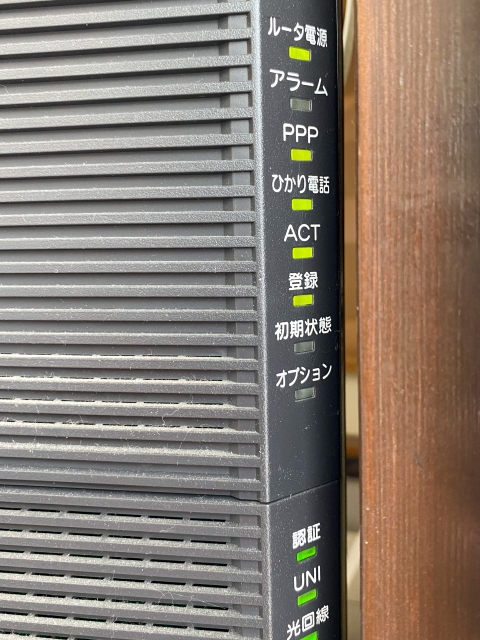
モデムやONUのランプを確認してみてください。通常、「認証」「光回線」「UNI」などのランプが緑色に点灯していれば正常です。これらのランプが消灯していたり、赤やオレンジで点灯・点滅していたりする場合は、モデム・ONU側に問題がある可能性が高いですね。
特に、光回線の場合はONUに問題があることが多いです。光ファイバーケーブルが抜けかけていたり、ONU自体が故障していたりするケースですね。
原因4:ルーターモードの設定ミス
バッファロールーターには、「ルーターモード」と「ブリッジモード(APモード)」という2つの動作モードがあります。この設定を間違えると、インターネットランプがつかないことがあるんです。
簡単に説明すると、こんな違いがあります。
| モード名 | 使用する場面 | 説明 |
|---|---|---|
| ルーターモード | モデムにルーター機能がない場合 | ルーター自身がIPアドレスを割り振ったり、インターネット接続を管理したりする |
| ブリッジモード (APモード) |
モデムにルーター機能がある場合 | ルーターはWi-Fiの電波を飛ばす役割だけを担う(IPアドレスの管理などはモデム側が行う) |
多くのバッファロールーターには、背面に「AUTO」「MANUAL」「ROUTER」「BRIDGE」などと書かれたスイッチがあります。このスイッチの位置が間違っていると、正常に動作しないんですね。
最近のモデルでは「AUTO」モードで自動判別してくれることが多いのですが、古いモデルや特定の環境では手動で設定する必要があります。プロバイダーから提供された機器に「ルーター」「ホームゲートウェイ」といった名前がついている場合は、ブリッジモードにすることが多いですよ。
原因5:プロバイダー情報の未設定
初めてルーターを設置する時や、ルーターを初期化した後に起こりやすいのが、プロバイダー情報が設定されていないというトラブルです。
インターネットに接続するには、プロバイダー(OCN、ビッグローブ、So-netなど)から提供されたユーザー名やパスワードを、ルーターに登録する必要があります。これが未設定だと、ルーターはインターネットに接続する方法が分からず、結果としてインターネットランプがつきません。
特に注意したいのが、以下のようなケースです。
- 新しくルーターを購入して初めて設定する時
- プロバイダーを変更した時
- ルーターを初期化(リセット)した後
- 引っ越しで回線契約が変わった時
「以前は繋がっていたのに…」という場合でも、何らかの理由でルーターの設定が消えてしまっている可能性があります。ファームウェアの更新失敗や、停電による設定リセットなどが原因になることもあるんです。
原因6:プロバイダー・回線側の障害
自分の機器に問題がなくても、プロバイダーや回線側で障害が発生している場合があります。
例えば、こんな状況が考えられます。
- プロバイダーのサーバーがメンテナンス中
- 地域的な通信障害が発生している
- 回線工事の影響で一時的に通信ができない
- 台風や地震などの災害で設備が損傷している
- プロバイダー料金の未払いで接続が停止されている
特に、近隣の人も同じようにインターネットに繋がらない状態なら、プロバイダー側の問題である可能性が高いですね。TwitterやSNSで「〇〇(プロバイダー名) 障害」と検索してみると、リアルタイムの情報が得られることもあります。
また、プロバイダーの公式サイトには「障害・メンテナンス情報」というページが用意されていることが多いので、そこを確認するのも良いでしょう。スマホのモバイル回線を使って確認できますよ。
原因7:ルーター本体の故障
最後に考えられるのが、ルーター本体の故障です。
ルーターの一般的な寿命は4〜5年程度と言われています。毎日24時間動き続けている機器ですから、内部の部品が劣化したり、基板が故障したりすることは避けられません。
こんな症状が出ている場合は、故障の可能性が高いと考えられます。
- ルーター本体から異音(ブーンという音や、カチカチという音)がする
- 異常に熱くなっていて、触れないほど熱い
- ランプが不規則に点滅したり、全く点灯しなかったりする
- 何をしても改善せず、初期化しても正常に動作しない
- 焦げたような匂いがする
購入してから5年以上経っている場合や、上記のような症状が見られる場合は、買い替えを検討した方が良いかもしれません。無理に使い続けると、火災などの危険性もゼロではないので、安全のためにも早めの対応をおすすめします。
【今すぐ試せる】インターネットランプがつかない時の対処法
原因が分かったところで、ここからは具体的な対処法を順番に見ていきましょう。上から順番に試していくことで、多くの場合は解決できるはずです。
STEP1:機器の再起動(正しい順番が重要)
まず最初に試してほしいのが、機器の再起動です。「電源を入れ直すだけ」と思うかもしれませんが、実はこれが一番効果的な対処法なんですよ。
ただし、順番が大切です。間違った順番で再起動すると、かえって状況が悪化することもあるので、以下の手順を守ってくださいね。
正しい再起動の手順
1. パソコンやスマホをシャットダウンまたはWi-Fiをオフにする
まずは接続している機器側の準備をします。パソコンなら電源を切り、スマホやタブレットならWi-Fi接続をオフにしましょう。
2. ルーターの電源を切る
ルーターの電源アダプターをコンセントから抜きます。電源ボタンがある機種の場合は、ボタンを押してオフにしても構いません。
3. モデム(ONU)の電源を切る
次に、モデムまたはONUの電源を切ります。こちらも電源アダプターを抜く形が確実です。
4. 1分間待つ
ここが意外と重要です。すぐに電源を入れ直すのではなく、必ず1分程度待ってください。機器内部の電気が完全に抜けるのを待つためです。時間に余裕があるなら、3〜5分待つとより確実ですよ。
5. モデム(ONU)の電源を入れる
まず、モデム・ONUの電源を入れます。ランプが全て正常に点灯するまで、さらに1〜2分待ちましょう。
6. ルーターの電源を入れる
モデム・ONUのランプが安定したことを確認してから、ルーターの電源を入れます。ルーターも起動に1〜2分かかることがあるので、焦らず待ちましょう。
7. インターネットランプを確認
ルーターのインターネットランプが正常に点灯したか確認してください。緑色や青色に点灯していれば成功です。
8. パソコン・スマホを接続
最後に、パソコンやスマホのWi-Fiを再度オンにして、インターネットに接続できるか試してみてください。
この手順通りに行えば、多くの一時的なトラブルは解決します。実際、インターネットランプがつかないトラブルの約60%は、正しい再起動だけで直るというデータもあるんですよ。
STEP2:配線とケーブルの確認
再起動しても改善しない場合は、配線とケーブルを丁寧にチェックしましょう。
LANケーブルの確認ポイント
- 挿し込みの確認:モデム・ルーター両側で、ケーブルが「カチッ」と音がするまで奥まで押し込まれているか確認します。
- 接続ポートの確認:ルーター側は「INTERNET」「WAN」と書かれたポートに挿さっているか確認してください。「LAN」ポートに挿していては機能しません。
- ケーブルの状態:ケーブルが強く折れ曲がっていないか、踏まれたりしていないか、ペットに噛まれた跡はないか確認します。
- 端子の汚れ:コネクタ部分にホコリや汚れがたまっていると、接触不良を起こします。乾いた布で優しく拭いてみましょう。
可能であれば、別のLANケーブルに交換して試してみるのも有効です。「ケーブルなんて全部同じ」と思うかもしれませんが、劣化したケーブルは通信エラーの原因になるんです。
電源周りの確認ポイント
- ACアダプターの接続:ルーター本体とコンセント、両方でしっかり挿さっているか確認します。
- 電源タップの確認:電源タップを使用している場合、スイッチがONになっているか、ブレーカーが落ちていないか確認してください。
- たこ足配線の解消:可能であれば、ルーターは壁のコンセントに直接挿すことをおすすめします。
- 純正アダプターの使用:必ずバッファロー純正のACアダプターを使用してください。型番が本体と一致しているか確認しましょう。
特に、引っ越しや模様替えの後にトラブルが起きた場合は、配線を間違えている可能性が高いです。モデムの配線図や取扱説明書を見ながら、もう一度最初から配線をやり直してみるのも良いでしょう。
STEP3:ルーターモードの切り替え
配線に問題がないのにインターネットランプがつかない場合は、ルーターモードの設定を見直してみましょう。
モードの確認と切り替え方法
まず、プロバイダーから提供された機器(モデムやONU、ホームゲートウェイなど)に「ルーター機能」があるかどうかを確認します。
機器に以下のような記載がある場合は、ルーター機能が内蔵されています。
- 「ルーター」という文字が書かれている
- 「ホームゲートウェイ」と書かれている
- 「RT」「RT-」などの型番がついている
- LANポートが複数ある(4つ以上)
ルーター機能がある場合:バッファロールーターを「ブリッジモード(APモード)」に設定します。
ルーター機能がない場合:バッファロールーターを「ルーターモード」に設定します。
バッファロールーター背面のスイッチで切り替えます。機種によって表記が異なりますが、以下のようになっています。
| スイッチの種類 | ルーターモード | ブリッジモード |
|---|---|---|
| AUTO/MANUAL スイッチがある機種 | MANUAL側に切り替え、さらにROUTERに設定 | MANUAL側に切り替え、さらにBRIDGEまたはOFFに設定 |
| ROUTER/AP/OFF スイッチの機種 | ROUTERに設定 | APまたはOFFに設定 |
| AUTO/ROUTER/OFF スイッチの機種 | ROUTERに設定 | OFFに設定 |
スイッチを切り替えた後は、必ずルーターを再起動してください。設定が反映されるまで1〜2分かかることがあります。
最近の機種では「AUTO」モードが搭載されていて、自動的に最適なモードを選んでくれます。ただし、特殊な環境では自動判別が失敗することもあるので、AUTOで繋がらない場合は手動で切り替えてみることをおすすめします。
STEP4:プロバイダー情報の再設定
ルーターモードで使用している場合、プロバイダー情報の設定が必要です。この設定が消えていたり、間違っていたりすると、インターネットに接続できません。
プロバイダー情報の設定手順
1. パソコンまたはスマホでルーターに接続
Wi-Fiまたは有線LANでルーターに接続します。この時点ではインターネットに繋がっていなくても大丈夫です。
2. 設定画面を開く
ブラウザ(Chrome、Safari、Edgeなど)を開いて、アドレスバーに以下のいずれかを入力します。
- http://192.168.11.1
- http://192.168.1.1
- http://buffalo.setup
※機種によって異なるので、取扱説明書で確認してください。
3. ユーザー名とパスワードを入力
初期設定の場合、多くは以下のようになっています。
- ユーザー名:admin または root
- パスワード:password または空欄
※機種や設定によって異なります。ルーター本体の底面や側面にシールで記載されていることもあります。
4. インターネット設定を開く
設定画面のメニューから「インターネット」「インターネット接続設定」「WAN設定」などの項目を選びます。
5. プロバイダー情報を入力
プロバイダーから提供された以下の情報を入力します。
- 接続方式:PPPoE(多くの場合)
- ユーザー名(認証ID):〇〇〇@プロバイダー名
- パスワード:契約時に設定したパスワード
これらの情報は、プロバイダーから送られてきた「開通通知書」や「登録証」に記載されています。紛失した場合は、プロバイダーに問い合わせれば再発行してもらえますよ。
6. 設定を保存して再起動
入力が終わったら「保存」または「適用」ボタンを押します。ルーターが自動的に再起動することが多いです。
7. 接続確認
再起動後、インターネットランプが点灯するか確認してください。点灯していれば、ブラウザで適当なウェブサイトにアクセスして、実際にインターネットが使えるか試してみましょう。
プロバイダー情報の入力ミスは意外と多いので、特にパスワードは大文字・小文字、数字を正確に入力してくださいね。
STEP5:ファームウェアの更新
ルーターのファームウェア(内部ソフトウェア)が古いと、様々な不具合が起こることがあります。定期的に更新することで、セキュリティも向上しますよ。
ファームウェア更新の手順
※ファームウェアの更新には、一時的にインターネット接続が必要です。モバイルルーターなど、別の方法でインターネットに接続できる環境を用意してください。
1. バッファロー公式サイトにアクセス
パソコンまたはスマホで、バッファローの公式サポートサイト(https://www.buffalo.jp/support/)にアクセスします。
2. 使用している機種を検索
ルーター本体に記載されている型番(例:WSR-2533DHPL2、WXR-5950AX12など)を入力して検索します。
3. 最新のファームウェアをダウンロード
「ファームウェア」または「ソフトウェア」の項目から、最新版をダウンロードします。
4. ルーターの設定画面を開く
STEP4と同じように、ブラウザでルーターの設定画面を開きます。
5. ファームウェア更新を選択
メニューから「管理」「システム設定」「ファームウェア更新」などの項目を選びます。
6. ダウンロードしたファイルを選択
「ファイルを選択」ボタンを押して、先ほどダウンロードしたファームウェアファイルを選びます。
7. 更新を実行
「更新」または「適用」ボタンを押すと、更新が始まります。この間、絶対にルーターの電源を切らないでください。更新中に電源が切れると、ルーターが故障する可能性があります。
8. 再起動を待つ
更新が完了すると、ルーターが自動的に再起動します。3〜5分程度かかることもあるので、気長に待ちましょう。
最新のファームウェアには、バグ修正や機能改善が含まれているので、定期的にチェックするのがおすすめですよ。
STEP6:ルーターの初期化
ここまでの対処法を全て試してもダメな場合は、最終手段としてルーターを初期化(工場出荷状態に戻す)してみましょう。
初期化の注意点
初期化すると、以下の設定が全て消えてしまいます。
- プロバイダー情報
- Wi-FiのSSID(ネットワーク名)とパスワード
- ポート転送などの詳細設定
- 管理画面のログインパスワード
初期化後は、最初から設定をやり直す必要があるので、時間に余裕がある時に行うことをおすすめします。
初期化の手順
1. ルーターの電源を入れた状態にする
ルーターが正常に起動している状態で行います。
2. RESETボタンを長押し
ルーター背面や底面にある「RESET」または「初期化」ボタンを、細いピンなどで10秒以上押し続けます。
3. ランプの変化を確認
全てのランプが一度消えてから点滅し始めたら、ボタンから指を離します。
4. 再起動を待つ
ルーターが自動的に再起動します。2〜3分程度かかります。
5. 初期設定をやり直す
初期化が完了したら、STEP4で説明したプロバイダー情報の設定など、最初から設定をやり直します。
初期化は最終手段ですが、これで改善するケースも少なくありません。特に、設定が複雑になりすぎて、どこに問題があるのか分からなくなった時には有効な方法ですよ。
状況別トラブルシューティング
ここまで基本的な対処法を見てきましたが、状況によっては特別な対応が必要なこともあります。よくある状況別に、具体的な対処法を見ていきましょう。
初期設定時にランプがつかない場合
新しくルーターを購入して、初めて設定している時にインターネットランプがつかない…これは初心者の方が最も悩むパターンですね。
確認ポイント
1. 接続順序は正しいですか?
正しい接続は「光回線→ONU/モデム→ルーター→パソコン/スマホ」の順番です。この順番が違うと、正常に動作しません。
2. ルーターモードは適切ですか?
前述のとおり、モデムにルーター機能があるかどうかで設定を変える必要があります。初期設定では、まず「AUTO」モードから試してみると良いでしょう。
3. プロバイダー情報は入力しましたか?
ルーターモードで使用する場合、プロバイダー情報の入力が必須です。開通通知書を手元に用意して、正確に入力してください。
4. 各機器のランプ状態を確認
ONU/モデムのランプが全て正常(緑色点灯)になってから、ルーターの設定を始めてください。ONU/モデム側が起動していないと、ルーターも接続できません。
よくある失敗例
- LANケーブルを「LAN」ポートに挿してしまっている(「INTERNET」または「WAN」ポートに挿す必要があります)
- プロバイダー情報のユーザー名に「@プロバイダー名」を付け忘れている
- パスワードを間違えている(特に大文字・小文字の区別)
- 機器の起動を待たずに次の設定を始めてしまう
初期設定でつまずいた場合は、焦らず一つずつ確認していくことが大切です。バッファローの公式サイトには機種ごとの詳しい設定ガイドもあるので、そちらも参考にしてみてくださいね。
停電後に急につかなくなった場合
「今まで普通に使えていたのに、停電の後からインターネットに繋がらなくなった」というケースも多いです。
停電後のトラブルの原因
停電によって、以下のような問題が発生することがあります。
- 機器の設定がリセットされてしまった
- 機器の起動順序がバラバラになってしまった
- 電源の瞬断で機器が不安定な状態になっている
- まれに、電圧の急激な変化で機器が故障することもある
対処方法
1. 正しい順序で再起動
STEP1で説明した手順で、全ての機器を正しい順序で再起動してください。停電後は機器が不安定になっていることが多いので、各機器の電源を切ってから1分以上待つことが特に重要です。
2. 設定が消えていないか確認
再起動しても繋がらない場合は、プロバイダー情報などの設定が消えている可能性があります。ルーターの設定画面を開いて、設定が残っているか確認しましょう。
3. モデム・ONUの状態確認
停電の影響でモデムやONUが故障することもあります。ランプの状態を確認して、異常があればプロバイダーに連絡してください。
予防策
停電対策として、UPS(無停電電源装置)の導入を検討するのも良いでしょう。数千円から購入でき、停電時でも数分間は機器を動かし続けることができます。急な電源断による設定リセットや故障を防ぐことができますよ。
Wi-Fiは繋がるのにネットに繋がらない場合
「スマホにはWi-Fiマークが表示されているのに、ブラウザを開いても何も表示されない」という状況、ありますよね。これはまさに、インターネットランプがつかない時に起こる典型的な症状です。
原因の特定
この状態は、「ルーターまでは繋がっているけど、そこから先のインターネットへは繋がっていない」ことを意味します。つまり、問題はルーター〜インターネット間にあるわけですね。
対処方法
1. インターネットランプを確認
まず、ルーターのインターネットランプの状態を確認してください。消灯またはオレンジ色に点灯・点滅している場合は、やはりインターネット接続に問題があります。
2. ルーターとモデムの接続確認
ルーターとモデムを繋ぐLANケーブルが正しく接続されているか確認します。ケーブルの抜き差しを試してみるのも効果的です。
3. プロバイダー障害の確認
プロバイダー側で障害が発生していないか、公式サイトやTwitterで確認してみましょう。
4. DNS設定の変更
まれに、DNSサーバーに問題があってインターネットに繋がらないことがあります。ルーターの設定画面から、DNSを「8.8.8.8」(Googleの公開DNS)に変更してみると改善することがあります。
5. IPアドレスの確認
パソコンで「コマンドプロンプト」を開き、「ipconfig」と入力してEnterを押します。IPアドレスが「169.254.」で始まる場合は、ルーターからIPアドレスを正常に取得できていません。この場合、ルーター側の設定を見直す必要があります。
ランプが点滅している場合
インターネットランプが点滅している場合は、消灯している場合とは少し意味が異なります。
点滅の意味
多くの機種では、インターネットランプの点滅は以下のような状態を示します。
- 緑の点滅:データ通信中(正常)
- オレンジの点滅:接続設定中、または設定エラー
- 速い点滅:ファームウェア更新中
※機種によって異なるので、取扱説明書で確認してください。
対処方法
オレンジ点滅の場合
- ルーターモードの設定を確認(ブリッジモードになっていないか)
- プロバイダー情報が正しく設定されているか確認
- ルーターを初期化して、設定をやり直す
ずっと点滅し続けている場合
正常な通信の点滅ではなく、異常な点滅が続いている場合は、ルーターの故障の可能性があります。他のランプの状態も確認して、異常があればバッファローのサポートに問い合わせましょう。
他のランプは正常なのにインターネットランプだけつかない場合
電源ランプもWi-Fiランプも正常なのに、インターネットランプだけが消灯している…この場合、問題はかなり絞り込めます。
考えられる原因
- ルーターとモデム間の接続問題(LANケーブルや接続ポート)
- モデム・ONU側の問題
- プロバイダー情報の設定ミス
- プロバイダー・回線側の障害
対処の優先順位
1. モデム・ONUのランプ確認
最優先でチェックすべきは、モデム・ONUの状態です。これらのランプが異常なら、そちらの対処が先決です。
2. LANケーブルと接続ポートの確認
ルーターの「INTERNET」ポートに正しくケーブルが挿さっているか、ケーブルを別のものに交換してみるのも効果的です。
3. ルーターモードの確認
ブリッジモード(APモード)になっていると、インターネットランプは点灯しないことがあります。ルーターモードに切り替えて試してみてください。
4. プロバイダー情報の再設定
何らかの理由で設定が消えている可能性があります。念のため、もう一度プロバイダー情報を入力し直してみましょう。
この状況では、ルーター本体の故障の可能性は低いと考えられます。焦らず、一つずつ原因を潰していけば、必ず解決できるはずですよ。
機種別の注意点とランプ表示の違い
バッファロールーターは機種によってランプの位置や表示方法が異なります。代表的なシリーズごとの特徴を見ていきましょう。
WSRシリーズの特徴
WSRシリーズは、バッファローの主力商品で、家庭用として広く普及しているモデルです。
ランプの配置
WSRシリーズでは、本体前面に以下のランプが並んでいます(上から順に)。
- POWERランプ(電源)
- WIRELESSランプ(Wi-Fi)
- INTERNETランプ(インターネット接続)
- ROUTERランプ(ルーターモード表示)
INTERNETランプの表示
- 緑点灯:正常に接続中
- 緑点滅:データ通信中
- オレンジ点灯:ブリッジモード(APモード)
- オレンジ点滅:接続設定エラー
- 消灯:インターネット未接続
特有の注意点
WSRシリーズは比較的新しい機種が多く、ファームウェアの自動更新機能がついているモデルもあります。更新中は一時的にインターネット接続が切れることがあるので、夜間に更新されていないか確認してみましょう。
WHRシリーズの特徴
WHRシリーズは、少し古めのモデルですが、まだまだ現役で使われている機種も多いです。
ランプの配置
WHRシリーズでは、本体前面または上面に以下のランプがあります。
- POWERランプ
- SECURITYランプ(セキュリティ設定状態)
- WIRELESSランプ
- BRIDGEランプ(ブリッジモード表示)
- DIAGランプ(診断)
注意点
WHRシリーズには専用の「INTERNETランプ」がない機種もあります。その場合、POWERランプの色や点滅パターンで接続状態を判断します。
- 緑点灯:正常動作
- オレンジ点灯:何らかのエラー
- オレンジ点滅:ファームウェア更新中など
WHRシリーズを使用している場合は、機種の型番を確認して、バッファローの公式サイトでランプの意味を確認することをおすすめします。
WXRシリーズの特徴
WXRシリーズは、高性能な上位モデルで、ゲーマーや大容量通信を行う方に人気のシリーズです。
ランプの配置
WXRシリーズは、本体前面に大きなディスプレイやLEDランプがあり、より詳細な情報を表示できるようになっています。
INTERNETランプの表示
- 白点灯:正常に接続中(機種によっては青)
- 白点滅:データ通信中
- オレンジ点灯:接続エラーまたはブリッジモード
- 消灯:インターネット未接続
特有の機能
WXRシリーズには、「ECOモード」や「スケジュール機能」など、高度な機能が搭載されています。これらの設定が原因で、意図せずインターネット接続が切れることもあるので、設定を確認してみてください。
また、WXRシリーズの一部モデルでは、ランプの明るさを調整したり、完全に消灯したりする機能があります。「ランプが全部消えている」と思ったら、実は「LEDオフモード」になっていただけ、ということもあるので注意しましょう。
機種別ランプ位置と表示一覧表
主要シリーズのランプ位置と表示方法を表にまとめました。
| シリーズ | ランプ位置 | 正常時の表示 | エラー時の表示 |
|---|---|---|---|
| WSRシリーズ | 本体前面(上から3番目) | 緑点灯 | オレンジ点灯/点滅、または消灯 |
| WHRシリーズ | 本体前面または上面 (機種により異なる) |
緑点灯 (POWERランプで判断) |
オレンジ点灯/点滅 |
| WXRシリーズ | 本体前面 | 白または青点灯 | オレンジ点灯/点滅、または消灯 |
| WCRシリーズ | 本体前面 | 緑点灯 | オレンジ点灯/点滅、または消灯 |
| WTRシリーズ | 本体前面 | 緑点灯 | オレンジ点灯/点滅、または消灯 |
ご自身の機種がどのシリーズに該当するか分からない場合は、ルーター本体の側面や底面に記載されている型番を確認してください。型番の最初の3文字がシリーズ名になっていることが多いです(例:WSR-2533DHPL2なら「WSR」シリーズ)。
故障かどうかの見極め方
ここまでの対処法を全て試しても改善しない場合、ルーター本体の故障も考えられます。ただし、「故障かも」と思っても、実は設定の問題だったということも少なくありません。以下のチェックリストで、冷静に判断してみましょう。
セルフチェックリスト
以下の項目を一つずつチェックしてみてください。全て「はい」なら、故障の可能性が高いと言えます。
| チェック項目 | はい/いいえ |
|---|---|
| 正しい手順で再起動を行ったが改善しない | □ |
| LANケーブルを新品に交換しても改善しない | □ |
| 別のコンセントに挿しても改善しない | □ |
| ルーターモードを切り替えても改善しない | □ |
| プロバイダー情報を再設定しても改善しない | □ |
| 初期化しても改善しない | □ |
| モデム・ONUのランプは全て正常 | □ |
| プロバイダーに障害情報がない | □ |
| 別のルーターで試したら正常に繋がった | □ |
9項目全てに「はい」がついた場合は、残念ながらルーター本体の故障の可能性が非常に高いです。修理または買い替えを検討しましょう。
故障の可能性が高い症状
以下のような症状が見られる場合は、内部の故障が疑われます。
物理的な異常
- 異常な発熱:触れないほど熱くなっている
- 異音:ブーン、ジー、カチカチといった異常な音がする
- 異臭:焦げたような匂いや、プラスチックが溶けたような匂いがする
- 変形:本体が変形していたり、膨らんでいたりする
- 液漏れ:内部のコンデンサなどから液体が漏れている
動作の異常
- ランプの異常:全てのランプが点灯しない、またはランダムに点滅する
- 電源が入らない:ACアダプターを挿しても全く反応しない
- 頻繁な再起動:勝手に再起動を繰り返す
- 設定が保存されない:設定しても次の起動時に消えてしまう
- 接続が不安定:数分おきに接続が切れる
これらの症状が一つでも当てはまる場合は、使用を中止して、安全のためにも電源を切ることをおすすめします。
保証期間の確認方法
故障の可能性が高い場合、まずは保証期間を確認しましょう。保証期間内であれば、無償で修理または交換してもらえる可能性があります。
保証期間の調べ方
1. 購入時のレシートや保証書を確認
多くのバッファロー製品は、購入から1年間のメーカー保証がついています。購入日が分かるレシートや保証書を探してみてください。
2. ユーザー登録の確認
バッファローの公式サイトでユーザー登録をしている場合、マイページから保証状況を確認できます。ログインして「製品情報」を確認してみましょう。
3. 延長保証の有無
家電量販店で購入した場合、店舗独自の延長保証に加入していることがあります。購入時の書類を確認してみてください。
保証対象外になるケース
以下のような場合は、保証期間内でも有償修理になることがあります。
- 落下や水没など、ユーザーの過失による故障
- 分解や改造を行った場合
- 保証書や購入証明がない場合(購入日が特定できない)
- 天災(地震、落雷、台風など)による故障
- 通常の使用による経年劣化
保証の詳細は、製品に付属している保証書や、バッファローの公式サイトで確認できます。問い合わせる前に、一度確認しておくとスムーズですよ。
それでも解決しない時は?サポート活用法
自分でできる対処法を全て試しても解決しない…そんな時は、専門家の力を借りましょう。バッファローには充実したサポート体制があります。
バッファロー公式サポートへの問い合わせ方法
バッファローでは、複数の問い合わせ方法を用意しています。状況に応じて選んでくださいね。
1. 電話サポート
急いでいる場合や、直接相談したい場合は電話が便利です。
- サポート電話番号:0570-086-086(ナビダイヤル)
- 受付時間:9:30〜19:00(平日・土日祝)※年末年始を除く
- 注意点:混雑時は繋がりにくいことがあります。比較的空いている時間帯は、平日の10:00〜12:00、14:00〜16:00頃です。
2. チャット・LINEサポート
文字でやり取りしたい場合は、チャットやLINEでのサポートも利用できます。
- バッファロー公式サイトの「サポート」ページから利用可能
- リアルタイムでオペレーターとチャットできる
- 画像を送って状況を説明することもできる
3. メールサポート
急がない場合や、詳しく状況を説明したい場合はメールが便利です。
- バッファロー公式サイトの問い合わせフォームから送信
- 通常、1〜2営業日以内に返信が来る
- 詳細な状況や試した対処法を書いておくと、的確な回答がもらえる
4. AIチャットボット
24時間いつでも利用できるAIチャットボットも用意されています。
- 簡単な質問なら即座に回答が得られる
- 該当するFAQ記事を自動で探してくれる
- AIで解決しない場合は、オペレーターに繋いでもらえる
問い合わせ前に準備しておくべき情報
サポートに問い合わせる際、以下の情報を事前に準備しておくと、スムーズに対応してもらえます。
必須情報
- 製品の型番:ルーター本体の側面や底面に記載されています(例:WSR-2533DHPL2)
- 製造番号(シリアル番号):同じく本体に記載されています
- 購入時期:おおよその時期でOK
- 症状の詳細:「いつから」「どんな時に」「どのランプが」どうなっているか
あると良い情報
- 試した対処法:どんな対処を試したか(再起動、初期化など)
- ネットワーク環境:使用しているプロバイダー名、モデムの型番
- 他の機器の状況:モデム・ONUのランプ状態
- エラーメッセージ:設定画面などに表示されるエラーがあれば、その内容
- 写真:ランプの状態や配線状況の写真があるとより良い
これらの情報をメモにまとめておくと、電話でも慌てず説明できますよ。
よくある質問と回答
サポートに問い合わせる前に、よくある質問をチェックしてみましょう。同じ悩みを持つ人は多いので、FAQで解決できることもあります。
Q1:ルーターを初期化したら、また最初から設定しないといけないの?
A:はい、初期化すると全ての設定が工場出荷状態に戻ります。プロバイダー情報やWi-Fiのパスワードなども消えるので、再設定が必要です。ただし、最近の機種では「設定のバックアップ機能」がついているので、初期化前にバックアップを取っておけば、簡単に設定を復元できます。
Q2:古いルーターでも修理してもらえる?
A:製品によっては、既に修理対応が終了している場合があります。バッファローの公式サイトで「修理対応状況」を確認できるので、事前にチェックしてみてください。修理できない場合は、買い替えを検討する必要があります。
Q3:引っ越しでルーターを持っていく場合、設定はそのまま使える?
A:引っ越し先でも同じプロバイダーを使う場合は、そのまま使えることが多いです。ただし、プロバイダーを変更する場合は、新しいプロバイダー情報を設定し直す必要があります。また、光回線の種類が変わる場合(例:フレッツ光→auひかり)も、設定変更が必要です。
Q4:ルーターの寿命はどれくらい?
A:一般的に4〜5年と言われています。ただし、使用環境(高温多湿、ホコリの多い場所など)や使用頻度によって変わります。また、Wi-Fiの規格も進化しているので、3〜4年で新しいモデルに買い替えると、速度や安定性が向上することが多いです。
Q5:保証期間が過ぎた後の修理費用はどれくらい?
A:故障内容によって異なりますが、基本料金+部品代で5,000円〜10,000円程度が目安です。古い機種の場合、修理よりも新品を購入した方が安いこともあるので、見積もりを取ってから判断することをおすすめします。
【予防策】インターネットランプのトラブルを防ぐために
トラブルを経験すると、「もう二度とこんな思いをしたくない」と思いますよね。日頃から少し気をつけるだけで、多くのトラブルは予防できるんです。
定期的なメンテナンス方法
ルーターも家電製品の一つ。定期的なメンテナンスで、長く安定して使えるようになります。
月1回のメンテナンス
1. ホコリの除去
ルーター本体にホコリがたまると、熱がこもりやすくなり、故障の原因になります。柔らかい布で優しく拭き取るか、エアダスターで吹き飛ばしましょう。特に通気口の部分は念入りに。
2. 接続部分の確認
LANケーブルやACアダプターの接続部分を確認します。抜けかけていないか、コネクタ部分にホコリがたまっていないかチェックしてください。
3. 設置環境の見直し
ルーターの周りに物が積み重なっていないか、直射日光が当たっていないか確認します。風通しの良い場所に設置することが大切です。
半年に1回のメンテナンス
1. ファームウェアの更新確認
ルーターの設定画面を開いて、ファームウェアが最新版かどうか確認します。新しいバージョンがあれば、時間のある時に更新しましょう。
2. 設定のバックアップ
ルーターの設定をバックアップしておきます。万が一の時に、簡単に設定を復元できるので安心です。
3. LANケーブルの交換検討
古いLANケーブルは劣化している可能性があります。3年以上使っている場合は、新しいケーブルに交換することをおすすめします。
年1回のメンテナンス
1. 完全再起動
年に一度は、全ての機器の電源を完全に切って、しばらく放置してから再起動することをおすすめします。内部の一時的なエラーがリセットされ、動作が安定します。
2. 設置場所の大掃除
ルーターの設置場所を徹底的に掃除します。本体の裏側やケーブルの周りにもホコリがたまりやすいので、丁寧に清掃しましょう。
適切な設置環境
ルーターの設置場所も、長持ちさせるためには重要です。以下のポイントを押さえましょう。
避けるべき場所
- 直射日光が当たる場所:本体が高温になり、故障の原因に
- 湿気の多い場所:水回りや浴室の近くは避ける
- 密閉された空間:クローゼットや引き出しの中など、風通しが悪い場所
- 床に直置き:ホコリを吸い込みやすく、蹴られるリスクもある
- 他の電化製品の近く:電子レンジやテレビなど、電波を発する機器の近くは避ける
- 金属製の家具の上や中:Wi-Fiの電波が反射・吸収されてしまう
おすすめの設置場所
- 部屋の中央付近:全方向に電波が届きやすい
- 床から1〜2mの高さ:棚の上などが理想的
- 風通しの良い場所:熱がこもらないよう、周囲にスペースを確保
- 壁際でも可:中央が難しい場合は、できるだけ家の中心に近い壁際
設置場所を変えるだけで、Wi-Fiの速度が改善したり、接続が安定したりすることもあるんですよ。一度、ルーターの設置環境を見直してみてはいかがでしょうか。
ファームウェアの定期更新
ファームウェアの更新は、セキュリティ対策としても重要です。定期的にチェックする習慣をつけましょう。
自動更新機能の活用
最近のバッファロールーターには、ファームウェアの自動更新機能が搭載されている機種があります。設定画面から「自動更新」をONにしておけば、新しいバージョンが公開された時に自動的に更新してくれます。
ただし、自動更新は深夜に実行されることが多いので、24時間稼働させているサーバーやNAS(ネットワークストレージ)を接続している場合は、手動更新の方が安全かもしれません。
更新のタイミング
ファームウェアの更新は、以下のタイミングで行うのがおすすめです。
- 3〜6ヶ月に一度、定期的にチェック
- セキュリティ上の重大な脆弱性が発見された時(バッファローから告知があります)
- 新機能が追加された時
- 不具合が多発している時
更新時の注意点
- 更新中は絶対に電源を切らない(故障の原因になります)
- 時間に余裕がある時に行う(10分程度かかることもあります)
- 更新前に設定のバックアップを取っておく
- 更新後は必ず動作確認をする
ファームウェアの更新で、今まで悩まされていた不具合が解消することもあります。面倒に感じるかもしれませんが、定期的な更新を心がけましょう。
まとめ:インターネットランプがつかない時は焦らず順番に対処しよう
ここまで、バッファロールーターのインターネットランプがつかない原因と対処法について、詳しく見てきました。最後に、重要なポイントをおさらいしましょう。
まず確認すべきこと
- 他のランプの状態を確認する
- いつから繋がらなくなったか思い出す
- 他の機器でも同じ症状か確認する
主な原因7つ
- LANケーブルの接続不良・断線
- 電源・ACアダプターのトラブル
- モデム・ONUの不具合
- ルーターモードの設定ミス
- プロバイダー情報の未設定
- プロバイダー・回線側の障害
- ルーター本体の故障
対処法の基本手順
- 正しい順序で機器を再起動する
- 配線とケーブルを確認する
- ルーターモードを切り替える
- プロバイダー情報を再設定する
- ファームウェアを更新する
- 初期化して設定をやり直す
予防のために心がけること
- 月1回のホコリ除去
- 適切な設置場所の選択
- 定期的なファームウェア更新
- 3年ごとにLANケーブルを交換
インターネットに繋がらないと、仕事も勉強も娯楽も止まってしまって、本当に困りますよね。でも、この記事で紹介した方法を一つずつ試していけば、ほとんどの場合は自分で解決できるはずです。
大切なのは、焦らず冷静に、順番に確認していくこと。「これでダメなら次はこれ」と、着実に原因を絞り込んでいきましょう。
どうしても解決しない時は、無理せずバッファローのサポートに相談してください。専門のスタッフが丁寧に対応してくれますよ。
また、ルーターが古くなっている場合は、これを機に新しいモデルに買い替えるのも一つの選択肢です。最新のルーターは速度も速く、安定性も高いので、快適なインターネット生活が送れるようになります。
この記事が、インターネットランプのトラブルで困っている皆さんのお役に立てれば嬉しいです。無事にインターネットに繋がりますように。
何か分からないことがあれば、いつでもバッファローのサポートや、この記事を参考にしてくださいね。皆さんのネット環境が、いつも快適でありますように!