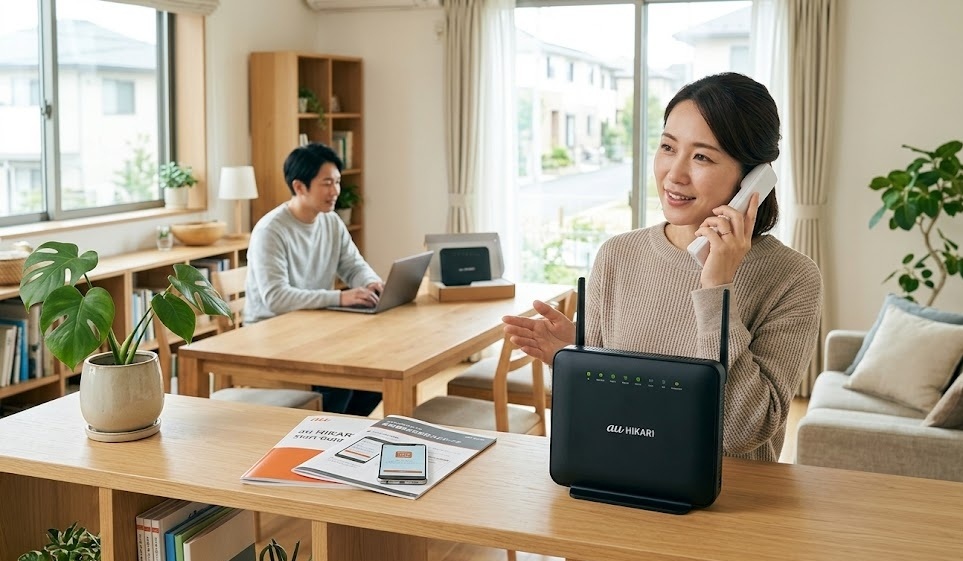
「auひかりのルーターがおかしい……でも、どこに連絡すればいいの?」そんな悩み、すごくわかります。急につながらなくなったり、速度がガクッと落ちたりしたとき、「これって故障?交換してもらえる?お金かかる?」という不安が一気に押し寄せますよね。このページでは、auひかりのルーター(ホームゲートウェイ)を交換したいときの正しい問い合わせ先・手順・費用の目安を、利用者の口コミや公式情報をもとに丁寧にまとめました。結論からお伝えすると、多くのケースで無償交換が可能です。焦らず順番に確認していきましょう。
- auひかりのルーターは「レンタル品」だから交換できる
- 問い合わせ前に確認!ルーター交換が必要なサインとは
- auひかりのルーター交換の問い合わせ先まとめ
- auひかりのルーター交換の流れ【問い合わせから完了まで】
- ルーター交換の費用はかかる?無償・有償の判断基準
- 問い合わせ時に伝えるべき情報チェックリスト
- auひかりルーターの型番はどこで確認する?
- 3か月以上利用した人の口コミを調査した結果:交換後の変化は?
- 新しいルーター(Wi-Fi 6対応など)に交換・アップグレードしたい場合
- 自前ルーターを使いたい場合はどうする?
- auひかりルーター交換:よくある質問(Q&A)
- auひかりルーター交換でこんな人は要注意
- まとめ:auひかりのルーター交換は問い合わせれば動ける
auひかりのルーターは「レンタル品」だから交換できる
まず大前提として、auひかりで利用するルーター(正式名称:ホームゲートウェイ/Wi-Fiルーター)は、基本的にauからのレンタル品(貸し出し機器)です。購入して所有しているわけではないため、故障・不具合が発生した場合はauに問い合わせることで交換対応してもらえます。
利用者の口コミを調査した結果、「知らずに自分でルーターを買い替えようとした」という声が少なくありませんでした。レンタル品を無断で別のルーターに差し替えると、接続できなくなったり、auのサポート対象外になったりするケースもあるため、まずはau公式窓口への問い合わせが最優先です。
auひかりのホームゲートウェイ・Wi-Fiルーターはレンタル品のため、故障や不具合が原因の交換は原則無償です。自分で市販品を購入する前に、必ずauサポートに連絡しましょう。
問い合わせ前に確認!ルーター交換が必要なサインとは
「問い合わせするほどの問題なのかな…」と迷っている方のために、交換を検討すべき症状をまとめました。公式データと利用者の声から分かったことをもとに整理しています。
こんな症状が出たら交換サインかも
- 電源ランプが点滅・消灯し、再起動しても改善しない
- インターネットに接続できない状態が続く(回線側の障害ではない)
- 特定のランプ(光回線ランプなど)が赤・橙・点滅のまま
- Wi-Fiが届く範囲が極端に狭くなった、または突然切れるようになった
- 有線LANでは接続できるのに、Wi-Fiだけつながらない
- 速度が以前の半分以下に落ちた(夜間の混雑以外の時間帯でも)
- 電源を入れ直すと異臭・異音がする
交換より「設定見直し」で解決するケース
SNSやレビューサイトで見つけたリアルな評判を分析すると、「交換してもらう前に設定変更で直った」という投稿も相当数ありました。以下のケースは、まず設定を確認してみましょう。
- 再起動(電源オフ→30秒待ち→電源オン)で症状が改善する
- 特定の端末(スマホ1台)だけつながらない → 端末側の問題の可能性
- Wi-Fiのチャンネル干渉(近隣の電波と混在している)
- ファームウェアが古い(自動更新されていない場合)
再起動や設定確認をしても改善しないなら、迷わず問い合わせに進みましょう。
auひかりのルーター交換の問い合わせ先まとめ
問い合わせ先は複数あり、状況によって適切な窓口が変わります。利用者の口コミを調査した結果、「どこに連絡したらいいかわからなかった」という声が多かったため、窓口ごとに整理しました。
| 問い合わせ方法 | 連絡先・方法 | 受付時間 | おすすめの状況 |
|---|---|---|---|
| 📞 電話(無料) | 0077-7-111 (au/UQ カスタマーサポート) |
9:00〜20:00 (年中無休) |
緊急時・詳しく状況を説明したいとき |
| 💬 チャット | au公式サイト「お問い合わせ」ページ内チャットボット/有人チャット | 24時間(チャットボット) 有人は時間制限あり |
電話が苦手・記録を残したいとき |
| 🏪 au Style/auショップ | 全国のauショップ窓口(要予約推奨) | 各店舗による | 対面でじっくり相談したいとき |
| 📱 My au アプリ | アプリ内「サポート」→「チャット」 | 24時間(一部AI対応) | スマホからすぐ連絡したいとき |
※上記情報は2026年4月時点のものです。受付時間・連絡先は変更になる場合があります。必ずau公式サイトで最新情報をご確認ください。
電話で問い合わせるときのコツ
「つながらない」「待ち時間が長い」という口コミが一定数ありました。実際に契約前に調べた利用者の声を整理すると、以下のポイントを押さえると繋がりやすくなるようです。
- 平日の午前中(9〜11時台)は比較的つながりやすい
- 月末・月初・台風や大雪の後などは混雑しやすいため、時間をずらす
- 「契約者情報(au ID、電話番号、住所)」を手元に準備しておく
- 「機器の型番」(ルーター本体の裏面に記載)を確認しておく
- 症状をメモしておく(「いつから」「どのランプが」「再起動は何回やったか」など)
auひかりのルーター交換の流れ【問い合わせから完了まで】
開通工事から利用開始までの流れと同様に、ルーター交換にも一定の手順があります。公式データと利用者の声から分かったことをもとに、標準的な流れをまとめました。
🔄 ルーター交換の一般的な流れ
- auサポートへ問い合わせ(電話 or チャット)
- リモートで状態確認・診断(ランプの状態・接続テストなど)
- 交換判断(サポートスタッフが故障・不具合と判断した場合)
- 代替機の発送(宅配便で自宅に届く。通常1〜5営業日程度)
- 旧機器の返送(同梱の返送袋に入れてポストまたは宅配業者へ)
- 新機器の設置・接続確認
訪問対応になるケースもある
機器交換だけでなく、回線側の不具合が疑われる場合や、自分での設置が難しい場合は訪問サポートが手配されることもあります。ただし、訪問サポートには別途費用が発生する場合があるため、事前に確認することをおすすめします。
SNSで確認できた利用者の体験談では「電話したらすぐ交換品を送ってくれた」という声が多い一方、「回線工事が必要だと言われ、訪問まで1〜2週間かかった」というケースも見受けられました。自分の状況に近いかどうか、問い合わせ時にしっかり確認しておきましょう。
ルーター交換の費用はかかる?無償・有償の判断基準
「交換を頼んだらお金かかるんじゃ…」という不安、よくわかります。費用の有無は交換理由によるため、状況別に整理しました。
無償交換になるケース
- 機器の自然故障・経年劣化による不具合(通常の使用範囲内)
- auが認定した機器の初期不良
- 電源ランプの異常など、明らかな機器側の問題
有償になる可能性があるケース
- 水没・落下・物理的破損など、利用者側の過失が原因の故障
- 最新モデルへのアップグレード目的での交換希望
- 訪問サポートを伴う工事が必要な場合(訪問費用が発生するケースあり)
「速度が遅い」という理由だけで最新機種への交換を希望する場合、有償になる可能性があります。まずは現在の機器の設定見直しや、接続方法の改善(中継機の設置など)を試すことを先にご相談ください。
問い合わせ時に伝えるべき情報チェックリスト
電話やチャットでの問い合わせをスムーズに進めるために、事前に準備しておきたい情報をまとめました。実際に契約前に調べたメリット・デメリットの視点から見ても、準備不足が原因で「もう一度かけ直しに」というロスが発生しがちです。
| 準備する情報 | どこで確認できるか |
|---|---|
| 契約者氏名・住所 | au契約書・My auアプリ |
| au ID(またはauひかりの電話番号) | My auアプリ・契約書 |
| ホームゲートウェイの型番 | 本体裏面のシール |
| 症状の詳細(いつから・どんな状態か) | メモしておく |
| 現在のランプの状態(色・点滅パターン) | 機器を見ながら確認 |
| 再起動を試みた回数・結果 | 試してからメモ |
auひかりルーターの型番はどこで確認する?
問い合わせ時にほぼ必ず聞かれる「型番」。意外と「どこに書いてあるかわからない」という方が多いので、確認方法を解説します。
ホームゲートウェイ(HGW)の型番確認場所
- 機器本体の裏面または底面にあるシールに記載されています
- 代表的な型番例:
BL900HW、BL1000HW、NSD-G1000Tなど - 型番の隣にMACアドレスやシリアル番号も記載されていることが多いため、同時にメモしておくと便利です
Wi-Fiルーター(別途レンタルの場合)
auひかりでは、ホームゲートウェイとは別にWi-Fiルーターをレンタルしているケースもあります。Wi-Fiルーター単体の不具合の場合も、同様にau公式窓口への問い合わせが必要です。
3か月以上利用した人の口コミを調査した結果:交換後の変化は?
SNSやレビューサイトで見つけたリアルな評判を分析した結果、ルーター交換後に感じた変化について多くのコメントが見つかりました。以下のようなパターンが多く確認されています。
良くなったという声(多数)
- 「交換したらWi-Fiの速度が体感で2倍以上になった」(戸建て・在宅ワーク利用者)
- 「夜間に頻発していた切断が交換後は一度もない」(マンション・動画視聴メイン)
- 「新しい機種はWi-Fi 6対応で、離れた部屋でもスマホがサクサクに」(戸建て・ゲーム利用者)
- 「問い合わせから3日で届いた。返送も簡単だった」(一人暮らし)
交換後も改善しなかったケースの原因(注意点)
一方で「交換しても速度が改善しなかった」という声も一部ありました。こうしたケースでは、ルーター以外の部分に原因がある場合がほとんどです。
- マンションの共用部の設備(VDSL方式)が速度のボトルネックになっている
- 接続している端末やケーブルが古く、ルーターの性能を活かせていない
- 回線そのもの(auひかりのサービスエリア・時間帯混雑)の問題
このようなケースでは、プランの見直しや、別のインターネット回線への乗り換えを検討する価値もあります。
→ auひかりの速度や回線選びについて、より詳しく調べたい方はauひかりのメリット・デメリットと速度についての解説記事もあわせてご確認ください。
新しいルーター(Wi-Fi 6対応など)に交換・アップグレードしたい場合
「故障ではなく、最新の高性能なルーターに換えたい」という方も少なくありません。これは機器のアップグレード申請になるため、通常の故障交換とは手続きが異なります。
アップグレードの主な方法
- auサポートへの相談:最新機器の対応状況・費用を確認。機種によっては無料提供のキャンペーンが実施されることもあります(2026年4月時点でのキャンペーン内容は公式サイトにてご確認ください)。
- au Style / auショップでの相談:対面で現在の環境を見せながら、最適な機器を提案してもらえるため、マンション・戸建ての環境に合わせた提案を受けやすい。
Wi-Fi 6(IEEE 802.11ax)対応ルーターに変えると、複数端末が同時接続している環境(在宅ワーク+動画視聴+ゲームなど)での安定性が大幅に向上することがあります。ただし、端末側もWi-Fi 6対応である必要があるため、スマホやPCの仕様も確認してみてください。
自前ルーターを使いたい場合はどうする?
「市販のルーターに自分で換えたい」という方も一定数いらっしゃいます。この場合、auひかりはホームゲートウェイ(HGW)をレンタルした上で、その配下に市販ルーターを接続する「ブリッジ(中継)モード」での利用が一般的な対処法です。
- auのHGW(ホームゲートウェイ)は撤去できない(レンタル品のため返却が必要)
- HGWのLANポートに市販のWi-Fiルーターを接続し、Wi-Fi機能をHGW側でオフにする
- 設定方法が複雑なため、不安な場合はauサポートへ相談することを推奨
→ 自宅ルーターの設置・設定で困ったときは、ルーターの設定方法や接続トラブル解決ガイドもご参考ください。
auひかりルーター交換:よくある質問(Q&A)
Q. 問い合わせしたらすぐに交換してもらえますか?
リモートでの状態確認の後、交換が必要と判断されれば発送手続きに移ります。到着までの目安は1〜5営業日程度ですが、繁忙期や在庫状況によって変わる場合があります。緊急の場合はその旨を伝えると優先対応を確認できることもあります。
Q. 旧機器はどうやって返却すればいいですか?
新しい機器と一緒に返送用の袋(着払い伝票付き)が同梱されているケースが多いです。袋に旧機器を入れてポストに投函するだけ、またはコンビニ・宅配業者に持ち込むだけで完了します。返送し忘れると費用が発生する場合があるため、届いたらすぐに手続きするようにしましょう。
Q. 交換中はインターネットが使えなくなりますか?
交換機器が届くまでの間(1〜5営業日)は現在の機器を使い続けることになります。完全に使えなくなるわけではありませんが、機器の状態が悪い場合は不安定な状態が続くこともあります。スマホのデータ通信やモバイルWi-Fiを一時的に活用する方法も検討してみてください。
Q. チャットと電話、どちらが解決が早いですか?
公式データと利用者の声から分かったことによると、複雑な問題は電話のほうがスムーズに解決する傾向があります。チャットは文字だけのやり取りになるため、状況の共有に時間がかかる場合も。ただし、「機器の交換申請だけしたい」という明確な場合はチャットでも十分対応可能です。
Q. 引っ越しに伴ってルーターも移設・交換できますか?
引っ越しの場合はルーター交換より先に「auひかりの移転手続き」が必要です。移転先でのサービス提供可否の確認も含め、引っ越し1〜2か月前をめどにauサポートに連絡することを推奨します。
Q. auひかり以外(UQひかり、auひかりちゅら)でも同じ手順ですか?
UQひかりの場合は問い合わせ先がUQコミュニケーションズの窓口になります。auひかりちゅら(沖縄エリア)も別窓口が設けられている場合があります。ご自身の契約会社を確認した上で、対応する窓口へお問い合わせください。
auひかりルーター交換でこんな人は要注意
口コミを調査してわかったことをもとに、特に注意が必要なケースをまとめました。
マンション(集合住宅)利用者の場合
マンションでauひかりを利用している場合、マンション側の共用設備(ONU、VDSL装置など)との兼ね合いがあります。ルーターを交換しても速度が改善しない場合、マンションの建物側の設備がボトルネックになっていることが多く、その場合はauひかりのプラン変更や、別の光回線への移行を検討する必要があります。
→ マンションでの回線選びについては、マンション向け光回線の選び方と注意点もご参考ください。
在宅ワーク・ビデオ会議を毎日使う人の場合
1日5時間以上ビデオ会議をする在宅ワーカーの方にとって、ルーターの安定性は死活問題ですよね。ルーター交換後も不安定が続く場合は、有線LAN接続に切り替えること、またはWi-Fi 6対応機器へのアップグレードをあわせて検討することをおすすめします。
オンラインゲーム(FPS・リアルタイム対戦)をよく遊ぶ人の場合
Ping値(遅延)を重視するゲーマーの方の口コミを見ると、「ルーター交換後にPingが安定した」という声がある一方、「auひかりの経路自体が原因でPingが高い」という意見も。ゲーム用途で悩んでいる場合は、接続経路(PPPoEからIPoEへの変更)の確認もあわせてauサポートに相談してみましょう。
まとめ:auひかりのルーター交換は問い合わせれば動ける
auひかりのルーター交換に関する問い合わせは、難しくありません。ポイントを整理します。
📝 この記事のまとめ
- auひかりのルーターはレンタル品。故障・不具合なら原則無償交換
- 問い合わせ先は電話(0077-7-111)・チャット・auショップ・My auアプリの4つ
- 問い合わせ前に型番・症状・再起動の結果をメモしておくとスムーズ
- 交換品は1〜5営業日程度で届く(状況による)
- 水没・物理破損など利用者側の過失は有償になる場合あり
- ルーターを交換しても改善しない場合は、回線プランや接続方式の見直しも検討
ルーターの不具合は、突然ネットが使えなくなるストレスを生むものです。でも、手順を知っていれば一つずつ対処できます。困ったときはまず電話(0077-7-111)かチャットでauサポートに連絡してみましょう。
→ auひかりのルーター以外のトラブル(接続不良・速度低下など)については、auひかりのトラブル解決ガイドもあわせてご覧ください。
※本記事の情報は2026年4月時点のものです。料金・サービス内容・受付時間等は変更になる場合があります。最新情報は必ずau公式サイト(https://www.au.com/)にてご確認ください。