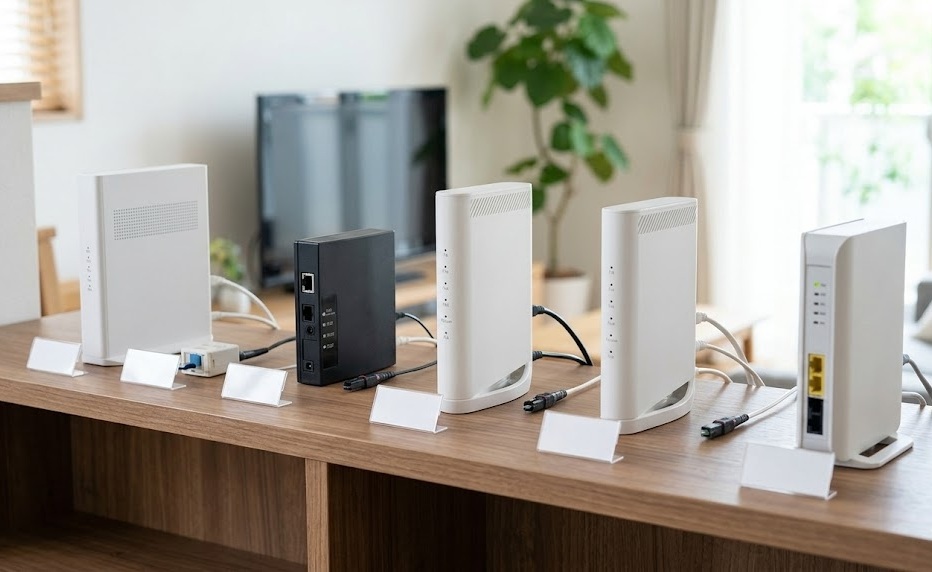
「auひかりを契約したらONUという機器が届いたけど、これって何?ホームゲートウェイと何が違うの?」――そんな疑問、けっこう多いんです。
しかもONUには複数の種類があり、戸建てかマンションか、1ギガか10ギガかによって届く機器がまったく異なります。「古い機種のまま使い続けていて速度が出ない」「新しいONUに交換したいけどどうすればいいの?」という声もSNSやレビューサイトで多く見かけます。
この記事では、auひかりのONUの種類・役割・ホームゲートウェイとの違いを公式情報と利用者の口コミをもとに整理して、機器選びで迷わないよう丁寧に解説します。(2026年4月時点の情報です)
auひかりの「ONU」って何をする機器?まず役割を確認
「ONU(オーエヌユー)」という言葉、初めて聞く方も多いですよね。でも仕組みを知ると「なるほど、これがないとネットできないんだ」とすぐ納得できます。
ONUとは光信号を「使えるデータ」に変換する装置
ONU(Optical Network Unit=光回線終端装置)は、光ファイバーケーブルを通じて届く「光の信号」を、パソコンやスマホが理解できる「デジタル信号」に変換する役割を担っています。逆に、こちらからデータを送るときはデジタル信号を光信号に変換して送り出します。
光回線を使う場合、このONUは必須の機器です。auひかりに限らず、NTTのフレッツ光なども同様にONUを使います。
「光コンセント(壁の差込口)」→「ONU」→「ホームゲートウェイ(ルーター)」→「スマホ・パソコン」という順番で繋がっています。ONUは回線と家の中をつなぐ”橋渡し役”です。
モデムとONUはどう違う?混同しやすいポイントを整理
「モデム」という言葉を聞いたことがある方も多いですよね。混同しやすいので違いを整理します。
| 機器 | 使う回線 | 変換する信号 |
|---|---|---|
| ONU | 光回線(光ファイバー) | 光信号 ⇔ デジタル信号 |
| モデム | 電話回線・ADSL | アナログ信号 ⇔ デジタル信号 |
auひかりは光回線なので、使うのはモデムではなくONUです。「モデムはどこですか?」と聞かれたとき、光回線の場合はONUのことを指している場合がほとんどです。
auひかりのONU・ホームゲートウェイの種類一覧(2026年4月最新)
「ONUとホームゲートウェイって別々の機器なの?」と混乱している方も多いですが、実はauひかりでは一体型と分離型の2パターンがあります。契約プランや時期によって届く機器が異なるので、自分がどのタイプか確認しておきましょう。
ONU単体型:ONUとホームゲートウェイが別々
auひかりのホーム1ギガプランなどでは、ONUとホームゲートウェイが別々の2台構成になっています。
- 光コンセント →(光ファイバー)→ ONU →(LANケーブル)→ ホームゲートウェイ
ONUは「光信号の変換だけ」、ホームゲートウェイは「Wi-Fi・ルーター・ひかり電話」をまとめて担当するイメージです。
ONU一体型ホームゲートウェイ:1台で完結する新型
2025年12月から提供が始まったBL4000HMは「ONU一体型ホームゲートウェイ」です。光コンセントに直接このBL4000HMを繋ぐだけでOKで、ONUが別にある構成ではありません。設置がシンプルになった反面、光コンセントから3m以内に設置する必要があります。
主要機種の比較表
公式情報と各プロバイダの案内をもとに、2026年4月時点の主要ホームゲートウェイをまとめました。(本サービスはベストエフォート型です。記載の速度は技術規格上の最大値であり、実際の使用速度を示すものではありません)
| 機種名 | 対応プラン | Wi-Fi規格 | ONU内蔵 | 特記事項 |
|---|---|---|---|---|
| BL4000HM | ホーム5G・10G | Wi-Fi 7(BE19000クラス) | ✅ 一体型 | 2025年12月~新規標準機。光コンセントから3m以内設置必須 |
| BL3000HM | ホームタイプ(旧) | Wi-Fi 6 | ❌ 分離型 | 2022年から提供の旧標準機 |
| BL1500HM | ホーム1G・マンション | Wi-Fi 5/6(内蔵) | ❌ 分離型 | ホーム1ギガの新規標準機。マンションタイプにも提供例あり |
| BL1000HW | 10G・電話2契約時 | Wi-Fi 6 | ❌ 分離型 | BL4000HMで対応不可の電話2契約時に提供 |
| BL900HW / BL902HW | 旧プラン | Wi-Fi 4(11n) | ❌ 分離型 | 古い機種。速度面で不利なため交換検討を推奨 |
※ 上記は2026年4月時点のau公式情報・各プロバイダ案内をもとに作成しています。詳細はau公式サイトをご確認ください。
戸建て(ホームタイプ)のONU・機器構成
戸建てでauひかりを使う場合、届く機器の構成はプランによってこう変わります。
ホーム1ギガの場合
新規申し込みではホームゲートウェイ「BL1500HM」が届きます。別途ONUが1台、合計2台構成です。
- 最大通信速度:1Gbps(ベストエフォート)
- Wi-Fi:Wi-Fi 6対応(内蔵無線LAN)
- 利用料:ホームゲートウェイは無料レンタル。無線LAN機能の利用は月額660円(税込)別途必要(auスマートバリュー/自宅セット割適用で330円割引)
ホーム5ギガ・10ギガの場合
2025年12月以降の新規申し込みでは「BL4000HM」(ONU一体型)が届きます。1台設置するだけで接続が完結するシンプルな構成です。
- 最大通信速度:5Gbps・10Gbps(ベストエフォート)
- Wi-Fi:Wi-Fi 7対応(2.4GHz / 5GHz / 6GHz トライバンド)
- 電話2契約の場合:BL4000HM単体では対応不可。単体の10G-ONUとBL1000HWを2台提供する構成になります
BL4000HMはONU一体型のため、光コンセントから3m以内に設置する必要があります。光コンセントの位置が玄関など不便な場所にある場合は、電話機・Wi-Fiの利用環境が変わる可能性があるので、交換前にしっかり確認しましょう(au公式サイト参照)。
マンション(マンションタイプ)のONU・機器構成
マンションの場合、建物の配線方式によって届く機器がガラリと変わります。「光回線なのにVDSLモデムが届いた」という口コミも見られますが、これはマンションの設備事情によるものです。
マンションタイプの配線方式は3パターン
| 配線方式 | 届く機器 | 速度の目安 |
|---|---|---|
| 光配線方式(FTTH) | ONU + ホームゲートウェイ | 最大1Gbps |
| VDSL方式 | VDSLモデム + ホームゲートウェイ | 最大100Mbps程度 |
| G.fast方式 | G.fastモデム + ホームゲートウェイ | 最大1Gbps |
マンションの築年数や設備によってどの方式になるかが決まります。「速い光回線のはずなのに遅い」という場合、VDSL方式の可能性があります。SNSやレビューサイトを調査すると、「マンションでVDSL方式だったため100Mbpsしか出なかった。戸建てに引っ越して光配線になったら一気に速くなった」という声が複数見られました。
どの配線方式になるかは建物によって異なり、個人では変更できないことがほとんどです。契約前にauひかりのエリア確認・回線タイプを問い合わせるのがベターです。
マンションタイプで届くホームゲートウェイ
マンションタイプ(マンションギガ等)では主にBL1500HMが提供されることが多く、タイプE・タイプF等の配線が複数部屋に通っているタイプではホームゲートウェイのみ(ONU機能内蔵タイプ)が1台届く場合もあります。
マンションタイプでの機器交換を希望する場合は、一般的なホーム向けとは異なりかけつけ設定作業費(訪問費3,960円+作業費2,200円)がかかるケースがあります(au公式情報より)。
「ONU」と「ホームゲートウェイ」の違いをわかりやすく整理
改めて混乱しやすいONUとホームゲートウェイの違いを整理します。気になりますよね、「どっちが何をしているの?」って。
| 機器 | 主な役割 | Wi-Fi | ひかり電話 |
|---|---|---|---|
| ONU (光回線終端装置) |
光信号 ⇔ デジタル信号の変換 | ❌ なし | ❌ なし |
| ホームゲートウェイ | 複数端末への接続振り分け(ルーター機能) | ✅ オプションで可 | ✅ 対応 |
| ONU一体型HGW (BL4000HMなど) |
上記2つを1台で担当 | ✅ 対応 | ✅ 対応(1契約) |
ホームゲートウェイはauひかりから無料レンタルされます。ただしWi-Fi(無線LAN)機能を使うには別途月額660円(税込)が必要です。auスマートバリューまたはUQ mobile「自宅セット割」適用で330円の割引が受けられます(2026年4月時点・au公式サイトより)。
古いONUやホームゲートウェイは交換できる?手順と費用
「何年も前に契約してそのまま使っているけど、もっと速くなるなら交換したい」という方の口コミが複数見られます。わかります、その気持ち!実際に交換は可能です。
故障・不調の場合は無料交換
ONUやホームゲートウェイが故障または明らかな不調の場合は、KDDIへ連絡することで無償交換してもらえます。まずはランプの状態を確認し、再起動しても改善しない場合は問い合わせを。
希望による交換(有料)
「古い機種からWi-Fi 7対応の最新機種に替えたい」など、希望による交換は以下の通りです。
- 希望交換手数料:3,300円(税込)
- 申し込み方法:My au(スマホ・パソコン)またはKDDIお客さまセンターへ電話
- 新しい機器に返却用の宅配伝票が同梱されているので、60日以内に旧機器を返送
マンションタイプE・F・マンションギガで複数部屋に配線されているタイプは、訪問設定作業費(6,160円)がかかる代わりに、希望交換手数料は不要です(au公式情報より)。
これらは旧型機種でWi-Fi 4(11n)までの対応です。公式データと利用者の口コミを調査した結果、「最近になって動画が止まるようになった」「速度が明らかに落ちた」という声が見られます。新しいホームゲートウェイに交換することで改善する可能性が高いため、3,300円の交換を前向きに検討してみてください。
Wi-Fi 7対応の最新機種「BL4000HM」に交換するメリット
利用者の評判を分析してみると、10G・5Gプランを使っているのに古いBL1000HWのままという方も一定数いるようです。
BL4000HMへ交換した場合のメリットをまとめます。
- Wi-Fi 7(BE19000クラス)対応:6GHz帯利用で電波の干渉が少なく、在宅ワークや4K動画視聴が快適になる可能性
- ONU一体型で設置がシンプル:2台から1台に減ってスッキリ
- 最大通信速度10Gbpsに対応(ベストエフォート型。技術規格上の最大値であり、実使用速度とは異なります)
ただし光コンセントから3m以内の設置が必要という制約があります。現在の設置環境と照らし合わせて検討してください。
ONUが届いたら確認したいこと・よくあるトラブル
「開通工事が終わったのにネットに繋がらない」「ONUのランプが赤い」といった声もよく見かけます。初期設定でハマりやすいポイントを整理しておきます。
開通後すぐやること:機器の接続順序
基本の接続順序はこうです。
- 光コンセント(壁)に光ファイバーケーブルを接続(工事業者がやってくれることが多い)
- 光ファイバーケーブルをONUに接続(「ONU」または「光回線端末」と表記された機器)
- ONUとホームゲートウェイをLANケーブル(黒色)で接続
- ホームゲートウェイの電源を入れて起動を待つ(5〜10分ほどかかる場合あり)
- Wi-Fiに接続する場合:ホームゲートウェイ側面のSSIDと暗号化キーを確認して接続
auひかりはNTTフレッツ系と違い、インターネット初期設定(PPPoEなどの手動入力)が不要です。ケーブルを正しく繋いで電源を入れれば自動でつながることがほとんどです。
よくあるランプ異常と対処法
| ランプの状態 | 考えられる原因 | 対処法 |
|---|---|---|
| PONランプが赤・消灯 | 光回線の接続異常・通信障害 | KDDIの障害情報を確認 → ケーブル接続確認 → 再起動 |
| 更新ランプが点滅 | ファームウェア自動更新中 | 更新ランプが消えるまでそのまま待つ(電源を切らない) |
| 全ランプが消灯 | 電源未接続・ブレーカー落ち | 電源ケーブルの接続確認、コンセントの確認 |
| ONUが熱くなる | 設置環境の問題 | 熱がこもらない場所へ移動。密閉された棚の中は避ける |
詳しいランプの状態については、機器に同梱の取扱説明書を参照してください。
自前のルーターを使いたい場合は?
「すでにいいルーターを持っているから、auのホームゲートウェイのWi-Fiは使わなくていい」という方も多いですよね。その場合の対処を確認します。
ブリッジモードで自前ルーターを使う
自分で購入したWi-Fiルーターをauひかりで使いたい場合は、ホームゲートウェイにLANケーブルで接続し、自前ルーターをブリッジモードに設定することで使えます。この場合、ホームゲートウェイの無線LAN機能は使わなくて問題ありません。
SNSやレビューサイトを調査すると、「EasyMesh対応のルーターをブリッジ接続して、2階まで電波が届くようになった」「バッファローの中継器を組み合わせて使っている」という声も多く見られます。
ただし注意点として、自前ルーターの動作についてはauひかりのサポート対象外となります。設定でわからないことがあった場合はルーターメーカーへの問い合わせが基本となります。
ONU・ホームゲートウェイを交換したいと感じたらやること
ここまで読んで「自分のホームゲートウェイ、古い機種かもしれない」と思った方のために、具体的な流れをまとめます。
STEP1:現在の機器・プランを確認する
- ホームゲートウェイの本体に型番シールが貼られています(例:BL1000HW、BL1500HMなど)
- My auまたは利用中のプロバイダのマイページでプランを確認
STEP2:現在の速度に問題がないか確認する
「速度が遅い」と感じる場合、ホームゲートウェイの問題だけとは限りません。公式データと利用者の声から分かったこととして、LANケーブルの規格・接続先デバイス・マンションの配線方式も速度に大きく影響します。まずはfast.comやspeedtest.netで実測速度を確認し、明らかに遅ければ原因を切り分けましょう。
→ 参考:auひかりの速度が遅い原因と対処法まとめ
STEP3:機器交換を申し込む
- My au(スマホ・PCブラウザ):「契約内容確認・変更」→「インターネット・電話」タブから手続き
- 電話:KDDIお客さまセンターに連絡(マンションタイプE・Fなどは電話でのみ申し込み可能な場合あり)
STEP4:新しい機器が届いたら旧機器を返送する
新しいホームゲートウェイには返却用の宅配伝票が同梱されています。60日以内に旧機器を返送しないと、状況によっては1万円近くの違約金が発生する場合があるので注意しましょう(au公式情報より)。
auひかりのONU・機器に関するQ&A
Q. ONUは自分で購入できる?
A. auひかりのONUはKDDIからレンタルされる機器であり、自分で購入・交換することはできません。解約時は返却が必要です。
Q. ONUの設置場所に決まりはある?
A. 光コンセントから光ファイバーケーブルが届く範囲に設置します。目安として3m以内が基本です。熱がこもる場所(密閉された棚の中など)は避けてください。安全装置が作動してONUが停止する場合があります(au公式情報より)。
Q. auひかりを解約するとONUはどうなる?
A. 解約後にKDDIから「レンタル機器返却のお願い」が郵送されます。同封の着払いゆうパック伝票で返送します。ONUに接続されている光ファイバーケーブルは、断芯箇所に触れると危険なため、ご自身での取り外しは絶対にやめてください(au公式注意事項)。
Q. 引っ越し先でも同じONUを使える?
A. 引っ越し先でauひかりを継続利用する場合でも、基本的に新たに開通工事が必要で、機器も新しいものが提供されます。引っ越し手続きはKDDIへ事前に連絡が必要です。
→ 参考:auひかりの引っ越し手続きの流れと注意点
Q. Wi-Fi 7対応デバイスがないのにBL4000HMにする意味はある?
A. Wi-Fi 7対応端末がなくても、BL4000HMはWi-Fi 6・Wi-Fi 5との後方互換性があります。ただし3,300円の交換費用を払ってすぐメリットを感じるかは環境次第。将来的にWi-Fi 7対応デバイスへの買い替えを検討しているなら、先に機器を揃えておくのは合理的です。
まとめ:auひかりのONU種類、自分の環境で確認しよう
長くなりましたが、ここまで読んでくれてありがとうございます。最後に要点を整理します。
- auひかりのONUは光信号をデジタル信号に変換する必須機器。モデムとは別物
- プランによって届く機器が違う。ホーム1G→BL1500HM、5G/10G→BL4000HM(ONU一体型)が2026年4月時点の新規標準
- マンションはVDSL・G.fast・光配線方式の3パターンがあり、速度に大きく影響する
- 古い機種(BL900HW等)は交換検討の価値あり。希望交換手数料は3,300円(税込)
- 自前ルーターを使いたい場合はブリッジモード接続でOK。Wi-Fi費用の節約にもなる
- 解約時は機器の返却を忘れずに
「今の速度に不満がある」「機器が古い気がする」という方は、まず自分の機種を確認して、必要であれば交換を検討してみてください。
au関連のネット回線・機器の情報は、こちらの記事もあわせてどうぞ。
→ auひかりのプラン・料金・評判まとめ
→ auひかりの速度が遅い原因と対処法
※ 本記事の情報は2026年4月時点のものです。料金・サービス内容は変更になる場合があります。最新情報は必ずau公式サイト(au.com)をご確認ください。記載の通信速度はベストエフォート型であり、技術規格上の最大値です。実際の速度はご利用環境・回線状況により大幅に異なる場合があります。