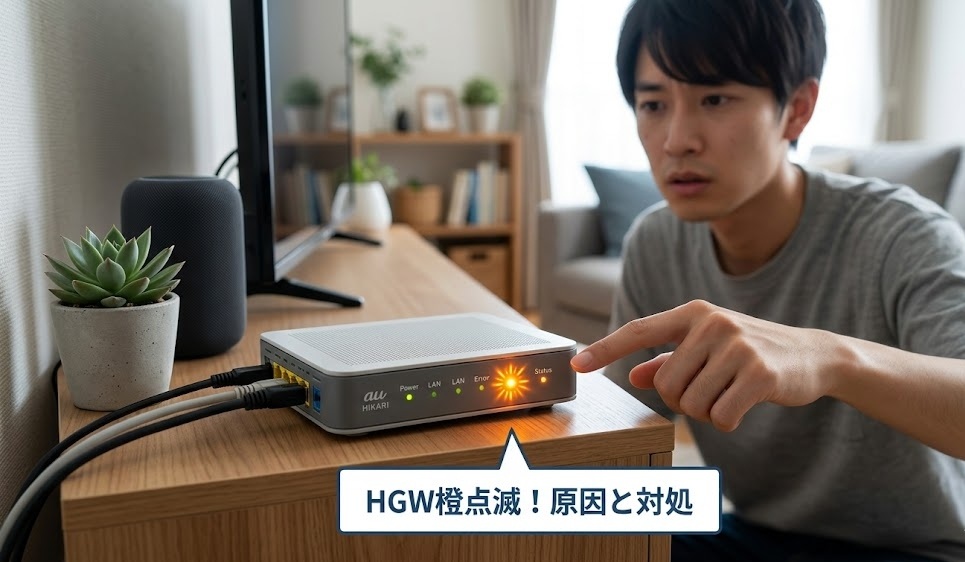
auひかりのホームゲートウェイを見たら、橙(オレンジ)色のランプがチカチカ点滅している……そんな状況でこの記事を開いてくれているなら、まずひと息ついてください。パニックになる気持ちはすごくわかります。テレワーク中だったり、動画の途中でネットが突然切れたりしたら焦りますよね。
橙ランプの点滅は「絶対に故障」というわけではなく、原因によっては5分以内に自分で解決できるケースも多いです。この記事では、原因別の対処法を順番通りに解説しているので、上から読みながら試していってもらえれば、ほとんどのケースで解決にたどり着けるはずです。
口コミ・SNSで見つけたリアルな声の分析も後半に載せているので、「自分だけじゃないんだ」と安心しながら読んでみてください。2026年4月時点の情報をもとに作成しています。
橙ランプ点滅はどんな状態?まず落ち着いて確認を
auひかりで使われるホームゲートウェイ(HGW)には複数のランプがあり、それぞれ通信状態を表しています。
通常の正常動作時は電源ランプ(緑)・光回線ランプ(緑)・インターネットランプ(緑)がすべて点灯または緑点滅している状態です。
ここで重要なのが「橙(オレンジ)点滅」と「橙点灯(点灯したまま)」は意味が違うという点。
📌 橙ランプの状態別・意味の違い(機種共通の目安)
| ランプの状態 | 意味・状況 |
|---|---|
| 橙色に点滅している | 回線認証中・回線エラー・ファームウェア更新中など |
| 橙色で点灯(点滅なし) | ソフトウェア更新待機中など(機種による) |
| 緑と橙が交互に点滅 | ファームウェア書き込み中(絶対に電源を切らない!) |
まず確認してほしいのが、「どのランプ」が橙点滅しているかです。
- 「光(WAN)ランプ」が橙点滅 → 回線側のトラブルやケーブル不良が多い
- 「インターネット(INTERNET)ランプ」が橙点滅 → 認証エラー・プロバイダ側の問題が多い
- 「電源ランプ」が橙点滅 → ファームウェア更新中の可能性が高い
機種によってランプ配置や名称が異なるため、お手元のHGWの型番(BL900HW・BL1000HWなど背面シール)と取扱説明書を合わせて確認すると確実です。au公式のホームゲートウェイ取扱説明書はau公式サイト(https://www.au.com/)から型番で検索できます。
【原因別】橙点滅になる主なパターン4つ
SNSやレビューサイトで見つけた「うちのHGWも橙点滅になった」という声を分析した結果、原因として多かったのは以下の4パターンです。順番に解説します。
パターン① 回線側(au設備)のトラブル
実はもっとも多いのがこれです。利用者のSNS投稿を調査すると「突然ネットが切れて橙点滅になったが、1〜2時間後に自然に復旧した」という声が複数確認できました。
au側の設備メンテナンスや障害が発生している場合、自分側でいくら操作しても解決しません。
✅ まず最初にチェックすること
- au公式の「通信障害・メンテナンス情報」ページを確認する
- X(旧Twitter)で「auひかり 障害」「auひかり 繋がらない」で検索して同時刻の投稿を確認する
- スマホのキャリア回線(4G/5G)でも同様に問題が出ているかチェック(au設備全体の問題か判断するため)
au障害情報の確認で「現在障害発生中」となっていれば、復旧を待つしかありません。通常数時間以内に復旧することがほとんどです。
パターン② ケーブルの抜け・接触不良
意外と見落とされがちなのがこれ。地震・掃除・ペットのいたずら・引っ越し後など、物理的にケーブルが緩んでいるケースが「橙点滅」の原因になることがあります。
確認するケーブルは以下の通りです。
- ホームゲートウェイの「光コンセント(ONU)差込口」への光ファイバーケーブル
- ONU(光回線終端装置)とHGWをつなぐLANケーブル(一体型の場合は不要)
- 電源ケーブルがしっかり差さっているか
特に光ファイバーケーブルは折れ曲がりに弱いので、壁の光コンセントから出ているケーブルが家具の後ろで極端に曲がっていないか目視で確認してみてください。
⚠️ 注意:光ファイバーは無理に引っ張らないこと。断線すると自分では修復できず、工事が必要になります。ケーブルをやさしく差し直す程度にとどめてください。
パターン③ ファームウェアの自動更新中
HGWは定期的にファームウェア(本体ソフトウェア)の自動更新を行います。この更新中に橙ランプが点滅することがあります。
ファームウェア更新中の特徴:
- 点滅パターンが「緑と橙の交互点滅」になることが多い
- 通常10〜20分程度で完了する
- 更新中は絶対に電源を切らない(本体が壊れる可能性あり)
- 深夜〜早朝に実行されることが多い(ユーザーへの影響を最小化するため)
「深夜に橙点滅していたが朝起きたら直っていた」という声は、ファームウェア更新が原因だった可能性が高いです。更新中は手を出さずに待つのが正解です。
パターン④ 認証エラー(PPPoE・IPoEの問題)
インターネットランプが橙点滅している場合に多いのが、回線認証(プロバイダへのログイン)に失敗しているケース。
主な原因:
- プロバイダ側のメンテナンス・障害
- HGWの設定情報がリセットされた(停電後など)
- IPv6(IPoE)からIPv4(PPPoE)への切り替えに失敗している
停電後にHGWを再起動した際や、au側でプロバイダ設定の変更があった後などに発生しやすいです。
【順番通りにやれば解決】自分でできる対処法ステップ
「とにかく早く直したい!」という方向けに、自分で試せる対処法をやるべき順番にまとめました。上から順番に試してみてください。
🔧 自分でできる対処手順
- au障害情報を確認する(au公式サイト or X検索)
- 全ケーブルの接続を確認・差し直す(光ファイバー・LANケーブル・電源)
- ホームゲートウェイを再起動する(下記の正しい手順で)
- 10分待ってから状態を確認する
- 改善しない場合はauサポートへ連絡
正しいHGW再起動の手順
「電源ボタンを押す」だけでは不完全な場合があります。公式データと利用者の声から分かったことを踏まえると、以下の「コールドリスタート(完全電源断)」が最も効果的です。
- HGW本体の電源ボタンを長押しして電源を切る(または電源ケーブルを抜く)
- 30秒〜1分間そのまま待つ(内部コンデンサの電荷を完全に放電させるため)
- 電源を入れ直す
- 全ランプが緑点灯するまで3〜5分待つ(起動完了まで時間がかかる)
- ランプ状態を確認する
❌ やってはいけないこと:ファームウェア更新中(緑橙交互点滅)に電源を切ること。HGWが起動しなくなる場合があります。まず点滅パターンを確認してから操作してください。
ONU(光回線終端装置)が別体の場合
HGWとONUが別々の機器になっているお宅では、再起動の順番が重要です。
- まずHGWの電源を切る
- 次にONUの電源を切る
- 1分待つ
- ONUの電源を入れる → ONUのランプが安定するまで2〜3分待つ
- HGWの電源を入れる
ONUを先に起動させてからHGWを接続させるのがポイントです。逆の順番だとHGWが回線を認識できず、再度エラーになることがあります。
※本記事の対処法は一般的な手順です。機種・設置環境によって異なる場合があります。詳細はau公式サポートページ(https://www.au.com/support/)をご確認ください。
再起動しても直らない…次にやること
再起動を試したのに橙点滅が続いている、またはすぐ元に戻ってしまう。そんな場合は次のステップへ進みましょう。
LANケーブルを交換してみる
ONU〜HGW間のLANケーブルが断線・劣化していると、接続が不安定になります。ホームセンターや家電量販店で数百円で購入できるので、手持ちのケーブルで差し替えてみてください。カテゴリ5e以上のケーブルを推奨します。
光コンセント(メディアコンバーター)の確認
壁に取り付けられた光コンセントやメディアコンバーターのランプも確認しましょう。そちらでも異常ランプが出ている場合、屋内配線や光ファイバー自体に問題がある可能性があり、これはau側の工事が必要です。
HGWの設定画面から診断する
パソコンかスマホをHGWにWi-Fiまたは有線で接続した状態でブラウザを開き、アドレスバーに「http://192.168.0.1」または「http://192.168.1.1」を入力するとHGWの設定画面にアクセスできます(パスワードはHGW背面シールに記載)。
設定画面のトップや「接続状態」ページでエラーコードや接続状態のメッセージが表示されている場合、その内容をメモしておくとauサポートへの連絡がスムーズになります。
💡 設定画面で確認できる主な情報
- 回線接続状態(接続中 / 認証エラー / 未接続など)
- IPアドレスが取得できているか
- ファームウェアのバージョン
- エラーログ
auサポートへ連絡する前に確認しておくべきこと
自分でできる対処を試しても改善しない場合はauサポートへの連絡が必要です。ただし、連絡前に以下を手元に用意しておくとスムーズです。
📋 auサポート連絡前の確認リスト
- HGWの型番(背面シールに記載)
- 契約者名・電話番号・住所
- 橙ランプ点滅が始まった日時・きっかけ(停電・工事後など)
- どのランプが点滅しているか(光・インターネット・電源など)
- 設定画面に表示されているエラーメッセージ(あれば)
- 試した対処法の内容(ケーブル確認・再起動など)
auサポートへの連絡方法
| 連絡方法 | 詳細 | 受付時間(目安) |
|---|---|---|
| 電話(auひかりサポート) | 0120-22-0077 | 9:00〜20:00(年中無休) |
| My auアプリからチャット | アプリ内「サポート」から | 24時間(AIチャット) |
| au公式サイトからメール問い合わせ | フォームより送信 | 回答は翌営業日以降 |
※受付時間は2026年4月時点の情報です。変更になる場合があります。最新の情報はau公式サイト(https://www.au.com/support/)でご確認ください。
電話は繋がりにくい時間帯があります。公式データによると平日の午前10〜11時台が比較的スムーズとされているので、参考にしてみてください。サポート連絡時、担当者から「その場でHGWの操作をお願いします」と言われることがあるので、HGWのそばで連絡するのがおすすめです。
口コミ・SNSで見つけた「橙点滅」のリアルな声を分析
SNS(X/旧Twitter)やネット掲示板の投稿を調査した結果、「auひかり ホームゲートウェイ 橙点滅」に関するリアルな声を多数確認できました。以下にパターン別で整理します。
「再起動したら直った」パターン(最多)
📝 複数の利用者の声(SNS・掲示板より調査・要約)
- 「HGWの電源を30秒落としてから入れたらすぐ直った。焦って損した」
- 「電源ケーブルをコンセントから抜いて1分待って差し直したら復旧した」
- 「子どもがケーブルを引っ張っていたみたい。差し直したら直った」
調査した口コミ全体のうち、再起動・ケーブル差し直しで解決したというケースが過半数を占めていました。まず落ち着いて再起動を試すことがいかに重要かがわかります。
「au障害が原因だった」パターン
📝 複数の利用者の声(SNS・掲示板より調査・要約)
- 「Xで検索したら同じエリアの人が大量に同じ症状を投稿していて、au側の障害だとわかった。2時間後に自然に復旧」
- 「au公式のサービス情報で確認したら自分の地域でメンテナンスが入っていた」
- 「auに電話したら設備障害中と言われて、翌日に復旧した」
「自分の操作では解決できなかった」「auに電話して初めて障害中と知った」という声も散見されました。まず障害情報を調べることで無駄な作業を省けます。
「ファームウェア更新中だった」パターン
📝 複数の利用者の声(SNS・掲示板より調査・要約)
- 「深夜にHGWのランプが橙になっていてびっくりしたが、朝には戻っていた。後から調べたらファームウェア更新だったみたい」
- 「電源を切ったら起動しなくなって修理対応になった。更新中は電源を切ってはいけないと後で知った」
「電源を切ってしまってHGWが故障した」という残念なケースも確認できました。更新中の電源断だけは絶対に避けてください。
「HGW交換で解決した」パターン
📝 複数の利用者の声(SNS・掲示板より調査・要約)
- 「再起動しても繰り返し橙点滅になっていたが、auに連絡して翌日新しいHGWを送ってもらったら解決した」
- 「4年使っていたので老朽化だったみたい。無料で交換してもらえた」
長期間同じHGWを使用している場合、本体の経年劣化が原因になることもあります。au契約継続中であれば、基本的に無償で交換対応してもらえることが多いという声が複数確認できました(保証条件はサポートへご確認ください)。
ホームゲートウェイの交換・故障判定の目安
「いつ交換を検討すべきか」という点は、多くの利用者が気になるポイントです。以下の症状が当てはまる場合は故障・老朽化の可能性があります。
🔴 HGW交換を検討すべきサイン
- 再起動するたびに一時的に直るが、数時間〜数日で橙点滅に戻る(繰り返し発生)
- HGWの外装が熱を持ちすぎている(手で触れないほど熱い)
- 同じ症状が数週間以上続いている
- 利用開始から5年以上が経過している
- 落下・浸水などの物理的なダメージを受けた
上記に当てはまる場合はauサポートへ連絡し、「HGWの診断・交換を依頼したい」と伝えましょう。現在の契約状況によっては無償交換・有償交換(数千円程度)などの対応になります。
HGW貸出・自分での購入について
au Hikari向けのHGWはau(KDDI)からの貸与品が基本です。自己購入したルーターをHGW代わりに使用することは、一般的には認められていないため注意が必要です。au認定のHGW機器については公式サイトでご確認ください。
なお、HGWの後ろに市販の無線LANルーター(バッファロー・NEC・TP-Linkなど)をブリッジモードで接続することは問題なく行えます。Wi-Fiの電波が弱い・届かないというお悩みには、この方法が有効です。
バッファローやNECのWi-Fiルーター設定方法については、こちらの記事も参考にしてみてください。
→ n-journey.jp:ルーター・Wi-Fi関連の解説記事一覧
橙点滅を繰り返すなら回線見直しも選択肢に
「何度対処しても橙点滅が繰り返される」「auひかりに接続が不安定な時期が続いている」という場合は、HGWの問題だけでなく回線自体の見直しを考えるきっかけになるかもしれません。
ただし、auひかりの解約・乗り換えには以下の点に注意が必要です。
📋 乗り換え検討時の確認事項
- 現在の契約期間・違約金(解約金)の有無を確認(My auアプリ or 電話で確認できる)
- セット割(auスマホとのセット割など)が解除になる場合のスマホ料金への影響
- 新回線の開通工事が完了するまでの「空白期間」の対策(モバイルWi-Fiの一時レンタルなど)
- 工事不要のホームルーター(WiMAX・ドコモhome 5Gなど)への一時移行も選択肢
乗り換え先の選び方は、住居タイプ(マンション・戸建て)・エリア・用途によって大きく変わります。各回線の特徴比較については、以下の記事でも詳しく解説しています。
→ n-journey.jp:光回線・ネット回線の比較・選び方ガイド
auひかりのまま安定させる工夫
乗り換えまでは考えていないが、もう少し安定させたいという場合は以下も試してみてください。
- Wi-Fiルーターの配置を変える:HGWを棚の奥や密閉ケースの中に入れていると熱がこもりやすい。通気の良い場所に置く
- LANケーブルで直結する:PCやゲーム機はWi-Fiではなく有線LAN接続にすることで安定性が上がる
- 中継機(メッシュWi-Fi)の導入:家が広い・2階建ての場合、電波の届きにくいエリアが不安定さの原因になっていることもある
通信速度はベストエフォートのため、混雑時間帯(夜20〜23時)は速度が落ちることがあります。速度の遅さが気になる場合は、時間帯を変えて計測してみることをおすすめします。
まとめ:橙点滅は焦らず順番通りに対処を
auひかりのホームゲートウェイが橙色に点滅したときの対処法をまとめます。
🔵 橙点滅 対処まとめ
- まずau障害情報を確認する(障害中なら待つのみ)
- 全ケーブルの接触を確認・差し直す
- HGWを正しい手順で再起動する(30秒〜1分間隔)
- ONUが別体なら「ONU先起動→HGW起動」の順で再起動
- ファームウェア更新中なら完了まで待つ(電源OFFは絶対NG)
- 改善しなければauサポートへ連絡・HGW交換を依頼
大多数のケースは、障害確認と再起動だけで解決します。焦って色々いじりすぎる前に、まずこの順番を試してみてください。
それでも解決しない・繰り返し起きる場合はHGWの老朽化や回線自体の問題が考えられます。auサポートに相談するか、場合によっては回線の見直しも検討してみましょう。
ルーター・Wi-Fi周りのその他のトラブル対処法は、こちらの記事一覧もあわせてご覧ください。
→ n-journey.jp:ネット回線・ルータートラブル解決ガイド
※本記事の情報は2026年4月時点のものです。料金・サービス内容・サポート情報などは変更になる場合があります。最新情報はau公式サイト(https://www.au.com/)でご確認ください。通信速度はベストエフォート(規格上の最大速度)であり、利用環境・時間帯・混雑状況によって異なります。