「Pixel 7のSIMカードってどうやって取り出すの?」「SIMピンを持っていないけど、何かで代用できる?」
そんな疑問、よくわかります。機種変更や格安SIMへの乗り換えのタイミングで初めてSIMトレイを開けようとして、戸惑う方はとても多いです。
この記事では、Pixel 7のSIMカードの取り出し方を手順ごとにわかりやすく解説します。SIMピンがない場合の代用品、取り出せないときのトラブル対処法、乗り換え前のチェックポイントまで網羅しています。スマホの操作に自信がない方でも安心して作業できるよう、丁寧に説明しますね。
📌 この記事でわかること
・Pixel 7のSIMカードを取り出す手順(画像ガイド)
・SIMピンがない場合の代用品と注意点
・SIMが取り出せないときの対処法
・乗り換え・機種変更前に確認しておくべきこと
・SIM関連トラブルのQ&A
Pixel 7のSIMカード取り出し方【ステップ別手順】
まずは基本の手順を確認しましょう。Pixel 7のSIMトレイはスマホの側面(左側面)にあります。一度場所と手順を把握してしまえば、2〜3分で完了する作業です。
用意するもの
- SIMカード取り出しピン(SIMピン):スマホ購入時に同梱されている細い金属ピン
- SIMピンがない場合:後述する代用品を使用
- 作業台:白いコピー用紙やトレイなど(SIMを落としても見つけやすくするため)
SIMカードはとても小さいため、カーペットの上や布団の上での作業はおすすめしません。硬くて明るい場所で行いましょう。
SIMトレイの場所を確認する
Pixel 7のSIMトレイは本体の左側面にあります。小さな丸い穴(ピン穴)が開いている部分がトレイです。側面をよく見ると、ほんのわずかに縁取りされた細長いパーツが確認できます。
⚠️ 注意:音量ボタンや電源ボタンと見分けがつきにくいことがあります。ピン穴(小さな丸い穴)がある方がSIMトレイです。電源ボタン側(右側面)に穴はありません。
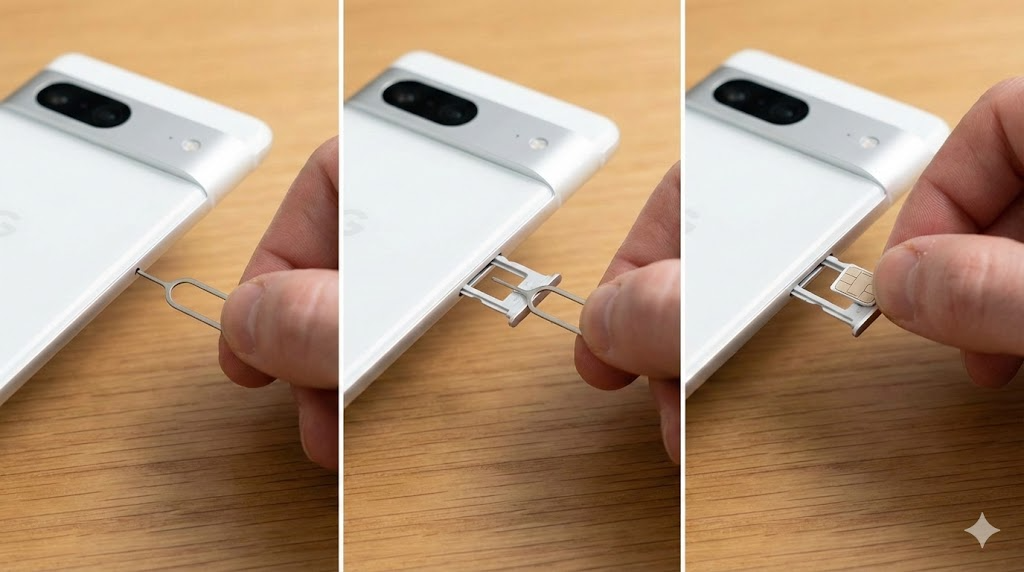
ステップ別:SIMカードを取り出す手順
では、実際の手順を一つずつ確認していきましょう。
| 手順 | 操作内容 | ポイント |
|---|---|---|
| ① | Pixel 7の電源を切る | 電源を入れたまま抜くと、SIMエラーになる場合があります。必ず電源オフ後に作業しましょう。 |
| ② | SIMピンをピン穴に差し込む | 穴に対して垂直(真っ直ぐ)に差し込みます。斜めに刺すとピン穴が傷つくことがあります。 |
| ③ | 軽く押し込む(1〜2mm程度) | 「カチッ」と感触があるまで優しく押します。強く押しすぎないこと。 |
| ④ | トレイがポップアップしてくる | トレイが少し出てくるので、指でゆっくり引き抜きます。 |
| ⑤ | SIMカードをトレイから外す | トレイに収まっているSIMカードをそっと指で持ち上げます。SIM面(金属端子面)には触れないようにしましょう。 |
| ⑥ | 新しいSIMを入れる・またはトレイを戻す | 新しいSIMをセットする場合は向きに注意。切り欠き(斜め部分)を合わせてはめ込み、スライドして戻します。 |
これで取り出し完了です!思ったより簡単ですよね。ポイントは「垂直に差し込む」「優しく押す」の2点です。
SIMピンがない場合の代用品はこれ
「SIMピンが見当たらない!」という声はSNSでも頻繁に見かけます。わかります、あの小さなピン、本当に紛失しやすいんですよね。でも安心してください。身近なもので代用できます。
使える代用品の種類と注意点
| 代用品 | 使いやすさ | 注意点 |
|---|---|---|
| ヘアピン(細いもの) | ⭐⭐⭐⭐ | 金属製でまっすぐなものが適しています。U字に曲がっていない面を使いましょう。 |
| ゼムクリップ(先端を伸ばしたもの) | ⭐⭐⭐⭐ | 先端を1本まっすぐに伸ばして使います。最もポピュラーな代用品。 |
| シャープペンシルの芯を入れる部分 | ⭐⭐⭐ | 細さが合えば使えますが、プラスチック製のため折れやすい点に注意。 |
| 爪楊枝(金属製) | ⭐⭐ | 木製の爪楊枝は穴に詰まることがあるので避けましょう。 |
| 耳かき(先端の細い部分) | ⭐⭐ | 太さが合わない場合が多く、先端が曲がっているものが多いため代用には向かないことも。 |
SNSやレビューサイトで見かけた声を分析すると、「ゼムクリップを伸ばして使ったら問題なく開いた」という報告が多い印象です。一方で「竹串は途中で折れて詰まった」という失敗談も見受けられたため、木や竹素材のものは避けたほうが無難です。
絶対にやってはいけないNG行為
🚫 以下の行為はSIMトレイやスマホ本体を傷める可能性があります
❌ 太すぎるものを無理に差し込む(爪楊枝の木製品、鉛筆の先など)
❌ 斜めの角度でグリグリと回す
❌ 力任せに強く押す(内部パーツが破損するリスクあり)
❌ 液体や接着剤を使う(論外です)
❌ 先が尖りすぎたもので穴の縁を傷つける
SIMカードが取り出せないときの対処法
「ピンを差し込んだのにトレイが出てこない」という相談もときどき見かけます。焦らず、以下のチェックリストを順番に確認してみてください。
よくある原因チェックリスト
- ✅ 差し込む穴の位置がずれていないか?
ピン穴はとても小さいため、ボタンの隙間に誤って刺そうとしているケースがあります。小さな丸い穴を目視で確認してから差し込みましょう。 - ✅ 差し込む角度は垂直か?
斜めに入れると内部の押し出し機構に当たらないことがあります。本体に対して直角(90度)に差し込みます。 - ✅ 押し込む深さは十分か?
表面を少し触れる程度では足りません。「カチッ」という感触があるまで1〜2mm程度しっかり押し込む必要があります。 - ✅ 代用品が細すぎないか・柔らかすぎないか?
細すぎると内部のバネに当たらず作動しません。0.8mm程度の太さが目安です。 - ✅ スマホケースが干渉していないか?
厚みのあるケースがトレイの周りを覆っている場合、ケースを外してから試してみましょう。
それでも取り出せない場合の対応
上記を試してもトレイが出てこない場合は、無理をしないことが大切です。
💡 こんな場合はプロに頼みましょう
・過去に水没させたことがある(内部が腐食している可能性)
・SIMトレイ周辺に目に見える変形・歪みがある
・5回以上試みてもまったく動かない
→ Googleストア・キャリアショップ・スマホ修理店に持ち込みで確認してもらいましょう。無理に作業すると保証対象外になる場合もあります。
Pixel 7のSIM規格・対応SIMサイズ
SIMを取り出す前に、Pixel 7がどんなSIMに対応しているか把握しておくと、乗り換えや交換がスムーズです。
物理SIM・eSIMの仕様まとめ
| 項目 | 仕様 |
|---|---|
| 対応SIMサイズ | nanoSIM(4FF)/ eSIM |
| SIMスロット数 | 物理SIMスロット × 1 |
| デュアルSIM対応 | 対応(nanoSIM + eSIMの組み合わせ) |
| 5G対応 | 対応(Sub-6GHz) |
※ 2026年2月時点の情報です。詳細はGoogle公式サイトをご確認ください。
格安SIMに乗り換える場合、ほぼすべての主要MVNO(IIJmio、mineo、楽天モバイル等)がnanoSIMとeSIMの両方に対応しています。SIMのサイズが合わず刺さらない、というトラブルは起きにくい機種です。
デュアルSIM運用は可能?
Pixel 7は「nanoSIM(物理) + eSIM」のデュアルSIM運用が可能です。ただし、同時待受は1回線のみで、もう1回線は手動で切り替える仕様です。
「仕事用と個人用で番号を分けたい」「海外旅行中だけ現地SIMも使いたい」というシーンで便利に活用できます。
SIMカード取り出し前に確認しておきたいこと
SIMを取り出す前にちょっと待って。特に機種変更や乗り換えを目的としている場合、やっておくべき事前準備があります。後悔しないためにも確認しておきましょう。
データのバックアップは取ったか?
SIMを取り出す=スマホが通信できなくなります。バックアップ前にSIMを抜いてしまうと、Wi-Fi環境がない場合にクラウドバックアップが完了できないことも。
- 📁 Googleフォト・Googleドライブへのバックアップ
- 📁 連絡先のGoogleアカウント同期
- 📁 LINEのトーク履歴バックアップ(iPhoneへの移行の場合は事前に実施必須)
- 📁 各種アプリの引き継ぎコード・ログイン情報の確認
eSIMを使っている場合の注意点
Pixel 7でeSIMを使っていて、新しいスマホに乗り換える場合は注意が必要です。eSIMは物理的なカードと異なり、端末に紐付いて管理されます。
- eSIMの転送手続きが必要なキャリアがほとんどです
- 新しい端末でeSIMを再発行する場合、旧端末のeSIMは使えなくなります
- 事前にキャリアのサポートページや店頭で移行方法を確認しておくことをおすすめします
キャリア乗り換え・機種変更時のチェックポイント
✅ 乗り換え前に確認しておくべき事項
□ 現在のキャリアのMNP予約番号を取得しているか
□ 乗り換え先の対応周波数帯(Band)を確認したか(Pixel 7と互換性があるか)
□ 現在の契約の解約違約金・最低利用期間を確認したか
□ 乗り換え先のキャンペーン・初期費用・月額料金を比較したか
□ 新しいSIMが届いてから開通手続きをする段取りを把握しているか
格安SIMへの乗り換えに関するガイドは、以下の記事でも詳しく解説しています。
👉 格安SIM・スマホ乗り換えガイド|c-journey.tokyo
Pixel 7でよくあるSIM関連トラブルQ&A
SIMカードを取り出した後・差し替えた後に起きがちな疑問・トラブルをQ&A形式でまとめました。
Q. 取り出した後に差し直したらSIMを認識しない
A. まずSIMカードの向きを確認してください。nanoSIMは切り欠きの向きが正しくないとトレイに収まりにくく、端子が接触しません。また、トレイをしっかり奥まで押し込んでいるかも確認しましょう。
それでも認識しない場合は、SIMカード表面の金属端子を乾いた布で軽く拭いてみると接触不良が改善されるケースがあります。
それでも解決しない場合は、キャリアのサポートに問い合わせるか、端末の再起動を試みてください。
Q. SIMカードがゆるくてすぐ抜けてしまう
A. SIMトレイ自体が変形・劣化している可能性があります。Pixel 7は防水・防塵性能(IP68)があるため、トレイの密閉パッキンが傷んでいることも考えられます。
Googleストアまたは購入したキャリアのサポート窓口に相談するのが安全です。保証期間内であれば無償修理の対象になる場合があります。
Q. eSIMと物理SIMのどちらを使うべき?
A. 用途によって使い分けるのが理想的です。
| 物理SIM(nanoSIM) | eSIM | |
|---|---|---|
| メリット | 端末が変わっても使い回せる、手軽に差し替え可能 | 開通が早い(即日〜数時間)、SIMカード紛失リスクなし |
| デメリット | SIMカードの物理的な紛失リスクがある | 端末に紐付くため移行手続きが必要、対応端末が必要 |
| 向いている人 | 複数端末で使い回す人、海外でローカルSIMを使う人 | 即日開通したい人、デュアルSIMで運用したい人 |
格安SIMや大手キャリアのeSIM対応状況については、各キャリアの公式サイトで最新情報をご確認ください。
まとめ:Pixel 7のSIM取り出しは落ち着いて手順どおりに
Pixel 7のSIMカード取り出しは、慌てずに手順を守れば誰でも安全にできる作業です。最後に要点を整理しておきます。
📌 この記事のまとめ
✅ SIMトレイはPixel 7左側面にある
✅ 電源をOFFにしてから作業する
✅ ピンは垂直に差し込み、カチッとするまで優しく押す
✅ SIMピンがない場合はゼムクリップやヘアピンが代用できる
✅ nanoSIMの向き(切り欠き)に注意して戻す
✅ 取り出せない場合は無理せずショップへ
✅ 乗り換え前はバックアップ・MNP番号取得・eSIM確認を先にやっておく
スマホの乗り換えや格安SIMへの切り替えを考えている方は、ぜひ料金や通信品質の比較も一緒に行ってみてください。適切な回線選びが、毎月の通信費節約につながります。
格安SIMの選び方や乗り換えのコツについては、以下の記事でも詳しく紹介しています。参考にしてみてください。
👉 格安SIM・スマホ・ネット回線の選び方ガイド|c-journey.tokyo
※ 本記事の情報は2026年2月時点のものです。端末仕様・料金・キャンペーン内容は変更される場合があります。最新情報はGoogle公式サイトおよび各キャリアの公式ページにてご確認ください。