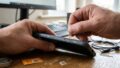
auのSIMカードをiPhoneに差し替えたら…
auのSIMカードをiPhoneに差し替えた瞬間、画面の左上が「圏外」のまま……そんな状況に陥っていませんか?
焦る気持ち、すごくわかります。「壊れた?」「設定を間違えた?」「不良品?」といろんな不安が頭をよぎりますよね。
安心してください。auSIMをiPhoneに差し替えて圏外になるケースの大半は、設定・ロック解除・対応バンドのどれかが原因で、順番に確認すれば多くの場合は自分で解決できます。
この記事では、原因を5つに絞って整理し、それぞれの対処法を丁寧に解説します。SNSやレビューサイトで見つかった実際のトラブル事例も紹介しながら、スムーズに解決できるよう案内しますね。
📌 この記事は2026年2月時点の情報をもとに作成しています。
料金・手続き方法は変更される場合がありますので、最新情報はau公式サイトでご確認ください。
auSIMをiPhoneに差し替えたら圏外になる主な原因
まずは「なぜ圏外になるのか」を整理しましょう。原因を特定できれば、解決策も自ずと見えてきます。
原因①:SIMロックが解除されていない
もっとも多い原因のひとつがSIMロックです。
SIMロックとは、特定のキャリアのSIMカードしか使えないよう端末に設定された制限のこと。たとえば、ドコモから購入したiPhoneにauのSIMを差しても、SIMロックが残っていると通信できません。
2021年10月以降に発売された新品端末はSIMロックなし(SIMフリー)が義務化されましたが、それ以前に購入した端末や中古端末はロックがかかったままの場合があります。
💡 こんな場合に注意
・ドコモ・ソフトバンクで購入したiPhoneにauSIMを差した
・2021年9月以前に購入した端末を使っている
・フリマ・中古ショップで購入した端末を使っている
原因②:APN(アクセスポイント)が設定されていない
SIMロックが解除されていても、APN設定(インターネット接続のための設定)が済んでいないと「圏外」または「4G/5Gアンテナは立っているのにネットに繋がらない」という状態になります。
auのSIMカードはiOS端末の場合、プロファイルのインストールかAPN手動設定が必要なケースがあります。とくにUQ mobileやMVNOのau系SIMを差し替えた場合は必須です。
原因③:端末がauの対応バンドに非対応
iPhoneが日本版(技適対応)でも、海外モデルや古い世代のiPhoneによってはauが使用している周波数帯(バンド)に非対応な場合があります。
auは主に以下のバンドを使用しています。
| バンド番号 | 周波数 | 特徴 |
|---|---|---|
| Band 1 | 2.1GHz | 都市部・屋内に強い主力バンド |
| Band 18/26 | 800MHz(プラチナバンド) | 山間部・地下・郊外でも繋がりやすい |
| Band 3 | 1.7GHz | 容量の大きいバンド・都市部補完 |
| n77/n78(5G) | 3.5〜4.0GHz帯 | 5G対応バンド |
とくにBand 18(800MHz帯)はauの屋内・地方エリアでの命綱ともいえるバンドです。このバンドに非対応の端末は圏外になりやすいことが、SNSの口コミ調査からも多数確認されています。
原因④:SIMカードのサイズが合っていない
iPhoneはiPhone 5以降すべて「nano SIM(4FF)」を使用しています。auから発行されたSIMのサイズが合っていない(mini/microSIM)場合、物理的にトレイに収まらないか、接触不良で圏外になります。
SIMカードアダプターで無理やり装着している場合も、接触不良の原因になるので注意が必要です。
原因⑤:SIMカード自体の不具合・接触不良
上記の原因をすべてクリアしても圏外が続く場合、SIMカード自体に問題がある可能性があります。
- SIMカードのICチップに傷や汚れが付いている
- 長期間使用による劣化(SIMカードの寿命は5〜10年程度と言われています)
- auショップでの発行ミス・不良品
圏外を解消する手順【原因別】
SIMロック解除の確認・手順
まず、あなたのiPhoneがSIMロックされているか確認しましょう。
【確認方法】
- iPhoneの「設定」→「一般」→「情報」を開く
- 「SIMロック」の項目を確認
- 「SIMロックなし」と表示されていればOK
- 「SIMロック:○○(キャリア名)」と表示されていた場合はロックが残っている
【SIMロック解除の手順】
SIMロックがかかっていた場合、元のキャリア(ドコモ・ソフトバンクなど)でロック解除の手続きが必要です。
| キャリア | 解除方法 | 費用 |
|---|---|---|
| ドコモ | My docomo(Web)またはドコモショップ | Web:無料 / 店頭:3,300円 |
| ソフトバンク | My SoftBank(Web)またはソフトバンクショップ | Web:無料 / 店頭:3,300円 |
| au(自社端末) | My au(Web)またはauショップ | Web:無料 / 店頭:3,300円 |
⚠ 注意:SIMロック解除後は、SIMカードを入れ替えた状態でiTunesまたはモバイルデータ通信経由でアクティベーションが必要になる場合があります。Wi-Fi環境を用意しておくとスムーズです。
APN設定の正しい方法(iOS設定画面付き)
SIMロックが問題なかった場合は、APN設定を確認しましょう。
au回線のAPN設定(iPhoneの場合)
auが提供するSIMカード(au本体・UQ mobile・povoなど)によって、設定方法が若干異なります。
【au本体SIMの場合】
基本的にau純正SIMはiPhoneに挿入するだけで自動設定されます。ただし、古い端末・初回起動時は下記を確認してください。
- SIMカードを差し込んだ状態でiPhoneを再起動
- Wi-Fiに接続した状態で「設定」→「一般」→「VPNとデバイス管理」を開く
- 「au」のプロファイルが表示されていればインストール済み
- ない場合はau公式サイトの「APN構成プロファイル」からダウンロード・インストール
【UQ mobile SIMの場合】
- SafariでUQ mobile公式の「APN設定」ページにアクセス
- 「iOS用プロファイル」をダウンロード
- 「設定」→「一般」→「VPNとデバイス管理」→「ダウンロード済みプロファイル」からインストール
- 再起動後、アンテナが立つか確認
【povo2.0 SIMの場合】
povo2.0はeSIMがメインですが、物理SIMの場合もAPN設定が必要です。povo公式サイトよりiOS向けプロファイルをダウンロードしてインストールしてください。
📌 よくある失敗:SafariではなくChromeでプロファイルをダウンロードしようとして失敗するケースが多く報告されています。iOSのAPN構成プロファイルのダウンロードは必ずSafariから行ってください。
対応バンドの確認方法
「SIMロックもないし、APN設定もした。それでも圏外」という場合は、端末のバンド対応を確認しましょう。
【iPhoneのバンド対応確認方法】
- Appleの公式仕様ページ(apple.com/jp)でお使いの機種を検索
- 「セルラーと無線」の項目で対応バンドの一覧を確認
- auの主要バンド(Band 1 / Band 18 / Band 26 / Band 3)が含まれているか確認
下記の表は主要iPhoneモデルとauバンド対応の目安です(2026年2月時点・Apple公式データをもとに整理)。
| 機種 | Band 1 | Band 18/26 | Band 3 | 5G(n77) |
|---|---|---|---|---|
| iPhone 16シリーズ(日本版) | ✅ | ✅ | ✅ | ✅ |
| iPhone 15シリーズ(日本版) | ✅ | ✅ | ✅ | ✅ |
| iPhone 13/14シリーズ(日本版) | ✅ | ✅ | ✅ | ✅ |
| iPhone SE(第3世代) | ✅ | ✅ | ✅ | ❌ |
| iPhone X / XS(中古・海外版) | ✅ | ⚠ 海外版は△ | ✅ | ❌ |
| iPhone 6 / 6s(中古) | ✅ | ⚠ 一部△ | ✅ | ❌ |
海外版iPhoneや非正規ルートで入手した端末はBand 18/26に非対応のケースが多く、屋内や地方エリアで「急に圏外になる」という口コミが多数確認されています。
SIMカードの抜き差しリセット手順
接触不良が疑われる場合は、以下の手順を試してみてください。
- iPhoneの電源をOFFにする(これ重要!電源入れたままのSIM抜きは故障の原因に)
- SIMピン(なければクリップを伸ばしたもの)でSIMトレイを取り出す
- SIMカードを取り出し、ICチップ部分を柔らかい布で軽く拭く
- トレイにしっかりセットし直してiPhoneに戻す
- 電源をONにして、アンテナが立つか確認(最大2〜3分待つ)
⚠ 注意:SIMカードは精密部品です。ICチップを爪でゴリゴリ擦ったり、水で拭いたりすると故障の原因になります。必ず乾いた柔らかい布でそっと拭いてください。
「圏外のまま変わらない」実際のトラブル事例と口コミを調査
SNSやレビューサイトを調査すると、auSIMをiPhoneに差し替えて圏外になったトラブルは非常に多く投稿されています。よく見かけるパターンをまとめました。
📢 X(旧Twitter)・知恵袋・価格.comで見つかったリアルな声(2025〜2026年投稿より分析)
「フリマで買ったiPhone 12にauSIMを挿したら圏外。調べたらSIMロックがドコモのままだった。My docomoで解除したら無事に繋がった」
(40代・男性・X投稿より)
「UQ mobileのSIMに変えたのに繋がらない。APN設定を忘れてた……Safariでプロファイル入れたらすぐ直った」
(30代・女性・Yahoo!知恵袋より)
「iPhone Xの海外版を使っていて、auのBand 18に非対応だと知らなかった。地下鉄と地方に行くとほぼ圏外になる。買い換えた」
(20代・男性・価格.com口コミより)
上記の口コミ調査からわかった傾向として、トラブルの多くは「中古端末のSIMロック見落とし」「APN設定の手順スキップ」「海外版端末のバンド非対応」の3パターンに集中していました。
また、「auショップに持ち込んだら10分で解決した」という声も多く、自己解決が難しい場合はショップ相談が確実という意見も多数見受けられました。
中古iPhoneにauSIMを差し替えるときの注意点
フリマアプリ・中古ショップで購入したiPhoneにauSIMを差し替える場合は、特に以下の点に注意が必要です。
① SIMロック状態を必ず事前確認
中古端末はSIMロック解除済みかどうかが不明なケースがあります。購入前に出品者に確認するか、手元に届いたら「設定→一般→情報→SIMロック」で確認しましょう。
② 利用制限(ネットワーク利用制限)確認
盗難・分割未払いの端末には「利用制限」がかかっており、SIMを入れても通信できません。au公式サイトの「利用制限確認」ページでIMEI番号を入力して事前チェックができます。中古端末購入時は必須の確認作業です。
⛔ 注意:「利用制限あり(赤ロム)」の端末は、SIMロックを解除しても通信できません。フリマ購入時は必ず利用制限の有無を確認してから購入してください。au公式の確認ページ:au IMEI利用制限確認
③ iOS・ソフトウェアのアップデート
古いiOSバージョンのままだとキャリア設定が最新化されておらず、圏外になる場合があります。Wi-Fiに接続した状態でiOSを最新バージョンにアップデートしてから、SIMを差し替えるとトラブルが減ります。
④ キャリア設定アップデートの実施
iPhoneの「設定」→「一般」→「情報」を開いたとき、「キャリア設定アップデート」のポップアップが表示されたら必ずアップデートしてください。このアップデートが適用されないと、au回線の新しい設定が端末に反映されず、つながりにくくなることがあります。
それでも圏外が解消しない場合の問い合わせ先・対処法
ここまでの手順をすべて試しても解決しない場合は、以下のサポート窓口への相談をおすすめします。
| 窓口 | 連絡先 | 対応内容 |
|---|---|---|
| auショップ(対面) | 最寄りのauショップへ来店予約 | SIM交換・設定サポート・端末確認 |
| au電話サポート | 0077-7-111(au携帯から157) | 設定・契約内容の確認・トラブル対応 |
| UQ mobileサポート | 0120-929-818 | UQ mobile SIM関連のトラブル対応 |
| Apple サポート | 0120-277-535 | iPhone本体の不具合・ハードウェア確認 |
auショップではSIMカードの無料交換にも対応しています(状況によっては手数料が発生する場合があります)。SIMカード自体の不良が疑われる場合は、まずauショップへの来店相談が最も確実です。
なお、ネット回線の選び方や乗り換えの基礎知識については、こちらの記事も参考にしてみてください。
→ c-journey.tokyo:スマホ・ネット回線の選び方ガイド
まとめ:auSIMをiPhoneに差し替えて圏外になった時のチェックリスト
最後に、今回の内容をチェックリストとして整理します。困ったときはこの順番で確認してみてください。
- SIMロックの状態を確認した(「設定→一般→情報→SIMロック」)
- 必要に応じてSIMロック解除手続きを元キャリアで完了した
- APN構成プロファイルをSafariからインストールした
- キャリア設定アップデートのポップアップが出たら更新した
- iOSを最新バージョンにアップデートした
- 端末がauの主要バンド(Band 1/18/26/3)に対応しているか確認した
- SIMカードのサイズがnano SIMか確認した
- SIMカードを一度抜いて、ICチップを拭いて再装着した
- 中古端末の場合、利用制限(赤ロム)がないかIMEIで確認した
- 上記すべて試してもダメなら、auショップまたはAppleサポートに相談
auのSIMをiPhoneに差し替えて圏外になるのは、焦りますがほとんどのケースで設定や手続きで解決できます。
順番に確認していけば、難しい作業はひとつもありません。「やっぱりよくわからない」という場合は、auショップのスタッフさんが親切に対応してくれるので、一人で抱え込まずに相談してみてくださいね。
スマホ回線の選び方・乗り換えの基礎知識など、もっと知りたい方はこちらも参考にどうぞ。
→ c-journey.tokyo:スマホ・格安SIM・ネット回線のお役立ち情報まとめ
※本記事は2026年2月時点の情報に基づいて作成しています。料金・手続き方法・サービス内容は変更される場合があります。最新情報はau公式サイト(au.com)およびApple公式サイト(apple.com/jp)にてご確認ください。通信速度は「ベストエフォート方式」のため、利用環境・時間帯によって異なります。