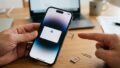
「SIMカードってどうやって取り出すの?」「SIMピンが見当たらない…」
そんな疑問、よくありますよね。格安SIMへの乗り換えや機種変更のときに初めてSIMトレイを触る方も多いはず。
この記事では、iPhone 11のSIMカードを安全に取り出す手順を、ピンがない場合の代用品まで含めてわかりやすく解説します。
※本記事の情報は2026年3月時点のものです。最新情報はApple公式サイトおよびキャリア公式サイトをご確認ください。
iPhone 11のSIMカードスロットの位置と基本情報
まずはじめに、iPhone 11がどこにSIMカードを収納しているかを確認しましょう。場所を間違えると余計な手間がかかってしまうので、最初にしっかり把握しておくのが大切です。
SIMスロットの場所はどこ?
iPhone 11のSIMカードスロット(SIMトレイ)は、本体の右側面にあります。画面を正面に向けたとき、右手側の側面を見ると小さな楕円形の穴(SIMピン挿入口)が見えます。ここにSIMピンを差し込むとトレイが飛び出してきます。
- スロット位置:本体右側面
- 対応SIMカードサイズ:nanoSIM(4FF)
- デュアルSIM対応:×(物理SIMは1枚のみ) ※eSIMとの組み合わせは可能
- SIMロック:2021年以降に購入した機種は原則SIMフリー/それ以前はキャリアによる
nanoSIMってどんなサイズ?
nanoSIM(ナノシム)は、現在のスマートフォンで最も広く使われているSIMカードの規格です。縦12.3mm × 横8.8mmという非常に小さなサイズで、iPhone 5以降のApple製品はすべてnanoSIMを採用しています。格安SIMに乗り換える際も、必ず「nanoSIMサイズ」を選ぶようにしてください。
ちなみに、eSIM(電子SIM)はiPhone 11でも利用可能です。物理SIMと組み合わせてデュアルSIMとして使いたい方には、物理nanoSIM×1枚 + eSIM×1枚という構成が可能です。
取り出しに必要なもの|SIMピンと代用品
SIMカードを取り出すために基本的に使うのは「SIMピン」です。でも、「ピンなんてどこ行ったかわからない…」という方も多いはず。そんな場合に使える代用品も後ほど詳しく解説しますが、まずは正規の道具を確認しておきましょう。
SIMピン(イジェクトツール)とは?
SIMピンとは、SIMトレイを開けるための専用の細い金属ピンです。iPhoneを購入した際の箱(パッケージ)の中に同梱されています。長さは約3cm程度で、先端が細い針状になっています。
- 穴に合わせて設計されているため、スムーズに開けられる
- 力加減が適切で、トレイやピン穴を傷つけにくい
- 最も確実・安全な方法
SIMピンが手元にない場合でも大丈夫です。次のセクションで代用品を詳しく紹介します。また、SIMピンはAmazonや家電量販店などで単品購入も可能で、価格は100〜500円程度です。
iPhone 11 SIMカードの取り出し方【手順ステップ】
では実際の手順を見ていきましょう。「難しそう…」と思っている方も、手順さえわかれば決して難しくありません。焦らず、一つずつ確認しながら進めていきましょう。
事前準備:作業前に確認しておくこと
- iPhoneの電源をオフにする(設定 → 一般 → システム終了)
- 作業場所は明るい安定した平面(テーブルの上など)を選ぶ
- SIMトレイを受け取るためのティッシュや小皿を用意しておく
- 静電気が発生しにくい環境で作業する
電源をオフにしてから作業することを強くおすすめします。電源が入ったままSIMを抜いてもすぐに壊れるわけではありませんが、SIMカードのデータを正常に認識させるためにも、電源オフのほうが安全です。
STEP 1:SIMスロットの穴を確認する
iPhone 11の右側面を見ると、小さな楕円形のくぼみがあります。これがSIMトレイの縁で、その中央付近に小さな丸い穴があります。ここにSIMピンを差し込みます。
目を近づけてよく見ると穴が確認できますが、暗い場所では見えにくいこともあります。スマホのライトや懐中電灯で照らすとわかりやすいです。
STEP 2:SIMピンを差し込む
SIMピン(またはあとで紹介する代用品)を、穴に対して垂直に差し込みます。斜めに差すとピンが折れたり、穴を傷つける原因になるので注意してください。
差し込む深さは約1cm程度が目安です。強く押さないでも、ある程度の深さまで入ります。
STEP 3:少し力を入れて押し込む
穴に対して垂直にピンを当てたら、やや力を入れて押し込みます。カチッという感触とともにSIMトレイが少し飛び出してきます。強く押す必要はなく、ボールペンのノックと同じくらいの力加減が目安です。
「あれ、押しても出てこない…」という場合は、穴の位置がずれている可能性があります。ピンを抜いて、もう一度穴の位置を確認してから再挑戦してみましょう。
STEP 4:トレイを引き出す
トレイが飛び出したら、ピンを抜いてからトレイの縁をつまんでゆっくりと引き出します。このときまっすぐ水平に引き出すのがポイントです。斜めに引くとトレイが引っかかって取り出しにくくなることがあります。
トレイを完全に引き出すと、SIMカードが乗った状態で出てきます。小さなカードなので、落とさないよう気をつけてください。
STEP 5:SIMカードをトレイから取り外す
トレイにはSIMカードがはまった状態です。指でSIMカードをつまんで、トレイから取り外してください。SIMカードは金属接点(金色の面)に触れると汚れや静電気の影響を受けやすいため、端の部分をつまむようにしましょう。
- SIMカードの金色面を指で強くこすらない
- トレイを無理に曲げたり、ひっぱったりしない
- 湿った手で作業しない
- SIMカードを床に落とさないよう作業台を低くしない
STEP 6(必要な場合):SIMカードを差し替えて戻す
新しいSIMカードを入れる場合は、トレイにSIMカードの向きを合わせてセットし、そのままiPhone本体に差し込みます。トレイには向きがあり、切り欠き(角が1か所だけ斜めにカットされている部分)をトレイの向きに合わせてはめましょう。
トレイを本体に差し込む際も、まっすぐ水平に入れるのがコツです。最後まで押し込むと「カチッ」と固定されます。
SIMピンがないときの代用品まとめ
「SIMピンが見つからない!」という方も安心してください。実は、身の回りのものでSIMピンの代わりに使えるものがいくつかあります。ただし、どれを使う場合も「穴に対して垂直に差す」「過度な力をかけない」という点は共通して守ってください。
| 代用品 | 使いやすさ | 注意点 |
|---|---|---|
| クリップ(ゼムクリップ) | ⭐⭐⭐⭐⭐ | 先端を伸ばして使う。最も手軽で定番の代用品 |
| 安全ピン | ⭐⭐⭐⭐ | 先端が細いため使いやすい。ピンが曲がらないよう注意 |
| ヘアピン | ⭐⭐⭐ | 細い端を使う。先端が丸まっているものは差し込みにくい場合も |
| 画鋲(プッシュピン) | ⭐⭐⭐ | 針の部分を使う。針が短いものは届かないことも |
| 耳かき(金属製の細い部分) | ⭐⭐ | 先端が太いものは入らないため確認が必要 |
| つまようじ | ⭐⭐ | 穴に入る細さがあれば可。木製のため折れやすいので力を入れすぎない |
一番おすすめの代用品:ゼムクリップ
数ある代用品の中で最もおすすめなのが、事務用のゼムクリップ(ペーパークリップ)です。オフィスや家庭に一つは必ずあるアイテムで、SIMピンとほぼ同じ使い方ができます。
使い方はシンプルです。クリップの端の部分を外側に引っ張って、まっすぐに伸ばします。そうすると、細くてまっすぐな金属の先端ができあがります。あとはSIMピンと同様に、SIMスロットの穴に差し込むだけです。
- 細い部分(外側のループの先端)を使う
- できるだけまっすぐに伸ばす(曲がったまま使わない)
- 穴に対して垂直に差し込む
- クリップの金属は柔らかいため、強く押しすぎると曲がることがある
使ってはいけない代用品
逆に、使わないほうがいいものも知っておきましょう。
- 爪楊枝(太いもの):穴より太いと無理に押し込んで穴を傷つける
- ナイフや針のような鋭利すぎるもの:穴の内部を傷つけるリスク大
- ボールペンの先(芯が出た状態):インクがついてしまう可能性がある
- ドライバーなど太い工具:絶対にNG。本体破損の原因になる
取り出せないときのトラブル対処法
手順通りにやってみたけど、どうしてもSIMトレイが出てこない…そんな場合のトラブルシューティングをまとめました。
よくある原因と対処法
① ピンを差し込む穴の位置がずれている
SIMスロットの穴は非常に小さく、ピンを正確に合わせないと空振りになります。明るい場所で穴の位置をしっかり確認してから再挑戦してみましょう。
② 押し込む力が弱い
カチッとなるまでしっかり押し込む必要があります。「少しだけ」押してもトレイは出てきません。もう少し力を入れてみてください(ただし強すぎはNG)。
③ 代用品の先端が細すぎる・太すぎる
穴のサイズに合った太さのものを使いましょう。細すぎると力が伝わらず、太すぎると穴に入りません。SIMピン(直径約0.8mm)に近い太さが理想です。
④ トレイの向きを変えてもうまく出せない
長期間SIMを入れたままにしていると、トレイが固着してしまうことがあります。この場合は、スマホ修理店やキャリアショップに相談することを検討してください。
⑤ ケースやカバーが邪魔をしている
スマホケースやカバーをつけたまま作業しようとすると、スロット付近が隠れてしまうことがあります。ケースを外してから作業しましょう。
修理店・キャリアショップに相談すべき場合
以下のようなケースでは、無理に自分で作業せず、専門店に相談するのが安全です。
- 何度試してもトレイが出てこない
- ピンを差し込んだ際に「ガリッ」という異音がした
- 以前に水没させたことがあり、内部が腐食している可能性がある
- SIMカードがトレイから外れて本体の内部に落ちてしまった(まれなケース)
修理費用の目安としては、正規Apple Storeでは保証内であれば無償対応になる場合もあります。AppleCareに加入している場合は一度確認してみましょう。
SIMカードを取り出すタイミング・ケース別解説
SIMカードを取り出す理由は人それぞれです。状況によって注意点も変わってくるので、当てはまるケースを確認しておきましょう。
ケース1:格安SIM・新キャリアに乗り換えるとき
最もよくある理由が、キャリアの乗り換えです。大手キャリア(docomo / au / SoftBank)から格安SIMや新しいキャリアに切り替える際、古いSIMカードを取り出して新しいSIMカードを差し込む必要があります。
この場合、注意しておきたいことが2つあります。
注意① SIMロックの確認
iPhone 11がSIMロックされている場合、現在のキャリア以外のSIMカードは使えません。2021年10月以前に購入したiPhone 11は、SIMロックがかかっている可能性があります。「設定 → 一般 → 情報」でSIMロックの状態を確認できます(iOS 14以降)。SIMロックが解除されていれば「SIMロックなし」と表示されます。
注意② MNP(電話番号の引き継ぎ)の手続き
電話番号を引き継ぎたい場合は、乗り換え前に現在のキャリアでMNP予約番号を取得しておく必要があります。SIMを抜いただけでは番号の引き継ぎはできません。
ケース2:機種変更するとき(スマホを売る・譲る)
iPhone 11を中古に売却したり、家族や知人に譲ったりする前には、必ずSIMカードを取り出してください。SIMカードを入れたままスマホを渡してしまうと、個人情報の流出や不正利用につながる危険があります。
売却・譲渡前の基本的な流れはこちらです。
- SIMカードを取り出す
- 「設定 → 一般 → 転送またはiPhoneをリセット → すべてのコンテンツと設定を消去」で初期化する
- iCloud(Apple ID)のサインアウトを確認する
初期化を忘れると、写真・連絡先・アプリのデータが残ったままになります。必ず実施してください。
ケース3:海外旅行・出張で現地SIMを使うとき
海外で現地の格安SIMを使いたい場合は、日本のSIMカードを取り出して現地SIMに差し替えます。この場合もSIMロックが解除されていることが前提です。
海外渡航前に確認しておきたいことをまとめました。
- iPhone 11のSIMロックが解除済みか確認する
- 取り出した日本のSIMカードを紛失しないよう保管場所を決めておく(元の箱や専用ケースがおすすめ)
- 現地SIMはnanoSIMサイズのものを購入する
- 帰国後は日本のSIMを差し直して電波を確認する
ケース4:SIMカードの調子が悪いとき(通信障害のトラブルシュート)
急に電波が入らなくなった、「SIMなし」と表示されてしまう、という場合は、SIMカードを一度取り出して再挿入することで改善することがあります。SIMカードが正しく認識されていないケースでは、この「SIMカードの抜き差し」がシンプルで効果的な対処法です。
SIMカードを取り出したら、金属接点部分を柔らかい布で軽く拭いてから再挿入してみましょう。
取り出し後にやること(乗り換え・設定・売却)
SIMカードを無事に取り出せたら、次は「その後の行動」が重要です。取り出した理由によってやるべきことが異なるので、状況別に解説します。
格安SIMへの乗り換えを進めるには
格安SIMへの乗り換えを検討している方は、SIMカードの取り出し方がわかったら、次のステップとして「どの格安SIMを選ぶか」を検討していきましょう。格安SIMにはさまざまな種類があり、データ容量・通話オプション・キャリアのネットワーク(ドコモ系・au系・ソフトバンク系)によって使い心地が変わります。
月額料金の安さだけでなく、「エリアの広さ」「通信速度の安定性」「サポート体制」なども大切な比較ポイントです。
以下の記事では、iPhone 11で使える格安SIMの選び方や、SIMロック解除の手順について詳しく解説しています。あわせて参考にしてみてください。
新しいSIMカードの設定方法(APN設定)
格安SIMを新しくiPhone 11に差し込んだ後、インターネットに接続するためには「APN設定(アクセスポイント名の設定)」が必要になる場合があります。
多くの格安SIMでは、SIMを差し込んだ後にプロファイルをインストールするだけで自動的に設定が完了します。ただし、ネット環境がない状態でのインストールが必要になるため、Wi-Fiがある環境でSIMを差し替えるのがおすすめです。
- 新しいSIMをiPhone 11に差し込む
- Wi-Fiに接続する
- 各格安SIMの公式サイトからプロファイル(構成プロファイル)をダウンロード・インストール
- インストール後、iPhoneを再起動して電波が入るか確認する
使用済みSIMカードの処分方法
使わなくなったSIMカードは、適切に処分しましょう。個人情報が含まれている可能性があるため、そのままゴミ箱に捨てるのはあまりおすすめできません。
- キャリアショップに返却する:ドコモ・au・SoftBankの場合、ショップで受け取ってもらえる場合がある
- はさみで切断してから廃棄:ICチップ部分(金色の部分)をはさみで切れば、データの読み取りはほぼ不可能になる
- 格安SIM各社の指示に従う:MVNOによっては返却が必要な場合があるので、解約時に確認する
よくある質問(Q&A)
SIMカードの取り出しについて、よく寄せられる疑問をまとめました。
まとめ:iPhone 11のSIMカード取り出しはこれで完璧
最後に、この記事の重要ポイントを振り返ってみましょう。
- ✅ iPhone 11のSIMスロットは本体右側面
- ✅ 対応SIMサイズはnanoSIM(4FF)
- ✅ 手順は「SIMピンを穴に垂直に差す → カチッとなったらトレイを引き出す」
- ✅ SIMピンがなければゼムクリップの先端を伸ばしたものが代用品として最適
- ✅ 出てこないときは、ケースを外す・穴の位置を再確認・力加減を確かめる
- ✅ 売却・乗り換えの際はSIMを取り出した後に必ず初期化も行う
- ✅ 格安SIM差し替え後はAPN設定(プロファイルのインストール)が必要な場合がある
「SIMカードを取り出す」という作業は、一度やってみると意外とシンプルです。最初は「壊してしまわないか」と緊張するかもしれませんが、手順さえ守ればしっかり対応できます。
格安SIM乗り換えや機種変更のタイミングで「よし、やってみよう」と思い立ったとき、この記事がお役に立てれば嬉しいです。ほかにもスマホやSIM関連の疑問は、ぜひ当サイトの関連記事もチェックしてみてください。
※本記事の情報は2026年3月時点のものです。SIMロック状況・各キャリアの手続き・APN設定方法は変更される場合があります。最新情報はApple公式サイトおよび各キャリアの公式サイトをご確認ください。