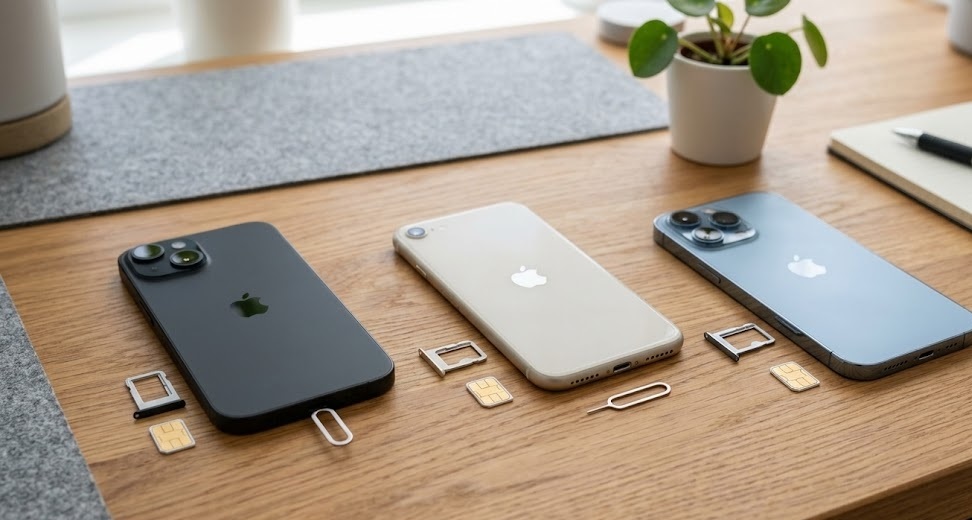
「SIMカードってどの向きで入れるの?」「iPhoneに差し込んだけど認識しない…」
格安SIMに乗り換えたり、機種変更後に自分でSIMを入れ替えるとき、こんな不安を感じたことはありませんか?
SIMカードの向きを間違えると端末が認識しないだけでなく、最悪の場合はトレイを傷めることも。でも、正しい手順さえ知っていれば作業は5分もかかりません。
この記事では、iPhoneのSIMカードの入れ方と正しい向きを機種別に整理しています。格安SIMへの乗り換えや機種変更後のSIM交換で迷っている方は、ぜひ参考にしてください。
📋 この記事でわかること
- iPhoneのSIMカードの正しい向き(機種別)
- SIMカードの取り出し・挿入の手順(ステップごと)
- SIMカードが認識されないときの対処法
- eSIMとの違いと選び方
- 格安SIMに乗り換えるときの注意点
目次
- SIMカードとは?iPhoneで使う種類を確認しよう
- SIM交換に必要なもの(SIMピンの代用品も紹介)
- 【機種別】iPhoneのSIMカードの正しい向き
- SIMカードの入れ方・取り出し方の手順
- SIMカードが認識しない・圏外になるときの対処法
- eSIMとnanoSIMの違い|どちらを選ぶべき?
- 格安SIMに乗り換えるときのSIM交換の流れ
- よくある質問
SIMカードとは?iPhoneで使う種類を確認しよう
SIMカードは「Subscriber Identity Module」の略で、スマートフォンに電話番号や契約者情報を記録した小さなICチップです。iPhoneに挿入することで、電話・SMS・モバイルデータ通信ができるようになります。
iPhoneで使われているSIMカードのサイズは現在「nanoSIM(4FF)」が主流です。以前は「microSIM」「標準SIM」も使われていましたが、iPhone 5以降はnanoSIMに統一されています。
🗂 iPhoneで使用するSIMカードのサイズ一覧
| SIMサイズ | 対応機種 | サイズ(mm) |
|---|---|---|
| nanoSIM(4FF) | iPhone 5以降すべて | 12.3 × 8.8 mm |
| microSIM(3FF) | iPhone 4 / 4S | 15.0 × 12.0 mm |
| 標準SIM(2FF) | iPhone 3G / 3GS | 25.0 × 15.0 mm |
また、iPhone XS(2018年)以降のモデルはnanoSIMに加えてeSIM(物理カード不要の電子SIM)にも対応しています。eSIMについては後のセクションで詳しく説明します。
💡 ポイント:乗り換え先の格安SIMから届いたSIMカードのサイズが合っているか確認しましょう。現在ほとんどの格安SIMはnanoSIMを提供していますが、念のためパッケージを確認してください。
SIM交換に必要なもの(SIMピンの代用品も紹介)
SIMカードの入れ替えに必要なものはシンプルです。事前に揃えておくと作業がスムーズです。
必要なアイテム
- SIMピン(イジェクトピン):SIMトレイを取り出すための細いピン。新しいiPhoneやSIMカードに付属していることが多い
- 新しいSIMカード:乗り換え先の格安SIMや、キャリアから届いたもの
- 平らな場所:SIMカードは非常に小さいので、落とすと見つけにくい
🔧 SIMピンが見つからないときの代用品
SIMピンを紛失した場合、ペーパークリップを伸ばしたものや太めの安全ピンで代用できます。ただし、先端が鋭すぎるもの(針など)はトレイ穴を傷める可能性があるため注意してください。爪楊枝は折れやすいため非推奨です。
作業前の注意点
- iPhoneの電源を切ってから作業する(強制終了ではなく正常にシャットダウン)
- SIMカードのICチップ部分(金色の部分)には直接触れない
- 水気のある場所での作業は避ける
- SIMトレイを無理やり引き出そうとしない
【機種別】iPhoneのSIMカードの正しい向き
「どっちの向きで入れるの?」というのが最もよくある疑問です。向きを間違えると当然認識されません。iPhoneのSIMカードには必ず向きがあります。
iPhoneのSIMカードの向きの基本ルール
📐 全機種共通の向きの法則
- 金色のICチップ面を下向き(トレイ側)にする
- SIMカードの角が欠けている部分がトレイの切り欠きに合うようにはめ込む
- iPhoneを画面を上にして持った状態でトレイに載せる
SIMカードにはひとつだけ角が斜めにカットされています(ノッチと呼びます)。このノッチをトレイの形状に合わせることで、自然と正しい向きになります。力を入れなくてもスッとはまる向きが正解です。
機種別:SIMトレイの位置と挿入向き
SIMトレイの位置はiPhoneの世代によって異なります。下の表を参考にしてください。
| 機種 | SIMトレイの位置 | SIMスロット数 | 備考 |
|---|---|---|---|
| iPhone 16 / 16 Plus / 16 Pro / 16 Pro Max | 本体左側面 | 1スロット(nanoSIM)+ eSIM | デュアルSIM対応(nanoSIM + eSIM) |
| iPhone 15 / 15 Plus / 15 Pro / 15 Pro Max | 本体左側面 | 1スロット(nanoSIM)+ eSIM | デュアルeSIMも対応 |
| iPhone 14 / 14 Plus / 14 Pro / 14 Pro Max | 本体左側面 | 1スロット(nanoSIM)+ eSIM | 米国版はeSIMのみ(物理SIM非対応) |
| iPhone 13 / 13 mini / 13 Pro / 13 Pro Max | 本体左側面 | 1スロット(nanoSIM)+ eSIM | デュアルSIM対応 |
| iPhone 12 / 12 mini / 12 Pro / 12 Pro Max | 本体左側面 | 1スロット(nanoSIM)+ eSIM | デュアルSIM対応 |
| iPhone 11 / 11 Pro / 11 Pro Max | 本体左側面 | 1スロット(nanoSIM)+ eSIM | デュアルSIM対応 |
| iPhone XS / XS Max / XR | 本体左側面 | 1スロット(nanoSIM)+ eSIM | eSIM対応初世代 |
| iPhone X / 8 / 8 Plus | 本体右側面 | 1スロット(nanoSIM) | eSIM非対応 |
| iPhone 7 / 7 Plus | 本体右側面 | 1スロット(nanoSIM) | eSIM非対応 |
| iPhone 6S / 6S Plus / SE(初代) | 本体右側面 | 1スロット(nanoSIM) | eSIM非対応 |
| iPhone SE(第2世代・第3世代) | 本体右側面 | 1スロット(nanoSIM)+ eSIM | デュアルSIM対応 |
✅ 覚え方のコツ:iPhone X・8・7・6S世代は「右側面」、iPhone XS以降(SE第2・3世代含む)は「左側面」がSIMトレイの場所です。
SIMカードをトレイに置く向きのイメージ
文字で説明するとわかりにくいため、向きの確認ポイントをまとめました。
【SIMカードをトレイに置くときのチェックリスト】
✔ iPhoneを画面を上にして持つ
✔ SIMカードの金色の面(ICチップ)が下(トレイ側)を向いている
✔ SIMカードの角欠け(ノッチ)がトレイの切り欠きに合っている
✔ SIMカードがトレイの枠からはみ出していない
✔ トレイを押し込んだとき、軽い抵抗で「スッ」と入る(力は不要)
SIMカードの入れ方・取り出し方の手順
ここでは実際の作業手順をステップごとに解説します。初めてSIMカードを交換する方でも迷わないよう、丁寧に説明します。
STEP 1:iPhoneの電源を切る
SIM交換前に必ずiPhoneをシャットダウンしてください。電源が入ったままSIMを抜き差しすることは、データに影響を与える可能性があります。
電源の切り方(iPhone X以降):
サイドボタンと音量ボタン(上または下)を同時に長押し → 「スライドで電源オフ」をスライド
電源の切り方(iPhone SE初代・iPhone 8以前):
サイドボタン(またはトップボタン)を長押し → 「スライドで電源オフ」をスライド
STEP 2:SIMピンをトレイ穴に差し込む
SIMトレイには小さな穴(ピン穴)があります。SIMピンをこの穴に垂直に、少し強めに押し込んでください。
⚠️ 注意:SIMピン穴とスピーカーホールを間違えやすいです。SIMトレイ付近にある小さい単穴が正解です。スピーカーの複数の穴にピンを刺さないようにしましょう。
STEP 3:SIMトレイを取り出す
ピンを押し込むと、SIMトレイが少し飛び出してきます。そのまま指でゆっくり引き出してください。トレイはそれほど深くないので、2〜3cm引き出せばSIMカードを取り外せます。
STEP 4:古いSIMカードを取り外す
トレイに乗っているSIMカードを指で摘んで取り外します。ICチップ面(金色部分)には直接触れないようにしましょう。静電気や皮脂がチップに悪影響を与えることがあります。
STEP 5:新しいSIMカードをトレイにセット
新しいSIMカードをトレイの向きに合わせてセットします。
- 金色のICチップ面を下(トレイ面)に向ける
- 角の欠けがトレイの切り欠きに合うように置く
- カードがトレイの枠内にきちんと収まっているか確認
無理に押し込む必要はありません。正しい向きであれば自然にトレイに収まります。
STEP 6:SIMトレイをiPhoneに戻す
SIMカードをセットしたトレイを、取り出したときと逆の向きでゆっくり挿入します。トレイには正しい向きがあり、逆向きでは入りません。少し抵抗を感じたら向きを確認してください。
トレイが本体と面一(フラット)になればセット完了です。
STEP 7:電源を入れて回線確認
iPhoneの電源を入れると、キャリア名と電波アンテナが表示されます。格安SIMの場合はAPNの設定が必要なケースもあります(次のセクションで詳しく説明します)。
✅ 作業完了チェック
- ステータスバーにキャリア名が表示されている
- 電波アンテナ(バー)が立っている
- 設定 → 一般 → 情報 でSIMカードの情報が表示されている
- 通話・SMS・データ通信が正常に使える
SIMカードが認識しない・圏外になるときの対処法
SIMカードを入れても「SIMなし」「圏外」と表示される場合は焦らずに。ほとんどのケースは以下の手順で解決できます。
対処法①:SIMカードの向きを再確認する
まず最初に確認するのは向きです。「ちゃんと入れたつもりだった」という場合でも、向きが微妙にずれていることがあります。一度トレイを取り出して、SIMカードの向きを確認し直してください。
対処法②:iPhoneを再起動する
SIMを挿入した後、電源を一度切ってから再起動することで認識されるケースがあります。「SIMなし」が表示されたままであれば、まずは再起動を試してみてください。
対処法③:SIMカードのトレイをきれいにする
SIMトレイやカードの接点に汚れや異物が付着していると接触不良が起きます。乾いた柔らかい布で端子部分をそっと拭いてみてください。
対処法④:APNを設定する(格安SIM使用時)
格安SIM(MVNO)に乗り換えた場合、データ通信を使うにはAPN(アクセスポイントネーム)の設定が必要なことがあります。キャリア(docomo・au・Softbankなど)からの乗り換えでは不要なケースも多いですが、格安SIMでは必須です。
設定方法は各格安SIMの公式サイトや同梱の設定ガイドに記載されています。「(格安SIM名) iPhone APN設定」で検索するとすぐに見つかります。
対処法⑤:SIMカードのキャリアロックを確認する
中古や海外で購入したiPhoneは、特定のキャリアにロックされている場合があります(キャリアロック)。この場合、他社のSIMカードは認識されません。
確認方法:
設定 → 一般 → 情報 → 「キャリアロック」の項目を確認
「SIMロックなし」と表示されていればOKです。
⚠️ キャリアロックが「ロックあり」の場合:元のキャリアに問い合わせてSIMロック解除の手続きを行ってください。2021年10月以降に発売・購入されたiPhoneは原則としてSIMロックがかかっていません(総務省の方針による)。
対処法⑥:iOSのバージョンを更新する
古いiOSではSIMカードが正しく認識されない不具合が報告されることがあります。設定 → 一般 → ソフトウェアアップデート でiOSを最新バージョンに更新してみてください。
対処法⑦:Appleサポートまたはキャリアに問い合わせる
上記をすべて試しても解決しない場合は、SIMカード自体の不良または端末の問題が考えられます。格安SIMの場合はSIMカードの再発行、Appleサポート(apple.com/jp/support)にSIMトレイの物理的な問題についても問い合わせることをおすすめします。
eSIMとnanoSIMの違い|どちらを選ぶべき?
iPhone XS以降のモデルでは物理SIM(nanoSIM)に加えてeSIMが使えます。2つの違いと、どちらを選ぶべきかについて整理します。
| 比較項目 | 物理SIM(nanoSIM) | eSIM |
|---|---|---|
| 形状 | カード型(小さなICチップ) | 本体内蔵(物理カードなし) |
| 開通速度 | SIMカード到着後(数日かかる) | 即日開通できることが多い |
| 乗り換えのしやすさ | 別のSIMカードに差し替えればOK | 再設定が必要なことがある |
| デュアルSIM利用 | 物理SIM 1枚のみ | 物理SIM + eSIM の同時使用可 |
| 対応キャリア | ほぼ全キャリア | 対応キャリアが増加中(2026年3月時点) |
| 紛失リスク | カードを紛失する可能性あり | なし |
どちらを選ぶべき?
✅ 物理SIM(nanoSIM)がおすすめな人
- 今使っているSIMをそのまま入れ替えたい人
- eSIM非対応のiPhoneを使っている人
- キャリア変更を頻繁にする予定がある人
✅ eSIMがおすすめな人
- 今すぐ開通させたい人(即日利用が可能)
- 物理カードの管理が面倒な人
- デュアルSIMで仕事用と個人用を使い分けたい人
- 海外旅行中に現地SIMを一時的に追加したい人
格安SIMでもeSIMに対応しているサービスが増えており、IIJmio・楽天モバイル・ahamo・povoなどは2026年3月時点でeSIMに対応しています(各社公式サイトでご確認ください)。
格安SIMに乗り換えるときのSIM交換の流れ
「SIMカードの入れ方はわかった。でも格安SIMに乗り換えるときの全体の流れがわからない」という方のために、乗り換えの基本的な流れをまとめます。
格安SIM乗り換えの基本ステップ
- 現在のキャリアでMNP予約番号を取得する
電話番号をそのまま引き継ぐ場合(MNP)、現在のキャリアのアプリやWebで予約番号を発行します。番号は発行から15日間有効です。 - 乗り換え先の格安SIMに申し込む
希望のプランを選んで申し込み。MNP予約番号が必要です。本人確認書類(免許証・マイナンバーカードなど)の提出も必要です。 - SIMカードが届くまで待つ
物理SIMの場合は申し込みから数日で届きます。eSIMなら審査通過後に即日発行されることがあります。 - SIMカードを入れ替える(本記事の手順で実施)
iPhoneの電源を切り、SIMカードを入れ替えます。 - APN設定を行う
格安SIMではAPN設定ファイルのインストールまたは手動設定が必要なケースがあります。各社の設定ガイドに従ってください。 - 通話・データ通信を確認する
試しに電話をかける、Webサイトを開くなどして通信が正常に動作しているか確認します。
💡 格安SIM乗り換えの注意点
- MNP予約番号の有効期限(15日間)に注意。期限切れの場合は再取得が必要
- 乗り換え当日は数時間、電話が使えなくなる場合がある
- 格安SIM会社によってはキャリアメール(@docomo.ne.jp等)が使えなくなる
- クレジットカードが必要なキャリアがほとんど(一部デビットカード・口座振替も可)
格安SIMでSIMフリー状態のiPhoneを使う場合
SIMフリー状態のiPhone(Apple公式で購入・SIMロック解除済み)であれば、基本的にどの格安SIMのSIMカードでも利用できます。ただし、一部格安SIMはiPhoneの特定のモデルを動作確認対象外としているケースがあるため、申し込み前に公式サイトの動作確認端末リストを確認しましょう。
よくある質問
Q. SIMカードを逆向きに入れてしまったら壊れますか?
A. 一般的には壊れません。逆向きでは端子が合わないため認識されないだけで、端末やSIMカード自体が破損することは通常ありません。向きを直して挿入し直せばOKです。ただし、無理な力を入れて押し込もうとするとトレイや端子を破損する可能性があるため注意してください。
Q. SIMカードはiPhoneの電源を入れたまま入れ替えてもいいですか?
A. 基本的には電源を切ってから作業することを推奨します。電源を入れたまま入れ替えると、SIMカードの情報が正しく読み込まれないことがあります。必ずシャットダウンしてから作業してください。
Q. SIMカードを入れたのに「SIMなし」と表示されます
A. 以下を順番に試してください。①SIMカードの向きを確認→②再起動→③SIMトレイ・カードの汚れを確認→④APNの設定(格安SIM)→⑤キャリアロックの確認→⑥iOSのアップデート。それでも解決しない場合はキャリアまたはAppleサポートにお問い合わせください。
Q. 今使っているSIMカードはそのまま新しいiPhoneに使えますか?
A. 同じサイズ(nanoSIM)であれば多くの場合そのまま使えますが、機種変更後にキャリアへの手続きが必要な場合があります。SIMの再発行を求められるケースもあるため、キャリアの機種変更ガイドで確認することをおすすめします。
Q. iPhone 14以降のSIMトレイは左側ですか?右側ですか?
A. iPhone 14・15・16シリーズはすべて本体左側面にSIMトレイがあります。iPhone X・8・7などの旧世代は右側面です。
Q. SIMカードをSIMピンなしで取り出す方法はありますか?
A. SIMピンの代用として、先端が細いペーパークリップ(伸ばしたもの)や安全ピンが使えます。ただし、先端がとがりすぎているものや、折れやすい素材(爪楊枝など)は避けてください。iPhoneのSIMトレイ穴は非常に小さいため、細くて適度な硬さのものが必要です。
Q. デュアルSIMの設定はどうすればいいですか?
A. iPhone XS以降でデュアルSIM(nanoSIM + eSIM)を使う場合、SIM挿入・eSIM設定後に「設定 → モバイル通信」からそれぞれのSIMの役割(通話用・データ通信用など)を設定します。格安SIMや各キャリアの公式サイトのデュアルSIM設定ガイドも参考にしてください。
まとめ:iPhoneのSIMカードは「向き」さえ分かれば簡単
iPhoneのSIMカードの入れ方・向きについてまとめます。
📝 この記事のまとめ
- iPhoneのSIMカードは現行機種すべてnanoSIMサイズ
- 挿入の向きは「ICチップ(金色)面を下向き・ノッチをトレイの切り欠きに合わせる」
- SIMトレイの位置:iPhone X・8・7・6S世代→右側面、iPhone XS以降→左側面
- 作業前に必ず電源をOFFにする
- 認識されない場合は「向き確認→再起動→APN設定→キャリアロック確認」の順で対処
- iPhone XS以降はeSIMにも対応。即日開通したい場合はeSIMが便利
- 格安SIMへの乗り換えはMNP予約番号の取得→申し込み→SIM交換→APN設定の流れ
SIMカードの交換は一見難しそうに見えて、手順さえ知っていれば5分もかからない作業です。正しい向きと手順を確認して、焦らず丁寧にやってみてください。
格安SIMへの乗り換えを検討している方は、SIM交換後の設定(APN・デュアルSIM)まで含めて事前に調べておくと安心です。
※本記事の情報は2026年3月時点のものです。機種の仕様・キャリアのサービス内容は変更される場合があります。最新情報は各メーカー・キャリアの公式サイトをご確認ください。