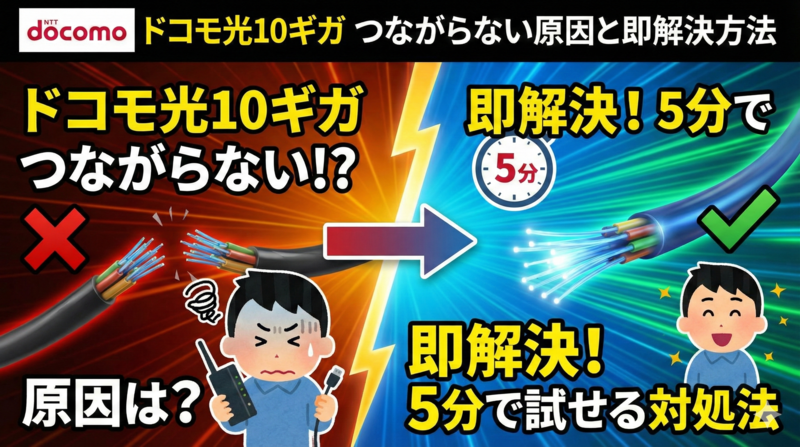
ドコモ光10ギガつながらない原因と即解決方法|5分で試せる対処法
「ドコモ光10ギガに切り替えたのに、なぜかインターネットにつながらない…」こんな状況、本当に焦りますよね。せっかく高速通信を期待して契約したのに、つながらないままでは意味がありません。
実は、ドコモ光10ギガがつながらない原因のほとんどは、機器の対応状況や設定の見落としです。通信障害や工事不備など深刻なケースは意外と少なく、多くの場合は自分で解決できるんです。
この記事では、ドコモ光10ギガがつながらない症状を7つの原因別に分類し、それぞれの具体的な解決方法を解説します。初心者の方でも迷わず対処できるよう、手順を図解付きで丁寧に説明しますので、ぜひ最後までご覧ください。

1. ドコモ光10ギガがつながらない症状チェック
まず、あなたが今直面している「つながらない」状態がどのタイプに該当するか確認しましょう。症状によって原因と対処法が異なるため、正確な把握が解決への第一歩です。
1-1. 完全につながらない場合の症状
パソコンやスマホのWi-Fiマークに「×」や「!」が表示され、全くインターネットに接続できない状態です。ブラウザを開いても「インターネットに接続されていません」というエラーメッセージが出ます。
この場合、以下のような状況が考えられます。
- ONUやルーターのランプが正常に点灯していない
- LANケーブルが正しく接続されていない
- プロバイダの設定が完了していない
- 機器の電源が入っていない
完全につながらないケースは、物理的な接続や初期設定の問題であることがほとんどです。焦らず、一つずつ確認していきましょう。
1-2. 速度が極端に遅い場合
一応接続はできているものの、10ギガとは思えないほど速度が遅い状態です。動画が止まる、ページの読み込みに時間がかかる、ダウンロードが全く進まないなどの症状が現れます。
速度測定サイトで計測すると、1ギガどころか100Mbpsも出ていないこともあります。このような場合、原因として考えられるのは次の通りです。
- LANケーブルがCAT5e以下の旧規格
- ルーターが10ギガに対応していない
- パソコンのLANポートが1Gbpsまでしか対応していない
- 無線接続でWi-Fi6非対応の機器を使用
「つながってはいるけど遅い」という状態は、実は機器のスペック不足が原因であることが多いんです。10ギガの性能を引き出すには、すべての機器が10ギガに対応している必要があります。
1-3. 接続が不安定で切断を繰り返す
時々つながるけれど、すぐに切れてしまう。オンライン会議中に突然接続が途切れる。ゲーム中にラグが発生するなど、不安定な状態が続くケースです。
この症状は最もストレスが溜まりますよね。安定しないと何も集中できません。不安定になる主な原因は以下です。
- ONUやルーターの熱暴走
- 無線の電波干渉
- ファームウェアの不具合
- プロバイダ側の混雑
- 配線の接触不良
接続が不安定な場合は、環境要因や機器の状態を疑う必要があります。特に夏場の熱や、複数の無線機器が近くにある環境では起こりやすい症状です。
2. まず確認すべき3つのポイント【初心者向け】
専門的な対処に入る前に、誰でもすぐに確認できる基本的なポイントを押さえましょう。これだけで解決することも多いんです。
2-1. ONUのランプ状態を確認する
ONU(光回線終端装置)は、光ファイバーケーブルを家庭内で使えるデジタル信号に変換する機器です。ドコモ光から提供される箱型の装置で、通常は壁の近くに設置されています。
ONUの前面には複数のランプがあり、それぞれの状態で接続状況が分かります。以下の表で確認してください。
| ランプ名 | 正常な状態 | 異常時の状態 | 意味 |
|---|---|---|---|
| 電源(PWR) | 緑点灯 | 消灯 | 電源供給の状態 |
| 光回線(OPT) | 緑点灯 | 消灯/赤点灯 | 光ファイバー接続状態 |
| 認証(AUTH) | 緑点灯 | 消灯/点滅 | プロバイダ認証の状態 |
| LAN | 緑点灯/点滅 | 消灯 | LANポート接続状態 |
もし異常なランプ状態が見られたら、ドコモ光のONU・ルーターのランプの意味|色別・状態別の見方と対処法で詳しい対処方法を確認してください。
2-2. ルーターの電源とランプをチェック
ルーターはONUからの信号を受け取り、複数の機器にインターネット接続を分配する装置です。Wi-Fi機能も備えています。
ルーターの確認ポイントは以下の通りです。
- 電源が入っているか:意外と見落としがちですが、コンセントが抜けていたり、電源スイッチがOFFになっていることがあります
- WANランプが点灯しているか:インターネット側との接続を示すランプです。消灯している場合、ONUとの接続に問題があります
- LANランプが点灯しているか:パソコンやスマホとの接続を示します
- 異常な赤ランプがないか:エラーを示す赤いランプが点灯している場合、ルーター自体に問題があります
ルーターが10ギガに対応していない可能性もあります。ドコモ光10ギガでは、10GBASE-T対応のWANポートを持つルーターが必要です。1ギガ用のルーターでは性能を発揮できません。
ルーター選びで迷っている方は、ドコモ光10ギガルーターレンタル完全ガイド|2026年最新料金とおすすめ機種で、レンタルと購入のどちらがお得かを詳しく解説しています。
2-3. LANケーブルの接続状態を見る
LANケーブルは、ONUとルーター、ルーターとパソコンを接続する物理的なケーブルです。10ギガの速度を出すには、ケーブルの規格も重要なんです。
確認すべきポイントは次の通りです。
- ケーブルがしっかり差し込まれているか:カチッと音がするまで押し込んでください。中途半端な接続では通信が不安定になります
- ケーブルに損傷がないか:踏まれたり、家具に挟まれて断線していないか確認します
- LANケーブルの規格を確認:ケーブル本体に「CAT6A」「CAT7」「CAT8」などの記載があるか見てください
重要:10ギガの速度を出すには、CAT6A以上のLANケーブルが必須です。CAT5eやCAT6では最大1Gbpsまでしか対応していないため、10ギガ契約をしても速度が出ません。
| 規格 | 最大速度 | 10ギガ対応 |
|---|---|---|
| CAT5e | 1Gbps | × |
| CAT6 | 1Gbps | × |
| CAT6A | 10Gbps | ○ |
| CAT7 | 10Gbps | ○ |
| CAT8 | 40Gbps | ○ |
古いケーブルを使い続けている場合、今すぐ交換することをおすすめします。Amazonなどで1,000円程度から購入できますよ。
3. ドコモ光10ギガがつながらない7つの原因
基本的な確認が済んだら、次はより具体的な原因を特定していきましょう。ドコモ光10ギガがつながらない理由は、大きく分けて7つあります。
3-1. 対応ルーターを使用していない
これが最も多い原因です。1ギガ用のルーターをそのまま使っていませんか?10ギガの光信号を受け取るには、10GBASE-T対応のWANポートを搭載したルーターが必要です。
対応していないルーターを使うと、以下のような症状が出ます。
- 速度が1Gbps以下しか出ない
- ルーターのWANランプが点灯しない
- 設定画面でリンク速度が「1000Mbps」と表示される
お使いのルーターの仕様を確認し、10ギガ非対応であれば買い替えが必要です。プロバイダによっては10ギガ対応ルーターを無料レンタルしているところもあるので、確認してみましょう。
〖2026年最新〗ドコモ光10ギガのおすすめプロバイダ5選!料金・速度・特典を徹底比較では、ルーター無料レンタル特典のあるプロバイダをまとめています。
3-2. LANケーブルが10ギガ非対応
先ほども触れましたが、LANケーブルの規格不足は非常に多い原因です。特に、壁の中の配線が古い規格のままだと、いくら機器を新しくしても速度が出ません。
戸建ての場合、壁内配線を自分で交換するのは困難です。この場合、以下の対策があります。
- 新しいCAT6A以上のケーブルを壁の外に這わせる
- Wi-Fi接続に切り替える(Wi-Fi6対応ルーター使用)
- 専門業者に壁内配線の交換を依頼する
マンションの場合は管理会社や大家さんの許可が必要な場合もあるので、事前に相談しましょう。
3-3. プロバイダ設定が完了していない
ドコモ光10ギガを使うには、プロバイダ(インターネット接続事業者)の設定が必要です。工事が完了しても、この設定をしないとインターネットには接続できません。
プロバイダ設定に必要な情報は以下です。
- 接続ID(ユーザー名)
- 接続パスワード
- 接続方式(PPPoEまたはIPoE)
これらの情報は、プロバイダから郵送される「登録証」や「会員証」に記載されています。届いていない場合は、プロバイダのカスタマーサポートに問い合わせてください。
特にOCNやぷららなどのプロバイダでは、IPoE(IPv4 over IPv6)接続の設定が必要なケースがあります。設定方法が分からない場合は、ドコモ光10ギガのルーター設定完全ガイド|初心者でも5分でできる接続手順を参考にしてください。
3-4. ONUやルーターの不具合
機器そのものが故障している、または一時的なエラーが発生している可能性もあります。特に以下のような症状がある場合は機器の不具合を疑います。
- 再起動しても症状が改善しない
- 異常なランプの点滅や点灯が続く
- 機器が異常に熱くなっている
- 設定画面にアクセスできない
ONUはドコモ光からレンタルしている機器なので、故障の場合は無料で交換してもらえます。ドコモ光のモデム交換したい人必見!無料でできる条件・手順・問い合わせ先を完全解説で交換手順を確認してください。
ルーターの場合は、保証期間内であればメーカーに修理・交換を依頼できます。保証期間外や購入から時間が経っている場合は、買い替えを検討しましょう。
3-5. パソコン・端末側の設定問題
意外と見落としがちなのが、接続する側の機器(パソコンやスマホ)の問題です。以下のような原因が考えられます。
- LANポートが1Gbpsまでしか対応していない:パソコンのLANポートがギガビット(1Gbps)対応までの場合、10ギガの速度は出ません
- Wi-Fiが古い規格:Wi-Fi5以前の規格では10ギガの速度に対応できません。Wi-Fi6(11ax)対応が理想です
- ネットワーク設定の不具合:IPアドレスの競合やDNS設定の問題で接続できないことがあります
- ドライバの問題:ネットワークアダプタのドライバが古いと正常に動作しないことがあります
10ギガの速度をフルに活用するには、パソコンに10ギガ対応のLANカードを増設するか、10GBASE-T対応のUSB-LANアダプタを使う必要があります。
3-6. 通信障害が発生している
ドコモ光やプロバイダ側で通信障害が起きている可能性もあります。特に広範囲でつながらない場合は、この原因が考えられます。
通信障害の確認方法は以下です。
- ドコモ光公式サイトの障害情報ページをチェック
- プロバイダの障害情報ページを確認
- Twitterで「ドコモ光 つながらない」「ドコモ光 障害」などで検索
- ダウンディテクター(障害情報サイト)で確認
通信障害の場合は、復旧を待つしかありません。ただし、障害情報が出ていないのにつながらない場合は、他の原因を疑う必要があります。
【今すぐ確認】ドコモ光の通信障害は現在発生中?リアルタイム確認方法と対処法完全ガイドで、リアルタイムの障害確認方法を詳しく解説しています。
3-7. 工事が正しく完了していない
ドコモ光10ギガの工事には、通常の1ギガとは異なる作業が必要です。工事が不完全だと、いくら設定しても接続できません。
工事不備のサインは以下の通りです。
- ONUの光回線ランプが点灯しない
- 工事完了の連絡がないのに機器が届いた
- 工事業者が光コネクタを接続せずに帰った
- 工事当日に「10ギガ対応の光ファイバーが来ていない」と言われた
10ギガの工事では、10ギガ対応の光ファイバーを宅内まで引き込む必要があります。既存の1ギガ用光ファイバーでは対応できないんです。
工事が不完全だと感じたら、すぐにドコモ光サポートに連絡して再工事を依頼してください。ドコモ光10ギガ工事後つながらない原因と即解決方法では、工事トラブルの詳しい対処法を解説しています。
4. 今すぐできる対処法【原因別の解決手順】
原因が分かったら、次は具体的な対処法です。それぞれの原因に対して、誰でもできる解決手順を説明します。
4-1. 機器の再起動を正しい順序で行う
意外と効果的なのが、機器の再起動です。ただし、正しい順序で行わないと効果がありません。以下の手順に従ってください。
【再起動の正しい手順】
- すべての機器の電源を切る:パソコン、ルーター、ONUの順で電源を切ります
- 30秒以上待つ:機器内部のキャッシュをクリアするため、しっかり時間を置きます
- ONUの電源を入れる:ONUのランプが全て正常に点灯するまで2〜3分待ちます
- ルーターの電源を入れる:ONUとの接続が確立するまで2分ほど待ちます
- パソコンやスマホの電源を入れる:接続を確認します
この手順で再起動すると、一時的なエラーやキャッシュの問題が解消されることが多いんです。特に、長期間電源を入れっぱなしにしている場合は効果的です。
再起動後もつながらない場合は、次の対処法に進みましょう。
4-2. ルーターの設定を確認・変更する
ルーターの設定画面にアクセスして、プロバイダ情報が正しく入力されているか確認します。以下の手順で進めてください。
【ルーター設定の確認手順】
- ブラウザでルーターの管理画面を開く:アドレスバーに「192.168.1.1」や「192.168.0.1」を入力(機種により異なる)
- ログインする:ユーザー名とパスワードを入力(初期値は「admin」「password」などが多い)
- インターネット接続設定を開く:「WAN設定」「インターネット設定」などの項目を探します
- 接続方式を確認:PPPoEかIPoE(IPv4 over IPv6)かを確認
- 接続IDとパスワードを確認:プロバイダから提供された情報と一致しているか確認
特に、プロバイダを変更した場合や、新規契約の場合は、この設定が未完了のことが多いです。プロバイダから届いた書類に記載されている情報を正確に入力してください。
設定方法が分からない方は、ドコモ光10ギガのルーター設定完全ガイド|初心者でも5分でできる接続手順で画面付きで詳しく解説しています。
4-3. LANケーブルを10ギガ対応品に交換
LANケーブルがCAT6A以上でない場合は、すぐに交換しましょう。以下のポイントに注意して選んでください。
【おすすめのLANケーブル規格】
- CAT6A:10Gbps対応、コストパフォーマンスが高い。通常の家庭利用なら十分
- CAT7:10Gbps対応、シールド付きでノイズに強い。高品質を求めるならこちら
- CAT8:40Gbps対応、オーバースペックだが将来性あり。こだわる方向け
購入時の注意点は以下です。
- 長さは必要最小限に:長すぎると信号の減衰が起こります。必要な長さ+1m程度がベスト
- 信頼できるメーカーを選ぶ:サンワサプライ、エレコム、バッファローなど国内メーカーがおすすめ
- 「10GBASE-T対応」の表記を確認:パッケージに明記されているものを選びましょう
LANケーブルの交換だけで、速度が劇的に改善することもあるんです。特に、古い家で既設の配線を使っている場合は、新しいケーブルに交換する価値があります。
4-4. プロバイダ情報を再設定する
プロバイダ設定が正しくない場合は、以下の手順で再設定します。
【プロバイダ設定の手順】
- プロバイダから届いた書類を用意:「登録証」「会員証」「設定ガイド」などに必要な情報が記載されています
- ルーターの設定画面を開く:先ほど説明した方法でアクセスします
- 接続方式を選択:PPPoEまたはIPoE(IPv4 over IPv6)を選びます
- 接続IDを入力:「ユーザー名」「認証ID」などの欄に入力
- 接続パスワードを入力:大文字小文字を間違えないように慎重に入力
- 設定を保存して再起動:ルーターが自動的に再起動します
- 接続状態を確認:ルーターの管理画面で「接続済み」と表示されるか確認
IPoE接続の場合、ルーター側での設定が不要なケースもあります。プロバイダのサポートページで確認するか、直接問い合わせてみてください。
4-5. 端末のネットワーク設定をリセット
パソコンやスマホ側のネットワーク設定に問題がある場合は、リセットが効果的です。OSごとの手順を説明します。
【Windows 11/10の場合】
- 設定→ネットワークとインターネット→詳細設定→ネットワークのリセットを開く
- 「今すぐリセット」をクリック
- 確認画面で「はい」を選択
- 再起動後、Wi-Fiに再接続
【Macの場合】
- システム環境設定→ネットワークを開く
- 左下の「-」ボタンでWi-Fiを削除
- 「+」ボタンで再度追加
- ネットワーク名とパスワードを入力
【iPhone/iPadの場合】
- 設定→一般→転送またはiPhoneをリセット→リセット→ネットワーク設定をリセット
- パスコードを入力
- 確認画面で「ネットワーク設定をリセット」をタップ
- 再起動後、Wi-Fiに再接続
【Androidの場合】
- 設定→システム→リセットオプション→Wi-Fi、モバイル、Bluetoothをリセット
- 「設定をリセット」をタップ
- 確認画面で再度タップ
- Wi-Fiに再接続
ネットワーク設定のリセットを行うと、保存済みのWi-Fiパスワードが消去されます。事前にパスワードをメモしておくことをおすすめします。
4-6. 通信障害情報を確認する方法
自分の環境に問題がない場合、ドコモ光やプロバイダ側で障害が起きている可能性があります。以下の方法で確認してください。
【障害情報の確認方法】
- ドコモ公式サイト:「ドコモ光 障害情報」で検索して公式ページをチェック
- プロバイダの障害情報ページ:OCN、GMO、ビッグローブなど、各社のサポートページを確認
- Twitter/X:「ドコモ光 つながらない」「ドコモ光 障害」でリアルタイム検索
- ダウンディテクター:障害報告が多数寄せられているか確認
通信障害の場合、個人で対処することはできません。復旧を待つしかありませんが、状況によってはモバイルルーターやスマホのテザリングで一時的に代用することを検討しましょう。
詳しい確認方法は、ドコモ光の通信障害をリアルタイム確認する3つの方法|繋がらない時の原因と今すぐできる対処法で解説しています。
4-7. 工事内容を再確認・問い合わせる
工事後すぐにつながらない場合、または工事が正しく完了していない疑いがある場合は、以下の手順で対応してください。
【工事内容の確認手順】
- 工事完了書を確認:工事業者から受け取った書類に「10ギガ対応工事完了」の記載があるか確認
- ONUの型番を確認:10ギガ対応のONU(XG-100NEなど)が設置されているか確認
- 光コネクタの接続を確認:ONUに光ファイバーケーブルが正しく接続されているか目視チェック
- 工事日時を確認:工事完了から2〜3日経過しても開通しない場合は要注意
工事が不完全だと判断した場合は、すぐにドコモ光サービスセンター(0120-766-156)に連絡してください。状況を説明すれば、無料で再工事を手配してもらえます。
工事に関するトラブルは、ドコモ光10ギガ工事後つながらない原因と即解決方法でさらに詳しく解説しています。
5. それでも解決しない場合のサポート窓口
ここまでの対処法を試してもつながらない場合は、専門家のサポートを受けましょう。適切な窓口に連絡することで、確実に解決できます。
5-1. ドコモ光サポートへの問い合わせ方法
ドコモ光の公式サポート窓口は、以下の通りです。
| 問い合わせ先 | 電話番号 | 受付時間 |
|---|---|---|
| ドコモ光サポート (ドコモ携帯から) |
151 | 9:00〜20:00(年中無休) |
| ドコモ光サポート (一般電話から) |
0120-800-000 | 9:00〜20:00(年中無休) |
| 故障受付 | 0120-766-156 | 24時間(年中無休) |
| 工事日変更・確認 | 0120-766-156 | 10:00〜20:00(年中無休) |
電話がつながりにくい時間帯は、平日の12:00〜13:00と18:00〜19:00です。比較的つながりやすいのは、平日の10:00〜12:00や14:00〜17:00です。
電話での問い合わせ時は、以下の情報を準備しておくとスムーズです。
- お客様ID(CAFまたはCOPで始まる番号)
- 契約者名と住所
- 工事日(覚えている範囲で)
- 症状の詳細(いつから、どんな状態か)
- 試した対処法
詳しい問い合わせ方法は、ドコモ光の問い合わせは151へ!スキップ番号・つながらない時の対処法を完全解説【2026年最新】をご覧ください。
5-2. プロバイダのサポート窓口一覧
ドコモ光は、プロバイダによってサポート内容が異なります。ルーターの設定やインターネット接続に関する問題は、プロバイダのサポートに連絡した方が早く解決することもあります。
| プロバイダ | 電話番号 | 受付時間 |
|---|---|---|
| GMOとくとくBB | 0570-045-109 | 10:00〜19:00(年中無休) |
| OCN | 0120-506506 | 10:00〜19:00(日祝除く) |
| @nifty | 0570-03-2210 | 10:00〜19:00(年中無休) |
| ビッグローブ | 0120-86-0962 | 9:00〜18:00(年中無休) |
| ぷらら | 009192-33 | 10:00〜19:00(年中無休) |
プロバイダによっては、チャットサポートやメールサポートも用意されています。電話が苦手な方や、時間外に問い合わせたい方は活用してみてください。
各プロバイダの特徴や選び方は、〖2026年最新〗ドコモ光10ギガのおすすめプロバイダ5選!料金・速度・特典を徹底比較で詳しく解説しています。
5-3. 訪問サポートを依頼する選択肢
電話やチャットでのサポートでは解決できない場合、または自分で設定するのが不安な場合は、訪問サポートを利用しましょう。
【ドコモ光の訪問サポート】
- 初回無料訪問サポート:新規契約時に1回無料で利用可能(プロバイダにより異なる)
- 有料訪問サポート:6,600円〜(内容により異なる)
- 対応内容:インターネット接続設定、Wi-Fi設定、メール設定など
GMOとくとくBBやOCNなど、一部のプロバイダでは初回訪問サポートが無料です。契約時に確認しておくと、いざという時に安心ですよ。
訪問サポートの申し込みは、ドコモ光サポートまたはプロバイダのサポート窓口から行えます。予約状況により、訪問まで数日〜1週間程度かかることがあるので、早めに連絡しましょう。
6. ドコモ光10ギガを快適に使うための環境整備
つながらない問題を解決したら、次は10ギガの性能をフルに引き出すための環境を整えましょう。適切な機器選びと設置方法で、快適なインターネット環境が実現します。
6-1. 推奨ルーターの選び方
10ギガ対応ルーターを選ぶ際のポイントを解説します。
【必須スペック】
- 10GBASE-T対応WANポート:これがないと10ギガの速度は出ません
- Wi-Fi6(11ax)対応:無線でも高速通信を実現するため必須
- 推奨CPU:クアッドコア以上。処理能力が低いと速度が出ません
- メモリ:512MB以上推奨。複数デバイス接続時の安定性に影響
【人気の10ギガ対応ルーター】
| メーカー・機種 | 価格帯 | 特徴 |
|---|---|---|
| バッファロー WXR-11000XE12 | 約35,000円 | 安定性抜群、初心者向け |
| ASUS RT-AX89X | 約45,000円 | ゲーマー向け、低遅延 |
| TP-Link Archer AX90 | 約30,000円 | コスパ良好、広範囲カバー |
| NEC Aterm WX7800T8 | 約40,000円 | 日本メーカー、サポート充実 |
プロバイダの無料レンタルを利用するのも一つの手です。初期費用を抑えられますし、故障時の交換も無料です。ただし、レンタル品は性能が控えめなこともあるので、ゲームや動画配信などヘビーユースの方は購入を検討しましょう。
詳しい比較は、ドコモ光10ギガ対応バッファロールーター比較|おすすめ機種と選び方をご覧ください。
6-2. 必要なLANケーブルの規格
LANケーブルの選び方を再度整理します。
【用途別の推奨規格】
- ONU⇔ルーター間:CAT6A以上必須。ここで速度が決まります
- ルーター⇔パソコン間:CAT6A以上推奨。有線接続で最大速度を出したい場合
- ルーター⇔ゲーム機間:CAT6A以上推奨。オンラインゲームの安定性向上
【購入時のチェックポイント】
- パッケージに「10GBASE-T対応」の記載があるか
- ケーブル本体に規格(CAT6A、CAT7など)が印字されているか
- コネクタがしっかりしているか(安物は接触不良が起きやすい)
- 長さは必要最小限(5m以内推奨)
価格は1mあたり300円〜1,000円程度です。安すぎるケーブルは品質に問題があることが多いので、信頼できるメーカーの製品を選びましょう。
6-3. 最適な設置場所と配線方法
機器の設置場所も、速度と安定性に大きく影響します。
【ONUの設置場所】
- 光コンセントの近く:光ファイバーケーブルは延長できないため、必然的に決まります
- 通気性の良い場所:熱がこもると動作が不安定になります
- 直射日光を避ける:高温で故障のリスクが高まります
【ルーターの設置場所】
- 家の中心に近い場所:Wi-Fiの電波を全体に届けるため
- 床から1〜2mの高さ:電波が均等に広がります
- 障害物の少ない場所:壁や家具で電波が弱くなります
- 電子レンジやテレビから離す:電波干渉を避けるため
【配線のコツ】
- LANケーブルを束ねない(ノイズが発生します)
- 電源ケーブルと並行に配線しない(干渉が起きます)
- 曲げすぎない(断線のリスク)
- 踏まれる場所を避ける(モールなどで保護)
これらの点に注意するだけで、速度と安定性が大きく向上します。特にWi-Fi接続をメインで使う方は、ルーターの設置場所を見直すだけで劇的に改善することもありますよ。
7. 実際につながらなかった体験談と解決事例
理論だけでなく、実際の体験談を知ることで、より具体的な対処法がイメージできます。ここでは、よくあるトラブル事例と解決方法を紹介します。
7-1. ケース1:対応ルーター不足で未接続
【状況】
Aさんは、ドコモ光10ギガに切り替えたものの、全くインターネットに接続できませんでした。ONUのランプはすべて正常に点灯しているのに、ルーターのWANランプだけが消灯したまま。何度再起動しても状況は変わりません。
【原因】
使用していたルーターが、1ギガ用のものでした。10GBASE-T非対応のWANポートでは、10ギガのONUからの信号を受け取れなかったんです。
【解決方法】
プロバイダ(GMOとくとくBB)に連絡したところ、10ギガ対応ルーターの無料レンタルサービスがあることが判明。申し込みから3日後にルーターが届き、接続したところ即座に開通しました。速度測定では2Gbps以上の速度が出て、大満足の結果に。
【学び】
10ギガ契約時は、必ずルーターが10ギガ対応か確認すること。プロバイダの無料レンタルを活用すれば、初期費用を抑えられます。
7-2. ケース2:LANケーブルの規格違い
【状況】
Bさんは、10ギガ対応ルーターを購入して接続しましたが、速度測定で300Mbps程度しか出ません。「10ギガなのに全然速くない」と不満を感じていました。
【原因】
ONUとルーターを接続するLANケーブルが、CAT5eの古いものでした。このケーブルは最大1Gbpsまでしか対応していないため、10ギガの速度が出なかったんです。
【解決方法】
Amazonで「CAT6A 2m」のLANケーブルを1,200円で購入し、交換しました。すると、速度が一気に3.5Gbpsまで向上。パソコンのLANポートが5Gbps対応だったため、理論値に近い速度が出るようになりました。
【学び】
LANケーブルの規格確認は必須。古い家で壁内配線を使っている場合、新しいケーブルに交換するだけで劇的に改善します。投資額も少ないので、まず試すべき対処法です。
7-3. ケース3:プロバイダ設定の見落とし
【状況】
Cさんは、工事完了から1週間経ってもインターネットに接続できませんでした。ONUもルーターも正常に見えるのに、「認証エラー」と表示されて接続できない状態が続きます。
【原因】
プロバイダ(OCN)の接続設定を全くしていませんでした。ルーターを設置しただけでは、インターネットには接続できないんです。
【解決方法】
OCNから届いていた「登録証」を見つけ出し、記載されていた接続IDとパスワードをルーターに設定。IPoE接続の設定も行ったところ、無事に開通しました。設定自体は5分程度で完了。
【学び】
プロバイダから届く書類は必ず保管すること。工事が完了しても、プロバイダ設定をしないとインターネットは使えません。分からない場合は、プロバイダのサポートに電話すれば丁寧に教えてくれます。
8. よくある質問Q&A
ドコモ光10ギガに関して、よく寄せられる質問とその回答をまとめました。
Q1. 10ギガは1ギガより不安定ですか?
A. いいえ、10ギガだから不安定ということはありません。むしろ、対応機器を正しく使えば、1ギガより安定した高速通信が可能です。
ただし、非対応機器や古い規格のLANケーブルを使うと、かえって不安定になることがあります。すべての機器を10ギガ対応にすることが安定化の鍵です。
また、プロバイダによって混雑度が異なるため、夜間に速度が落ちる場合はドコモ光のプロバイダ変更を検討するのも一つの手です。
Q2. 対応エリア内なのにつながらない理由は?
A. 対応エリア内でも、以下の理由でつながらないことがあります。
- 建物の配線が非対応:マンションの場合、建物全体が10ギガに対応していないと利用できません
- 設備の未整備:エリア内でも、お住まいの場所まで光ファイバーが来ていない可能性があります
- 工事の予約待ち:エリア拡大直後は工事が混雑し、開通まで時間がかかることがあります
エリア確認は、ドコモ光10ギガのエリアを地図で確認!最新の提供地域と検索方法で詳しく解説しています。
Q3. ルーターレンタルと購入どちらがいい?
A. それぞれメリット・デメリットがあります。
| レンタル | 購入 | |
|---|---|---|
| 初期費用 | 0円 | 30,000円〜45,000円 |
| 月額費用 | 0円〜550円 | 0円 |
| 性能 | 標準的 | 高性能機種を選べる |
| 故障時 | 無料交換 | 保証期間外は自己負担 |
| おすすめな人 | 初期費用を抑えたい、 ライトユーザー |
性能重視、 ゲーマー・配信者 |
初めての10ギガ利用で不安な方は、まずレンタルで試してみるのがおすすめです。物足りなければ、後から購入することもできますよ。
詳しい比較は、ドコモ光10ギガルーターレンタル完全ガイド|2026年最新料金とおすすめ機種をご覧ください。
Q4. 工事後すぐにつながらないのは普通?
A. 工事完了後、数時間〜24時間程度つながらないことはあります。これは、ドコモ光やプロバイダ側で開通処理を行っているためです。
ただし、24時間以上経ってもつながらない場合は、以下の可能性があります。
- プロバイダ設定が未完了
- 工事が不完全
- 機器の接続ミス
1日経ってもつながらない場合は、ドコモ光サポート(0120-766-156)に連絡して状況を確認しましょう。工事不備の場合、無料で再工事してもらえます。
工事に関する詳細は、【2026年版】ドコモ光1ギガから10ギガへの工事内容を徹底解説!費用・期間・注意点で解説しています。
9. まとめ:ドコモ光10ギガのトラブルは原因特定が鍵
ドコモ光10ギガがつながらない問題は、決して珍しいことではありません。でも、原因をしっかり特定すれば、ほとんどのケースで自分で解決できるんです。
この記事で紹介した7つの原因と対処法を、もう一度振り返ってみましょう。
- 対応ルーターを使用していない → 10ギガ対応ルーターに交換
- LANケーブルが10ギガ非対応 → CAT6A以上のケーブルに交換
- プロバイダ設定が完了していない → 接続IDとパスワードを設定
- ONUやルーターの不具合 → 再起動または交換を依頼
- パソコン・端末側の設定問題 → ネットワーク設定をリセット
- 通信障害が発生している → 障害情報を確認して復旧を待つ
- 工事が正しく完了していない → ドコモ光に連絡して再工事を依頼
多くの場合、機器の対応状況やLANケーブルの規格が原因です。これらは数千円〜数万円の投資で解決できますし、一度整えれば長く快適に使えます。
もし自分で解決できない場合は、遠慮なくドコモ光サポートやプロバイダのサポートに連絡してください。専門家のサポートを受ければ、確実に解決できます。
10ギガの超高速インターネットは、一度体験すると1ギガには戻れない快適さです。動画のアップロードもサクサク、オンラインゲームも快適、家族全員が同時接続しても遅くならない。そんな環境を手に入れるために、この記事が少しでもお役に立てれば嬉しいです。
あなたのドコモ光10ギガが、快適につながることを願っています!
関連記事:
ドコモ光1ギガと10ギガの違いを徹底比較!選び方と料金を解説【2026年版】
ドコモ光10ギガが遅い原因と解決法|速度改善の完全ガイド
【2026年最新】ドコモ光完全ガイド|料金・速度・評判・申込み方法を徹底解説