Buffalo WiFiが繋がらない原因と解決法【再起動で直らない人必見】
「急にBuffaloのWiFiが繋がらなくなった…」「仕事中なのにネットが使えない!」
そんな緊急事態に直面しているあなたへ。焦る気持ち、すごくわかります。
この記事では、現役の電気工事士や通信のプロが実際の現場で使っている解決方法を、初心者の方にもわかりやすく解説していきます。
1. Buffalo WiFiが繋がらない!まず確認すべき3つのこと
パニックになる前に、まず深呼吸しましょう。落ち着いて以下の3点を確認することで、問題の切り分けができます。
1-1. すべての端末が繋がらないか、一部だけか
まず、WiFiに繋がらないのは特定の端末だけでしょうか、それとも家中のすべての端末でしょうか?
特定の端末だけ繋がらない場合:
スマホだけ、パソコンだけといった特定の端末だけが繋がらない場合は、Buffalo側ではなくその端末自体に問題がある可能性が高いです。機内モードになっていないか、WiFi設定がオフになっていないか確認しましょう。
すべての端末が繋がらない場合:
家族全員のスマホ、パソコン、タブレット、すべてがインターネットに接続できない場合は、Buffalo本体またはモデム・回線側に問題がある可能性が高いです。この記事で紹介する対処法を順番に試していきましょう。
1-2. ランプの状態を確認しよう
Buffalo WiFiルーターには、いくつかのランプ(LED)が付いています。このランプの光り方で、どこに問題があるのか、ある程度特定できます。
主なランプは以下の通りです:
| ランプ名 | 正常な状態 | 意味 |
|---|---|---|
| POWERランプ | 緑色点灯 | 電源が正常に入っている |
| INTERNETランプ | 緑色点灯 | インターネット回線に接続できている |
| WIRELESSランプ | 緑色点灯 | WiFi電波が正常に出ている |
| ROUTERランプ | 緑色点灯 | ルーターモードで動作している |
これらのランプが正常に点灯していない場合、その部分に問題があるということです。詳しくは後ほど「4. ランプの点滅パターン別トラブルシューティング」で解説します。
1-3. いつから繋がらなくなったか思い出そう
繋がらなくなったタイミングを思い出すことも、原因特定の重要なヒントになります。
- 朝起きたら繋がらなくなっていた: 夜間に自動でファームウェア更新が行われた可能性、または単純な機器の一時的エラーの可能性があります。
- 引っ越し後に繋がらない: 配線ミスやダブルルーター問題の可能性が高いです。
- 設定を変更した後に繋がらない: 変更した設定に誤りがある可能性があります。
- 雷が鳴った後に繋がらない: 雷サージによる機器故障の可能性があります。
- 新しい機器を追加した後: 接続台数の上限を超えたか、電波干渉が発生している可能性があります。
こういった状況を把握しておくことで、適切な対処法を選びやすくなります。
2. 【最優先】再起動で9割は解決!正しい手順
実は、Buffalo WiFiが繋がらない問題の約9割は、正しい手順での再起動で解決します。これは現場のプロも真っ先に試す方法です。
2-1. なぜ再起動が効果的なのか
電子機器は長時間稼働していると、メモリに一時的なデータが蓄積されたり、プログラムが誤動作を起こしたりすることがあります。
再起動することで、これらの問題がリセットされ、機器が正常な状態に戻ります。人間でいえば、疲れた脳を一度休ませるようなイメージですね。
特にBuffalo WiFiルーターは、24時間365日稼働し続けることが多いため、定期的な再起動が推奨されています。実際、私も月に1回は意識的に再起動するようにしています。
2-2. 正しい再起動の手順(モデム→ルーター)
ここが重要です。ただ電源を入れ直せばいいというわけではありません。順番が大切なんです。
【重要】再起動の正しい手順
手順1: すべての機器の電源を切る
モデム(またはONU)とBuffalo WiFiルーター、両方の電源を切ります。電源ボタンがある場合は押し、ない場合はACアダプターをコンセントから抜きます。
手順2: 1分間待つ
これが意外と重要です。機器内部の電気が完全に放電されるまで、必ず1分以上待ちましょう。せっかちな方も、ここは我慢です。
手順3: モデム(ONU)の電源を入れる
まず、大本であるモデムまたはONUの電源を入れます。POWERランプなどが安定するまで、2〜3分待ちます。
手順4: Buffalo WiFiルーターの電源を入れる
モデムが完全に起動したことを確認してから、Buffalo WiFiルーターの電源を入れます。
手順5: 接続が安定するまで待つ
Buffalo WiFiルーターのすべてのランプが正常に点灯するまで、さらに2〜3分待ちます。この間、スマホやパソコンからの接続は控えましょう。
💡 プロからのアドバイス
「面倒だから一緒に電源を切って一緒に入れればいいのでは?」と思うかもしれません。しかし、モデムとルーターには役割分担があり、モデムが先に回線と接続を確立してから、ルーターがその情報を受け取る必要があるんです。この順番を守らないと、うまく接続できないことがあります。
2-3. 再起動後のチェックポイント
再起動が完了したら、以下の点を確認しましょう:
- すべてのランプが正常に点灯しているか
POWER、INTERNET、WIRELESSなど、主要なランプがすべて緑色に点灯していることを確認します。 - スマホやパソコンからインターネットに接続できるか
実際にWebページを開いてみて、正常に表示されるか試してみましょう。YouTubeや天気予報サイトなど、普段よく使うサイトにアクセスしてみてください。 - 複数の端末で確認する
スマホだけでなく、パソコンやタブレットなど、複数の端末で接続できることを確認すると安心です。
これで問題が解決すれば、めでたしめでたしです!もし再起動しても問題が解決しない場合は、次の章で紹介する対処法を試していきましょう。
3. 再起動で直らない時の原因と対処法
再起動しても直らない…そんな時こそ、冷静に一つずつ確認していきましょう。ここからが本当のトラブルシューティングです。
3-1. LANケーブル・電源の接続不良
意外と多いのが、この物理的な接続トラブルです。特に引っ越しやルーターの移動をした後は要注意です。
チェックすべきポイント:
- LANケーブルがしっかり奥まで差し込まれているか
「カチッ」という音がするまで、しっかりと差し込みましょう。半差しの状態だと、接続が不安定になります。 - LANケーブルがBuffaloの「INTERNET」ポートに接続されているか
Buffaloの背面には複数のLANポートがありますが、モデムからのケーブルは必ず「INTERNET」または「WAN」と書かれたポートに接続する必要があります。 - LANケーブル自体が断線していないか
ケーブルを強く折り曲げたり、家具で踏んでいたりすると、内部で断線することがあります。可能であれば、別のLANケーブルで試してみましょう。 - ACアダプターがコンセントにしっかり差し込まれているか
たこ足配線になっていたり、OAタップを使用していたりすると、電圧が不安定になることがあります。可能な限り、壁のコンセントに直接接続しましょう。
配線を一度すべて抜いて、順番に接続し直すのも効果的です。その際は、前述の再起動手順を守りましょう。
3-2. ダブルルーター(二重ルーター)問題
これは特に、引っ越し後や新しくBuffaloを追加した時に起こりやすい問題です。
ダブルルーター(二重ルーター)とは?
ネットワークの世界には「司令塔」の役割を果たす「ルーター機能」というものがあります。この司令塔は、基本的に一つの回線につき一人だけでいいんです。
ところが、プロバイダから提供されるモデムにもルーター機能が付いていることがあります。そこにさらにBuffalo WiFiルーターのルーター機能を重ねてしまうと、2人の司令塔が「俺が指示を出す!」「いや、俺だ!」と喧嘩を始めてしまい、通信がうまくいかなくなるんです。
ダブルルーターかどうかの見分け方:
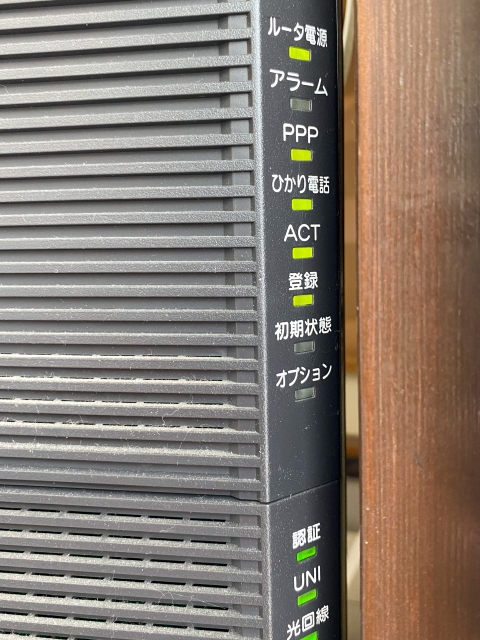
- プロバイダから提供された機器に「PPP」というランプがある
- 「ルーター」「RT」などの文字が機器に書かれている
- NTTのホームゲートウェイ(HGW)やひかり電話ルーターを使っている
これらに当てはまる場合、ダブルルーター状態になっている可能性が高いです。
3-3. APモード設定の確認と変更方法
ダブルルーター問題の解決策は簡単です。BuffaloをAPモード(アクセスポイントモード)に切り替えればOKです。
APモードにすると、Buffaloは「司令塔」の役割を降りて、「WiFi電波を飛ばすだけの人」になります。司令塔はモデム側に任せて、Buffaloは電波係に専念するわけですね。
APモードへの切り替え方法:
手順1: Buffaloの電源を切る
必ずACアダプターをコンセントから抜いてください。
手順2: 本体背面のスイッチを探す
「ROUTER / AP」「AUTO / MANUAL」といったスイッチがあります。機種によって表記が異なります。
手順3: スイッチをAPまたはMANUALに切り替える
小さなスイッチなので、爪楊枝やボールペンの先などを使うと切り替えやすいです。
手順4: 電源を入れ直す
ACアダプターをコンセントに接続し、ランプが正常に点灯するまで待ちます。
| モード | 役割 | こんな時に使う |
|---|---|---|
| ROUTERモード | 司令塔+WiFi係 | モデムにルーター機能がない場合 |
| APモード | WiFi係のみ | モデムにルーター機能がある場合 (ダブルルーター回避) |
| AUTOモード | 自動判定 | よくわからない場合 (ただし誤判定もある) |
⚠ 注意点
APモードに切り替えると、Buffalo側でIPアドレスの割り当てなどの設定ができなくなります。通常の家庭用途であれば問題ありませんが、細かな設定をしていた場合は、事前にメモしておくことをおすすめします。
3-4. ファームウェアが古い
ファームウェアとは、Buffalo WiFiルーターを動かしている基本的なソフトウェアのことです。スマホでいう「iOS」や「Android」のようなものですね。
このファームウェアが古いと、新しい端末との相性問題が起きたり、セキュリティの脆弱性があったり、動作が不安定になったりします。
ファームウェアの更新方法:
Buffaloの場合、基本的には自動更新が有効になっているはずですが、念のため手動で確認・更新する方法を紹介します。
- Buffaloの管理画面にアクセスする
ブラウザで「192.168.11.1」と入力してアクセスします。(機種によっては「192.168.1.1」の場合もあります) - ユーザー名とパスワードを入力
初期設定では、ユーザー名は「admin」、パスワードは「password」または本体に記載されているものです。変更している場合は、変更後のものを入力してください。 - 「ファームウェア更新」または「詳細設定」→「管理」→「ファームウェア更新」を選択
機種によってメニュー構成が異なりますが、だいたいこの流れで見つかります。 - 「更新を確認」または「オンラインバージョンアップ」をクリック
インターネットに接続されていれば、自動的に最新バージョンを確認してくれます。 - 更新があれば実行する
更新中は絶対に電源を切らないでください。更新には5〜10分程度かかることがあります。
💡 豆知識
ファームウェアの更新は、夜間の使用頻度が低い時間帯に自動で行われることが多いです。そのため、「朝起きたら繋がらない」という現象の原因の一つが、実はファームウェア更新の失敗だったりします。そんな時は、もう一度手動で更新を試みると解決することがあります。
3-5. 電波干渉や障害物の影響
WiFiは目に見えませんが、確実に空間を飛んでいる電波です。そして、様々な要因によって邪魔されることがあります。
電波を邪魔する主な原因:
- 電子レンジ
WiFiと同じ2.4GHz帯の電波を使っているため、最も影響を受けやすいです。電子レンジを使っている時だけWiFiが切れる場合は、これが原因の可能性大です。 - コードレス電話
古いタイプのコードレス電話も2.4GHz帯を使用していることがあります。 - Bluetooth機器
Bluetoothも2.4GHz帯を使用しています。大量のBluetooth機器が近くにあると、干渉することがあります。 - 水槽や水回り
水は電波を吸収する性質があります。大型の水槽や、お風呂場の近くにルーターを置くのは避けましょう。 - 金属製の家具や壁
金属は電波を反射してしまいます。スチールラックの中にルーターを置いたりするのはNGです。 - 隣家のWiFi
マンションなどで多数のWiFiが飛び交っていると、お互いに干渉し合うことがあります。
対処法:
- ルーターの設置場所を変える
できるだけ家の中心、床から1〜2メートルの高さに設置しましょう。棚の上など、周りに障害物がない場所がベストです。 - 5GHz帯を使用する
最近のBuffaloルーターは、2.4GHz帯と5GHz帯の両方に対応しています。5GHz帯は電子レンジなどの干渉を受けにくいので、切り替えてみましょう。SSID(WiFiの名前)に「A」や「5G」と書かれているのが5GHz帯です。 - チャンネルを変更する
WiFiにはチャンネルという概念があり、隣家と同じチャンネルを使っていると干渉します。Buffalo管理画面から、チャンネルを手動で変更できます。1、6、11チャンネルがおすすめです。 - 中継機を使用する
どうしても電波が届きにくい場所がある場合は、Buffalo製の中継機を導入すると効果的です。
4. ランプの点滅パターン別トラブルシューティング
Buffalo WiFiルーターのランプは、機器の状態を知らせてくれる重要なサインです。ランプの点滅パターンを見れば、何が問題なのか特定できることが多いんです。
4-1. POWERランプがオレンジ点滅
POWERランプがオレンジ色(橙色)に点滅している場合、これはBuffaloルーター自体に何らかの異常が発生しているサインです。
主な原因:
- ファームウェアの更新に失敗した
- 内部ソフトウェアにエラーが発生している
- 設定情報が破損している
- ハードウェアの故障(まれ)
対処法:
- まずは再起動を試す
前述の正しい手順で再起動してみましょう。これで直ることもあります。 - ファームウェアの再更新を試みる
Buffalo公式サイトから最新のファームウェアをダウンロードし、手動で更新を試みます。ただし、すでにエラー状態の場合は難しいこともあります。 - 初期化(リセット)を実行する
本体背面にある小さなRESETボタンを、電源が入った状態で10秒以上長押しします。すべての設定が工場出荷時に戻りますので、再設定が必要になりますが、ソフトウェアのエラーはこれで解消されることが多いです。 - それでも直らない場合
ハードウェア故障の可能性があります。Buffalo公式サポートに連絡するか、保証期間内であれば交換を依頼しましょう。
⚠ 初期化前の注意
初期化すると、WiFiのパスワード、接続設定、カスタマイズした設定などがすべて消えてしまいます。可能であれば、事前にメモを取っておきましょう。また、初期化後は最初の設定からやり直す必要があります。
4-2. INTERNETランプが消灯・点滅
INTERNETランプが正常に点灯していない場合、Buffaloとインターネット回線の間に問題があるということです。
ランプの状態と意味:
| ランプの状態 | 意味 | 対処法 |
|---|---|---|
| 消灯 | インターネット回線に接続できていない | LANケーブルの接続確認 モデムの状態確認 |
| 点滅 | 接続を試みている または設定が必要 |
しばらく待つ(5分程度) それでも点滅が続く場合は設定確認 |
| オレンジ点灯 | モデムとは接続できているがインターネットには繋がっていない | プロバイダ設定の確認 回線障害の可能性 |
詳しい対処法:
- LANケーブルの接続を確認
モデムとBuffaloを繋ぐLANケーブルが、しっかりと奥まで差し込まれているか確認します。特に「INTERNET」ポートに接続されているか要チェックです。 - モデムの状態を確認
モデム側のランプも正常に点灯しているか確認しましょう。モデムに問題がある場合は、そちらを先に対処する必要があります。 - プロバイダ設定の確認
一部の回線(特にフレッツ光のPPPoE接続)では、プロバイダから提供されたユーザー名とパスワードを入力する必要があります。Buffalo管理画面から「インターネット設定」を確認し、必要に応じて再入力しましょう。 - 回線業者・プロバイダに問い合わせ
上記を試しても改善しない場合、回線側に問題がある可能性があります。NTTやプロバイダのサポートに連絡して、回線の状態を確認してもらいましょう。
4-3. WIRELESSランプが消灯
WIRELESSランプが消灯している場合、WiFi機能自体がオフになっているということです。
原因と対処法:
- WiFi機能がオフになっている
本体にWiFiのオン・オフボタンがある機種の場合、誤って押してしまった可能性があります。もう一度押してオンにしましょう。 - 省電力モードになっている
一部の機種では、使用していない時間帯に自動的にWiFiをオフにする省電力機能があります。管理画面から設定を確認しましょう。 - スケジュール機能で制限されている
子供のネット利用時間を制限するため、特定の時間帯にWiFiをオフにする設定をしている場合があります。意図していない場合は、管理画面から設定を変更しましょう。 - ハードウェア故障
上記を確認しても改善しない場合、WiFiモジュール自体の故障の可能性があります。Buffalo公式サポートに相談しましょう。
5. 接続機器(スマホ・PC)側の問題と対処法
ここまで読んで、「Buffaloは正常なのに繋がらない…」という場合、問題は接続したい機器側にあるかもしれません。
5-1. 機内モードになっていないか
スマホやタブレットの場合、意外と多いのがこの「機内モード」の誤タップです。
確認方法:
iPhone・iPadの場合:
画面右上(または下)から下にスワイプしてコントロールセンターを開きます。飛行機マークのアイコンがオレンジ色になっていたら、機内モードがオンになっています。タップしてオフにしましょう。
Androidの場合:
画面上部から下にスワイプして通知パネルを開きます。飛行機マークがハイライトされていたら、機内モードがオンです。タップしてオフにしましょう。
機内モードがオンだと、WiFiもモバイルデータ通信もすべて切断されるため、一切のネット接続ができなくなります。
5-2. WiFi設定のオン・オフ確認
機内モードではないのにWiFiが使えない場合、WiFi機能自体がオフになっている可能性があります。
スマホ・タブレットの場合:
「設定」→「WiFi」を開き、WiFiがオンになっているか確認します。オフになっていたら、オンに切り替えましょう。
Windows PCの場合:
画面右下のタスクトレイにあるネットワークアイコンをクリックし、WiFiがオンになっているか確認します。「機内モード」がオンになっていないかも併せて確認しましょう。
Macの場合:
画面右上のメニューバーにあるWiFiアイコンをクリックし、「WiFiをオンにする」を選択します。
5-3. ネットワーク設定のリセット
端末側のネットワーク設定に問題がある場合、リセットすると改善することがあります。
iPhoneの場合:
- 「設定」→「一般」→「転送またはiPhoneをリセット」
- 「リセット」→「ネットワーク設定をリセット」を選択
- パスコードを入力して実行
Androidの場合:
- 「設定」→「システム」→「リセットオプション」
- 「WiFi、モバイル、Bluetoothをリセット」を選択
- 「設定をリセット」を実行
Windows 11の場合:
- 「設定」→「ネットワークとインターネット」
- 「ネットワークの詳細設定」→「ネットワークのリセット」
- 「今すぐリセット」をクリック
⚠ 注意
ネットワーク設定のリセットを行うと、保存されているWiFiパスワードやVPN設定などもすべて消えてしまいます。再度WiFiに接続する際は、パスワードの再入力が必要になります。
5-4. 接続台数の上限を超えていないか
Buffalo WiFiルーターには、同時に接続できる端末数に上限があります。機種によって異なりますが、一般的な家庭用モデルで10〜30台程度です。
スマホ、パソコン、タブレット、ゲーム機、スマートスピーカー、IoT家電など、現代の家庭には思った以上に多くのWiFi機器があります。
確認方法:
- Buffalo管理画面にログイン
- 「接続機器一覧」または「クライアントリスト」を確認
- 現在何台接続されているか確認
対処法:
- 使っていない機器の接続を切る
- 有線LANで接続できる機器は有線にする(デスクトップPCなど)
- 接続台数の多い機種に買い替えを検討する
6. Buffalo以外が原因のケース
ここまで試してもダメな場合、Buffalo側ではなく、もっと大本の部分に問題がある可能性があります。
6-1. プロバイダ・回線の通信障害
意外と見落としがちなのが、プロバイダや回線業者側での通信障害です。こればかりは、ユーザー側ではどうしようもありません。
確認方法:
- スマホのモバイル回線でネットに接続
WiFiをオフにして、4Gや5Gのモバイル回線でインターネットに接続できるか試してみましょう。 - プロバイダの障害情報ページを確認
モバイル回線で、契約しているプロバイダの公式サイトやTwitterアカウントをチェック。障害情報が出ていないか確認します。 - 回線業者の障害情報も確認
NTT東日本・西日本、KDDI、ソフトバンクなど、回線提供会社の障害情報ページも見てみましょう。 - Twitterなどで「〇〇(プロバイダ名) 繋がらない」で検索
同じ症状の人が大量にツイートしていたら、広範囲での障害が発生している可能性が高いです。
通信障害の場合は、復旧を待つしかありません。プロバイダのサポートに電話しても、「障害が発生しています。復旧までお待ちください」と言われるだけですので、落ち着いて待ちましょう。
6-2. モデム・ONUの故障
Buffaloより手前にあるモデムやONU(光回線終端装置)が故障している可能性もあります。
モデム・ONUの故障が疑われるケース:
- モデムのランプが異常(消灯・赤点滅など)
- モデム本体が異常に熱い
- 焦げ臭いにおいがする
- Buffaloを外して、パソコンを直接モデムに繋いでもネットに接続できない
モデムやONUは、通常プロバイダや回線業者からのレンタル品です。故障が疑われる場合は、勝手に処分せず、必ずサポートに連絡して指示を仰ぎましょう。
保証期間内であれば、無償で交換してもらえることがほとんどです。
6-3. 料金未払いによる回線停止
これは気まずい話ですが、意外とあるケースです。インターネット料金の支払いが滞ると、回線が止められてしまいます。
クレジットカードの有効期限切れ、口座残高不足、請求書の支払い忘れなど、うっかりミスで未払いになっていることもあります。
プロバイダからの通知メールや郵便物を確認してみましょう。未払いがあれば、速やかに支払いを済ませると、数時間〜1日程度で復旧することが多いです。
6-4. 回線工事やメンテナンス
プロバイダや回線業者が定期的なメンテナンス工事を行っている場合、その時間帯は一時的にネットが使えなくなります。
通常、事前にメールや郵便で通知が来ますが、見落としていることもあります。深夜から早朝にかけて実施されることが多いので、その時間帯に繋がらない場合は、メンテナンスの可能性を疑ってみましょう。
7. 機種別の既知の問題と対策
Buffalo WiFiルーターの中には、特定の機種で既知の問題が報告されているものがあります。お使いの機種が該当する場合、専用の対処法を試してみましょう。
7-1. WSR-2533DHPシリーズの設定変更
WSR-2533DHPシリーズでは、一部のケーブルテレビ回線(特にアミックスコムなど)でインターネット接続が不安定になる問題が報告されています。
推奨設定:
- 本体背面のスイッチを確認
- 「ROUTER / AP / WB」スイッチを「ROUTER」に設定
- 「AUTO / MANUAL」スイッチを「MANUAL」に設定
- 管理画面で設定変更
- 管理画面(192.168.11.1)にアクセス
- 「インターネット」→「IPアドレス取得方法」を確認
- 「DHCPサーバからIPアドレスを自動取得」に変更
- 「インターネット@スタートを行う」になっている場合は変更する
- 機器を再起動
モデム(またはONU)とBuffaloルーター、両方の電源を入れ直します。
7-2. WSR-6000AX8Pの接続切れ対策
WSR-6000AX8Pでは、WiFi接続が頻繁に切れる問題が報告されています。特に、スマホがスリープから復帰した時に再接続できないことがあるようです。
対処法:
- ファームウェアを最新版に更新
Buffalo公式サイトから最新のファームウェアをダウンロードして適用します。この問題は、ファームウェアアップデートで改善されることが多いです。 - DHCPリース時間を延長
管理画面から「DHCPサーバー設定」を開き、リース時間を長く設定します(例:48時間)。 - バンドステアリング機能をオフにする
管理画面から「WiFi設定」→「バンドステアリング」をオフにしてみます。この機能が原因で接続が不安定になることがあります。 - それでも改善しない場合
Buffalo公式サポートに問い合わせることを推奨します。場合によっては、交換対応してもらえることもあります。
💡 実際の事例
あるオフィスでWSR-6000AX8Pを導入したところ、毎朝WiFiが繋がらないという問題が発生しました。IT担当者が調査したところ、夜間にスマホがスリープ状態になり、朝の再接続時にIPアドレスを取得できないことが原因でした。DHCPリース時間を延長し、ファームウェアを更新したところ、問題は解決したそうです。
7-3. WXR-5700AX7Sシリーズの注意点
WXR-5700AX7Sシリーズも、一部の環境でインターネット接続が不安定になることが報告されています。
推奨設定:
- 本体スイッチを「MANUAL」モードに設定
AUTOモードだと誤判定することがあるため、MANUALモードでの運用を推奨します。 - IPv6接続を確認
IPv6(IPoE)接続を利用している場合は、Buffalo側でもIPv6設定が正しく行われているか確認しましょう。 - 最新ファームウェアへの更新
この機種も、ファームウェアアップデートで多くの問題が改善されています。
8. それでも解決しない時は
ここまで様々な対処法を試してもダメだった…そんな時は、プロの力を借りる時です。決して恥ずかしいことではありません。
8-1. Buffalo公式サポートへの問い合わせ方法
Buffalo公式サポートは、非常に丁寧に対応してくれます。問い合わせ前に、以下の情報を準備しておくとスムーズです。
準備しておくべき情報:
- Buffalo WiFiルーターの型番(本体底面または背面に記載)
- 購入時期(保証期間内かどうか確認のため)
- 契約しているプロバイダ名と回線種類(フレッツ光、auひかりなど)
- 各ランプの状態
- すでに試した対処法
- いつから、どんな症状が出ているか
Buffalo公式サポートの連絡先:
| 問い合わせ方法 | 詳細 |
|---|---|
| 電話サポート | 050-3388-2955(ナビダイヤル) または 0570-086-086 受付時間:平日9:30〜19:00 土日祝:9:30〜17:30 |
| チャット・LINE | Buffalo公式サイトからアクセス可能 待ち時間が少なく便利 |
| メール | Buffalo公式サイトの問い合わせフォームから 24時間受付(返信は営業時間内) |
| AIサポート | 簡単な質問ならAIが即座に回答 公式サイトから利用可能 |
電話は混雑することが多いので、チャットやLINEでの問い合わせがおすすめです。画面を見ながらやりとりできるので、設定画面の確認などもスムーズに進みます。
8-2. 修理か買い替えか判断するポイント
Buffalo WiFiルーターの寿命は、一般的に3〜5年程度と言われています。それ以上使っている場合は、買い替えを検討する良いタイミングかもしれません。
買い替えを検討すべきケース:
- 購入から5年以上経過している
WiFi規格も古くなり、速度や安定性で最新機種に劣ります。 - 保証期間が切れている
修理費用が新品購入と変わらないことも多いです。 - WiFi 5以前の規格(11acより古い)
最新のWiFi 6(11ax)や WiFi 6E対応機種にすることで、大幅な性能向上が期待できます。 - 家族が増えた・在宅勤務が増えた
同時接続台数が増えた場合、より高性能な機種が必要です。 - 頻繁にトラブルが発生する
月に何度も再起動が必要、頻繁に接続が切れるなど、不安定な場合は寿命のサインです。
修理・保証を利用すべきケース:
- 購入から1年以内(通常保証期間内)
- 延長保証に加入している
- 明らかな初期不良
- 最新機種を購入したばかり
8-3. おすすめの買い替え機種
もし買い替えを検討するなら、現在のニーズに合った機種を選びましょう。2024年〜2025年のおすすめ機種をご紹介します。
| 機種 | こんな人におすすめ | 特徴 |
|---|---|---|
| WSR-3200AX4S | 一人暮らし〜4人家族 | • WiFi 6対応 • コスパ最高 • 最大2.4Gbps • 価格:7,000円前後 |
| WXR-6000AX8S | 大家族・在宅勤務 | • WiFi 6対応 • 高速・安定 • 最大4.8Gbps • 価格:15,000円前後 |
| WXR-11000XE12 | 最高性能を求める人 | • WiFi 6E対応 • 最新規格 • 最大10.8Gbps • 価格:30,000円前後 |
💡 選び方のコツ
予算が許すなら、WiFi 6以上の規格に対応した機種を選びましょう。たとえ今使っている端末が古くても、将来スマホやパソコンを買い替えた時に性能を発揮できます。長い目で見れば、少し高くても新しい規格に対応した機種の方がお得です。
9. トラブルを防ぐ日常メンテナンス
「トラブルが起きてから対処する」のではなく、「トラブルが起きないようにする」ことも大切です。日常的に少し気を付けるだけで、WiFiトラブルの多くは予防できます。
9-1. 定期的な再起動のすすめ
Buffalo WiFiルーターは24時間365日稼働し続けることが多いですが、たまには休ませてあげましょう。
おすすめの再起動頻度:
- 月1回程度
週末の朝など、家族がネットをあまり使わない時間帯に再起動するのがおすすめです。 - 長期旅行の前後
1週間以上家を空ける前には電源を切り、帰宅後に起動すると良いでしょう。 - 雷の後
近くで雷が鳴った後は、念のため再起動しておくと安心です。
定期的な再起動により、メモリのクリア、一時ファイルの削除、ソフトウェアのリフレッシュが行われ、安定性が向上します。
9-2. ファームウェアの自動更新設定
Buffalo WiFiルーターには、ファームウェアを自動で更新する機能があります。これを有効にしておくことを強くおすすめします。
自動更新のメリット:
- セキュリティの脆弱性が自動で修正される
- 新機能が追加される
- バグが修正され、安定性が向上する
- 最新の端末との互換性が保たれる
- 手動で更新する手間が省ける
自動更新の設定方法:
- Buffalo管理画面(192.168.11.1)にアクセス
- 「詳細設定」→「管理」→「ファームウェア更新」
- 「自動更新」を「有効」に設定
- 更新時間帯を指定できる場合は、深夜など使用頻度の低い時間帯に設定
自動更新は通常、深夜2〜4時頃に実行されます。この時間帯にネットを使うことが多い場合は、手動更新の方が良いかもしれません。
9-3. 適切な設置場所の選び方
Buffalo WiFiルーターの設置場所は、通信品質に大きな影響を与えます。一度設置したら動かさない方も多いと思いますが、もし可能であれば、より良い場所への移動を検討してみてください。
理想的な設置場所の条件:
- 家の中心付近
電波が全方向に広がるので、端に置くより中心に置く方が効率的です。 - 床から1〜2メートルの高さ
棚の上やテーブルの上など、ある程度の高さがある場所が理想的です。床に直置きはNGです。 - 周りに障害物がない
本棚の中、金属棚の中、家具の陰などは避けましょう。できるだけ開けた場所に設置します。 - 電子レンジから離れている
最低でも3メートル以上離しましょう。同じ部屋に置かないのがベストです。 - 水槽や水回りから離れている
水は電波を吸収するので、大型水槽やお風呂場の近くは避けます。 - 外壁に近すぎない
外壁沿いに置くと、電波の半分が家の外に逃げてしまいます。 - 熱がこもらない
Buffalo本体には通気口があります。これを塞がないよう、周囲に空間を確保しましょう。
💡 実践アドバイス
私の家では、リビングの棚の上(高さ約1.5メートル)にBuffaloを設置しています。ここは家の中心に近く、周りに障害物もありません。以前は玄関近くの床に置いていたのですが、2階の部屋で電波が弱かったんです。中心に移動してからは、家中どこでも快適にWiFiが使えるようになりました。
10. よくある質問(FAQ)
Q1: WiFiのパスワードを忘れてしまいました。どうすればいいですか?
A: Buffalo本体の底面または背面に、初期パスワードが記載されたシールが貼ってあります。「暗号化キー」「Key」「パスワード」などと書かれている文字列がWiFiパスワードです。もし変更していて思い出せない場合は、Buffaloを初期化(リセット)すると初期パスワードに戻ります。ただし、すべての設定が消えるので注意してください。
Q2: 2.4GHzと5GHzの違いは何ですか?どちらを使えばいいですか?
A: 2.4GHzは電波が遠くまで届きやすく、壁などの障害物にも強いですが、速度は遅めで電子レンジなどの干渉を受けやすいです。5GHzは速度が速く干渉を受けにくいですが、障害物に弱く届く範囲は狭めです。ルーターの近くで使う場合は5GHz、離れた部屋で使う場合は2.4GHzがおすすめです。
Q3: IPv6とIPv4って何が違うんですか?
A: IPv6は新しいインターネット接続方式で、混雑時でも速度が落ちにくいのが特徴です。IPv4は従来の方式で、利用者が多い時間帯は速度が低下することがあります。プロバイダがIPv6に対応していて、BuffaloもIPv6対応機種であれば、設定することで高速・安定した通信が可能になります。
Q4: SSIDを変更したいのですが、どうすればいいですか?
A: SSID(WiFiの名前)は、Buffalo管理画面から変更できます。管理画面(192.168.11.1)にアクセスし、「WiFi設定」または「無線設定」から、SSID欄を好きな名前に変更して保存してください。変更後は、すべての端末で新しいSSIDに接続し直す必要があります。
Q5: 速度が遅いのですが、Buffaloの問題ですか?
A: 速度低下の原因は様々です。まず、契約している回線速度とプロバイダを確認しましょう。Buffalo側の問題としては、古い規格(WiFi 4など)を使っている、電波干渉がある、ファームウェアが古い、接続台数が多すぎるなどが考えられます。スピードテストサイトで実測値を確認し、契約速度の1/10以下になっている場合は、何らかの問題があります。
Q6: BuffaloのランプがすべてDCいているのに、ネットに繋がりません。
A: ランプが正常でもネットに繋がらない場合、端末側の問題、プロバイダ設定の問題、DNS設定の問題などが考えられます。まず、スマホなど別の端末でも繋がらないか確認してください。すべての端末で繋がらない場合は、Buffalo管理画面からインターネット設定を確認し、必要に応じてプロバイダ情報を再入力しましょう。
Q7: 中継機は必要ですか?
A: 家が広い、2階や3階でWiFiが届かない、鉄筋コンクリート造で電波が届きにくいといった場合は、中継機の導入を検討すると良いでしょう。Buffalo製の中継機なら、WPSボタン一つで簡単に設定できます。ただし、中継機を使うと速度は半分程度になるため、有線LAN配線やメッシュWiFiシステムも選択肢として検討してみてください。
11. まとめ:Buffalo WiFiトラブルは落ち着いて対処しよう
ここまで、Buffalo WiFiが繋がらない時の様々な原因と対処法を見てきました。長い記事でしたが、最後までお付き合いいただきありがとうございます。
WiFiが繋がらないと、仕事も勉強も、プライベートも、すべてが止まってしまう感じがして、本当に焦りますよね。でも、この記事で紹介した方法を順番に試していけば、ほとんどの問題は解決できるはずです。
最後にもう一度、重要なポイントをおさらいしましょう:
- まずは冷静に状況を確認
すべての端末で繋がらないのか、ランプの状態はどうか、いつから繋がらないのか。 - 9割は正しい再起動で解決
モデムとBuffaloを、正しい順番(モデム→Buffalo)で再起動しましょう。 - 物理的な接続を確認
LANケーブルの接続、電源の接続、配線ミスがないか確認します。 - ダブルルーター問題をチェック
必要に応じてAPモードに切り替えます。 - ファームウェアは常に最新に
自動更新を有効にしておきましょう。 - それでもダメなら専門家に相談
Buffalo公式サポートは親切丁寧に対応してくれます。
トラブルが解決したら、今後同じことが起きないよう、定期的な再起動や適切な設置場所の確保など、予防策も忘れずに実践してくださいね。
WiFiは今や生活のインフラです。快適なネット環境を維持して、仕事も勉強も趣味も、存分に楽しんでください!
📌 この記事があなたのトラブル解決に役立ったなら嬉しいです。
もし友人や家族がBuffalo WiFiのトラブルで困っていたら、この記事を教えてあげてください。きっと役に立つはずです。
あなたのネット環境が、一日も早く復旧しますように!
※この記事の情報は2025年12月時点のものです。Buffalo製品の仕様や設定方法は、機種やファームウェアバージョンによって異なる場合があります。
※トラブルが解決しない場合は、Buffalo公式サポートまたは専門業者にご相談ください。