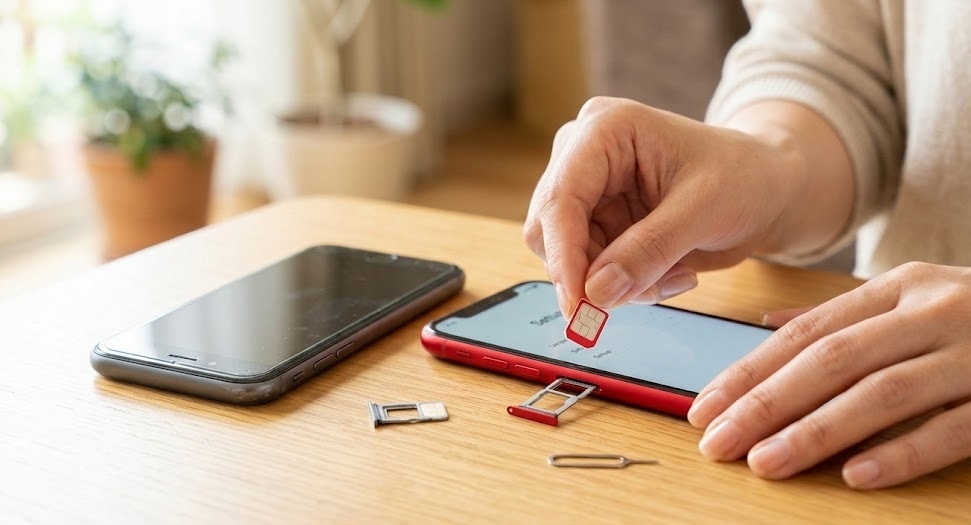
「機種変更のとき、SIMカードって自分で入れ替えていいの?」
ドコモで機種変更を検討中の方から、こういった疑問がとても多く寄せられます。ショップの長い待ち時間を避けて自分でサクッと済ませたいけれど、「間違えたら電話できなくなりそう…」という不安もありますよね。わかります、その気持ち。
この記事では、ドコモで機種変更する際のSIMカード入れ替え手順を、物理SIM・eSIMそれぞれのパターンで丁寧に解説します。SNSや口コミサイトで報告されているトラブル事例も調査しましたので、事前に把握しておくだけでスムーズに完結できますよ。
※本記事の情報は2026年3月時点のものです。最新の料金・手続き内容はドコモ公式サイトでご確認ください。
ドコモ機種変更のSIMカード入れ替え、自分でできる?まず結論から
結論をお伝えすると、ほとんどのケースでドコモショップに行かなくても自分で完結できます。
ただし、状況によって手順が異なります。自分がどのパターンに当てはまるかを先に確認しておくと、作業がぐっとスムーズになります。
📋 まず自分のパターンを確認しよう
- パターンA:今の端末も新しい端末も物理SIMのみ対応 → 自分でSIMを差し替えるだけ
- パターンB:新しい端末がeSIM対応(またはeSIMのみ) → My docomoでeSIM発行手続きが必要
- パターンC:SIMカードのサイズが変わる → SIM交換手続き(無料または有料)が必要な場合あり
物理SIM同士の機種変更なら基本は自分で完結できる
旧端末・新端末ともに物理SIMスロットがあり、SIMカードのサイズが同じであれば、手順は非常にシンプルです。旧端末からSIMカードを取り出して新端末に挿し込む、それだけで通話・通信が使えるようになるケースがほとんどです。
ドコモの物理SIMはすでに開通済みのため、差し替えただけで即使える仕組みになっています。ドコモオンラインショップで機種変更した場合も同様で、届いた端末にSIMを差し込めばOKです。
eSIMに切り替わる場合はひと手間必要
最近の新型スマートフォンはeSIM(電子SIM)に対応しているモデルが増えています。Galaxy・iPhone・Pixelシリーズの多くはeSIMと物理SIMの両対応(デュアルSIM)、またはeSIMのみのモデルも登場しています。
eSIMへの切り替えは物理的な差し替えが不要な代わりに、My docomoでの「eSIM発行申請」という手続きが必要です。スマートフォン1台あれば完結できるので、意外と簡単ですよ。こちらは後の章で詳しく解説します。
機種変更前に確認!SIMカードの種類とドコモの現状
ドコモで今使われているSIMカードのサイズ一覧
一口に「SIMカード」といっても、物理SIMにはサイズの違いがあります。古い端末と新しい端末でサイズが異なる場合、そのまま差し込むことはできません。
| SIMカードの種類 | サイズ | 主に使われる端末 |
|---|---|---|
| 標準SIM(miniSIM) | 25mm × 15mm | 古いガラケー・スマホなど(現在はほぼ廃止) |
| microSIM | 15mm × 12mm | 2012〜2015年ごろのスマートフォン |
| nanoSIM | 12.3mm × 8.8mm | 現在の主流。iPhone 5以降・最近のAndroid端末 |
| eSIM | 端末内蔵(物理カード不要) | 最新のiPhone・Pixel・Galaxy等 |
2026年現在、ドコモが販売・サポートする端末の物理SIMはほぼnanoSIMサイズに統一されています。ここ数年以内に購入した端末同士であれば、SIMサイズが一致していることが多いです。
ただし、5年以上前に購入した古い端末からの機種変更では、microSIM→nanoSIMのサイズ違いが生じるケースがあります。その場合の対処法は後の章で説明します。
eSIMとは?最新機種で増えているeSIM対応状況
eSIM(Embedded SIM)は、端末内部に組み込まれた小さなチップに通信情報を書き込む仕組みです。物理的なカードを差し込む必要がなく、オンラインで手続きが完結するのが特徴です。
💡 eSIMのメリット・デメリット(調査まとめ)
メリット:SIMカードの紛失・破損リスクなし / オンラインだけで手続き完結 / デュアルSIM運用でサブ回線も持てる
デメリット:端末を水没・故障させたときにSIM情報の引き継ぎが物理SIMより複雑になることがある / eSIM非対応の格安スマホへの乗り換え時に手間がかかる
口コミ・SNSを調査した結果、eSIM対応端末に切り替えたユーザーからは「思ったよりずっと簡単だった」「My docomoからQRコードを読み込むだけで完了した」という声が多く見られました。一方で「eSIMと物理SIMの違いをちゃんと理解していなくて混乱した」という意見もあり、事前知識が大切だとわかります。
【手順①】物理SIM→物理SIM|SIMカード入れ替えの具体的な流れ
物理SIM同士でSIMカードのサイズも一致している場合、手順は非常にシンプルです。以下の流れで進めてください。
事前に確認すること
- ✅ 旧端末と新端末のSIMカードサイズが同じか確認(どちらもnanoSIMなら問題なし)
- ✅ 新端末がSIMロック解除済みか確認(ドコモ端末→ドコモSIMであればSIMロック解除不要)
- ✅ SIMピン(またはクリップ)が手元にある(SIMトレーを開けるために必要)
- ✅ 万が一のためにデータのバックアップを済ませておく
⚠️ ドコモ→ドコモの機種変更はSIMロック解除不要
ドコモのSIMカードをドコモ端末に挿す場合、SIMロック解除の手続きは必要ありません。他社(au・ソフトバンク等)の端末にドコモのSIMを挿す場合は、SIMロック解除が必要です。
SIMカードの抜き方・入れ方ステップ
📱 物理SIM入れ替えの手順
- 旧端末・新端末の電源を切る
電源が入ったままSIMを抜き差しすると端末・SIM両方にダメージを与える可能性があります。必ず電源オフにしてから作業してください。 - SIMピンでSIMトレーを開ける
端末の側面にある小さな穴(SIMトレーの穴)にSIMピンを挿して押し込むと、トレーが飛び出してきます。SIMピンがない場合はクリップを伸ばしたもので代用できます。 - 旧端末からSIMカードを取り出す
SIMカードは非常に薄く小さいので、紛失しないよう平らな場所で作業してください。金色の接触面(IC部分)には触れないようにしましょう。 - 新端末のSIMトレーに正しい向きでセット
SIMカードには切り欠きがあります。トレーの形状に合わせて正しい向きでそっとはめ込んでください。 - トレーを端末に押し込む
カチッとはまるまでまっすぐ押し込みます。斜めに入れると認識されないことがあるので注意。 - 新端末の電源を入れる
起動後しばらくすると自動的にドコモのネットワークに接続されます。
入れ替え後に確認すること
- 📶 画面上部のアンテナアイコンが表示されているか
- 📞 実際に通話発信・着信ができるか(誰かに電話してもらって確認)
- 🌐 データ通信(ブラウザ表示、アプリの更新など)ができるか
- 💬 SMS・キャリアメール(@docomo.ne.jp)の送受信ができるか
これらが問題なく動作すれば、SIM入れ替えは完了です。思ったより簡単でしたよね?
【手順②】物理SIM→eSIM|eSIMに切り替える場合の流れ
新しい端末がeSIM専用モデル、またはeSIMに切り替えたい場合は、My docomoからの手続きが必要です。ドコモショップに行かなくてもスマートフォン1台で完結できます。
My docomoからeSIM発行申請する手順
📲 eSIM切り替え手順(物理SIM→eSIM)
- 旧端末でMy docomoにアクセス・ログイン
旧端末はまだ通信ができる状態のうちに操作します。 - 「契約内容の確認・変更」→「SIM/eSIM」→「eSIMに変更」を選択
画面の指示に従って手続きを進めます。 - 新端末のQRコードを読み取る
eSIM発行が完了すると、QRコードまたは「eSIM設定開始」ボタンが表示されます。新端末のカメラでQRコードを読み取ります。 - 新端末でeSIM設定を完了させる
新端末の「設定」→「モバイル通信」(iPhoneの場合)または「ネットワーク」(Androidの場合)からeSIMの設定を進めます。 - 開通確認
アンテナが立ったら通話・データ通信のテストを行います。
⚠️ 注意:eSIM切り替え後は旧端末のSIMが失効します
eSIMへの切り替え手続きを完了すると、それまで使っていた物理SIMは即時失効します。切り替え前に旧端末に必要なデータを移行しておくことを強くおすすめします。
eSIM設定・開通確認の手順
eSIM設定完了後は以下を確認してください。
- 設定画面でeSIMプロファイルが「有効」になっているか
- 通話・SMS・データ通信がすべて正常に動作するか
- (iPhoneの場合)「設定」→「モバイル通信」でドコモの回線が表示されているか
口コミを調査した結果、eSIM切り替えでつまずくポイントとして「QRコードの読み取り失敗」が多く報告されていました。QRコードは別端末で表示し、読み取り端末の距離・角度を調整することでほぼ解決するとのことです。
SIMカードのサイズが変わる場合はどうする?
「古い端末はmicroSIMだったのに、新しい端末はnanoSIMだ」というケースは、特に古い機種からの乗り換えで発生しやすいです。気になりますよね、この場合の対処法。
サイズ変換アダプターは使えるか(利用者の声を調査)
microSIM→nanoSIMへの変換アダプターは市販されており、SIMカードを削ってnanoSIM化するカットツールも販売されています。しかし、口コミサイトやSNSを調査した結果、これらの利用に関しては注意が必要です。
📊 変換アダプター・カット加工に関する利用者の声(調査まとめ)
- 「端末が認識しなかった。結局SIM交換してもらった」
- 「アダプターを使ったらSIMトレーの中でアダプターが外れて詰まった」
- 「カット加工で接触不良になり通話できなくなった」
- 「素直にドコモに交換してもらったほうが早かった」という意見が多数
結論として、変換アダプターやカット加工はリスクが高く、ドコモ公式でも推奨されていません。SIMカードのサイズが変わる場合は、ドコモでのSIM交換手続きを利用するのが最も安全です。
SIMカードの交換手続き(ドコモへの問い合わせ方法)
SIMカードのサイズ変更は、以下の方法で手続きができます。
| 手続き方法 | 費用 | 備考 |
|---|---|---|
| ドコモショップ来店 | SIM交換手数料:無料〜2,200円(税込)※条件により異なる | 予約来店推奨。待ち時間が長くなることがある |
| ドコモオンラインショップ | SIM単体のサイズ変更は非対応(機種変更と同時のみ) | 機種変更と同時に申し込む場合は新SIMが送付される |
| eSIMへの切り替え | 無料 | サイズ問題を根本解決できる。My docomoからオンライン完結 |
SIMサイズが変わる場合、もし新端末がeSIM対応であればeSIMへの切り替えが最もスムーズでおすすめです。物理SIMのサイズ問題を丸ごとスキップできます。
データ移行とSIM入れ替え、どっちを先にやるべき?
機種変更で悩むポイントの一つが「データ移行とSIM入れ替えの順番」です。この順番を間違えると、思わぬトラブルが起きることがあります。
順番を間違えると起きるトラブル事例
SNSやレビューサイトを調査した結果、よくあるトラブルとして以下が報告されています。
😰 よくある失敗パターン
- 先にSIMを入れ替えたら旧端末がWi-Fiのみに:旧端末のLINE・キャリアメールのデータを引き継ぐためにネット接続が必要なのに、SIMがなくなってWi-Fi環境外では操作できなくなった
- キャリアメールのバックアップを忘れた:@docomo.ne.jpのメールはSIMと紐づいているため、移行前にバックアップしていないとデータが消える
- LINEの引き継ぎコードを旧端末で発行し忘れた:新端末でしかSMSが受け取れない状態になってしまい、SMS認証が旧端末に届いてしまった
推奨の手順フロー
✅ 機種変更の推奨手順
- 旧端末でバックアップを取る(Google/iCloudバックアップ、d ataバックアップ)
- LINEのバックアップ・引き継ぎ設定を旧端末で行う
- キャリアメール(@docomo.ne.jp)のバックアップ(ドコモメールアプリ→メール設定→エクスポートなど)
- 新端末の初期設定を行う(Wi-Fiのみで可能な設定はここで)
- SIMカードを入れ替える(またはeSIM切り替え手続き)
- LINE・各種アプリのデータ引き継ぎを完了させる
- 通話・SMS・データ通信の動作確認
特にLINEの引き継ぎは旧端末でSIMが使える間に設定しておくことが鉄則です。SMS認証が必要な場面で旧端末が使えなくなると詰んでしまいます。
ドコモショップに行く必要があるケース・ないケース
「ショップに行かなきゃいけない?」と思っていた方も多いのですが、実はほとんどのケースで行く必要はありません。ただし、一部のケースでは行った方がスムーズです。整理してみましょう。
✅ 自分で完結できる場面
- 旧端末・新端末ともにドコモ端末でSIMサイズが同じ(nanoSIM同士)
- 物理SIM→eSIMの切り替えをしたい(My docomoからオンライン完結)
- ドコモオンラインショップで機種変更した(新端末に新しいSIMが同梱される場合あり)
- SIMロック解除済み端末または元々SIMフリー端末への機種変更
⚠️ ショップに行ったほうがいい場面
- SIMカードのサイズが変わる(microSIM→nanoSIM等)で物理SIM交換が必要
- SIMカード自体が破損・紛失していて再発行が必要
- 端末の初期設定・データ移行をスタッフにサポートしてもらいたい
- eSIM設定でエラーが出てオンラインでは解決できない
- 機種変更とあわせてプラン変更・オプション追加も一緒に相談したい
💡 ショップ来店時は予約が必須
ドコモショップは予約なしで行くと1〜2時間待ちになることも珍しくありません。ドコモの来店予約ページから事前に予約してから行くことを強くおすすめします。
機種変更後にSIMが認識されない・圏外になるときの対処法
SIMを差し替えたのに「圏外」「SIMなし」と表示されてしまう…そんなトラブルが起きた場合の対処法をまとめました。焦らず順番に試してみてください。
🔧 SIM認識しない・圏外になる場合の対処手順
- 端末を再起動する:最もシンプルな方法で、多くのケースで解決します。
- SIMトレーを一度外して入れ直す:SIMカードが正しくはまっていない可能性があります。電源を切ってからSIMを取り出し、正しい向きで再挿入してください。
- 機内モードをオン→オフにする:ネットワーク接続のリセットが起きて認識されるようになることがあります。
- ネットワーク設定をリセットする:iPhoneなら「設定」→「一般」→「転送またはiPhoneをリセット」→「ネットワーク設定をリセット」。Androidは機種によって場所が異なります。
- APN設定を確認・再設定する:データ通信ができない場合、APN(アクセスポイント名)の設定が必要なことがあります。ドコモの場合はプロファイルが自動適用されることが多いですが、手動設定が必要なケースもあります。
- ドコモインフォメーションセンターに問い合わせる:151(ドコモの携帯から)または0120-800-000。それでも解決しない場合はショップへ。
口コミを調査した結果、SIM認識トラブルの多くは「再起動」か「SIMの入れ直し」で解決しているケースがほとんどでした。いきなりショップに行く前に、まず上記の手順を試してみてください。
よくある質問(Q&A)
Q. 機種変更するとき、SIMカードは必ずドコモショップに行って手続きが必要ですか?
A. 必ずしも行く必要はありません。物理SIMのサイズが旧端末と同じ場合は、自分でSIMを差し替えるだけで使えます。eSIMへの切り替えもMy docomoからオンラインで完結できます。SIMカードのサイズ変更が必要な場合や、SIM再発行が必要な場合はショップへの来店が必要です。
Q. ドコモの端末を中古で購入しました。SIMロック解除は必要ですか?
A. 2021年10月以降に発売されたドコモ端末はSIMロックなしで販売されています。それ以前の端末でもMy docomoからSIMロック解除ができます(無料)。ドコモのSIMをドコモ端末に挿す場合はSIMロック解除は不要です。
Q. eSIMと物理SIMを同時に使う「デュアルSIM」はできますか?
A. eSIMと物理SIMの両スロットを持つ端末であれば可能です(例:iPhone 15シリーズなど)。ドコモ回線をeSIMで、格安SIMを物理SIMで使うといった使い方ができます。ただしデュアルSIMの設定方法は端末によって異なります。
Q. 機種変更後、電話番号は変わりますか?
A. ドコモで機種変更する場合、SIMカード(またはeSIM)を引き継ぐため、電話番号は変わりません。電話番号が変わるのは、新規契約・解約して再契約するケースのみです。
Q. SIMカードの入れ替えに費用はかかりますか?
A. 同サイズのSIMを単純に差し替えるだけであれば費用はかかりません。SIMカードのサイズ変更(異なるサイズへの交換)の場合、ドコモショップで手数料がかかる場合があります(2026年3月時点の最新情報はドコモ公式サイトでご確認ください)。eSIMへの切り替えは無料です。
Q. iPhoneからAndroid(またはその逆)に機種変更する場合、SIMはそのまま使えますか?
A. 物理SIMのサイズが同じ(nanoSIM同士)であれば、そのまま差し替えて使えます。ただしiPhone→AndroidではiCloudのデータはAndroidに移行できないなど、SIM以外のデータ移行に注意が必要です。OSをまたぐ機種変更はデータ移行の計画を入念に立ててから行いましょう。
まとめ:ドコモ機種変更のSIMカード入れ替えは自分でできる
ドコモで機種変更する際のSIMカード入れ替えについて、詳しく解説しました。最後に要点をまとめます。
- 物理SIM同士でサイズが同じなら、差し替えるだけで完結
- eSIMへの切り替えはMy docomoからオンラインで無料で完結
- SIMサイズが変わる場合はeSIM切り替えが最もスムーズ
- 変換アダプターやカット加工はリスクが高いため非推奨
- データ移行はSIM入れ替え前に済ませておくのが鉄則
- SIMが認識されない場合はまず再起動・SIM入れ直しから試す
「ドコモショップに行かないと無理かも…」と思っていた方も、ほとんどのケースは自分で解決できることがわかっていただけたかと思います。手順を一つずつ確認しながら進めれば、スムーズに機種変更を完了させることができますよ。
※本記事の情報は2026年3月時点のものです。手続き内容・料金等は変更になる場合があります。最新情報は必ずドコモ公式サイトでご確認ください。