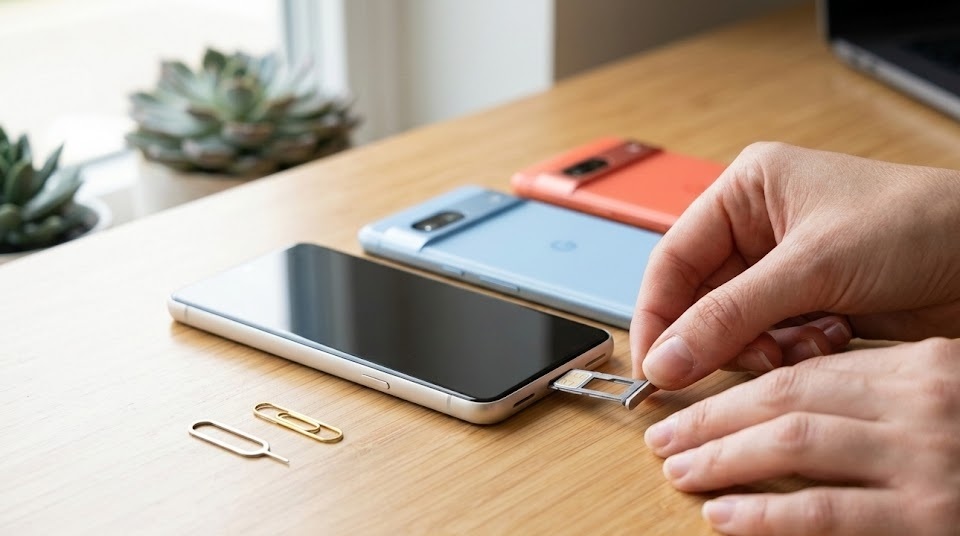
Google PixelのSIMカードとは?取り出す前に確認したい2つのこと
「Google PixelのSIMカードって、どうやって取り出すの?」——乗り換えや機種変更のタイミングで急に必要になって、焦った経験はありませんか?
SIMカードの取り出し方は基本的にはシンプルですが、Pixelの機種によってトレイの位置や形状が微妙に異なるため、「どこを押せばいいの?」と戸惑う方も少なくありません。
この記事では、Pixel 6〜Pixel 9シリーズまでの機種別手順と、SIMピンがない場合の代替方法、取り出せないときのトラブル対処法まで、まとめて解説します。2026年3月時点の情報をもとにまとめています。
📋 この記事でわかること
- Google PixelのSIMカード取り出しの基本手順
- Pixel 6〜9シリーズの機種別トレイ位置
- SIMピンがないときに使える代替品と注意点
- SIMが取り出せないときのトラブル対処法
- SIMを取り出した後にやること(乗り換え・売却)
自分のPixelはどの世代か確認する
まず手元のPixelの型番を確認しましょう。Googleの場合、背面または「設定 → デバイス情報 → モデル名」から確認できます。
2026年3月時点でGoogleが日本向けに展開している主なPixelシリーズは以下のとおりです。
| シリーズ | 主なモデル | SIMスロット数 |
|---|---|---|
| Pixel 6シリーズ | Pixel 6 / 6a / 6 Pro | nanoSIM×1 + eSIM |
| Pixel 7シリーズ | Pixel 7 / 7a / 7 Pro | nanoSIM×1 + eSIM |
| Pixel 8シリーズ | Pixel 8 / 8a / 8 Pro | nanoSIM×1 + eSIM |
| Pixel 9シリーズ | Pixel 9 / 9 Pro / 9 Pro XL / 9 Pro Fold | nanoSIM×1 + eSIM |
※2026年3月時点のGoogle公式情報をもとに作成。最新情報はGoogle Store公式サイトをご確認ください。
nanoSIMとeSIM、どちらを使っているか確認
Google Pixelシリーズは物理SIM(nanoSIM)とeSIMの両方に対応しています。
「SIMカードを取り出したい」という場合、物理SIMを使っているケースがほとんどですが、もしeSIMのみで契約している場合は物理的な取り出しが不要です。
⚠️ eSIMの場合の注意点
eSIMはオンラインで情報を書き換えるタイプのSIMです。乗り換えの際は「SIMを取り出す」ではなく「キャリアのアプリ/Webから解約手続き」が必要です。物理SIMとは手順が異なるのでご注意ください。
確認方法:「設定」→「SIMカードとモバイルネットワーク」を開くと、使用中のSIM情報が表示されます。
【基本手順】Google PixelのSIMカードの取り出し方
機種による細かい違いは後述しますが、まずは全機種共通の基本的な手順を確認しましょう。取り出す前の準備から順番に解説します。
準備するもの
SIMカードを取り出すには、SIMピン(SIMイジェクトツール)が基本的に必要です。
| 道具 | 入手先 | メモ |
|---|---|---|
| SIMピン(付属品) | 端末の箱の中 | Pixelに標準付属 |
| SIMピン(別売り) | 家電量販店・Amazonなど | 200〜500円程度 |
| クリップ(代替品) | 文房具 | 先が細いものに限る(詳細は後述) |
取り出しの基本ステップ(全機種共通)
SIMカード取り出し手順
- 端末の電源を切る(必須。電源ON状態での取り出しは推奨されていません)
- SIMトレイの穴を見つける(端末の側面にある小さな穴。機種により位置が異なる)
- SIMピンを穴に垂直に差し込む(斜めに入れると効果がない)
- 軽く押し込む(強押し不要)——「カチッ」という感触でトレイが少し飛び出す
- トレイを指でゆっくり引き出す
- トレイからSIMカードを取り出す(ピン角部分は金属端子に触れないよう注意)
🚫 やってはいけないこと
・電源が入ったまま取り出す(データが破損する可能性があります)
・無理に引き抜く(トレイが折れたり、SIMが変形することがあります)
・先が尖りすぎた金属で代用する(穴の内側を傷つけるリスクがあります)
機種別:SIMトレイの位置と形状の違い
Google Pixelはシリーズによってトレイの位置が変わります。「どこを押せばいいかわからない」という声も多いので、機種別にまとめました。
Pixel 6 / 6a / 6 Pro のSIMトレイ位置
📍 トレイ位置:端末の左側面の上部
📏 トレイ形状:nanoSIM 1枚のみのシングルトレイ
💡 ポイント:Pixel 6aはコンパクトなので側面が細い。ピンの差し込み角度に注意。
Pixel 6シリーズはPixelとして初めてGoogleの独自チップ「Tensor」を搭載した世代です。SIMトレイは端末を正面から見て左側面の上よりの位置にあります。
Pixel 6 Proは他の6シリーズと比べてサイズが大きい分、トレイ穴の位置もやや下にあります。端末を横向きにして左側面全体を確認してみましょう。
Pixel 7 / 7a / 7 Pro のSIMトレイ位置
📍 トレイ位置:端末の左側面
📏 トレイ形状:nanoSIM 1枚のみのシングルトレイ
💡 ポイント:Pixel 6シリーズと概ね同じ位置。穴の径は同等サイズ。
Pixel 7シリーズも基本的な位置はPixel 6シリーズと同様、左側面の上部にSIMトレイが配置されています。Pixel 7aは比較的小型のため、トレイが見つけにくいことがある、という声もSNS上で見受けられます。
「見た目では穴が分かりにくい」場合は、背面を下にして端末を置き、左側面を上から覗き込むようにすると見つけやすいです。
Pixel 8 / 8a / 8 Pro のSIMトレイ位置
📍 トレイ位置:端末の左側面(下部寄り)
📏 トレイ形状:nanoSIM 1枚のシングルトレイ
💡 ポイント:Pixel 8 ProはIPX8防水に対応。トレイが硬く感じる場合があるが、強く押しすぎず”垂直”を意識する。
Pixel 8シリーズでは、トレイ位置が左側面のやや下部に移動しています。Pixel 7シリーズから乗り換えた場合、「前と違う位置にある!」と戸惑うユーザーもいます。
防水性能が強化されているため、トレイが少し固く感じることがあります。「押しても出てこない」と思ったら、角度を垂直に保つことを再確認してください。
Pixel 9 / 9 Pro / 9 Pro XL / 9 Pro Fold のSIMトレイ位置
📍 トレイ位置:端末の左側面(中央〜下部)
📏 トレイ形状:nanoSIM 1枚のシングルトレイ
💡 ポイント:9 Pro Foldは折りたたみ型のため、端末を開いた状態で側面を確認する。
Pixel 9シリーズは2024年に登場した最新世代。基本的な構造はPixel 8と近いですが、デザインの変更に伴いトレイの穴が若干見つけにくくなったという声もあります。
Pixel 9 Pro Foldはfolding(折りたたみ)デザインが特徴的ですが、SIMトレイは端末を開いた状態での左側面に配置されています。閉じた状態だと指が届きにくいので、開いてから作業しましょう。
| 機種 | SIMトレイ位置 | 防水規格 | 注意点 |
|---|---|---|---|
| Pixel 6 / 6a / 6 Pro | 左側面・上部 | IPX8(6/Pro)、IP67(6a) | 6aは小型で穴が細い |
| Pixel 7 / 7a / 7 Pro | 左側面・上部 | IP68(7/Pro)、IP67(7a) | 7aは穴が見つけにくい |
| Pixel 8 / 8a / 8 Pro | 左側面・下部寄り | IP68 | 前世代より位置が変わった |
| Pixel 9 / 9 Pro / 9 Pro XL | 左側面・中央〜下部 | IP68 | 穴がやや分かりにくい |
| Pixel 9 Pro Fold | 左側面(開いた状態で) | IPX8 | 端末を開いてから作業 |
※上記はGoogle公式スペック情報をもとに作成しています(2026年3月時点)。最新情報はGoogle Store公式でご確認ください。
SIMピンがない!代替品でも取り出せる?
「箱を捨ててしまってSIMピンがない…」「引っ越しのドタバタで紛失した」——こういった場合でも、適切な代替品があれば取り出せることがほとんどです。
SNSやレビューサイトで調査した結果、多くのユーザーが実際に代替品を試しており、以下のものが有効と報告されています。
使えるもの・使えないものの判断基準
✅ 代替品として使いやすいもの
- ゼムクリップ(アメリカンクリップ)の先端——細く伸ばして先端を使う。最もよく使われる代替品
- 細い針金——先端が丸まっていないもの
- つまようじ(竹製)——穴に入るほど細い場合に限る。折れやすいので注意
- イヤリング・ピアスのピン部分——先端が細いタイプのもの
❌ 使わない方がよいもの
- 先が尖りすぎたもの(画鋲、縫い針)——穴の内壁を傷つける可能性が高い
- ボールペンのペン先(太すぎる)——穴に入らないことが多い
- 太めの爪楊枝——折れて穴の中に詰まる危険性がある
- シャープペンシルの先端——芯が折れて詰まるリスクがある
代替品を使うときの注意点
代替品でも取り出すこと自体は可能ですが、いくつかのポイントを守ることが大切です。
- 垂直に入れる:斜めに差し込むと、内部のバネ機構がうまく作動しません
- 先端の材質に注意:金属素材が基本。木製や樹脂製は穴の中で折れるリスクがある
- 1〜2回試して出ない場合は無理しない:繰り返し力をかけると端末内部を傷める可能性があります
- お急ぎなら家電量販店・ドコモ/au/ソフトバンクショップでもSIMピンを貸してくれる場合あり:事前に電話で確認するのがベストです
💡 一番おすすめの代替品は「ゼムクリップ」
文具として広く普及しており、先端を少し引き伸ばすだけでSIMピンとほぼ同じ感覚で使えます。SNS上でも「ゼムクリップで取れた!」という報告が多く見られます。ただし、あくまで一時的な代替手段です。頻繁に取り外す場合は純正または社外品のSIMピンを入手することをおすすめします。
SIMが取り出せない・押しても出てこないときの対処法
「ちゃんと穴に差し込んでいるのに出てこない」——これ、実は意外と多い相談です。原因が分かれば対処できるケースが多いので、焦らず確認してみてください。
よくある原因3つ
原因① ピンの差し込み角度が斜めになっている
SIMピンは穴に対して「垂直」に差し込まないと内部のバネが押せません。多少斜めになっているだけで出てこないことがあります。端末を机の上に置き、穴を真上から覗き込みながら垂直に押すと感触が変わります。
原因② トレイの穴ではなくマイクの穴を押している
Pixelシリーズの側面には、SIMトレイの穴以外にも「マイク穴」が複数あります。見た目が似ているため、間違えて押してしまうケースがあります。マイク穴はどれだけ押してもトレイが出てきません。端末の機種名で公式のサポートページを確認し、正確な位置を照合してみてください。
原因③ トレイが湿気・ほこりで固着している
長期間SIMを差し替えていない端末では、トレイが微妙に固着していることがあります。正しい穴を正しい角度で押してもわずかにしか出てこない場合は、出てきた部分をそっとつまんでゆっくり引き出してみてください。
それでもダメなら修理・サポートへ
上記を試しても取り出せない場合は、無理な操作で端末を傷める前に、メーカー・キャリアのサポートに問い合わせることをおすすめします。
- Googleのサポート:Google Pixel サポートページ からチャットや電話サポートに繋がれます
- キャリアショップ(ドコモ・au・ソフトバンク等):購入店舗で相談することも可能。修理対応の案内もしてもらえます
- 正規修理:保証期間内であれば費用がかからない場合もあります
📞 Googleサポートは日本語対応あり
Googleの公式サポートは日本語のチャット・電話サポートに対応しています。「SIMトレイが取り出せない」と伝えるだけで手順を案内してくれます。端末の型番(モデル名)と購入時期を手元に用意してから連絡すると、スムーズです。
SIMを取り出した後にやること
SIMを取り出したあとは、目的によって次のステップが変わります。よくある2パターンで整理しました。
キャリア乗り換え・機種変更をする場合
格安SIM(MVNO)やahamoなどのオンライン専用プランへの乗り換えを検討しているなら、SIMを取り出すのはその第一歩です。
乗り換え前のチェックリスト
- ✅ MNP転出番号(ナンバーポータビリティ)を取得しているか
- ✅ Pixelが「SIMロック解除」されているか(2021年10月以降に購入なら原則フリー)
- ✅ LINEのトーク履歴のバックアップをとったか
- ✅ 二段階認証が電話番号に紐付いているサービスを確認したか
- ✅ 新しいSIMカードまたはeSIMの手配が完了しているか
Google Pixelは2021年10月以降に国内で販売された端末については、SIMロックがかかっていない状態で販売されています。それ以前の端末でも、キャリアのSIMロック解除手続きを行えば利用できます。
乗り換え先の格安SIMについては、料金・速度・サポート体制など比較検討すべきポイントが多くあります。インターネット回線の選び方については n-journey.jp でも詳しく解説しているので、あわせて参考にしてみてください。
端末を売却・譲渡する場合
スマホを売ったり誰かに渡す前には、SIMを取り出すだけでなく、個人情報の消去(初期化)が必須です。
🚨 売却前に必ずやること
① SIMカードを取り出す
② Googleアカウントのログアウト&端末からのアカウント削除
③ 端末の初期化(設定 → システム → リセットオプション → すべてのデータを消去)
④ SDカード(使用している場合)の取り出し
初期化せずに売却すると、個人情報の流出につながるリスクがあります。必ず確認してから手放しましょう。
よくある質問(Q&A)
まとめ:Google PixelのSIMカード取り出しはこれでOK
Google PixelのSIMカード取り出しは、手順を理解すれば5分もあれば完了します。改めてポイントを振り返ります。
📝 まとめポイント
- まず電源を切ってから作業する
- SIMトレイは左側面にある(機種により上部・下部の違いあり)
- SIMピンがなければゼムクリップの先端が代替品として最も使いやすい
- 出てこないときは角度が垂直かどうかを確認する
- マイク穴と間違えないよう公式サポートで穴の位置を確認する
- 売却・譲渡の前は必ず初期化を行う
乗り換えや機種変更を機に、スマホ料金の見直しを検討している方は、インターネット回線の選び方についても一緒に確認しておくと節約につながることがあります。
お役に立てれば嬉しいです。疑問点があれば、ぜひGoogleの公式サポートか各キャリアのショップに相談してみてください。
※本記事の情報は2026年3月時点のものです。料金・仕様・サービス内容は変更になる場合があります。最新情報は各公式サイトにてご確認ください。