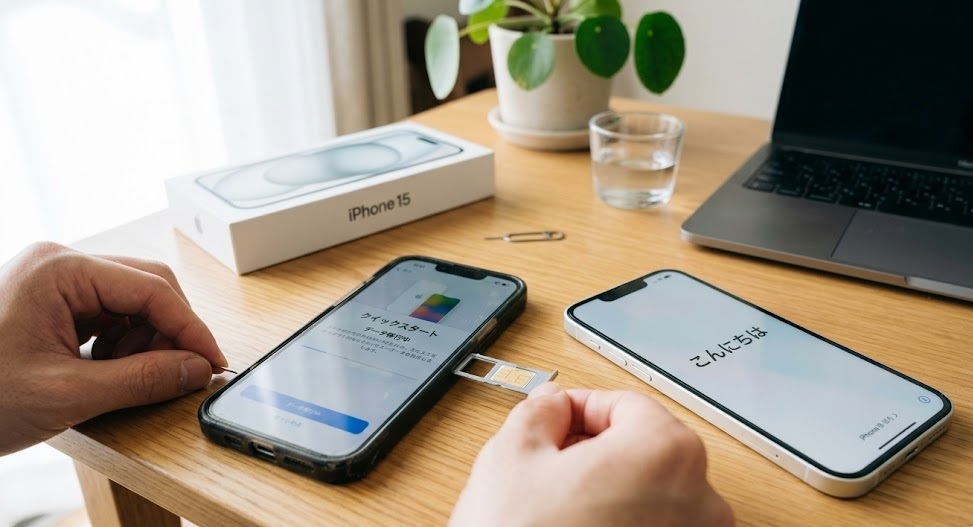
iPhoneの機種変更、SIMカードはそのまま使えるの?【結論から】
「新しいiPhoneに替えたいけど、今のSIMカードってそのまま使えるの?」
この疑問、機種変更を検討しているほとんどの方が一度は抱えますよね。結論からお伝えすると、多くの場合はそのまま使えますが、事前に3つのポイントを確認しないと繋がらないトラブルになることもあります。
この記事では、SNSやレビューサイトで集めた実際のトラブル事例の分析と、公式データをもとに「SIMそのまま機種変更」の正しいやり方を解説します。
※本記事の情報は2026年3月時点のものです。料金・仕様は各キャリア公式サイトをご確認ください。
基本はそのまま使えるが「3つの確認」が必要
iPhoneに使われているSIMカードは現在ほぼ全機種で「nanoSIM(最小サイズ)」または「eSIM(電子SIM)」に統一されています。そのため、同じサイズのSIMカードなら物理的には差し替えだけで使えるケースがほとんどです。
- ① SIMカードのサイズが合っているか(nanoSIMか?)
- ② 新しいiPhoneのSIMロックが解除されているか
- ③ SIMカードが古くてキャリアのシステム上「無効」になっていないか
順番に確認方法を解説していきます。
キャリア別・端末別の対応早見表
まずは自分の状況がどのパターンに当てはまるか、下の表で確認してみてください。
| 元の端末 | 新しい端末 | SIMそのまま? | 備考 |
|---|---|---|---|
| キャリアiPhone | 同キャリアのiPhone | ○ 基本OK | SIMサイズが同じなら差し替えのみ |
| キャリアiPhone | 別キャリアのiPhone | △ 要確認 | SIMロック解除が必要な場合あり |
| キャリアiPhone | SIMフリーiPhone | ○ OK | SIMフリー機はそのまま差し替え可 |
| SIMフリーiPhone | SIMフリーiPhone | ○ OK | そのまま差し替えだけでOK |
| 古いiPhone(SE初代など) | iPhone 12以降 | △ サイズ確認 | nanoSIMなら問題なし(microSIMは不可) |
| Android | iPhone(SIMフリー) | △ 要確認 | SIMカードのサイズとSIMロック解除が必要 |
「自分はどのパターンかな?」と思ったら、次のセクションで詳しく解説します。
SIMカードをそのまま使うための「3つの確認ポイント」
① SIMカードのサイズは合っているか
SIMカードには大きく分けて「標準SIM」「microSIM」「nanoSIM」の3サイズがあります。現行のiPhoneはすべてnanoSIM(またはeSIM)に対応しています。
- iPhone 4 / 4S :microSIM
- iPhone 5 / 5s / 5c 以降 :nanoSIM
- iPhone XS / XR 以降 :nanoSIM + eSIM(デュアルSIM対応)
- iPhone 15シリーズ(US版):eSIMのみ(物理SIMスロットなし)
- iPhone 16シリーズ(日本版):nanoSIM + eSIM
つまり、2015年以降に発売されたiPhoneを使っていた方なら、ほとんどがnanoSIMなのでサイズ面での問題はまずありません。ただし、2012〜2013年頃のiPhone 4Sなどを長く使っていた場合はmicroSIMの可能性があるため要確認です。
SIMカードのサイズ確認方法:スマホからSIMカードを取り出して、カードの縁と端子部分のサイズを見てください。nanoSIMは横12.3mm×縦8.8mmです。また、キャリアのマイページでも確認できる場合があります。
サイズが合わない場合は、キャリアショップや公式Webサイトから「SIM交換(無料〜数百円程度)」の手続きが必要です。
② SIMロックは解除されているか
SIMロックとは、特定のキャリアのSIMカードしか使えないよう端末に設定された制限のことです。たとえばdocomo端末にauのSIMを入れても繋がらない、という状態がこれにあたります。
ただし、2021年10月以降に販売されたiPhoneはSIMロックのかかっていないSIMフリー状態での販売が義務化されています。それ以前に購入した端末でも、各キャリアのマイページから無料でSIMロック解除の手続きができます。
- 「設定」→「一般」→「情報」を開く
- 下にスクロールして「SIMロック」の項目を確認
- 「SIMロックなし」と表示されていれば解除済み
- キャリア名が表示されている場合はロックがかかっている状態
SIMロックがかかっていた場合は、各キャリアの公式サイトやMy docomo / My au / My SoftBank / 楽天会員ページから手続きできます。ほとんどの場合、ページ上で数分で完了します。
| キャリア | SIMロック解除の手続き先 | 費用 |
|---|---|---|
| docomo | My docomo(オンライン) | 無料 |
| au | My au(オンライン) | 無料 |
| SoftBank | My SoftBank(オンライン) | 無料 |
| 楽天モバイル | my楽天モバイル(オンライン) | 無料 |
③ SIMカードが古くて非対応になっていないか
SIMカードには世代があり、古すぎるSIMカードは現在のネットワーク(4G LTE・5G)に対応していない場合があります。目安として、2012年以前に発行されたSIMカードは4G LTEに非対応の可能性があります。
SNSで見つかった口コミを分析したところ、「古いiPhoneから最新のiPhone 15に機種変したら、差し替えただけでは4Gに繋がらなかった。キャリアに問い合わせたら無料でSIMを新しくしてもらえた」という声がありました。
長期間SIMカードを交換していない方や、古い機種から乗り換える方は、キャリアへの問い合わせやマイページでSIMのバージョン確認をしておくと安心です。
iPhoneへのSIMカード差し替え手順(自分でできる)
3つのポイントを確認して問題なければ、いよいよSIMカードを差し替えるだけです。特別な知識がなくても自分で作業できます。
用意するもの
- 📌 SIMピン(iPhoneの箱に同梱されている細い針のようなツール。紛失した場合は安全ピンや細い画鋲でも代用可)
- 📌 新しいiPhone本体
- 📌 取り出したいSIMカード(今使っているもの)
手順ステップ
- 古いiPhoneの電源をOFFにする(SIM取り出し前は必ず電源OFF推奨)
- SIMトレイの穴(iPhoneの側面に小さな丸い穴)にSIMピンを挿して押す
- トレイが出てきたらSIMカードを取り出す
- 新しいiPhoneでも同様にSIMトレイを引き出し、取り出したSIMカードを向きに注意してセットする
- トレイをゆっくり戻す(無理に押し込まない)
- 新しいiPhoneの電源をONにする
- 数秒〜1分ほどで圏外から電波を掴むことを確認
- 設定→モバイル通信でAPN設定が正しく表示されているか確認(通常は自動設定される)
この手順だけで、ほとんどの場合はそのまま通話・データ通信ができるようになります。
eSIMという選択肢|SIMカード不要で機種変更できる方法
eSIMとは?物理SIMとの違い
eSIM(embedded SIM)とは、端末の基板に組み込まれた電子SIMのことで、物理的なカードの入れ替えが不要です。アプリやWebの操作だけで契約情報を端末に書き込めるため、キャリアショップに行かなくても機種変更が完結します。
| 比較項目 | 物理SIMカード | eSIM |
|---|---|---|
| 切り替え方法 | 物理的に差し替える | オンライン手続きのみ |
| 対応端末 | ほぼ全機種 | iPhone XS/XR以降 |
| 複数回線 | SIMカード1枚分のみ | デュアルSIM(物理SIM+eSIM)可 |
| 機種変更の手軽さ | カードの抜き差しが必要 | QRコード読み取りだけで完了 |
| 紛失リスク | あり(物理カード) | なし(端末内蔵) |
eSIM対応iPhoneと対応キャリア一覧
eSIMに対応しているのはiPhone XS / XR(2018年モデル)以降のモデルです。iPhone 16シリーズは日本版でもeSIM+nanoSIMのデュアルSIMに対応しています。
国内主要キャリア(docomo、au、SoftBank、楽天モバイル)はいずれもeSIMに対応しており、マイページやアプリからeSIM発行の手続きが可能です(各社公式サイト参照)。
eSIMへの切り替え手順の概要
- キャリアの公式アプリ or マイページで「eSIM発行」の手続きを行う
- 発行されたQRコードまたはアクティベーションコードを新しいiPhoneで読み取る
- 「設定」→「モバイル通信」→「モバイル通信プランを追加」からeSIMをアクティベート
- 接続確認後、物理SIMを取り出しても使用可能になる
「SIMカードが届くのを待ちたくない」「ショップに行く手間を省きたい」という方にはeSIMへの移行がおすすめです。特に最新iPhoneを使っている方はeSIMへの一本化も検討してみてください。
SIMそのまま差し替えで「繋がらなかった」トラブル事例を分析
SNSやレビューサイトの声を分析したところ、「差し替えたのに繋がらなかった」というトラブルには明確なパターンがありました。上位3つを紹介します。
SNS・口コミで見つかった失敗パターンTOP3
繋がらないときにまず確認すること
- ✅ iPhoneを一度再起動してみる(SIM認識が完了していない場合に有効)
- ✅ 「設定→一般→情報」でSIMが認識されているか確認
- ✅ 機内モードのON/OFFを切り替えてみる
- ✅ SIMカードを一度取り出して再度差し込む
- ✅ モバイルデータ通信がONになっているか確認
- ✅ データローミングがOFFになっていないか確認(国内でも設定によっては影響あり)
- ✅ それでも繋がらない場合はキャリアのサポートに連絡
機種変更前に知っておきたいこと|キャリア・SIMフリーの違い
「SIMそのまま機種変更」と一口に言っても、元の端末と新しい端末の組み合わせによって状況が変わります。自分のケースに合った内容を確認してください。
キャリア端末からキャリア端末(同キャリア)
たとえば「docomoのiPhone 12からdocomoのiPhone 16に変更する」というケースです。これが最もシンプルなパターンです。
SIMカードはそのまま差し替えるだけでOKというのが原則ですが、最近はキャリアの機種変更手続き時に「SIMカードの交換」を同時に案内されることもあります。古いSIMカードを使っている場合は、この機会に新しいSIMへ交換してもらうのも良いでしょう。
ただし、キャリア端末での機種変更は「端末の購入」と「SIMの手続き」がセットになっているため、ショップまたは公式アプリから正式な機種変更手続きを行ってから端末を受け取るのが一般的です。自分でSIMを差し替えるだけの場合は、端末保証や新しいプランへの変更が反映されないこともあるため注意が必要です。
キャリア端末からSIMフリー端末
Apple StoreやAmazonでSIMフリーのiPhoneを購入して、今使っているキャリアのSIMカードを差し替えるケースです。
SIMフリー端末はすべてのキャリアのSIMに対応しているため、SIMカードを差し替えるだけで使えるようになります。ただし、以下の点に注意してください。
- 端末の購入代金は別途自分で支払う(キャリア補助なし)
- キャリアのサポートや補償の対象外になる場合がある
- AppleCare+は自分で加入手続きが必要
- MVNO(格安SIM)の場合はAPN設定を手動で行う必要あり
「キャリアの縛りなし」「SIMフリーで好きなキャリアを使いたい」という方にはこのパターンが自由度が高くておすすめです。
SIMフリー端末からSIMフリー端末
最もシンプルです。SIMカードを取り出して新しい端末に差し込むだけで、基本的に繋がります。APNの自動設定が読み込まれない場合は手動設定が必要な場合もありますが、大手キャリアであれば自動で設定されることがほとんどです。
iPhoneの機種変更のタイミングで見直したいこと
SIMカードの差し替えだけでなく、機種変更のタイミングは「今の通信契約を見直すいい機会」でもあります。
料金プランを見直すなら乗り換えも選択肢に
同じキャリアで機種変更するより、他のキャリアや格安SIMへ乗り換えた方が月々の料金が大きく変わるケースがあります。特に大手3キャリア(docomo/au/SoftBank)から楽天モバイルや格安SIMへの乗り換えで、月々の料金が数千円安くなるという声はSNSでも多く見られます。
もちろん、SIMカードをそのまま使うことにこだわるなら同キャリアで機種変更するのがラクですが、「ついでに料金も安くしたい」という方は乗り換えも検討してみてください。
SIMロックのないSIMフリー機を選ぶメリット
次の機種変更でSIMフリー端末を選ぶと、以降はどのキャリアのSIMも自由に差し替えて使えるようになります。「今後も乗り換えを自由にしたい」という方には特におすすめです。Apple Storeで購入するiPhoneは基本的にSIMフリーです。
機種変更時のLINEデータ引き継ぎも忘れずに
SIMカードの話とは少し別ですが、機種変更で忘れがちなのがLINEのトーク履歴の引き継ぎです。SIMカードをそのまま差し替えた場合でも、LINEのデータは自動では移行されません。
- 📲 iPhoneからiPhoneの場合:iCloudバックアップを利用した引き継ぎが最も簡単
- 📲 AndroidからiPhoneの場合:LINEアプリ内の「かんたん引き継ぎQRコード」を使う
- ⚠️ SIMを差し替える前にLINEのバックアップと引き継ぎ設定を必ず完了させること
「LINEのトーク履歴が全部消えた…」という声もSNSで見られます。機種変更前にLINEの引き継ぎ設定を忘れずに行ってください。
よくある質問(Q&A)
まとめ|SIMそのまま機種変更で失敗しないチェックリスト
iPhoneの機種変更でSIMカードをそのまま使う場合のポイントをまとめました。この記事を読んで「自分は問題なさそうだ」と思えたら、安心して自分でSIMを差し替えてみてください。
- □ 新しいiPhoneのSIMスロットはnanoSIMに対応しているか
- □ 新しいiPhoneのSIMロックは解除されているか(「設定→一般→情報」で確認)
- □ 使用中のSIMカードは4G/5G対応のものか(古いSIMでないか)
- □ iCloudバックアップは完了しているか
- □ LINEのトーク履歴のバックアップと引き継ぎ設定を完了しているか
- □ SIMピン(またはピン代わりになるもの)を用意しているか
- □ MVNOを使っている場合はAPN設定の情報をメモしているか
「全部チェックできた!」という方は、あとはSIMを差し替えて電源を入れるだけです。うまくいけば数分で新しいiPhoneが使えるようになります。
万一繋がらない場合でも、この記事で紹介したトラブルシューティングを参考にしてみてください。それでも解決しない場合はキャリアのサポートに問い合わせれば丁寧に教えてもらえます。
新しいiPhoneライフを楽しんでください!
※本記事の情報は2026年3月時点のものです。各キャリアの料金・仕様・手続き方法は変更される場合があります。最新情報は各キャリアの公式サイトでご確認ください。
参考:Apple公式サイト・各キャリア(docomo/au/SoftBank/楽天モバイル)公式サイト