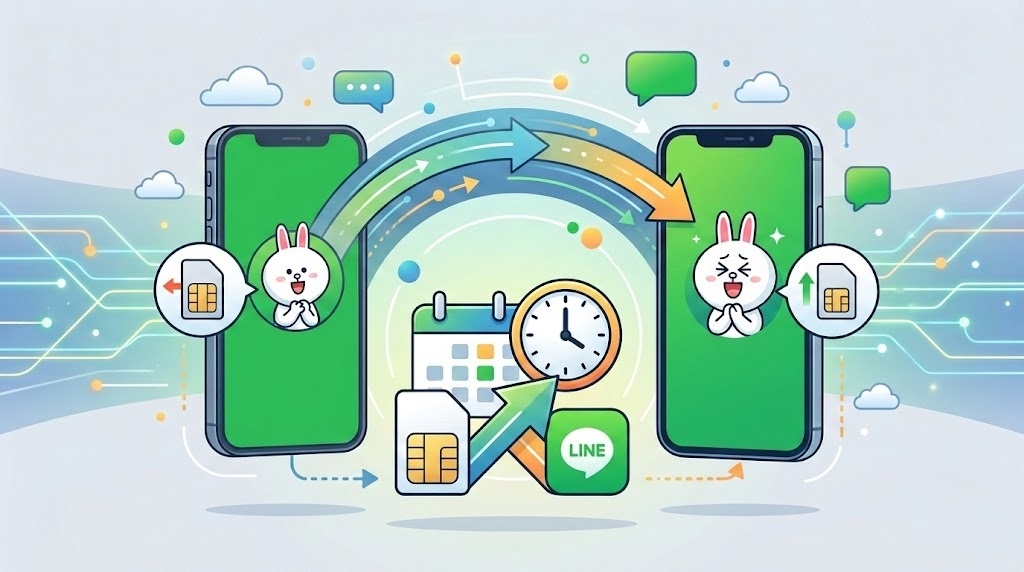
- 結論:LINE引き継ぎはSIMカード交換の”前”が基本です
- 目次
- SIMカード交換とLINE引き継ぎ、なぜタイミングが重要なの?
- 【ケース別】LINE引き継ぎのベストタイミング早見表
- ケース①:同じ電話番号でSIMだけ替える場合(格安SIM乗り換えなど)
- ケース②:機種変更(同じ番号・新しいスマホ)の場合
- ケース③:電話番号が変わる場合(MNPなし・新番号取得)
- SIM交換前にやっておくべきLINEの引き継ぎ準備チェックリスト
- よくある失敗パターンと対処法
- 利用者のSNS口コミ・レビューを調査してわかったこと
- 格安SIMに乗り換えた後のLINEの使い勝手はどう変わる?
- LINE引き継ぎとSIMカード交換に関するよくある質問
- まとめ:引き継ぎの順番さえ守れば怖くない
結論:LINE引き継ぎはSIMカード交換の”前”が基本です
「SIMカードを先に替えてからLINEを引き継ごうとしたら、認証コードが届かなくて詰んだ…」
こういった声、SNSやスマホ乗り換えの口コミサイトでちらほら見かけます。SIMカード交換とLINE引き継ぎは、どちらを先にやるかでトラブルのリスクが大きく変わります。
結論からいうと、LINEの引き継ぎ設定(引き継ぎ用コードの発行)は、旧SIMが使えるうちに済ませておくのが鉄則です。 ただし、状況(同一番号の継続か・番号が変わるかなど)によって手順が変わるので、それぞれのパターンをわかりやすく解説していきます。
※本記事の情報は2026年2月時点のものです。LINE・各キャリアの仕様変更により内容が変わる場合がありますので、最新情報は公式サイトもご確認ください。
目次
- SIMカード交換とLINE引き継ぎ、なぜタイミングが重要なの?
- 【ケース別】LINE引き継ぎのベストタイミング早見表
- ケース①:同じ電話番号でSIMだけ替える場合(格安SIM乗り換えなど)
- ケース②:機種変更(同じ番号・新しいスマホ)の場合
- ケース③:電話番号が変わる場合( MNP以外の新番号取得)
- SIM交換前にやっておくべきLINEの引き継ぎ準備チェックリスト
- よくある失敗パターンと対処法
- 利用者のSNS口コミ・レビューを調査してわかったこと
- 格安SIMに乗り換えた後のLINEの使い勝手はどう変わる?
- まとめ:引き継ぎの順番さえ守れば怖くない
SIMカード交換とLINE引き継ぎ、なぜタイミングが重要なの?
「スマホの引き継ぎなんてなんとかなるでしょ」と思っていたら、意外と落とし穴があるのがLINEです。その理由は、LINEのアカウント認証に「電話番号への SMS送信」が使われているから。
LINEは引き継ぎ時に「今の電話番号宛にSMSで認証コードを送って本人確認する」という仕組みを使います。つまり、SIMを入れ替えた後・旧SIMが無効になった後に引き継ごうとすると、その認証コードが届く先がなくなってしまうわけです。
これが「SIM替えたらLINEが使えなくなった」というトラブルの正体です。特に格安SIMへの乗り換え(MNP)や、機種変更と同時にSIMを交換する場合は要注意。
📌 ポイント
LINEのSMSが届く状態のうちに引き継ぎ設定を完了させること。旧SIMが無効になる”その瞬間”を境に、できる手順が変わります。
【ケース別】LINE引き継ぎのベストタイミング早見表
まず自分がどのパターンに当てはまるか確認してください。
| 状況 | 電話番号 | ベストタイミング | 難易度 |
|---|---|---|---|
| 格安SIMへMNP乗り換え(同じスマホ) | 変わらない | SIM挿し替え前に引き継ぎコード発行 | ★☆☆(簡単) |
| 機種変更(同じキャリア・同じ番号) | 変わらない | 旧スマホでコード発行→新スマホで認証 | ★☆☆(簡単) |
| 機種変更+MNP乗り換え同時 | 変わらない(MNP) | 旧スマホ・旧SIMが使えるうちにコード発行 | ★★☆(注意が必要) |
| 新しい番号に変更(MNPなし) | 変わる | 旧番号が有効なうちにメールアドレス登録→ログイン方法を変更 | ★★★(手順多め) |
| iPhoneからAndroid(または逆) | どちらも可 | 旧端末でトーク履歴バックアップ→コード発行 | ★★★(OS間は特に注意) |
それぞれのケースについて、具体的な手順を順番に解説していきます。
ケース①:同じ電話番号でSIMだけ替える場合(格安SIM乗り換えなど)
格安SIMへのMNP乗り換えで「電話番号はそのまま、SIMカードだけ新しくなる」というパターンは、実は一番シンプルです。
基本の流れ
- 旧SIM(現在のキャリアSIM)が使える状態で、LINEアプリを開く
- 「設定」→「アカウント」→「引き継ぎ設定」をオン(有効期限は36時間)
- 新しいSIMカードをスマホに挿し替える
- LINEアプリを起動→「番号でログイン」→SMS認証コードが新SIMに届く
- コードを入力して引き継ぎ完了
⚠️ 注意:引き継ぎ設定をオンにしてから36時間以内に作業を完了させてください。期限が切れると再度設定が必要です。
トーク履歴はどうなる?
同じスマホを使い続ける場合、アプリ内のトーク履歴はそのまま残ります。ただし、念のためバックアップを取っておくと安心です。
- iPhone:「設定」→「トークのバックアップ」→「今すぐバックアップ」(iCloud経由)
- Android:「設定」→「トークのバックアップ」→「今すぐバックアップ」(Googleドライブ経由)
この手順であれば、SIMカードの交換によってLINEのトーク履歴や友達リストが消えることはありません。
ケース②:機種変更(同じ番号・新しいスマホ)の場合
スマホ本体を新しく買い替える機種変更では、「旧スマホで引き継ぎ設定→新スマホでログイン」という流れが基本です。旧スマホがまだ手元にある状態でできる作業なので、比較的安全に進められます。
手順の流れ
【旧スマホでやること】
- LINEのトーク履歴をバックアップ(iCloud/Googleドライブ)
- 「設定」→「アカウント」→「引き継ぎ設定」をオン
- メールアドレス・パスワードが登録されているか確認
- (任意)スタンプの購入情報などをメモ
【新スマホでやること】
- LINEアプリをインストール
- 「ログイン」→「電話番号でログイン」を選択
- SMS認証コードを入力(新スマホのSIMに届く)
- トーク履歴を復元(バックアップからリストア)
同じOSどうし(iPhone→iPhone、Android→Android)の場合
同じOSどうしの機種変更は比較的スムーズです。特にiPhone→iPhoneであればiCloudバックアップからトーク履歴もほぼ完全に復元できます。
OS間の移行(iPhone↔Android)の場合は要注意
iPhoneとAndroidの間での引き継ぎは、トーク履歴の移行が標準機能では一部制限されることがあります。2026年現在、LINEは「かんたん引き継ぎQRコード」機能を提供しており、以前より改善されていますが、
- iCloudとGoogleドライブのバックアップは互いに互換性がない
- OS間のトーク履歴完全移行は「LINEのトーク履歴の引き継ぎ」機能を使う必要がある
ということを頭に入れておきましょう。詳しくはLINE公式ヘルプセンターで「かんたん引き継ぎ」を検索して手順を確認することをおすすめします。
ケース③:電話番号が変わる場合(MNPなし・新番号取得)
これが一番注意が必要なパターンです。
MNPではなく、全く新しい電話番号のSIMカードを取得する場合、LINEアカウントと紐づいていた旧番号では認証できなくなります。そのため、旧番号が使えるうちに「電話番号認証」から「メールアドレス認証」に切り替えておくことが必要です。
手順
- 旧番号のSIMが使える状態で:
- 「設定」→「アカウント」→「メールアドレス」を登録(まだ登録していない場合)
- パスワードも設定・確認しておく
- 新番号SIMに交換後:
- LINEアプリで「メールアドレスでログイン」を選択
- 登録したメールアドレス+パスワードでログイン
- 新しい電話番号で再認証(任意。友達がいる場合は番号変更を通知することも可能)
⚠️ 旧番号のSIMを解約・返却する前に、必ずメールアドレスの登録とパスワードの設定を完了させてください。解約後では旧番号へのSMS送信ができないため、アカウントにアクセスする手段がなくなる可能性があります。
SIM交換前にやっておくべきLINEの引き継ぎ準備チェックリスト
「なんか難しそう…」と感じた方、安心してください。事前にやることをリスト化したので、順番にチェックしていけば大丈夫です。
✅ SIM交換前チェックリスト
- □ LINEにメールアドレスを登録した(「設定」→「アカウント」→「メールアドレス」)
- □ LINEにパスワードを設定した(「設定」→「アカウント」→「パスワード」)
- □ トーク履歴をバックアップした(iCloud or Googleドライブ)
- □ 「引き継ぎ設定」をオンにした(36時間以内に作業を完了させる)
- □ LINEのバージョンを最新にアップデートした
- □ 購入済みスタンプの確認(引き継ぎ後に再ダウンロード可能か)
- □ LINEポイントやLINEコインの残高を確認した
- □ LINEペイ・LINE家計簿など連携サービスの引き継ぎ有無を確認した
特に「メールアドレス登録」と「パスワード設定」は一番最初に済ませておくのがおすすめです。これをやっておけば、万が一SMS認証がうまくいかなくてもメールでログインできる手段が残ります。
よくある失敗パターンと対処法
SNSや口コミサイトで多く見られる失敗パターンを調査した結果をまとめました。事前に知っておくことでトラブルを回避できます。
失敗パターン①:SIMを先に差し替えてSMSが届かなくなった
状況: 格安SIMが届いて早速差し替えたところ、MNP転入の手続きが完了しておらず、旧SIMも新SIMもSMSが受信できない状態に。
対処: MNP転入手続き(開通手続き)が完了してから、LINEの引き継ぎを進める。MNP転入手続きが完了すれば新SIMでSMSが受信できるようになるので、引き継ぎの認証コードを受け取ることができます。
失敗パターン②:引き継ぎ設定の36時間タイムアウト
状況: 引き継ぎをオンにしたまま放置して期限切れ。再度設定が必要になった。
対処: SIMの交換作業当日に引き継ぎ設定をオンにする。準備が整ってから有効化するのがポイントです。
失敗パターン③:パスワードを忘れていてメールでもログインできない
状況: SMS認証もできず、メール登録もしていなかったのでアカウント復旧できない。
対処: こうなってしまうとLINEの公式サポートへの問い合わせが必要です。ただし、本人確認には時間がかかることがあります。これを防ぐために、事前のメールアドレス・パスワード登録が不可欠です。
失敗パターン④:トーク履歴が復元できなかった
状況: バックアップしたつもりだったが、容量不足でバックアップが完了していなかった。
対処: バックアップ実行後、「最終バックアップ日時」が更新されているかを必ず確認する。iCloudの空き容量、Googleドライブの空き容量も事前にチェックしておきましょう。
💡 ちょっと余談
Xや知恵袋で「LINE 引き継ぎ 失敗」と調べてみると、驚くほど多くの方が似たようなミスをしていることがわかります。「自分だけじゃなかった」と安心しつつ、同じ失敗は事前知識で回避しましょう。
利用者のSNS口コミ・レビューを調査してわかったこと
X(旧Twitter)、知恵袋、各種格安SIMレビューサイトで「LINE 引き継ぎ SIM 交換」に関する投稿を調査した結果、以下の傾向が見えてきました。
「成功した」声の共通点
- 「事前にYouTubeやブログで手順を調べてから臨んだ」
- 「旧SIMがまだ使えるうちに引き継ぎ設定を有効にしておいた」
- 「念のためトーク履歴をバックアップして、バックアップ完了の確認もした」
- 「格安SIMのMNP開通手続きが完了したことを確認してからLINEを触った」
「失敗した・困った」声の共通点
- 「なんとなくSIMを先に替えてしまった」
- 「引き継ぎの36時間制限を知らなかった」
- 「メールアドレスを登録していなかったことに後から気づいた」
- 「OS間(iPhoneとAndroid)の引き継ぎでトーク履歴が復元できなかった」
こうした口コミを分析すると、LINEの引き継ぎ自体は難しい作業ではなく、「順番さえ守れば高確率でスムーズにできる」ことがわかります。逆に言えば、順番を間違えた場合のリスクが高いため、事前確認が特に重要です。
格安SIMに乗り換えた後のLINEの使い勝手はどう変わる?
「格安SIMにしたらLINEが遅くなったりしない?」という不安もよく見かけます。これについても口コミを調査した結果をまとめます。
LINEのテキスト・スタンプ・通話の体感速度
LINEのテキストメッセージやスタンプのやり取り程度であれば、格安SIM(MVNO)でも大手キャリアとほとんど差はないというのが利用者の大多数の意見です。
| 機能 | 大手キャリア | 格安SIM(昼時間帯) | 格安SIM(夜・休日) |
|---|---|---|---|
| テキスト・スタンプ | ◎ | ◎ | ◎ |
| 画像・動画送受信 | ◎ | △(やや遅くなることも) | ○ |
| LINE通話(音声) | ◎ | ○(昼は時々遅延) | ○〜◎ |
| LINEビデオ通話 | ◎ | △(昼は重くなることも) | ○ |
※上記は格安SIM利用者の口コミ・レビュー調査に基づく傾向です。通信速度はベストエフォート方式であり、利用状況・エリア・時間帯によって大きく異なります。
格安SIMでLINE電話をよく使う人へのアドバイス
昼間に在宅ワークでLINE通話・ビデオ通話をよく使う方は、混雑時間帯(12〜13時、18〜20時)に通信速度が落ちる格安SIMだと不満を感じることがあります。
楽天モバイル・UQモバイル・ワイモバイルのような「サブブランド・大手系格安SIM」は混雑時でも比較的安定しているという声が多く、純粋なMVNO(イオンモバイル・mineo・NUROモバイルなど)と比べて通信品質が高い傾向にあります。
格安SIM選びについても詳しく知りたい方は、以下の記事も参考にしてみてください。
👉 格安SIM・インターネット回線の選び方ガイド(c-journey.tokyo)
LINE引き継ぎとSIMカード交換に関するよくある質問
Q. LINEの引き継ぎはSIMカードを替えた後でもできますか?
A. 電話番号が変わらない場合(MNP)であれば、SIM交換後にもLINEの引き継ぎは可能です。ただし、新SIMの開通手続き(MNP転入)が完了してSMSが受信できる状態になってから行う必要があります。開通前の状態でやろうとするとSMSが届かずに詰まることがあるので注意してください。
Q. 引き継ぎをしなかったらLINEのデータはどうなる?
A. 正しい引き継ぎ手順を踏まずに新しいスマホやSIMでLINEを「新規登録」してしまうと、旧アカウントとは別のアカウントが作成されてしまいます。旧アカウントのトーク履歴・友達リスト・スタンプ・ポイントなどはすべて引き継げません。
Q. SIMカードを替えると電話番号は変わりますか?
A. MNP(番号ポータビリティ)を使えば電話番号はそのままキャリアを変えられます。MNPを使わずに新しいSIMカードを取得した場合は、新しい電話番号が割り振られます。
Q. LINEアウト(LINEから一般電話にかける機能)はSIM交換後も使える?
A. LINEアウトはLINEアカウントに紐づいているため、正しくLINEを引き継げていれば問題なく使えます。
Q. SIMカードのサイズが変わる場合(ナノSIM→eSIMなど)はどうする?
A. SIMのサイズや種類が変わっても、LINEの引き継ぎ手順は基本的に同じです。eSIMへの変更の場合は、物理SIMとは異なりSIMカードの差し替えがなく、開通手続きが完了すれば新しいプロファイルが有効になります。その後にLINEの引き継ぎを進める流れになります。
まとめ:引き継ぎの順番さえ守れば怖くない
LINE引き継ぎとSIMカード交換のタイミングについて、改めてポイントを整理します。
📋 まとめ
- LINE引き継ぎの設定(コード発行)は、旧SIMが使えるうちに済ませるのが基本
- 電話番号が変わらない場合(MNP)→ SIM交換後でもSMS認証が可能だが、MNP転入完了後に行う
- 電話番号が変わる場合 → 旧番号が使えるうちにメールアドレス・パスワードを登録しておく
- 事前チェックリスト(メアド登録・バックアップ・コード発行)を実行しておけば大半のトラブルは回避できる
- OS間(iPhone↔Android)の引き継ぎは特に注意が必要
スマホの乗り換えや機種変更はちょっと面倒に感じますが、「順番さえ守れば大丈夫」という認識を持っておくと、いざというときに落ち着いて対応できます。事前にこの記事で手順を確認しておいて、当日は焦らず進めてみてください。
格安SIMへの乗り換えやインターネット回線全般の情報は、当サイトの他の記事でも詳しくまとめています。気になることがあればあわせてご覧ください。
👉 インターネット回線・格安SIM比較情報(c-journey.tokyo)
※本記事は2026年2月時点の情報をもとに作成しています。LINEのアプリ仕様変更やキャリアの開通手続きの変更により、手順が異なる場合があります。最新の手順はLINE公式ヘルプセンターおよび各キャリアの公式サイトをご確認ください。